Bagaimana menggunakan MSI Burnrecovery?
Fungsi ini hanya dapat digunakan pada produk MSI.
Fungsi utama MSI Burn recovery / MSI Recovery Image Backup adalah untuk pemulihan data dari [MSI Built-in restoration sector] ke [DVD], [USB DISK] atau [ISO image files], yang dapat digunakan sebagai alat untuk pemulihan ketika bagian/aspek pemulihan tidak dapat digunakan atau hard disk sudah diganti.
MSI menyarankan setiap pengguna untuk membuat alat pemulihan dari [MSI Burn recovery / MSI Recovery Image Backup], yang dapat membantu Anda untuk mengembalikan sistem dalam banyak kasus.
Beroperasi sebagai dua departemen berikut:
- How to use "MSI Burnrecovery" to create recovery media
- How to use the recovery media made by "MSI Burn recovery" for system recovery
Gunakan [Burn recovery/Recovery Image Backup] untuk membuat alat pemulihan.
(Catatan): Selama proses pemulihan, jangan matikan komputer.
Klik [MENU], pilih [MSI Burn recovery / MSI Recovery Image Backup], lalu klik ikon untuk membuka program.
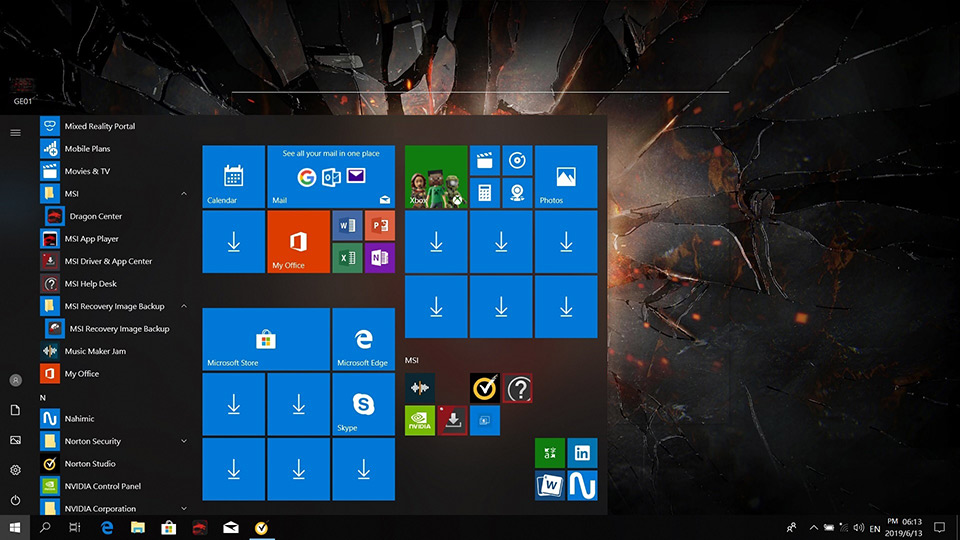
Tiga alat pemulihan yang dapat digunakan.
Pemulihan DVD
(Catatan): file gambar pada Windows 10 sekitar 30GB. Mohon siapkan disk sesuai yang dibutuhkan.
1. Booting program, pilih [Recovery disc], klik [Next] sesuai dengan gambar di bawah:
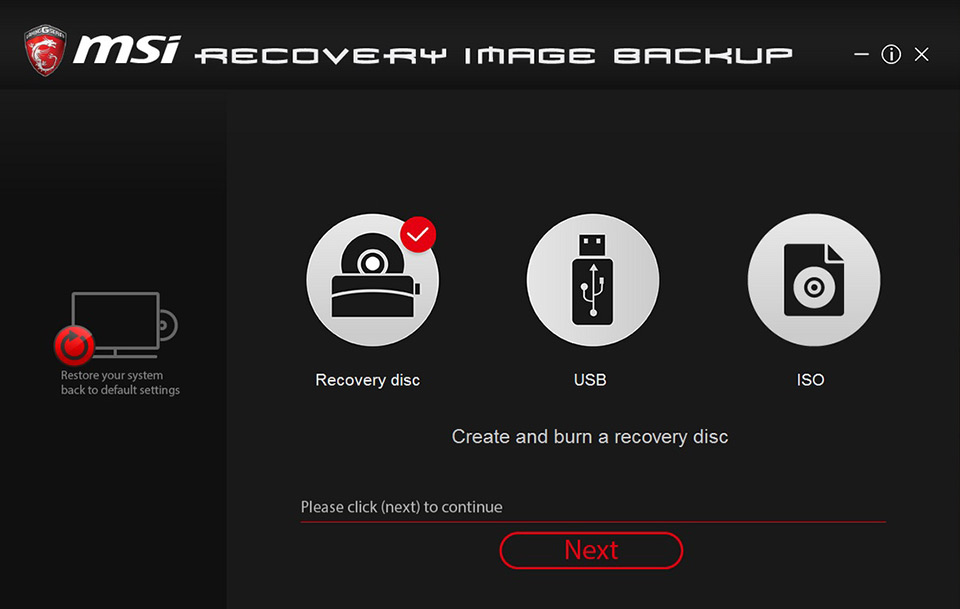
2. Proses, mohon tunggu….
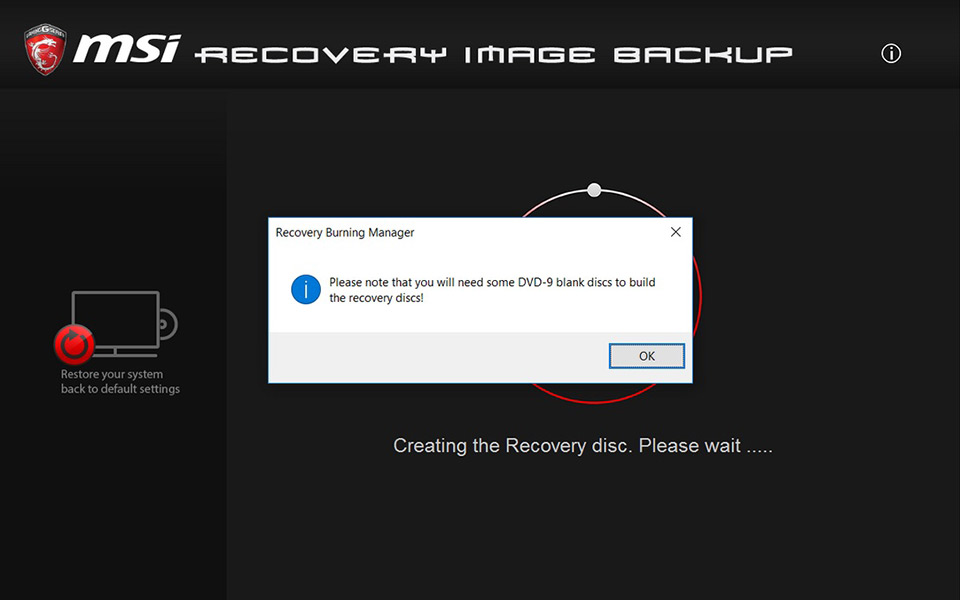
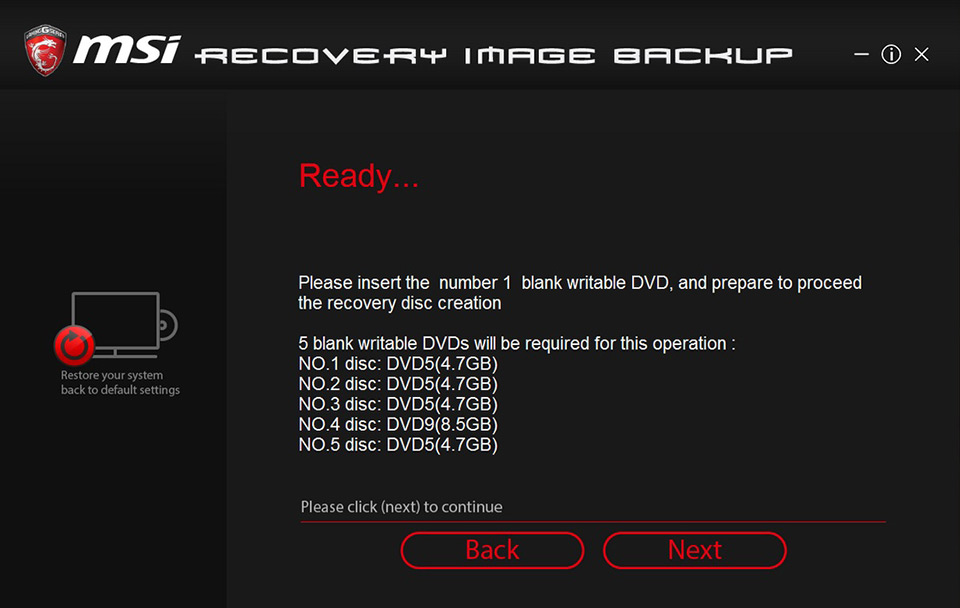
3. Setelah selesai proses, akan dicantumkan jumlah dan volume DVD. (Beda model, beda jumlah dan volume DVD. Model lain mungkin membutuhkan 9 keping DVD. Perhatikan dengan baik.).
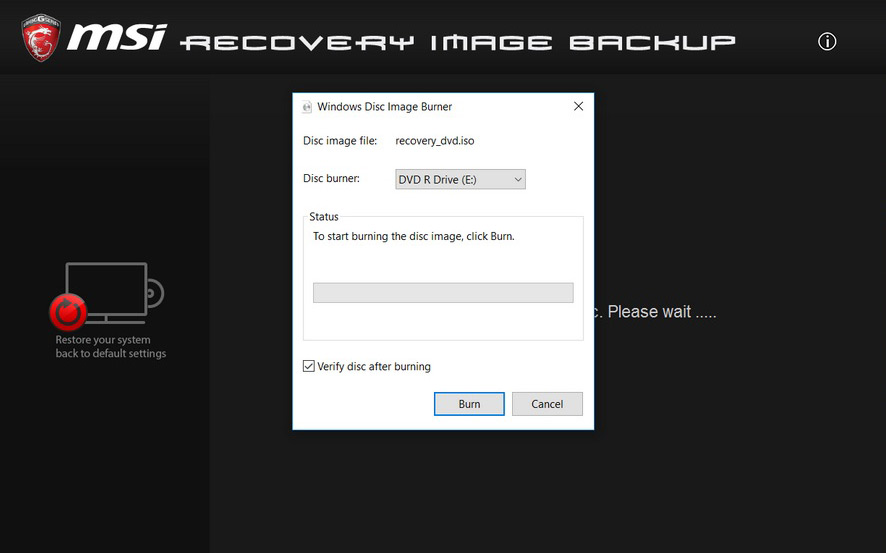
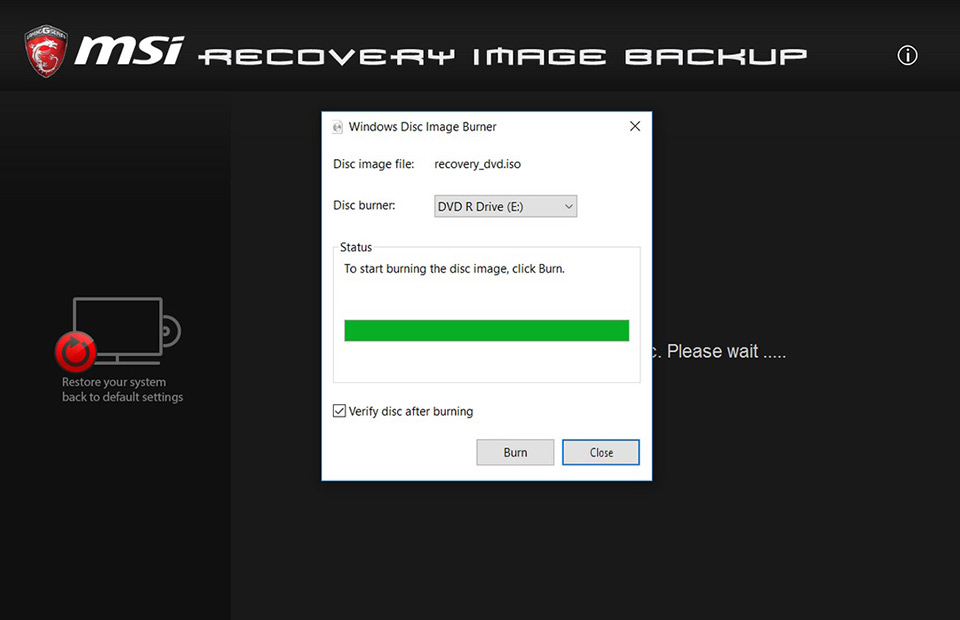
4. Masukan DVD ke dalam ODD, klik [Burn].
5. Setelah selesai merekam, klik [Close].
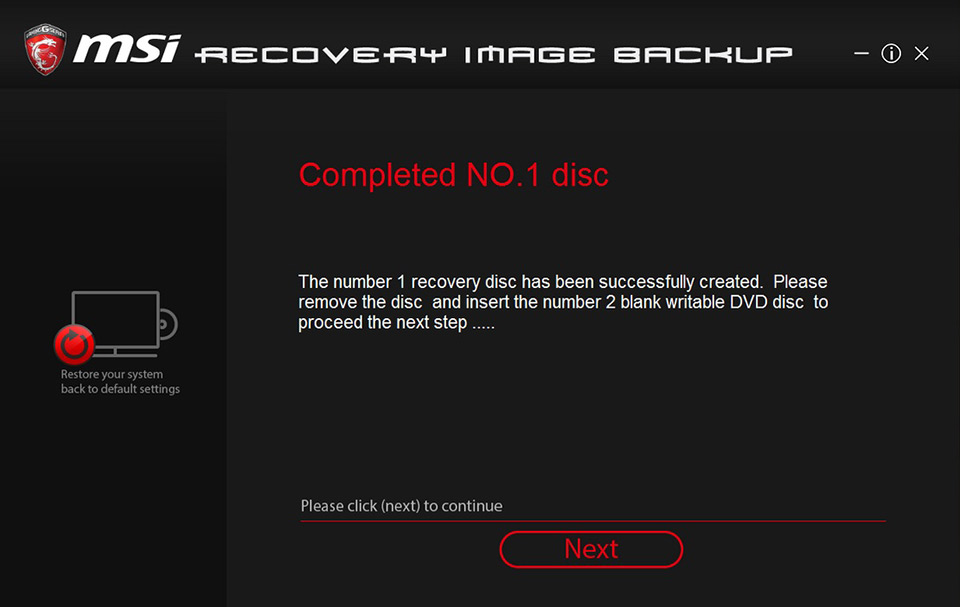
6. Ubah DVD sesuai petunjuk, klik [Next] untuk lanjut merekam.
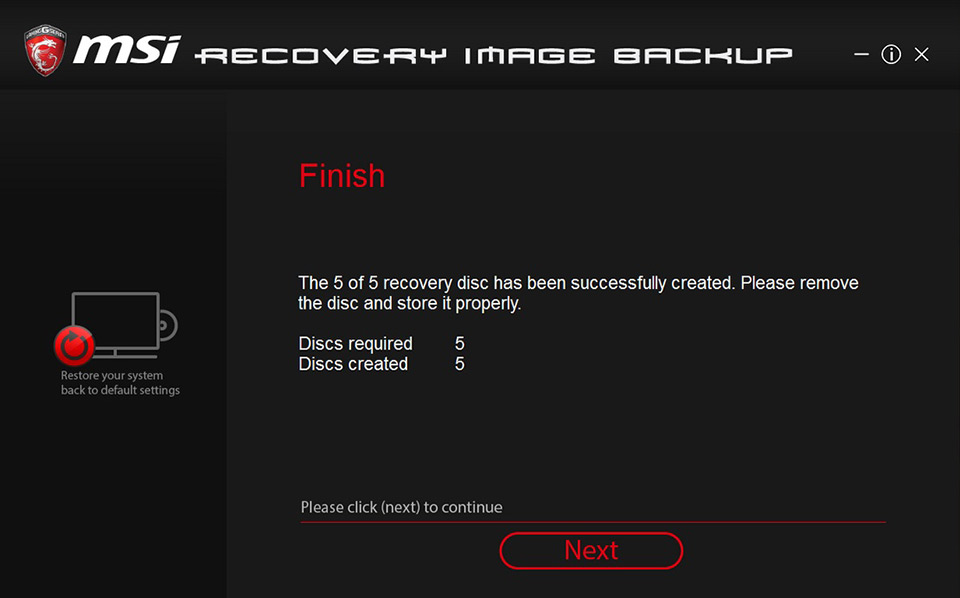
7. Selesai merekan seluruh DVD.
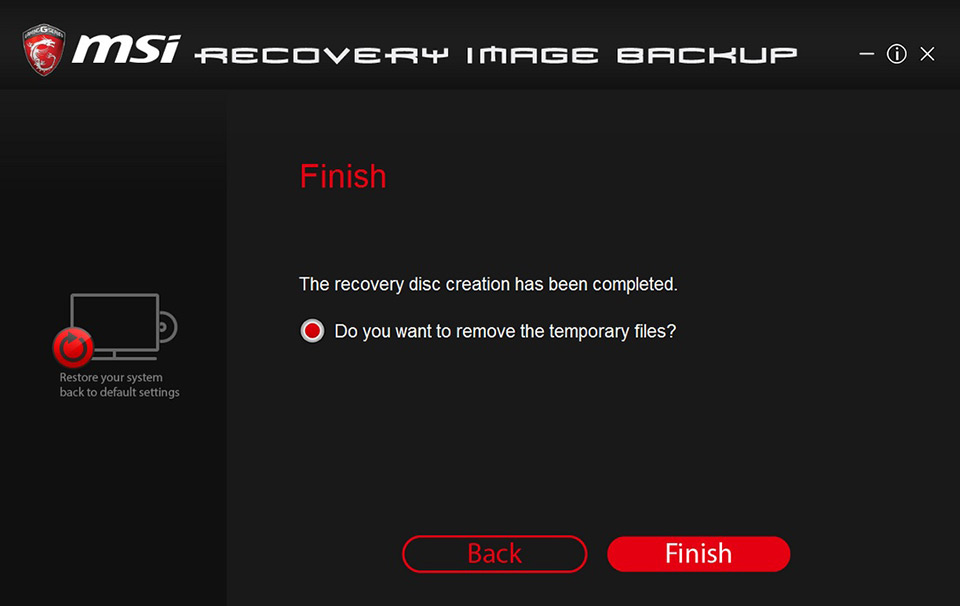
8. Pilih [Removing the temporary files], klik [Finish]. Selesai merekam.
Pemulihan USB disk.
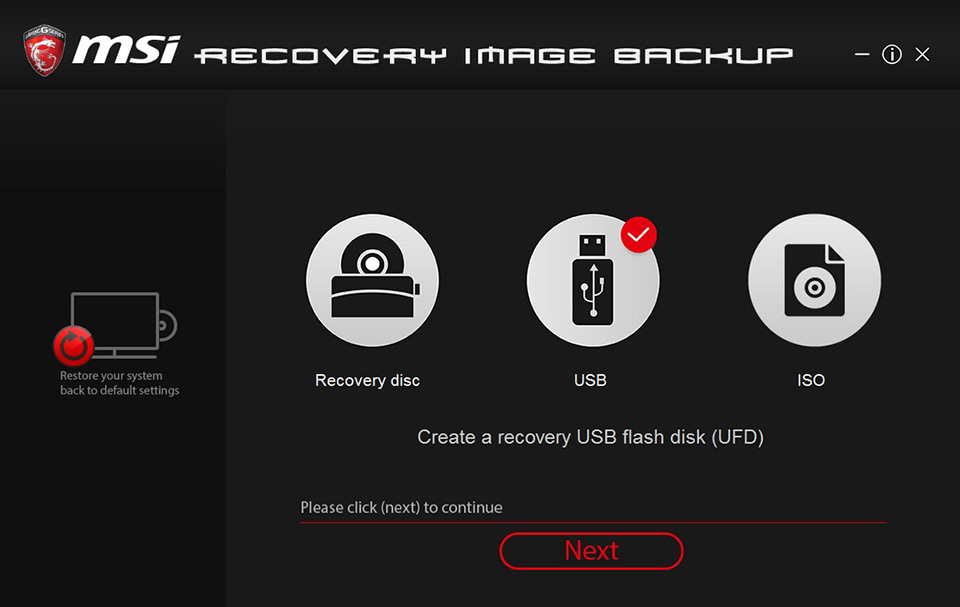
1. Buka program, pilih [USB], klik [Next] sesuai gambar dibawah.
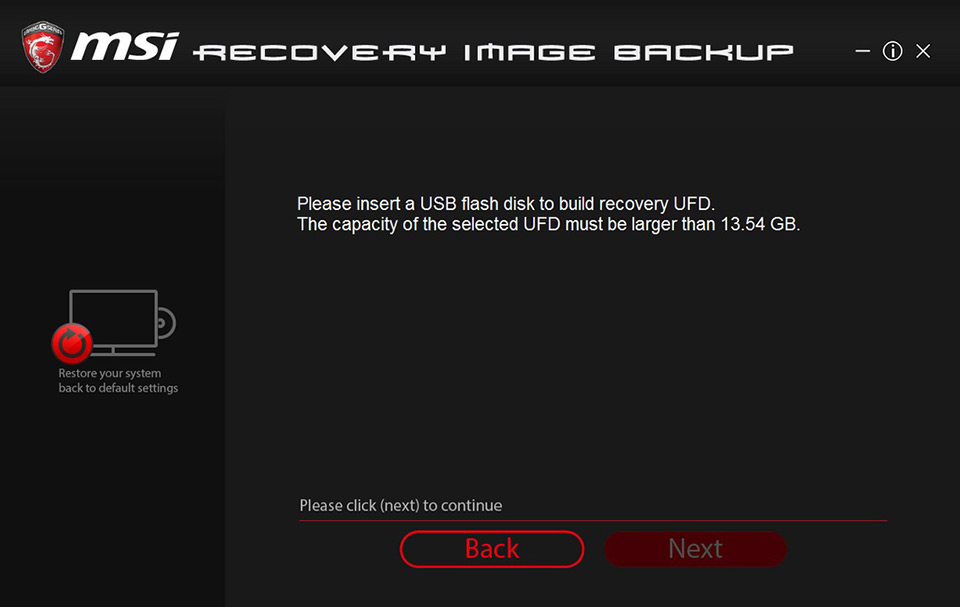
2. Masukan volume USB disk yang cukup besar (Tidak kurang dari 32GB).
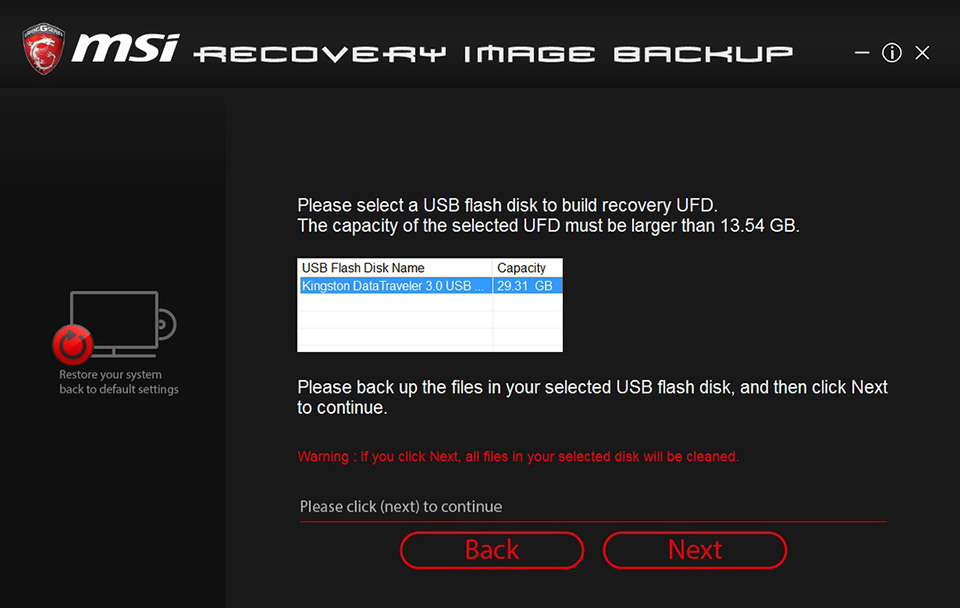
3. Pilih USB disk.
(Catatan): Tanggal pada USB akan terformat. Mohon back up terlebih dahulu.
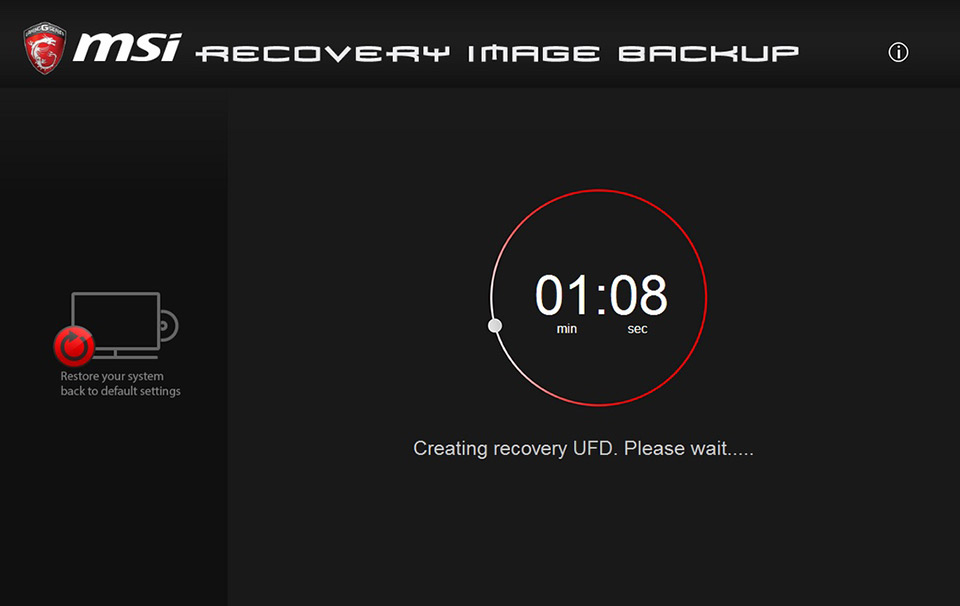
4. Proses, silahkan tunggu…
5. Pilih [Removing the temporary files], klik [Finish]. Selesai merekam.
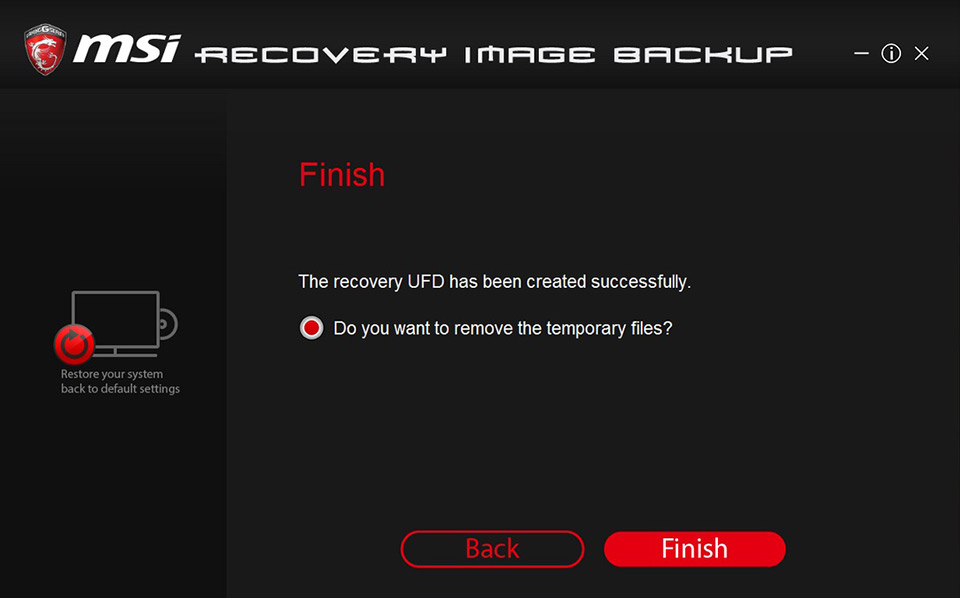
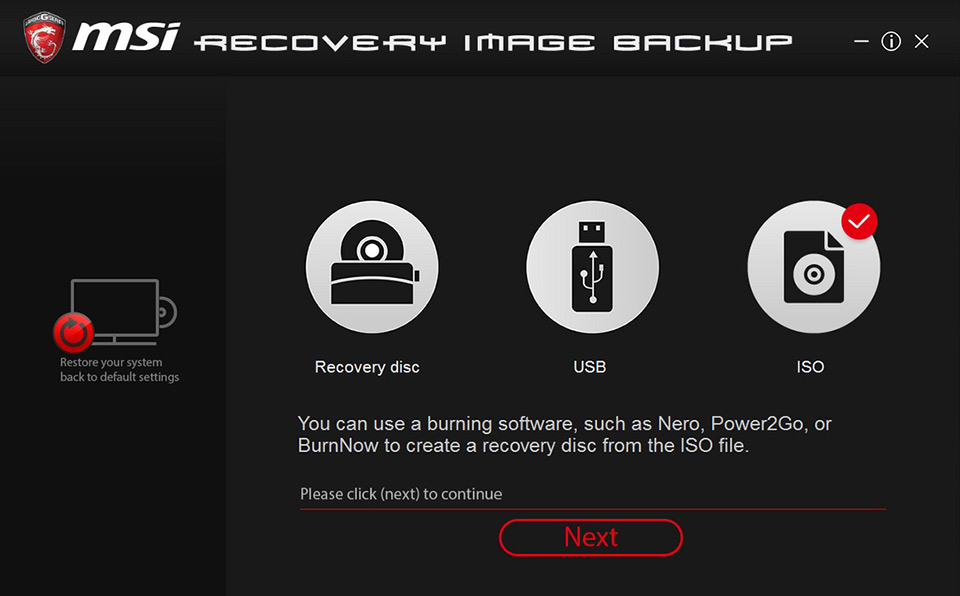
Pemulihan file gambar ISO.
1. Buka program, pilih [ISO], klik [Next] seperti gambar di bawah.
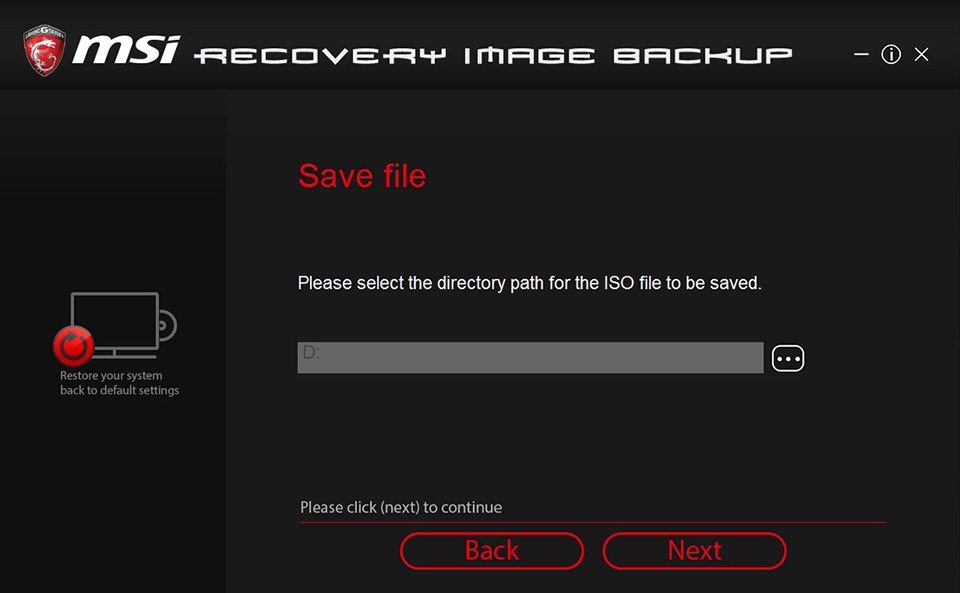
2. Pilih folder dimana file ISO akan disimpan, klik [Next].
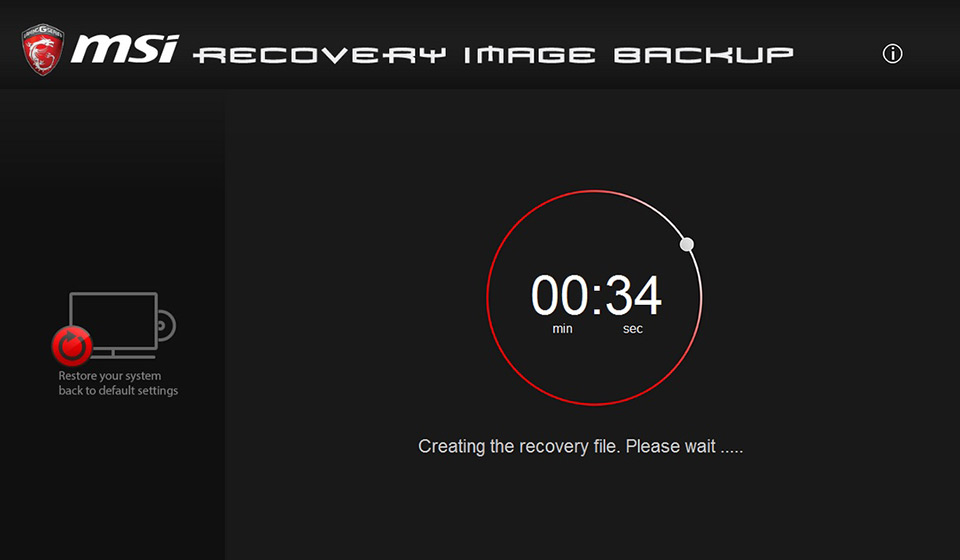
3. Proses, mohon tunggu…
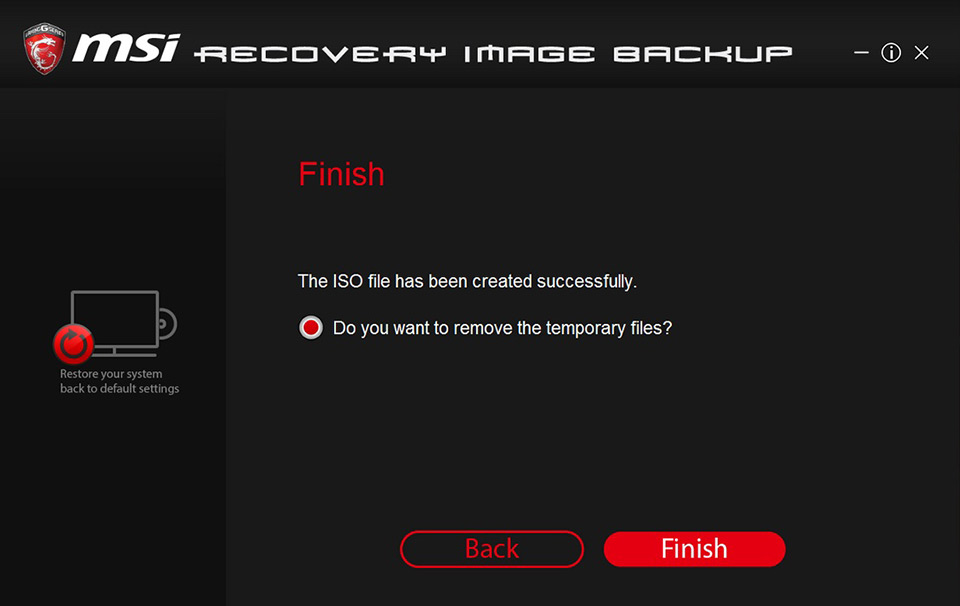
4. Pilih [Removing the temporary files], klik [Finish]. Selesai merekam.
Gunakan alat pemulihan yang dibuat melalui [Burn recovery/Recovery Image Backup] untuk pemulihan sistem.
(Catatan): Selama proses pemulihan, mohon tidak mematikan komputer.
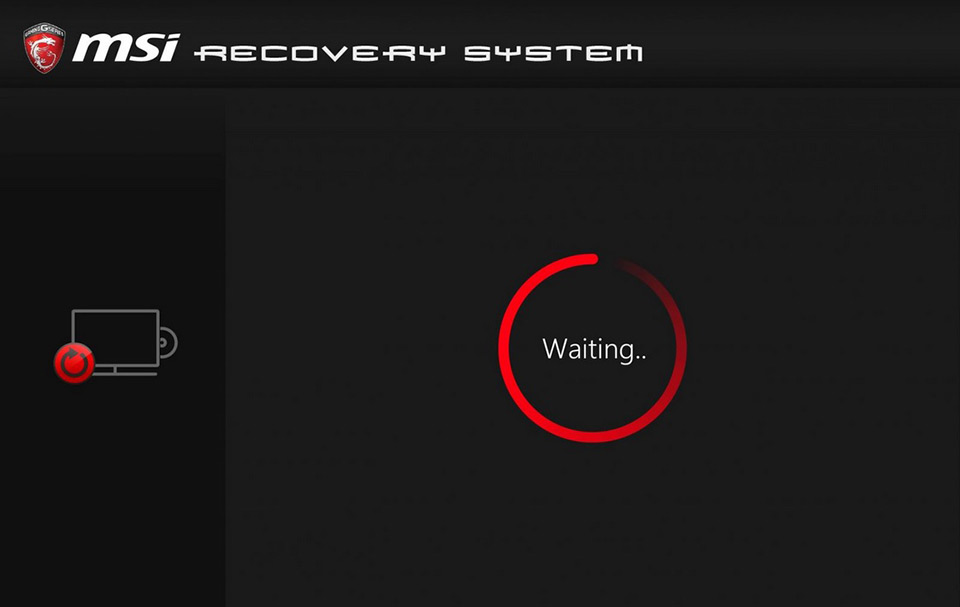
1. Boot komputer, masukan alat pemulihan disk (DVD atau USB boot disk), tekan tombol [F11] secara terus menerus ketika logo MSI tampil di layar untuk masuk ke menu boot, pilih USB disk dan tekan tombol [Enter] untuk boot (Disini menggunakan USB disk sebagai contoh, apabila Anda menggunakan DVD, silahkan pilih mode booting DVD).
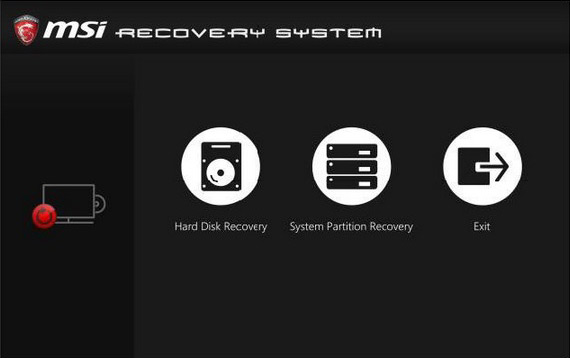
2. Pilih [Hard Disk Recovery], lalu Anda dapat memilih [Restore both Windows OS and the recovery partitions to] atau [Separate Windows OS and the recovery partitions into two different disks] untuk memulihkan sistem ke pengaturan pabrik.
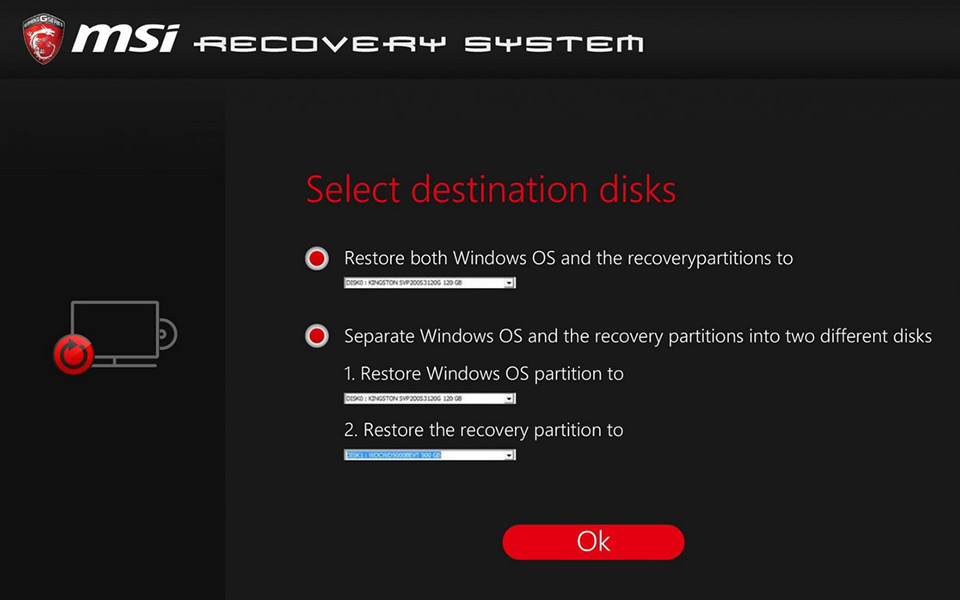
3. Pilih [Separate Windows OS and the recovery partitions into two different disks], hanya reset sistem disk untuk pengaturan pabrik.
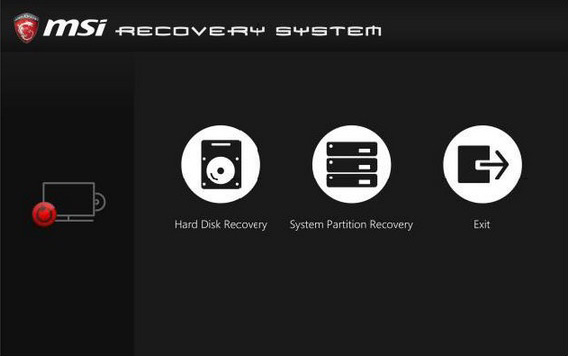
4. Perintah format sistem pada disk, apabila Anda sudah back up data sebelumnya, silahkan klik [Yes] untuk melanjutkan.
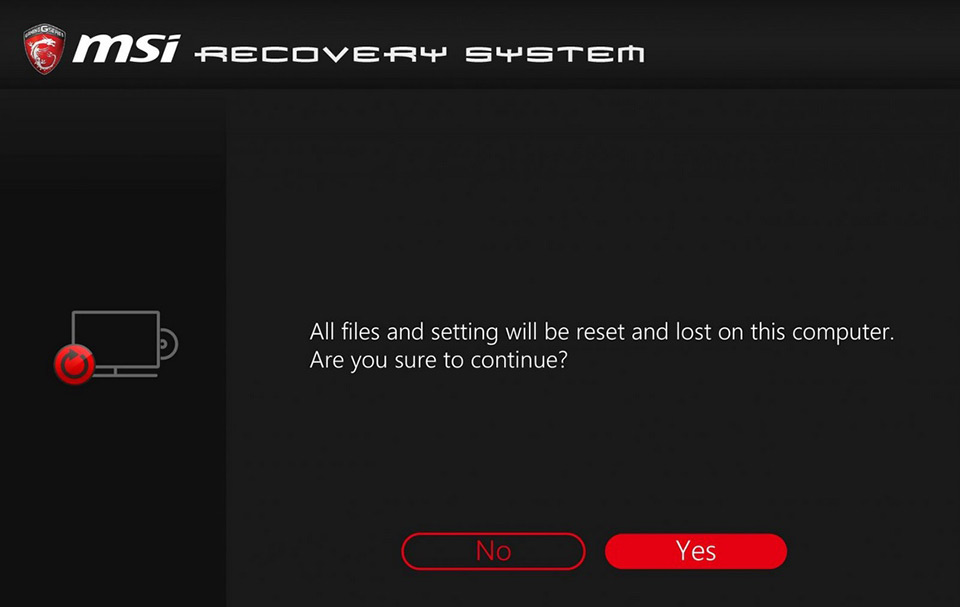
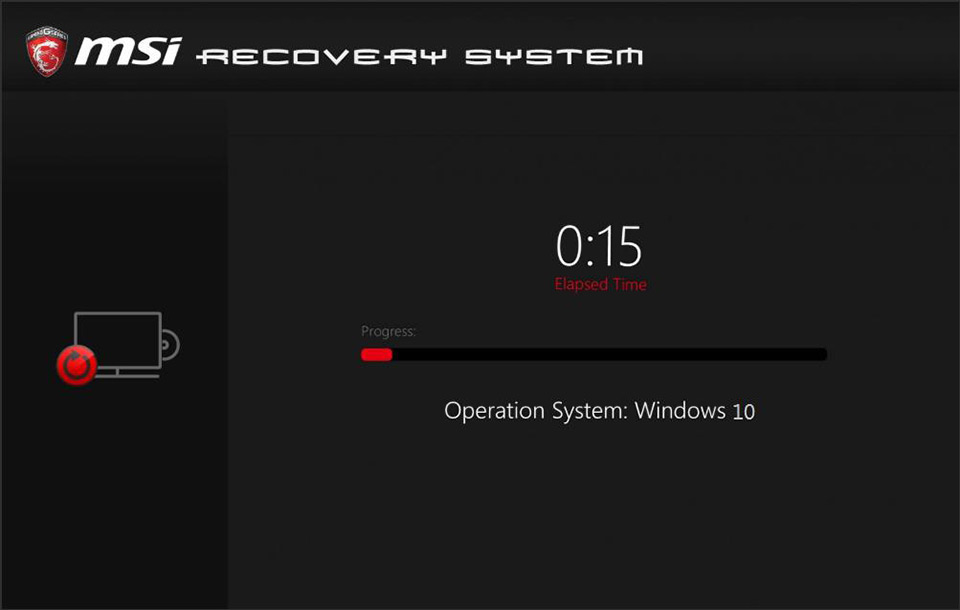
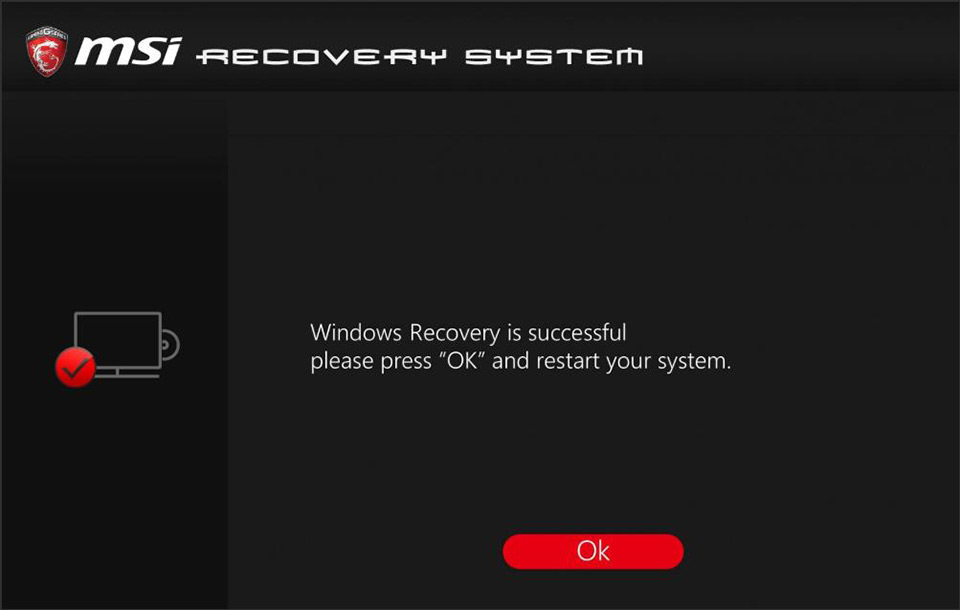
5. Sesuai dengan petunjuk untuk klik [Next], hingga selesai pemulihan. (Silahkan tunggu dan jangan jalankan apapun selama proses pemulihan).