[Motherboard] Bagaimana cara meng-upgrade atau memasang CPU pada motherboard?
Ikuti langkah-langkah di bawah ini untuk meng-upgrade atau memasang CPU pada motherboard Anda:
Periksa kompatibilitas CPU
Sebelum memasang atau mengganti CPU, pastikan untuk memverifikasi model CPU mana yang didukung oleh motherboard Anda.
1. Kunjungi situs web resmi MSI dan klik ikon kaca pembesar yang terletak di sudut kanan atas, misalnya: MPG Z790 CARBON WIFI. Pilih ikon pencarian di sudut kanan atas dan masukkan "MPG Z790 CARBON WIFI" di kolom pencarian. Tekan tombol "Enter" untuk memulai pencarian.

2. Pada halaman produk, klik "Support" → "Compatibility" → "CPU Support" untuk melihat semua model CPU yang telah diuji dan disertifikasi oleh MSI untuk kompatibilitas dengan motherboard Anda.

Catatan: Model CPU tertentu mungkin hanya mendukung versi tertentu atau BIOS yang diperbarui. Saat memeriksa kompatibilitas antara CPU dan motherboard, penting juga untuk mempertimbangkan kompatibilitas antara CPU dan BIOS.
Pasang CPU ke motherboard
Setelah memastikan bahwa motherboard dan BIOS mendukung CPU yang akan Anda pasang, ikuti langkah-langkah di bawah ini untuk memasang CPU Anda.
Catatan:
- Proses pemasangan mungkin sedikit berbeda untuk CPU dengan platform atau jenis soket yang berbeda. Bacalah buku petunjuk pengguna motherboard sebelum melanjutkan.
- Sebelum memulai, pastikan komputer dalam keadaan mati dan sumber daya telah dicabut.
- Selama pemasangan, letakkan motherboard atau casing komputer secara mendatar untuk mencegah pemasangan yang salah.
- Jika Anda mengalami masalah selama proses pemasangan, hubungi pusat layanan pelanggan MSI untuk menghindari kerusakan pada CPU atau motherboard.
Konten berikut ini masing-masing mengambil pin Intel LGA1700 dan pin AM5 sebagai contoh:
- Intel LGA1700:
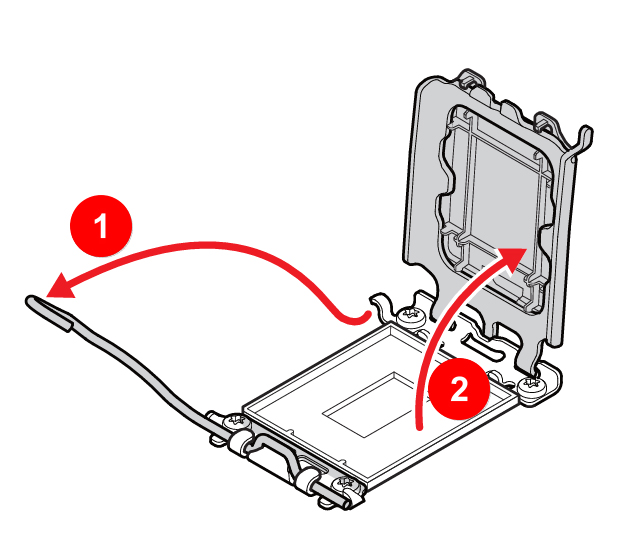
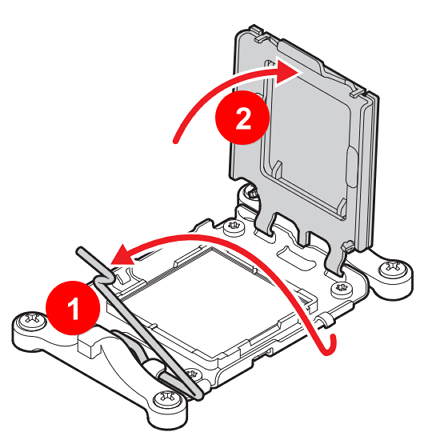
1. Tarik tuas soket CPU ke luar dan angkat. Angkat penutup pelindung soket CPU.
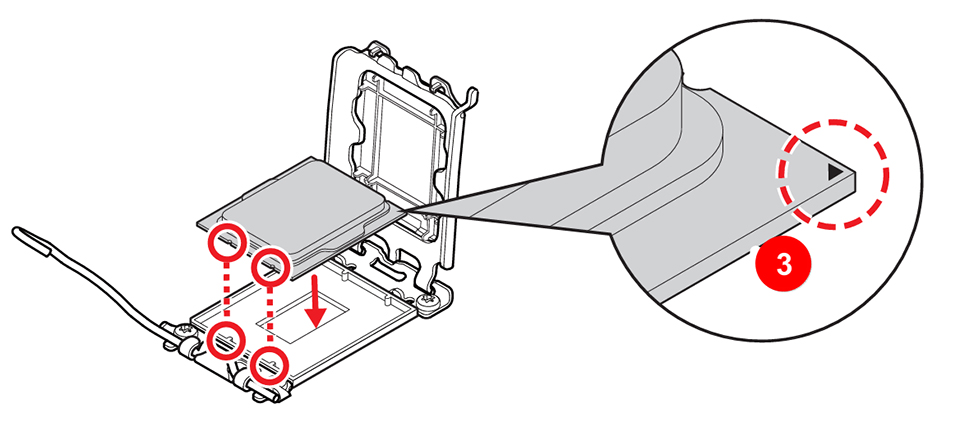
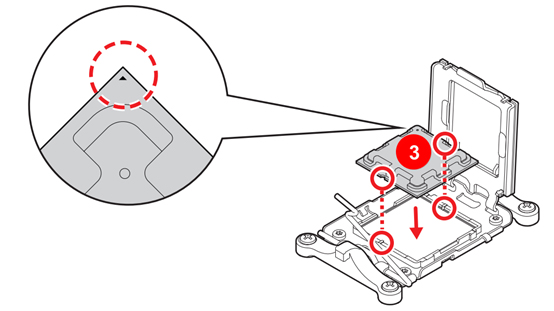
2. Sejajarkan tanda segitiga pada CPU dengan tanda segitiga pada soket CPU. Cocokkan lekukan pada CPU dengan tonjolan pada soket CPU dan letakkan CPU secara vertikal ke bawah dengan hati-hati.
Catatan: Soket dan CPU dirancang untuk mencegah pemasangan yang salah. Jika salah satu sisi CPU tampak miring setelah pemasangan, itu menunjukkan pemasangan yang salah. Pasang kembali CPU dengan benar.
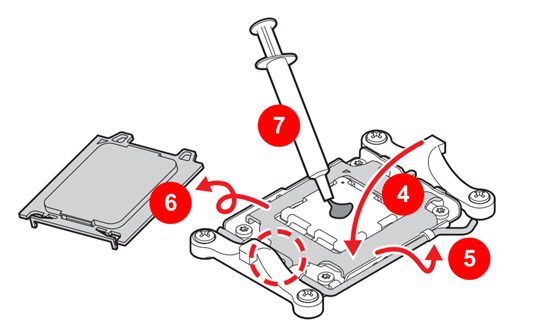
3. Tutup penutup pelindung CPU dan kunci tuas soket. Penutup pelindung CPU akan otomatis keluar. Oleskan pasta termal ke CPU, dan proses instalasi selesai.
- AMD AM5:
1. Tarik tuas soket CPU ke luar dan angkat. Angkat penutup pelindung soket CPU.
2. Sejajarkan tanda segitiga pada CPU dengan tanda segitiga pada soket CPU. Cocokkan lekukan pada CPU dengan tonjolan pada soket CPU dan letakkan CPU secara vertikal ke bawah dengan hati-hati.
Catatan: Soket dan CPU dirancang untuk mencegah pemasangan yang salah. Jika salah satu sisi CPU tampak miring setelah pemasangan, itu menunjukkan pemasangan yang salah. Pasang kembali CPU dengan benar.
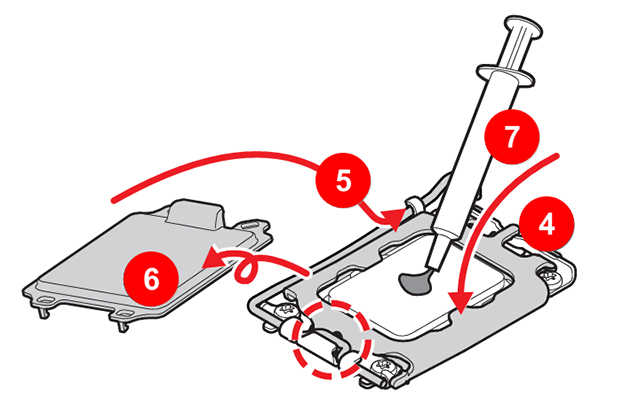
3. Tutup penutup pelindung CPU dan kunci tuas soket. Penutup pelindung CPU akan otomatis keluar. Oleskan pasta termal ke CPU, dan proses instalasi selesai.