Apa yang perlu dilakukan jika instalasi driver gagal?
Silahkan lakukan penyelesaian masalah melalui langkah berikut:
Catatan: Driver yang sudah ada harus di uninstall sebelum install ulang driver yang baru. Kami merekomendasikan untuk instal driver di website resmi MSI. Jika masih ada kendala, silahkan download versi terbaru pada website chipset vendor.
- Uninstall the existing driver
- Download and update MSI official website’s driver version
- Download and update the driver from chip vender
- Update drivers in Windows 10
Uninstall driver yang digunakan saat ini
Uninstall driver yang digunakan saat ini
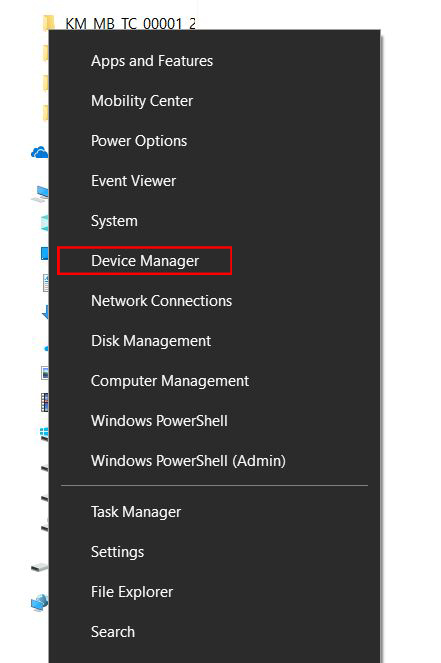
Klik kanan pada ikon [Windows] pilih → [Device Manager]
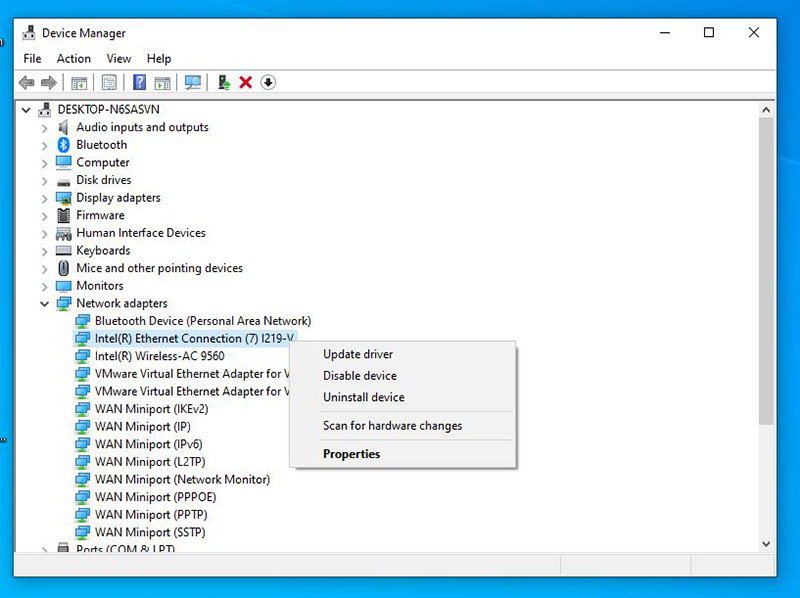
Klik kanan pada perangkat yang diinginkan → pilih [Uninstall device]
Catatan: nama driver untuk di download dan uninstall di website resmi MSI
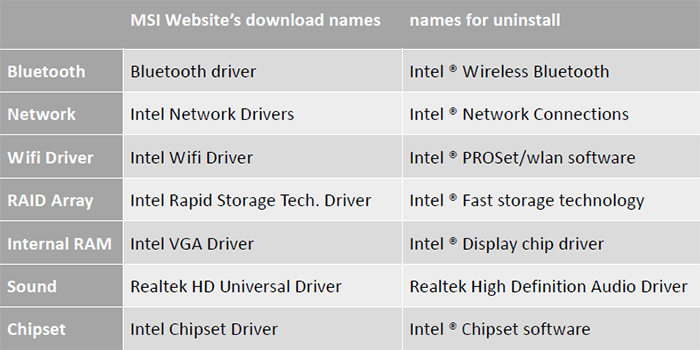
Contohnya: Uninstall driver [netwok] yang ada pada [MPG Z390M GAMING EDGE AC]
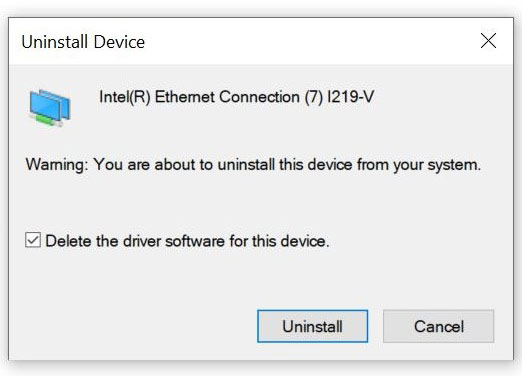
Pilih [Network device] → klik kanan pada [Intel(R) Ethernet Connection(7) I219-V] → pilih [Uninstall device]
Pilih [Delete the driver software for this device] → klik [Uninstall]
Download dan install driver pada website resmi MSI
Download dan install driver motherboard dari website resmi MSI.
Contoh: Download dan install network driver untuk [MPG Z390M GAMING EDGE AC]
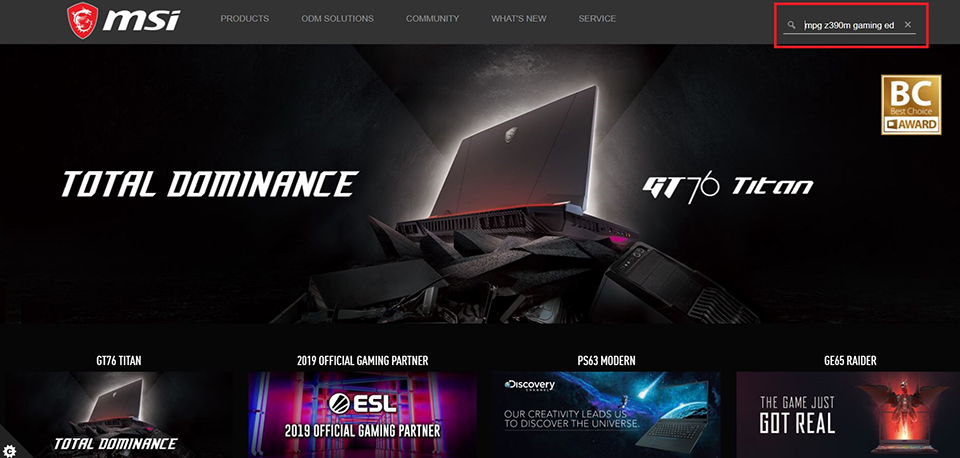
Cari kolom pencarian pada sisi kanan atas -> Ketik [MPG Z390M GAMING EDGE AC] -> Tekan [Enter] untuk mencari
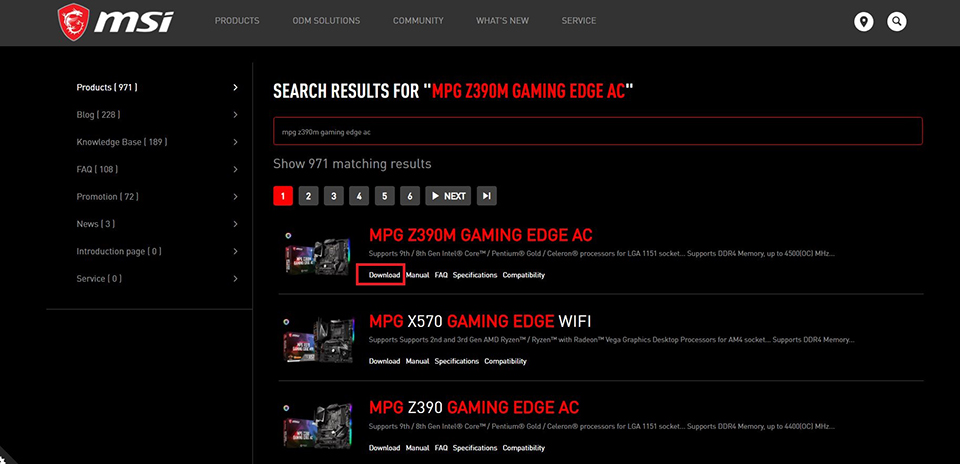
Pilih [MPG Z390M GAMING EDG AC], Klik [Download]
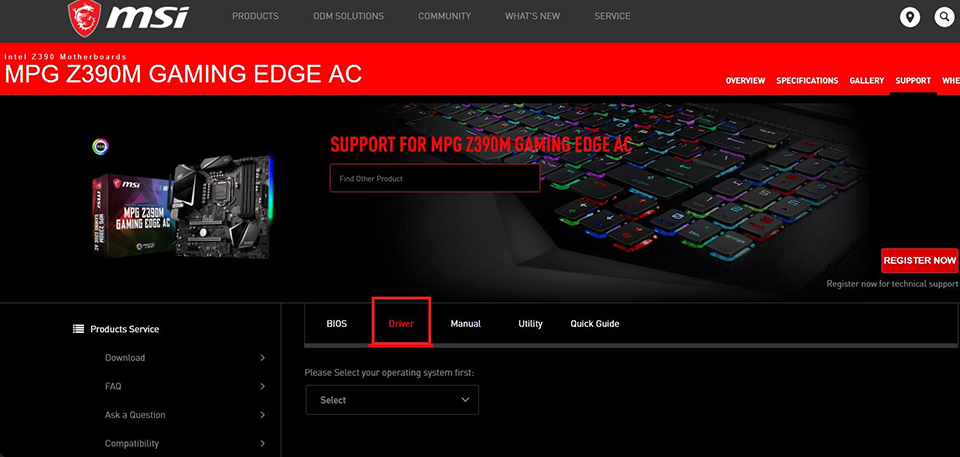
Klik [Driver]
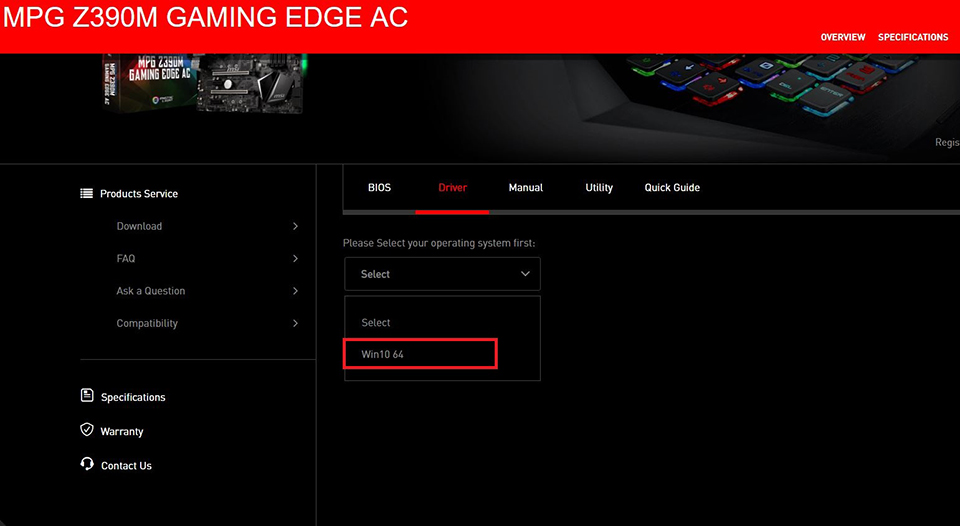
Pilih sistem operasi
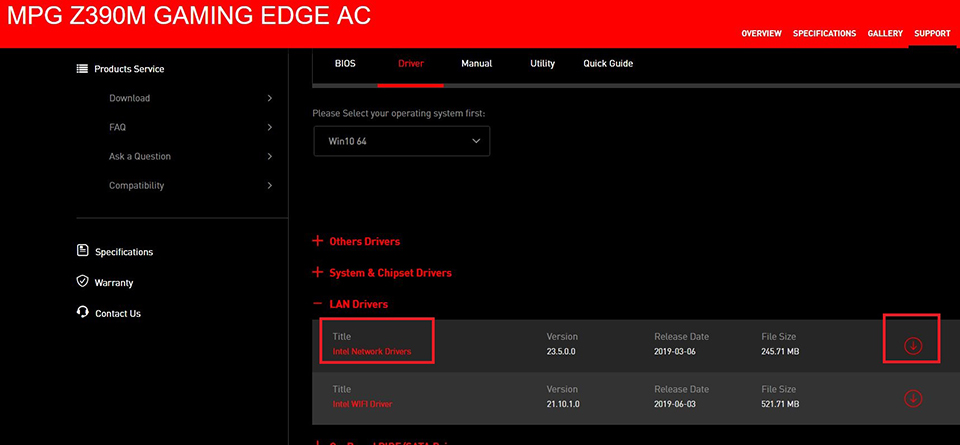
Klik [LAN Drivers] -> Pilih [Intel Network Drivers] -> Klik tanda panah untuk mendownload.
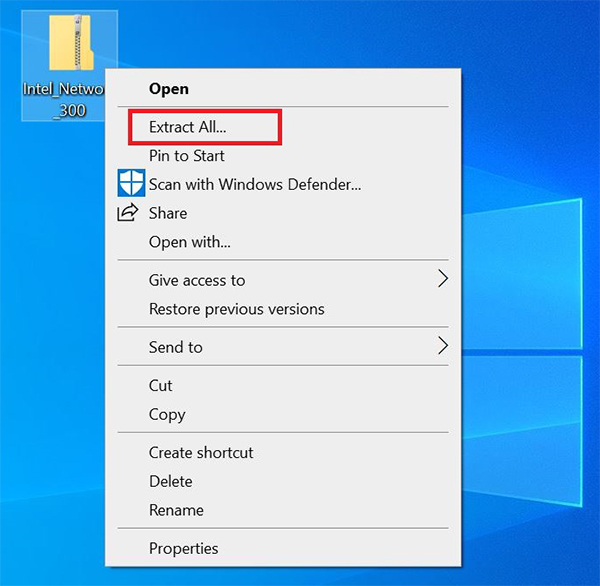
Klik kanan pada file yang sudah di download, lalu klik [Extract all]
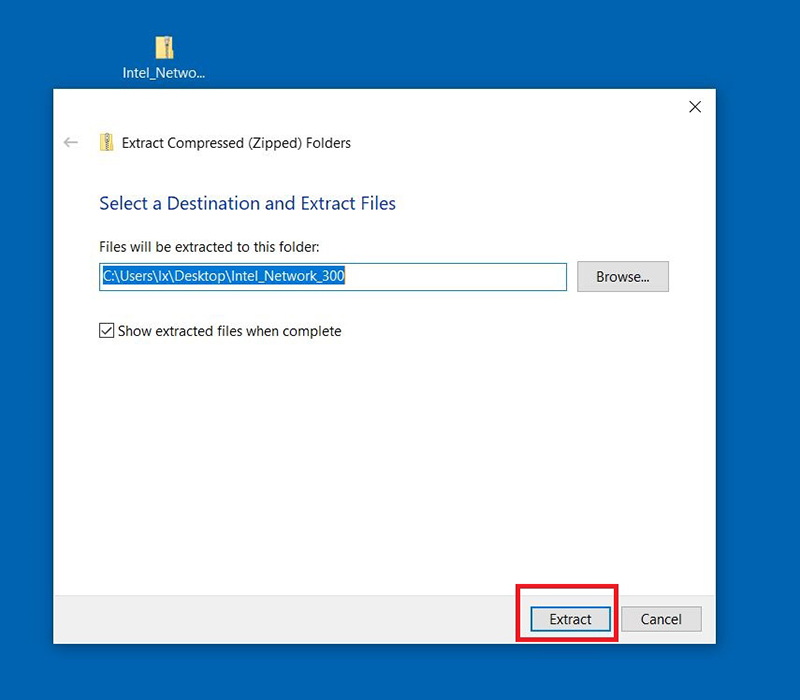
Pilih [Extract]
Klik dua kali pada [Autorun.exe] untuk install
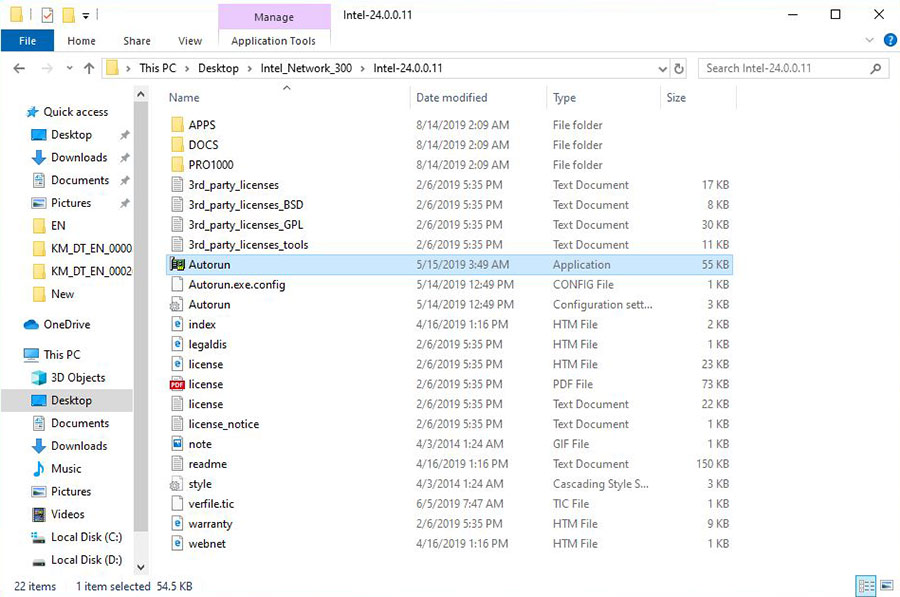
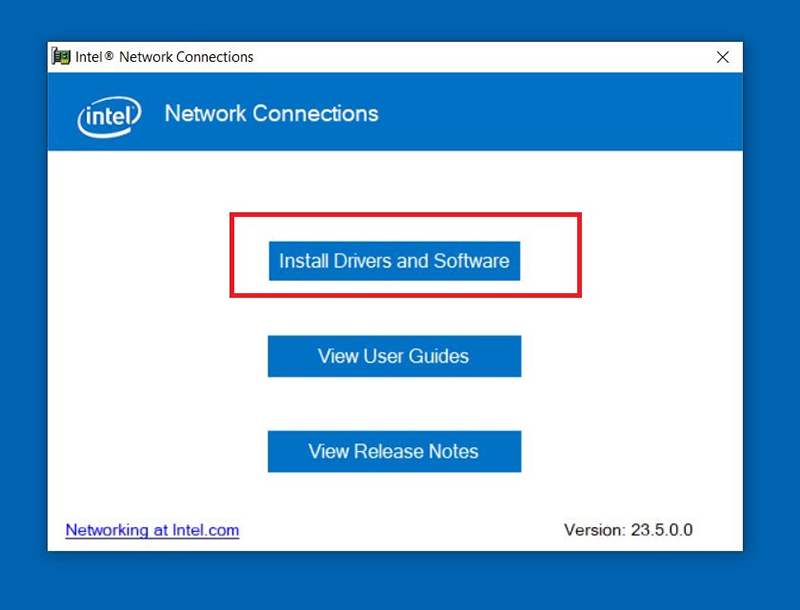
Pilih [Install drivers and software]
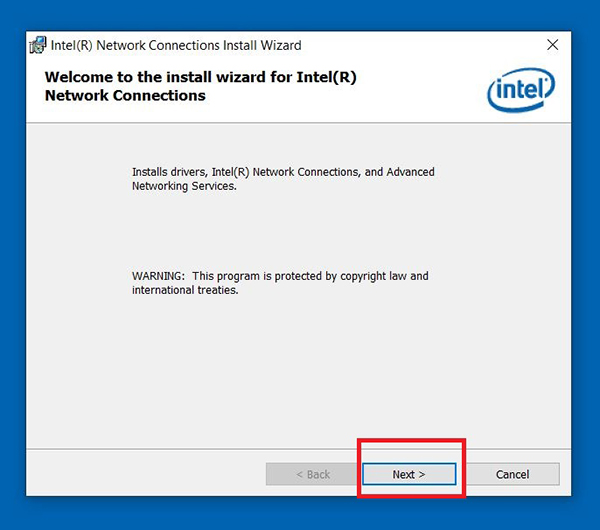
Pilih [Next]
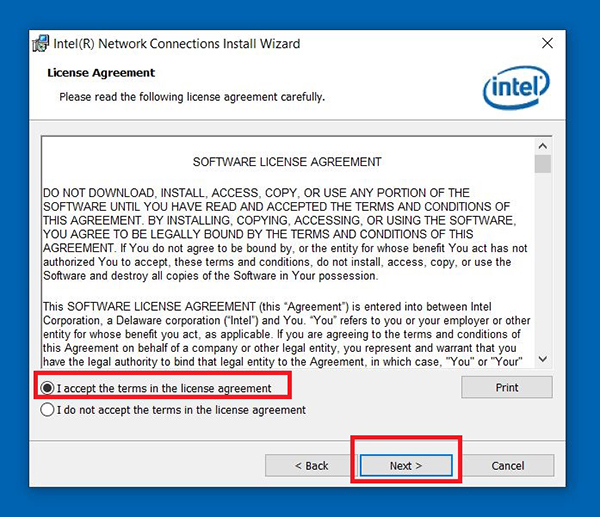
Pilih [I accept the terms in the license agreement] lalu klik [Next]
Klik [Next]
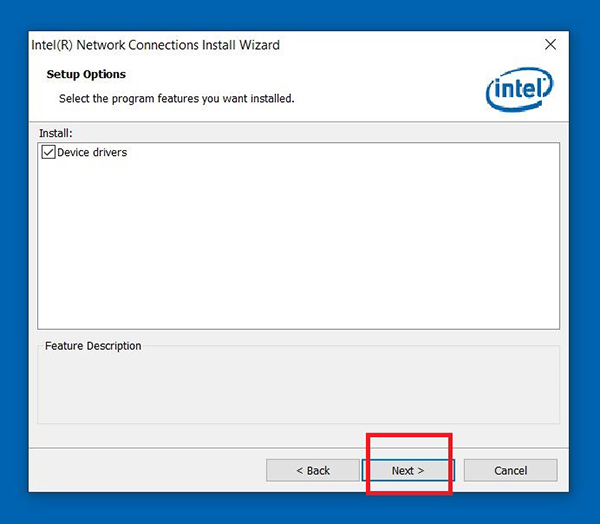
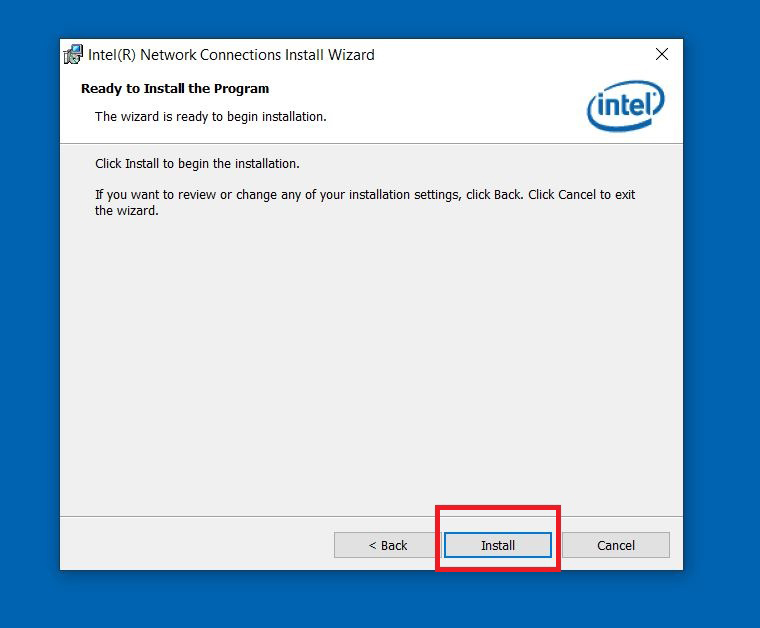
Klik [Install]
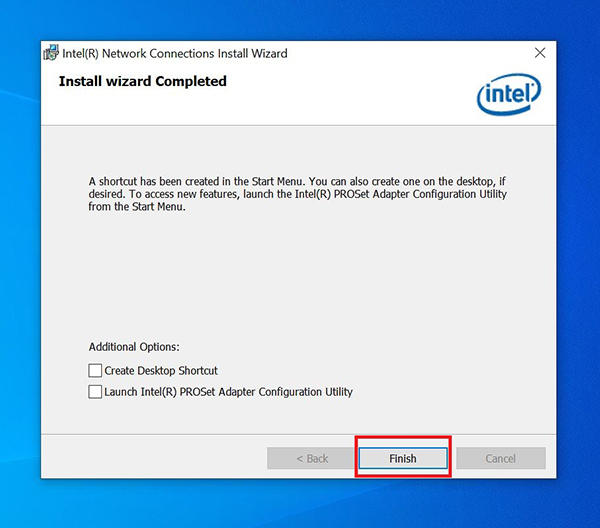
Klik [Finish] kemudian restart komputer
Download driver dari website chip vendor
Download driver terbaru dari website Intel, AMD, NVIDIA, lalu install
Contoh: download dan install versi terbaru dari [network driver I219-V] dari Intel
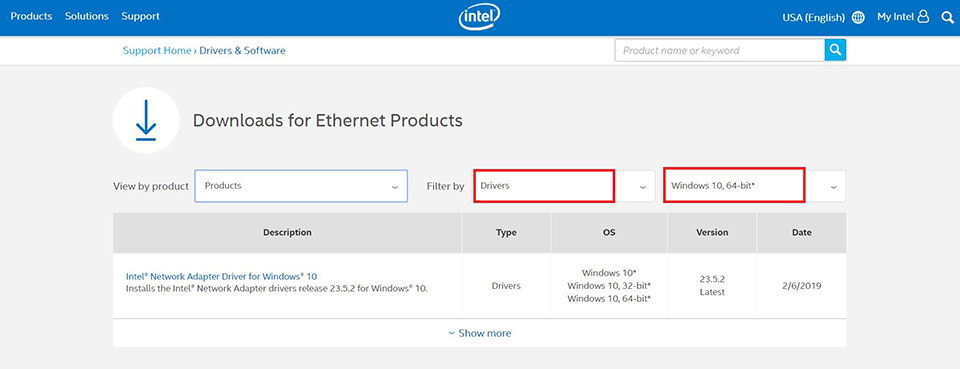
Pilih [Ethernet products]
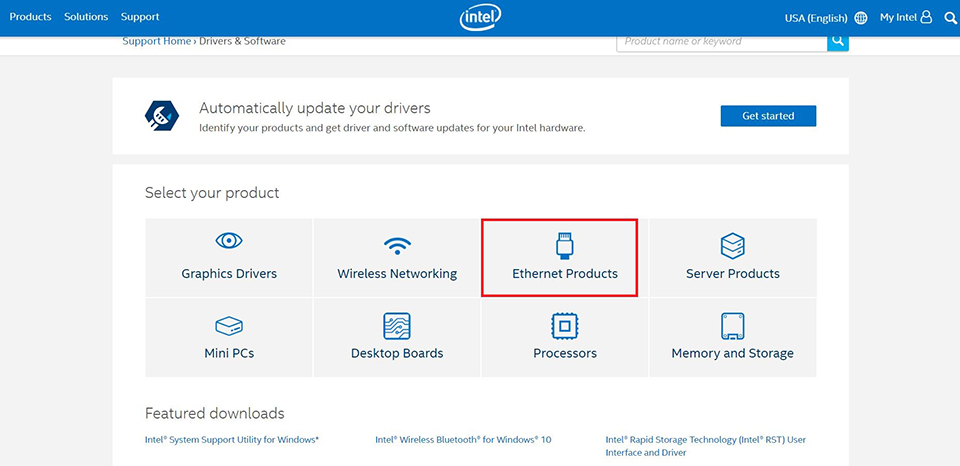
Atur sebagai [Driver] & [ Windows10,64 bit] pada kolom filter
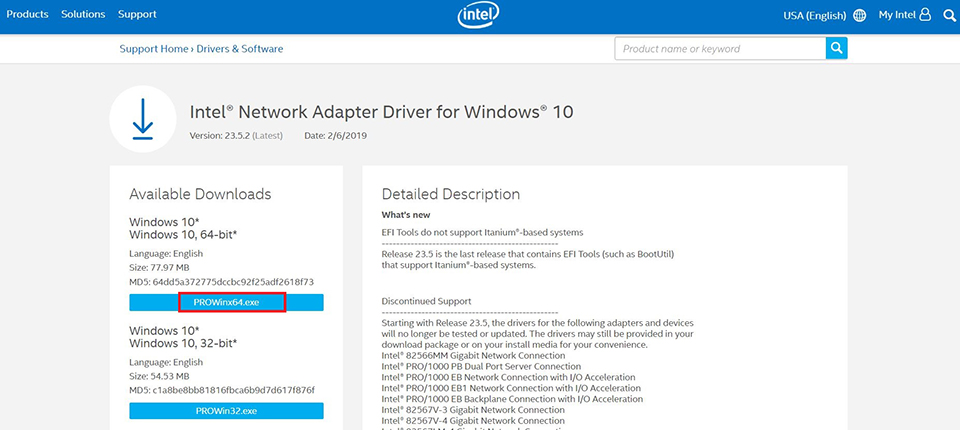
Klik [PROWinx64.exe]
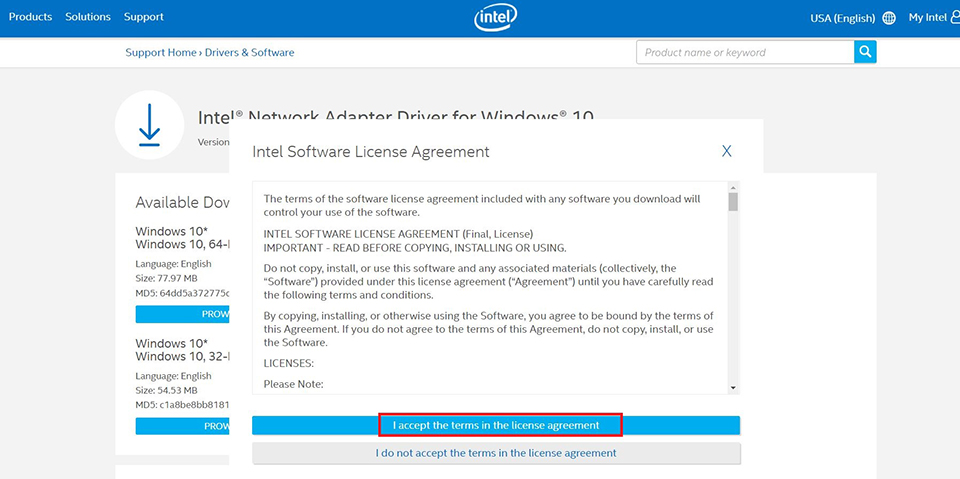
Pilih [I accept the terms in the license agreement], kemudian mulai mendownload
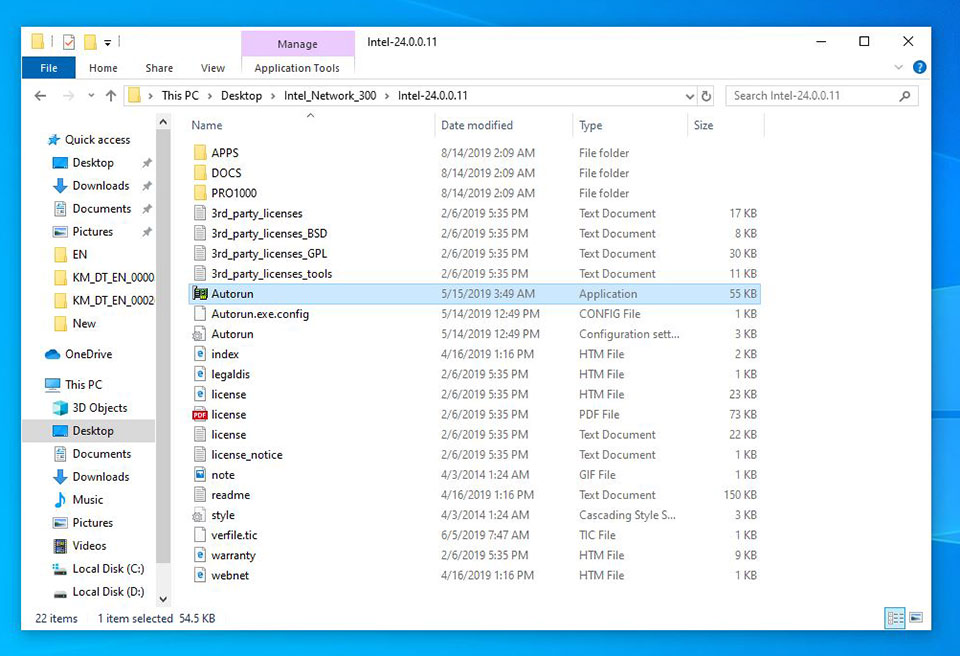
Setelah selesai download, klik dua kali pada [Autorun] untuk install
Pilih [install Drivers and software]
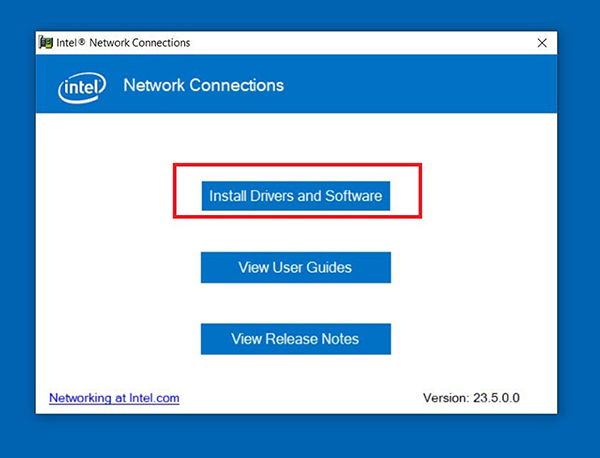
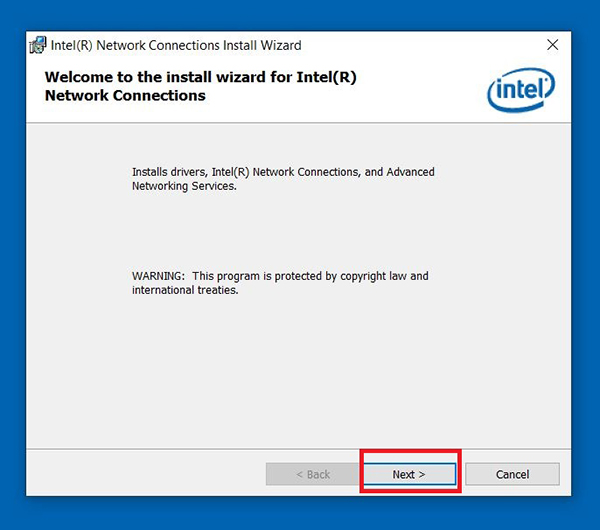
Pilih [Next]
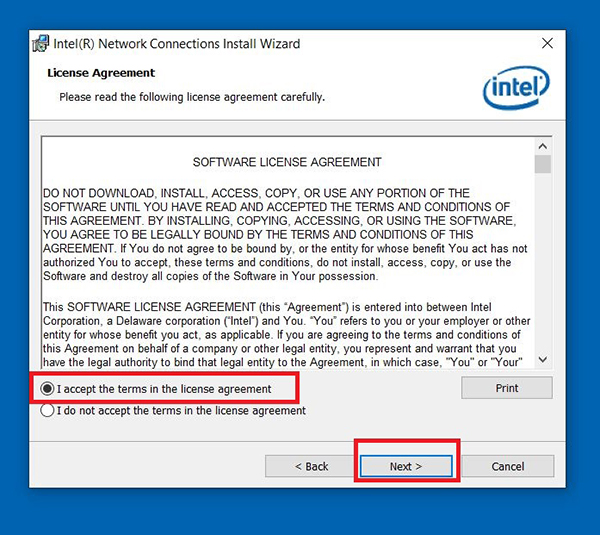
Pilih [I accept all the terms in the license agreement] klik [Next]
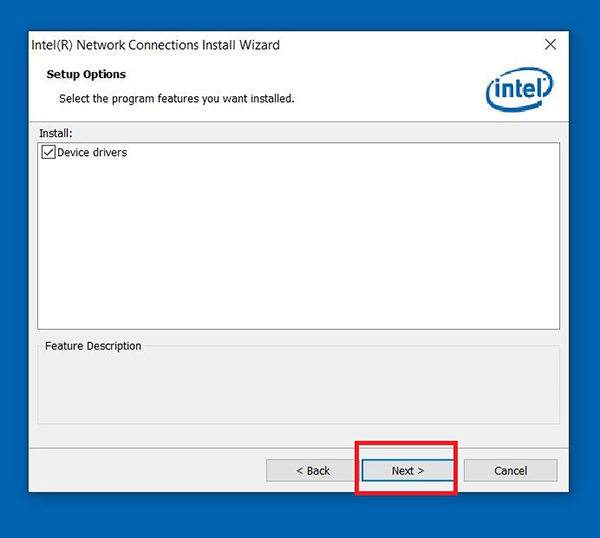
Klik [Next]
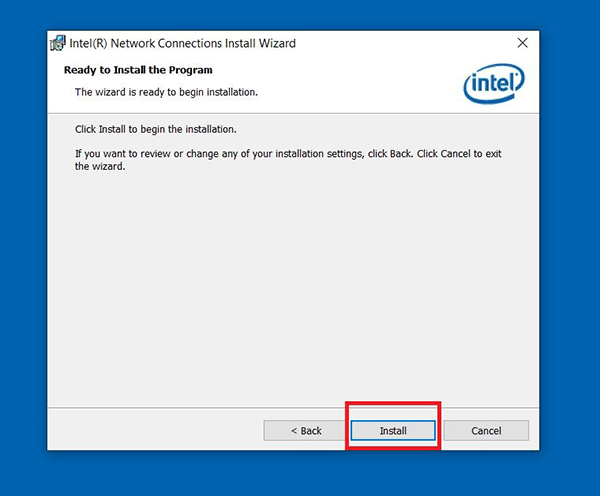
Klik [Install]
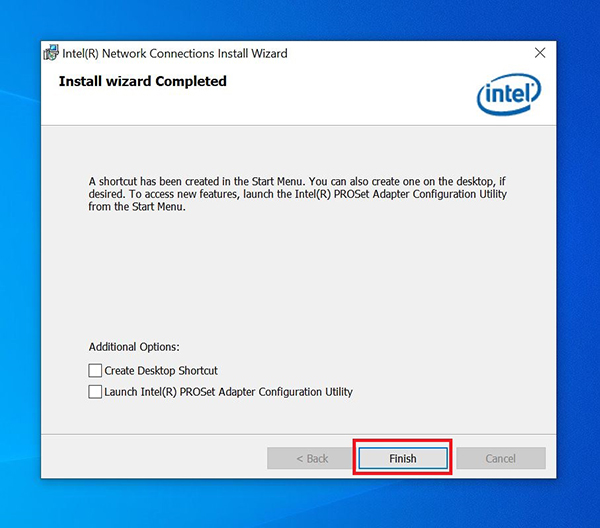
Pilih [Finish] kemudian restart komputer
Update driver otomatis melalui Microsoft
Update driver secara otomatis melalui Microsoft
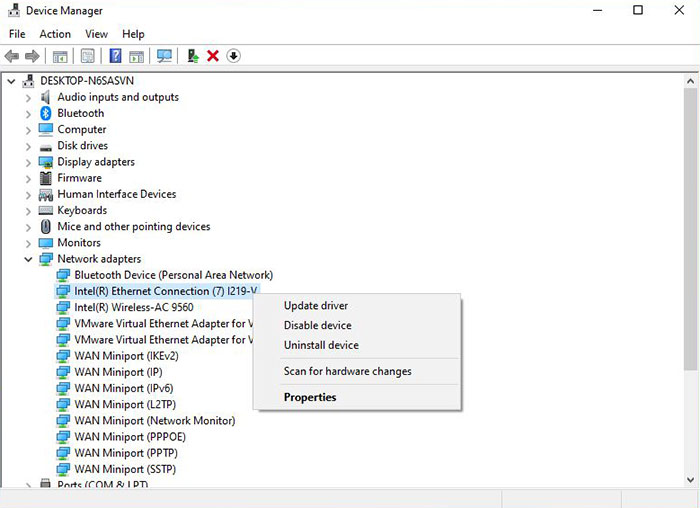
Pilih [Network adapters], klik kanan pada [Intel(R) Ethernet Connection(7) I219-V] lalu pilih [Update Driver]
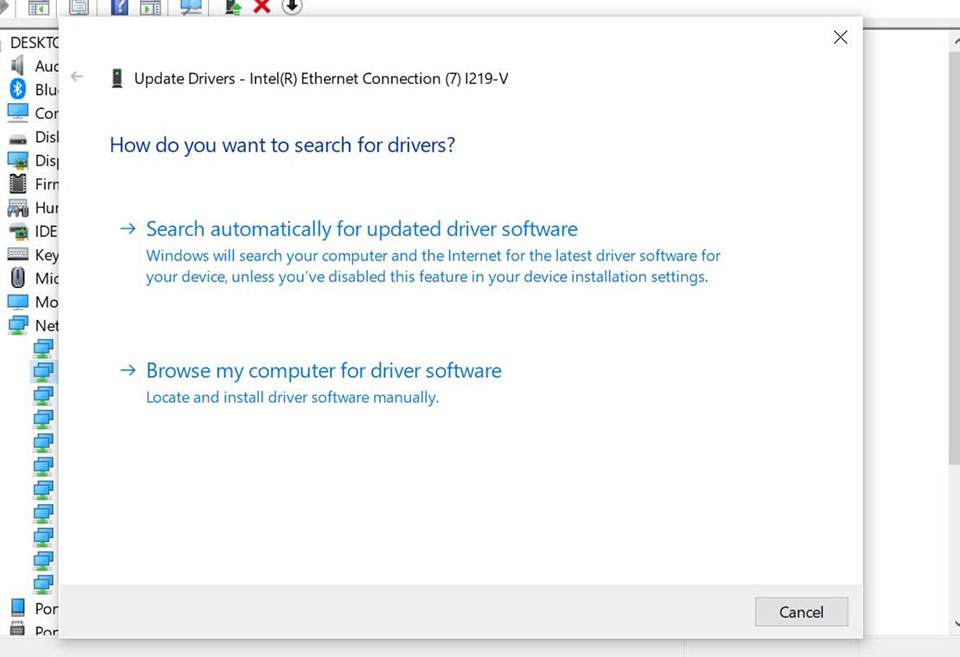
Pilih [Browse my computer for driver software]
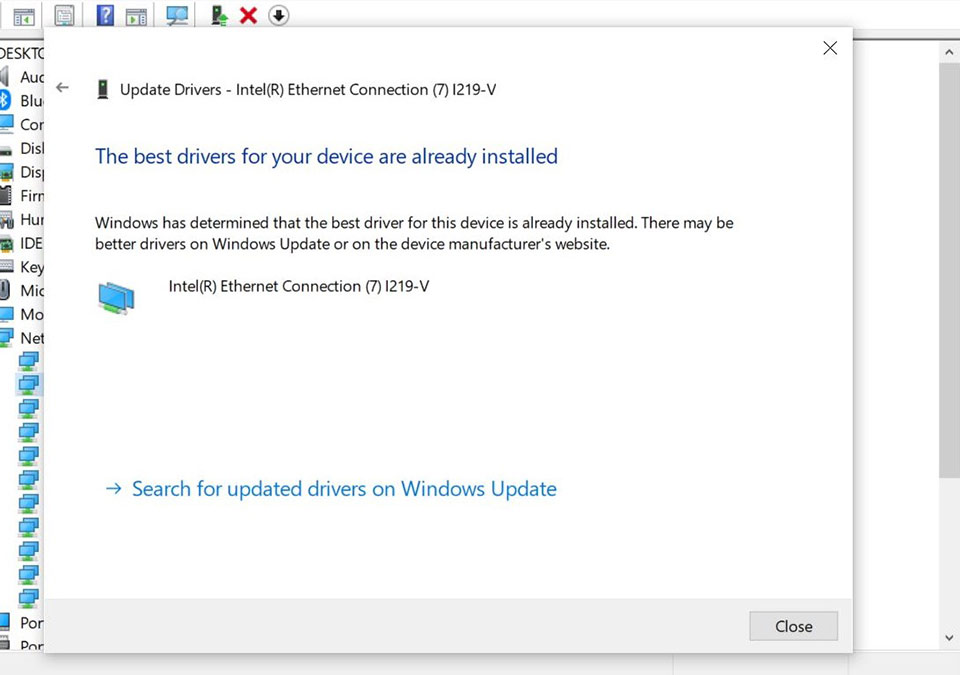
Setelah selesai instalasi, klik [close]