


Perkenalan Perangkat Lunak MSI Gaming Intelligence (Gaming OSD), Cara Mengunduh dan Instruksi Manual
Gaming Intelligence (awalnya bernama Gaming OSD) adalah perangkat lunak yang diluncurkan oleh MSI yang dapat mengatur fungsi layar melalui pengoperasian mouse untuk menggantikan tombol fisik layar. Gaming Intelligence mengoptimalkan kinerja operasional dan proses pembaruan firmware untuk mendapatkan pengalaman pengguna yang lebih baik. Perangkat lunak ini mengintegrasikan banyak fungsi, termasuk monitoring game, deskripsi dalam game, file pengaturan game, pengaturan sistem, Hotkeys, kontrol joystick dan fungsi tambahan lainnya, seperti mewujudkan gambar-dalam-gambar pada monitor MSI, dll.
Download Gaming Intelligence
1. Masuk ke Situs Web Resmi MSI dan klik ikon "kaca pembesar" di sudut kanan atas, lalu cari nama model monitor; misalnya “Optix MPG27CQ” tekan tombol “Enter” untuk mencari.

2. Temukan model yang Anda cari dan klik "Download".

3. Klik "Utility", pilih "operating system version" Anda dan klik "Download".

Menginstall Gaming Intelligence
1. Dekompres file driver yang diunduh dan pilih file “.exe” untuk diinstal.
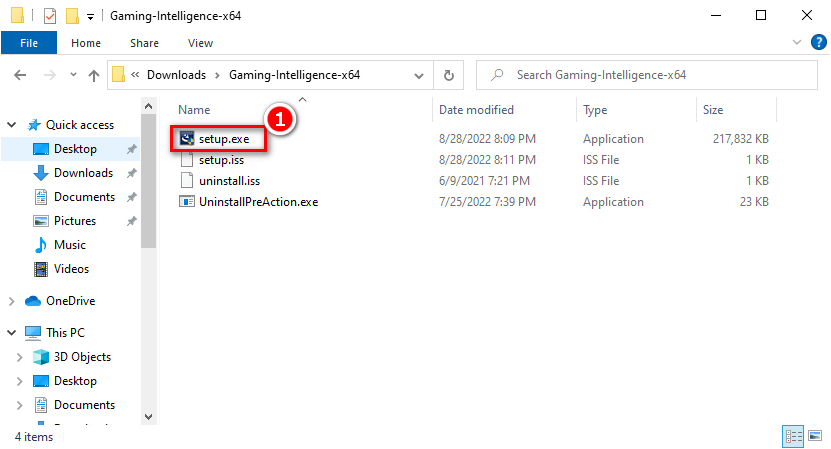
2. Klik “Next”.

3. Klik “Finish”
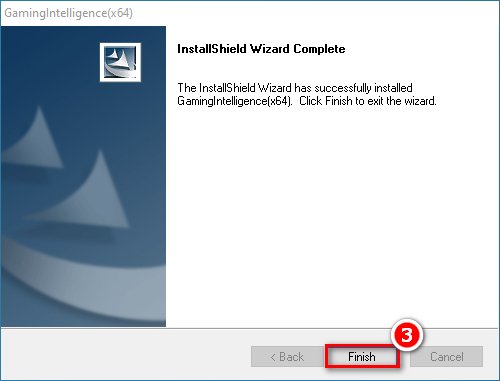
Menggunakan Gaming Intelligen
1. Sambungkan kabel HDMI atau DP ke layar dan komputer.
2. Sambungkan kabel USB type-B ke type-A ke layar dan komputer.
Catatan: Jika kabel USB type-B ke type-A tidak tersambung, software Gaming Intelligence tidak akan dapat mengidentifikasi layar.

3. Setelah meluncurkan software, pengguna dapat mengatur parameter berbagai mode preset sesuai dengan preferensi Anda, seperti kecerahan dan kontras, dll. Pengguna juga dapat mengatur fungsi lain seperti: PIP (picture-in-pictire), PBP (picture-by-picture), garis bidik game dan sumber input, dll.
Catatan: Jika beberapa fungsi tidak ditampilkan di Gaming Intelligence, mungkin monitor Anda tidak mendukung fungsi tertentu. Direkomendasikan untuk mengunjungi situs web resmi MSI atau mengonfirmasi fitur di panduan pengguna.
