


[Laptop] Cara Memperbarui Driver
Unduh drivers
1. Kunjungi situs resmi MSI, klik ikon kaca pembesar di pojok kanan atas, dan cari nama model laptop Anda ("PULSE 15 B13VFK" digunakan sebagai contoh) Tekan tombol "Enter" untuk mencari.

2. Temukan model yang diinginkan dan klik "Download."
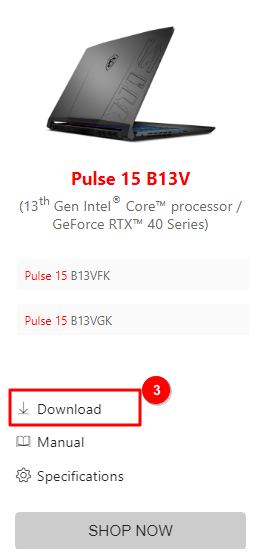
3. Setelah masuk, pilih nomor model Anda dan itu akan meluncur ke halaman beranda.
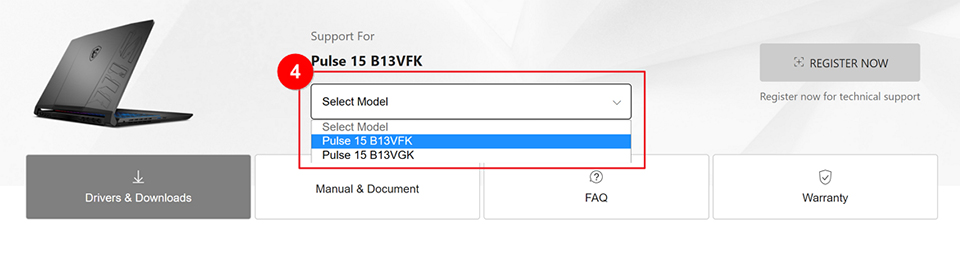
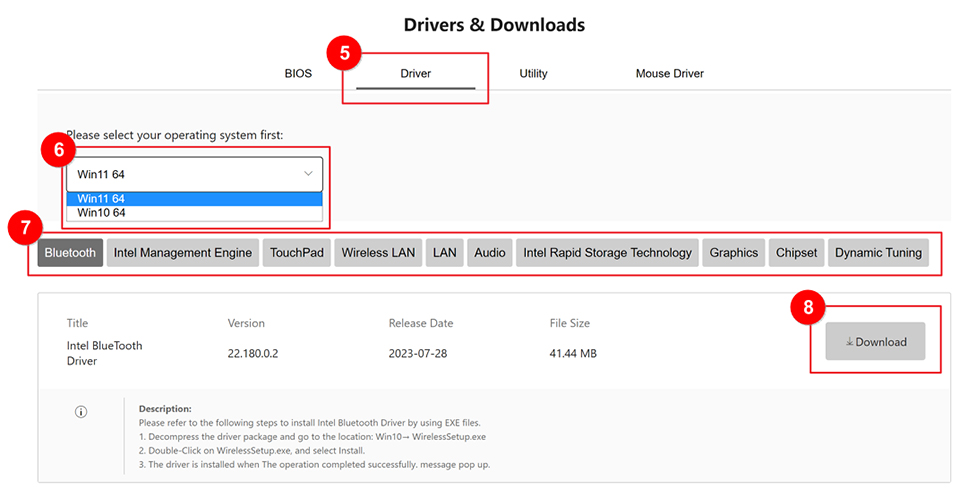
4. Pilih driver lalu pilih versi sistem operasi yang sesuai untuk membuka blok pengunduhan driver. Klik pada driver yang diinginkan, dan terakhir klik "Download."
Instalasi driver
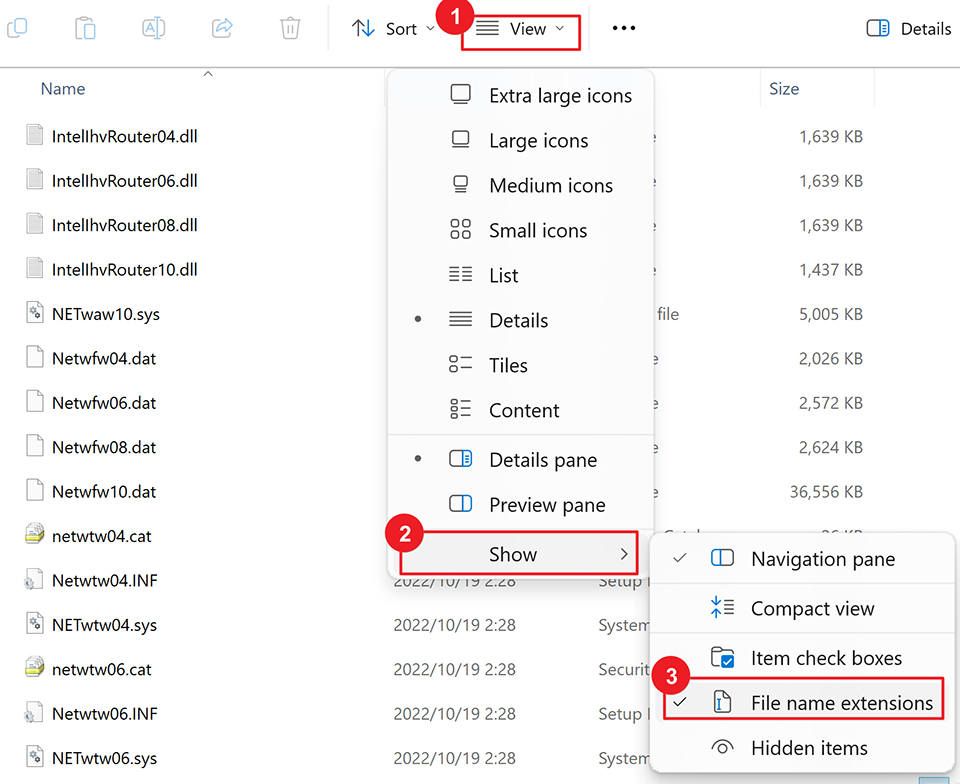
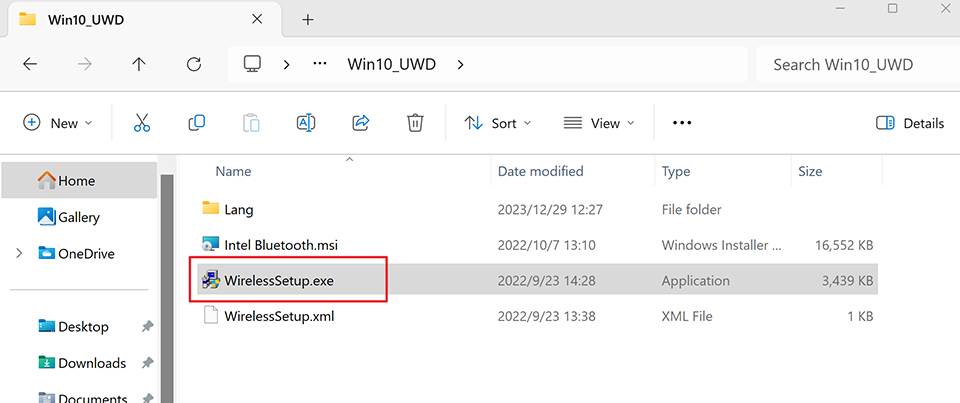
1. Buka zip file yang diunduh, buka folder, dan periksa ekstensi file. File biasanya dibagi menjadi format EXE, INF, dan BAT, masing-masing memerlukan metode instalasi berbeda.
Cara melihat ekstensi nama file: klik "View" → "Show" → Centang "File name extensions."
Metode instalasi driver:
• File EXE: Klik dua kali file EXE untuk menginstal.
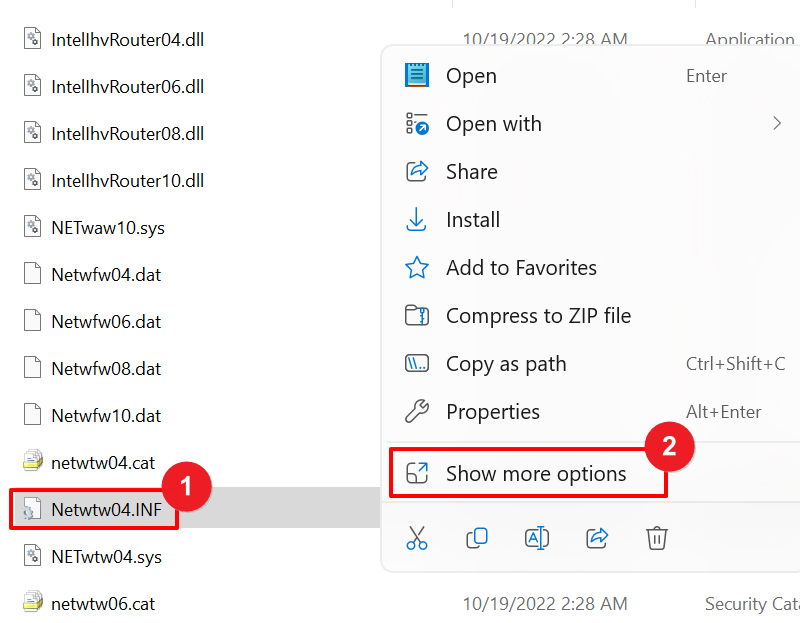
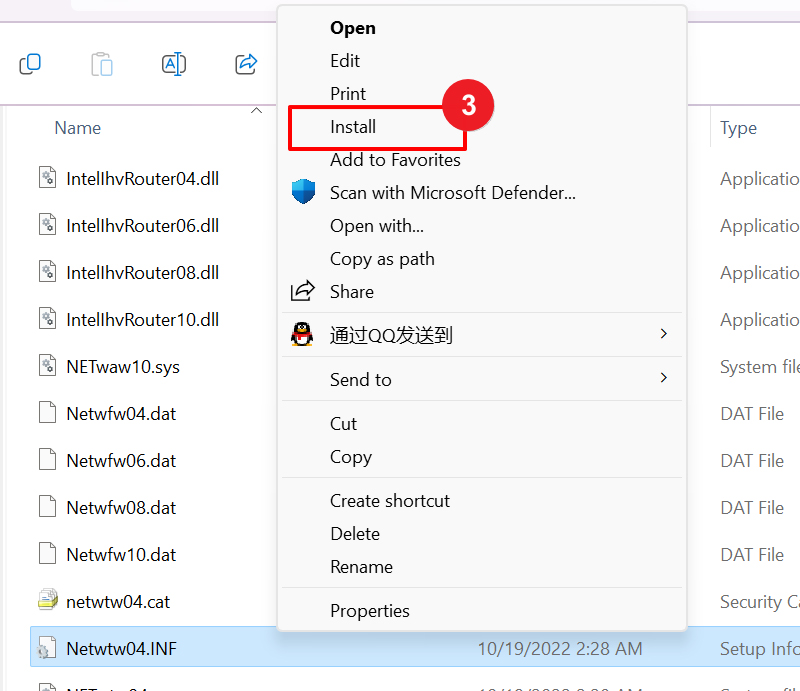
• File INF: Klik kanan file INF → Pilih "Show more options" → Klik "Install."
• File BAT: Klik kanan file BAT → Pilih "Run as administrator."
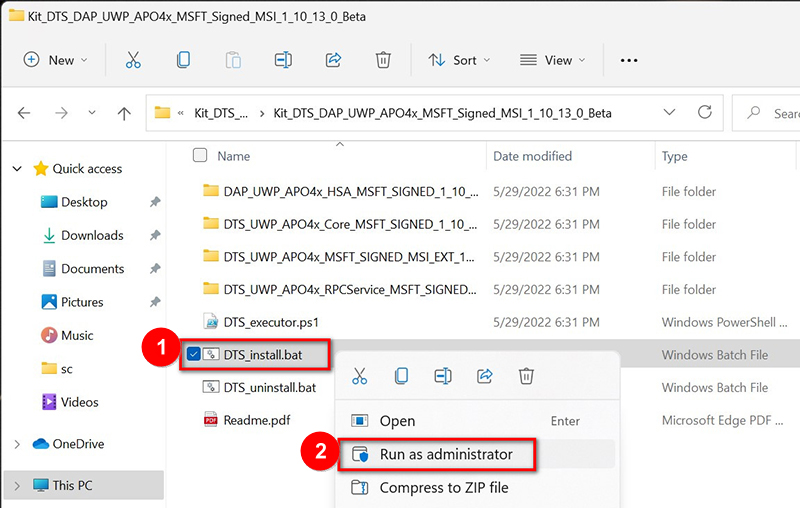
Tekan tombol apa saja untuk melanjutkan setelah selesai dijalankan.
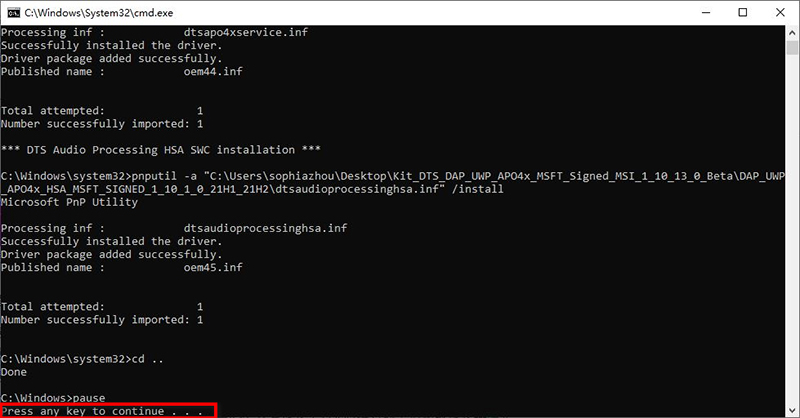
Nyalakan kembali komputer untuk menyelesaikan instalasi.
Unduh dan instal driver melalui perangkat lunak MSI
Anda juga dapat memilih untuk memperbarui driver melalui MSI Center/MSI Center Pro/MSI Dragon Center.
Buka MSI Center/MSI Center Pro/MSI Dragon Center → Klik "Support" → Klik "Live Update" → Klik "Scan" → Pilih driver yang ingin Anda perbarui → Klik "Download."
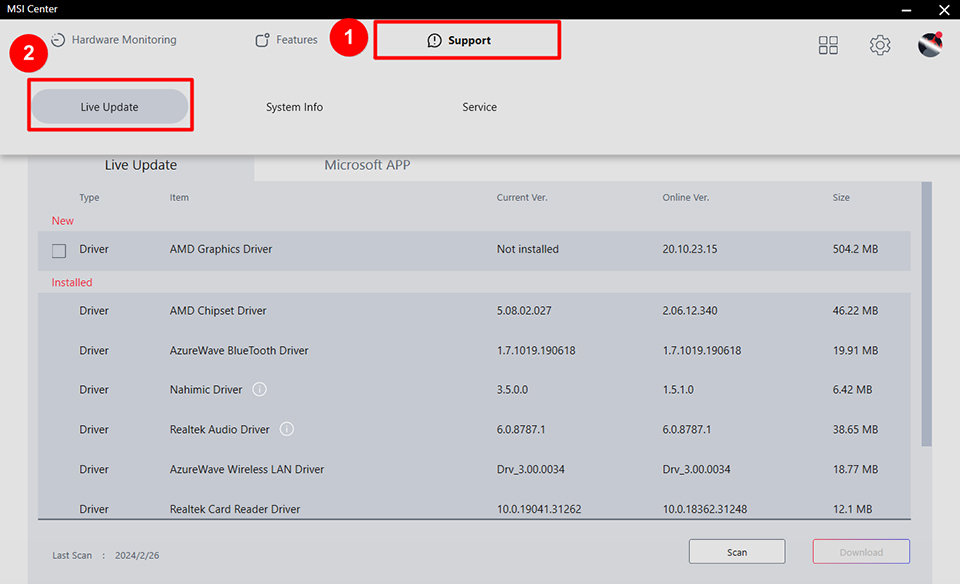
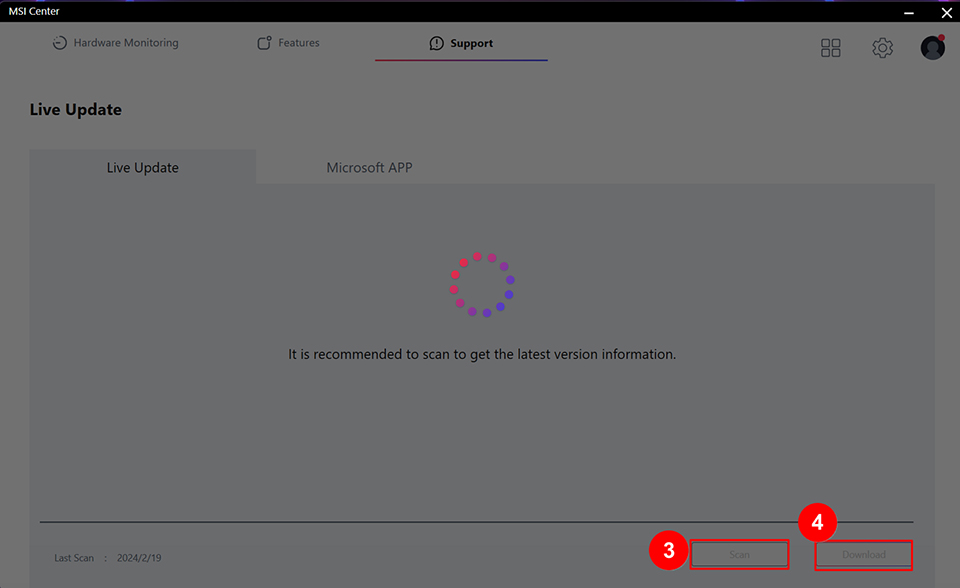
Untuk beberapa driver, perangkat lunak akan diinstal secara otomatis, dan Anda hanya perlu memulai ulang laptop Anda setelah instalasi.
Untuk driver yang tidak dapat diinstal secara langsung, perangkat lunak akan mengekstrak folder terkompresi setelah diunduh. Anda dapat mengikuti metode instalasi yang disebutkan di atas untuk jenis file tertentu, atau lihat petunjuk di situs web resmi.
Jika masalah masih berlanjut setelah mencoba petunjuk di atas, silakan hubungi pusat layanan pelanggan MSI untuk bantuan lebih lanjut.