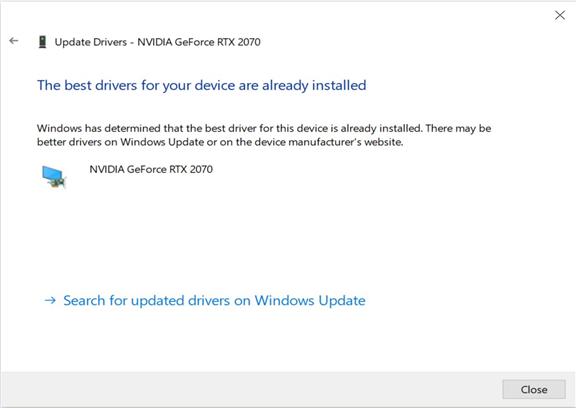
Apa yang harus dilakukan ketika instalasi driver gagal?
Pertama, uninstal driver yang digunakan saat ini, lalu download driver versi terbaru. Driver yang ada pada website resmi MSI sudah diuji kompatibilitas dengan driver yang lainnya dan hadir dengan kualitas yang baik. Apabila kendala belum dapat teratasi, silahkan gunakan driver terbaru chip vendor melalui Microsoft, lalu kendala Anda akan teratasi. Perhatian: silahkan lanjutkan uninstal driver yang digunakan saat ini sebelum instal driver terbaru.
Catatan: Uninstall driver versi lama sebelum install driver versi terbaru.
Download and update MSI official website’s driver version
Download and update the driver from chip vender
Uninstal driver yang digunakan saat ini
Langkah 1: Uninstal driver pada Device Manager
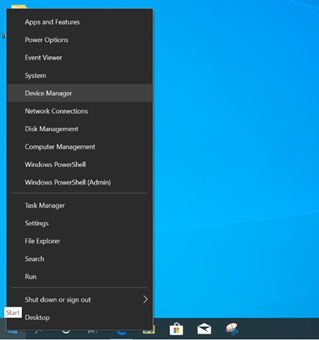
- Klik kanan pada [Windows] → Pilih [Device Manager].
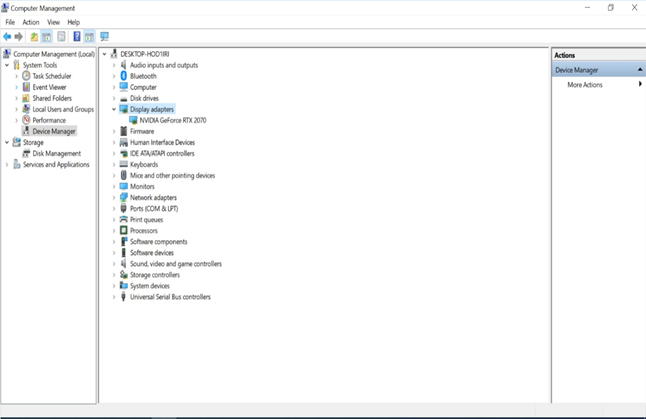
- Klik [Device Manager], pilih [Display adapters].
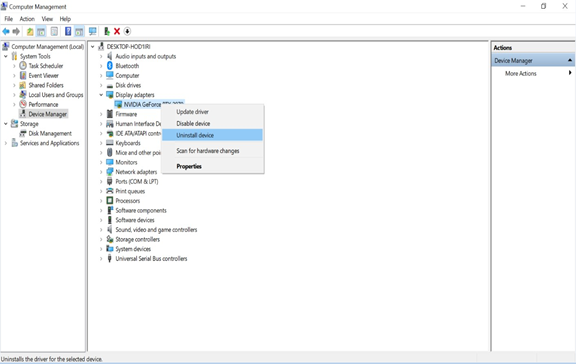
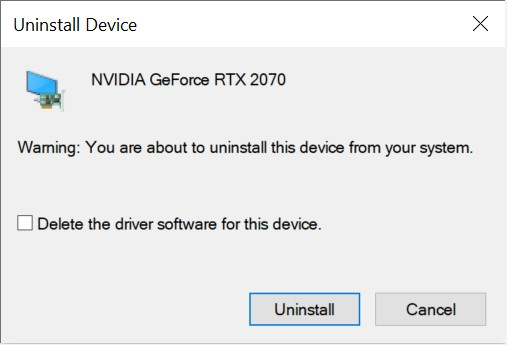
- Klik kanan pada driver, pilih [Uninstall device].
- Ceklis [Delete the driver software for this device], klik [Uninstall].
Langkah 2: Uninstal driver melalui Apps and Features
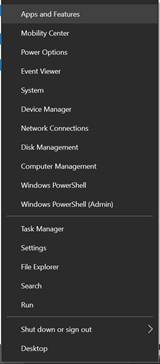
- Klik kanan pada Windows -> Pilih [Apps and Features].
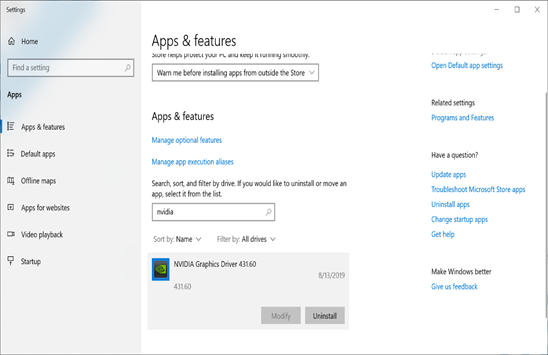
- Masukkan chipset vendor seperti “NVIDIA” atau “AMD” untuk mencari driver, lalu uninstal.
Download driver dari website resmi MSI lalu update
- Kunjungi website resmi MSI untuk download driver yang sesuai dengan kartu grafis.
- Contoh: GeForce RTX 2070 GAMING Z 8G
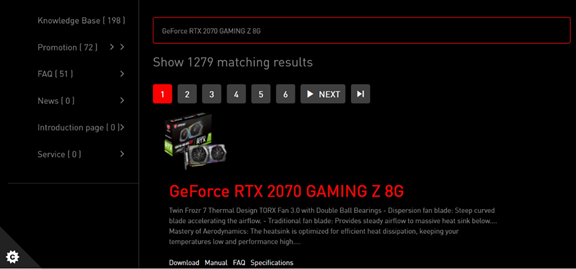
- Klik pada kolom pencarian di sisi kanan atas → Ketik [GeForce RTX 2070 GAMING Z 8G] → Tekan [Enter] untuk mencari.
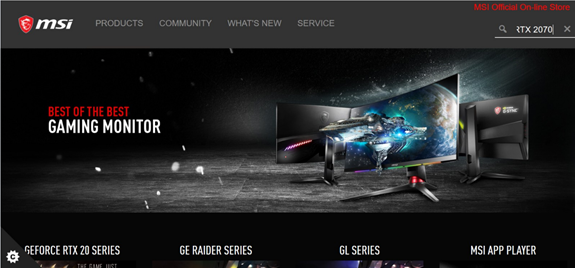
- Pilih [GeForce RTX 2070 GAMING Z 8G], Klik [Download].
- Klik [Drivers].
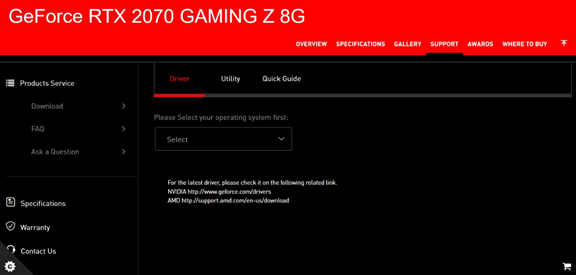
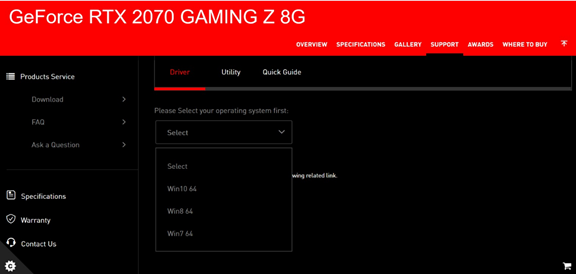
- Pilih versi Sistem Operasi yang sesuai.
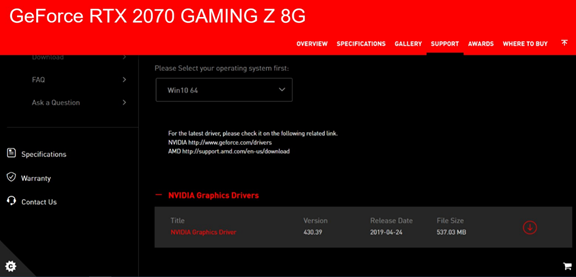
- Pilih [NVIDIA Graphics Drivers] → Klik tanda panah untuk download.
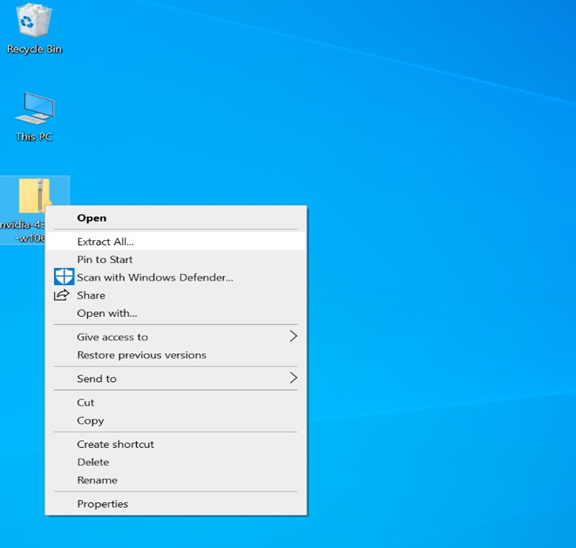
- Klik kanan pada file yang sudah di download, pilih [Extract all].
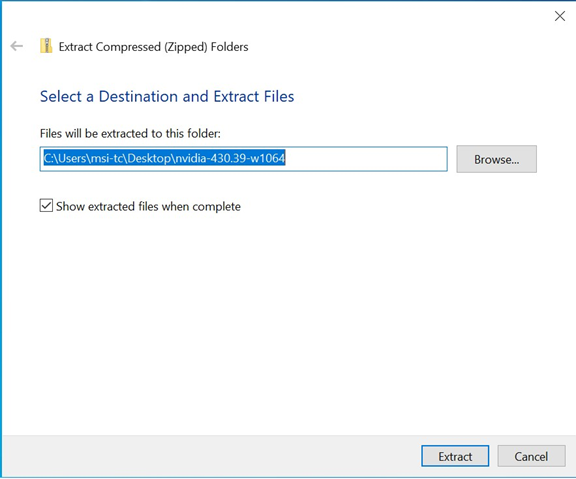
- Klik [Extract].
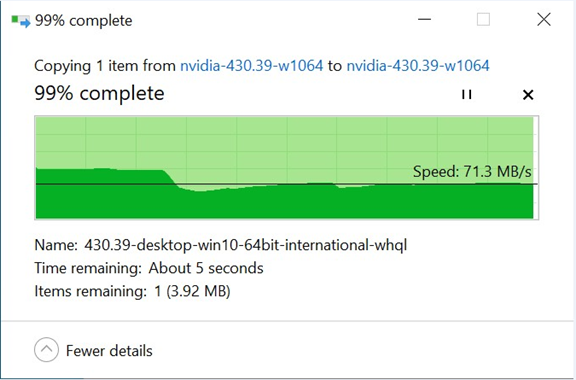
- Tunggu proses ekstrak.
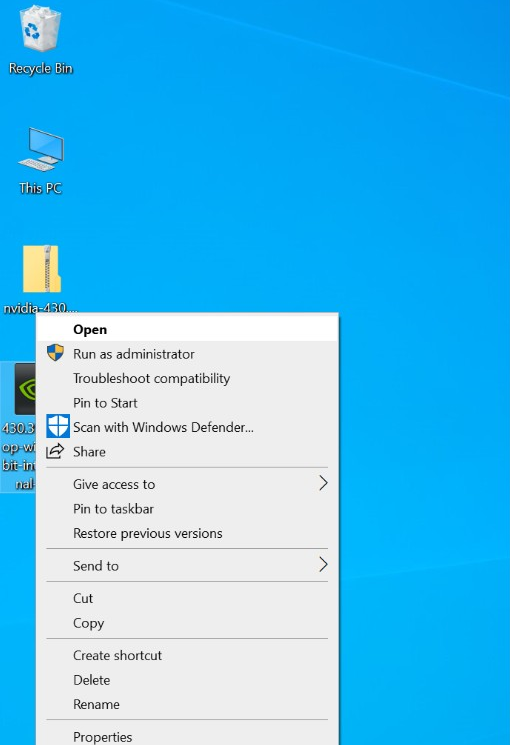
- Klik kanan pada file yang sudah di-ekstrak, pilih [Open].
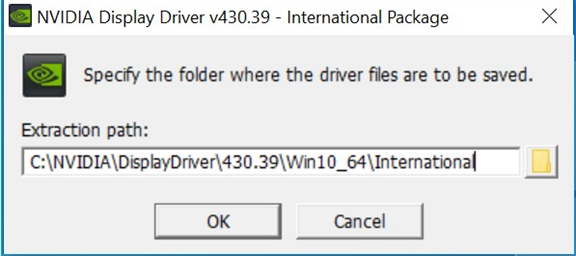
- Klik [OK], lalu klik [NEXT].
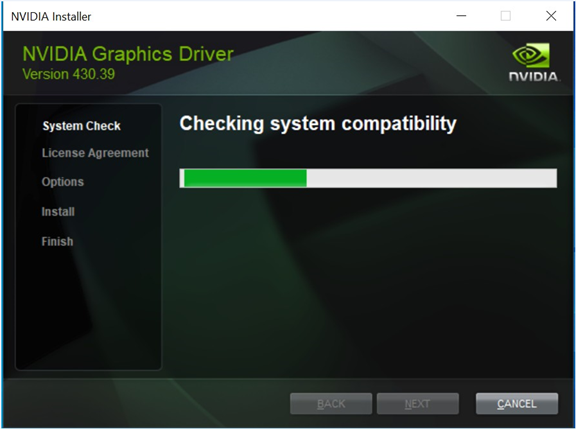
- Program akan secara otomatis memeriksa kompatibilitas pada sistem.
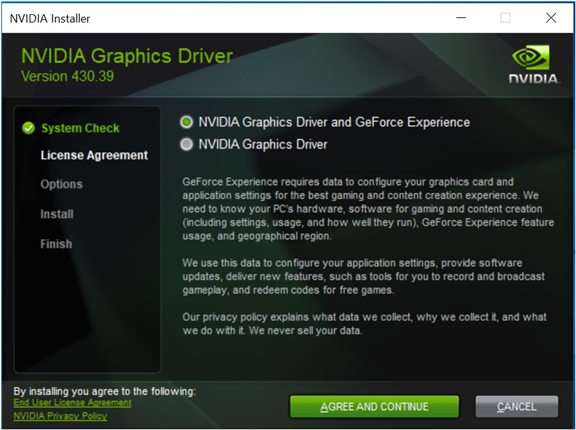
- Klik [AGREE AND CONTINUE].
- Klik [NEXT].
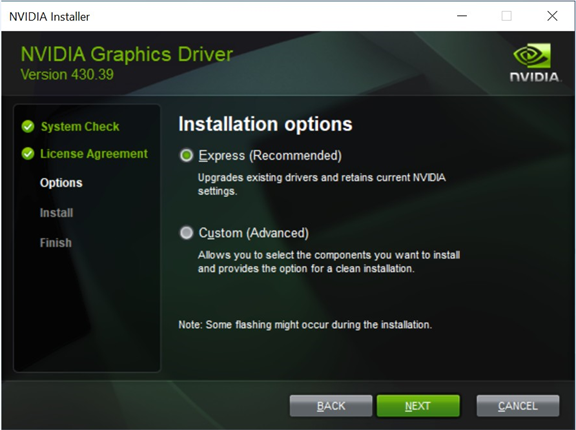
- Siap untuk diinstal.
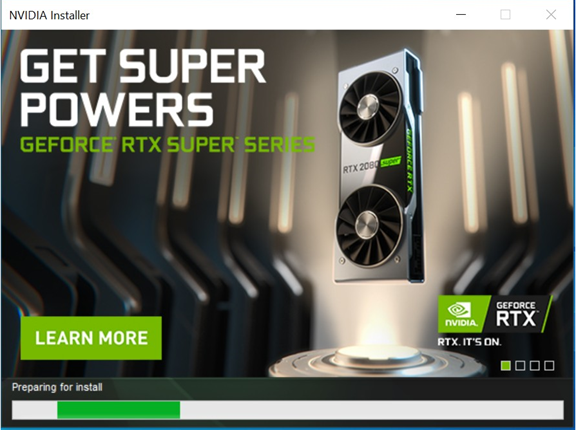
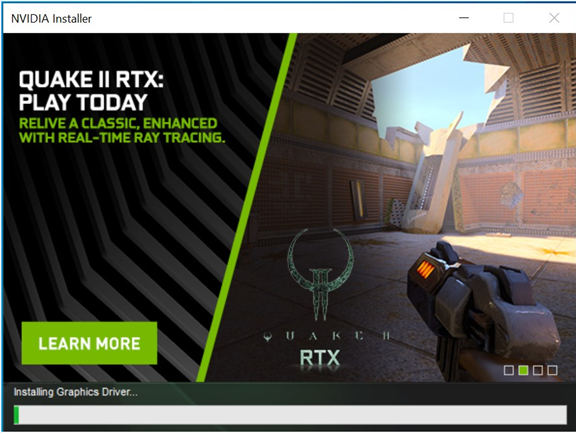
- Menginstal. (Catatan: Apabila muncul layar hitam beberapa kali, hal ini normal).
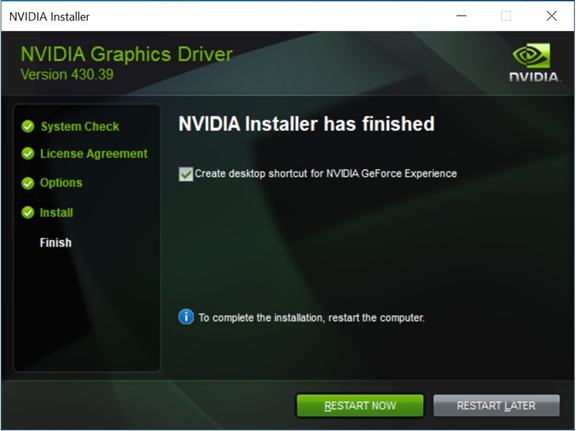
- Selesai instalasi, klik [Restart Now].
Download driver dari chip vendor
Kunjungi situs resmi AMD atau NVIDIA untuk download driver dan menginstalnya.
Contoh: Download driver GeForce RTX 2070 GAMING Z 8G
NVIDIA official web: https://www.geforce.com/drivers
AMD official web: https://www.amd.com/support
- Klik [DRIVERS], pilih [GEFORCE DRIVERS]
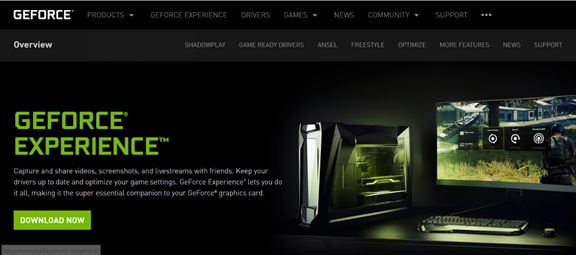
- Pilih model kartu grafis yang drivernya mau diupdate (Contoh: GeForce RTX 2070 GAMING Z 8G).
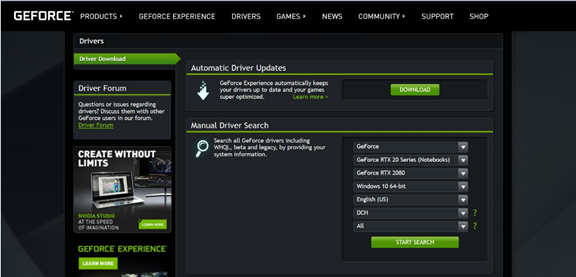
- Klik [START SEARCH].
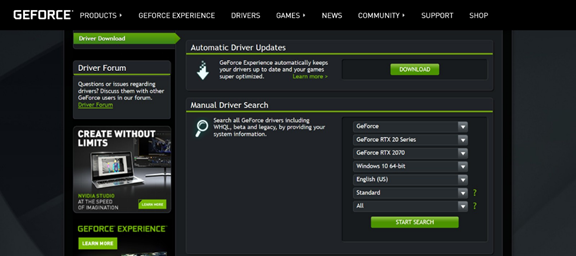
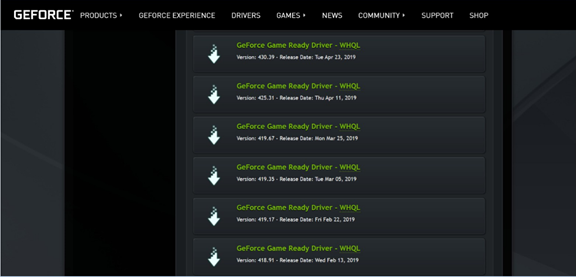
- Klik versi terbaru.
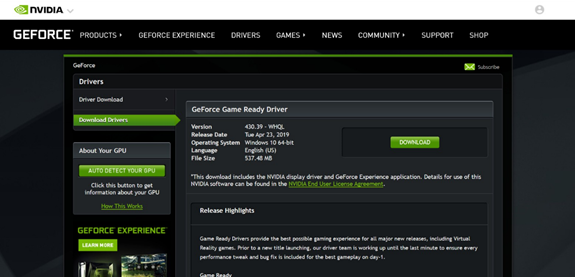
- Klik [DOWNLOAD].
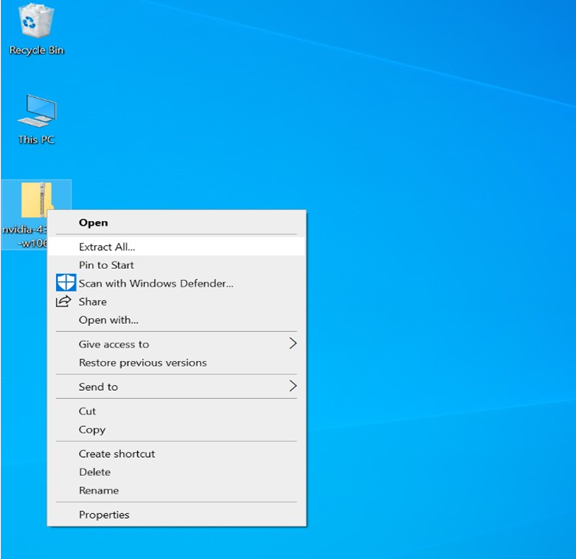
- Klik kanan pada file yang sudah didownload, lalu pilih [Extract All].
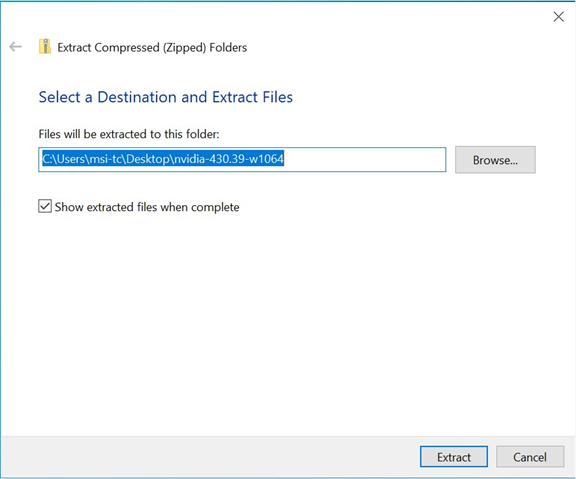
- Klik [Extract].
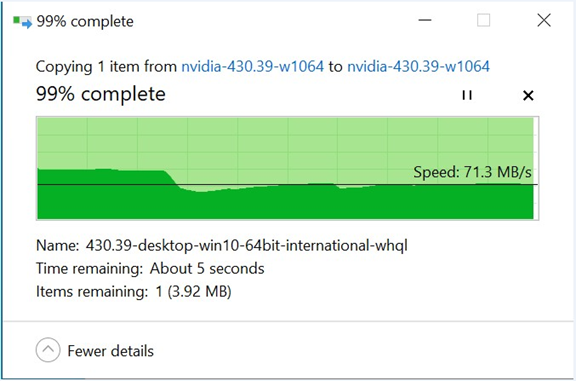
- Tunggu proses ekstrak.
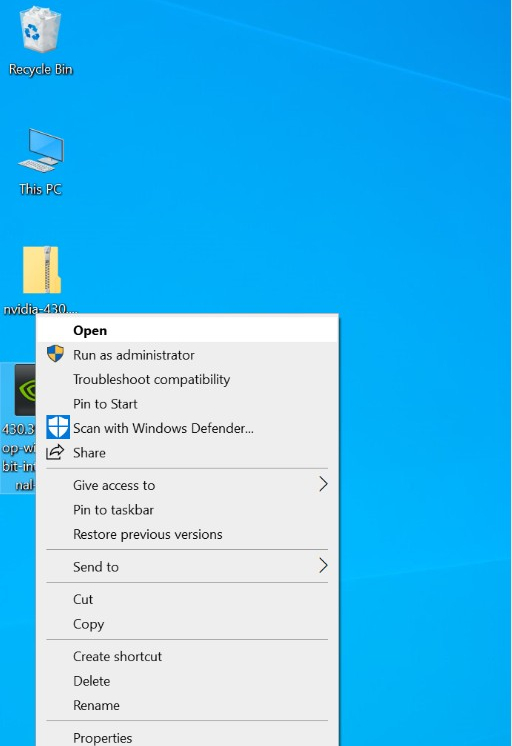
- Klik pada file yang sudah diekstrak, lalu klik [Open].
- Klik [OK], lanjutkan langkah berikutnya.
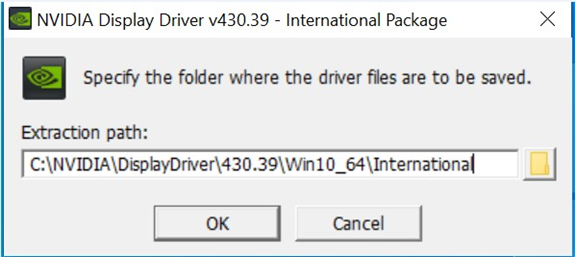
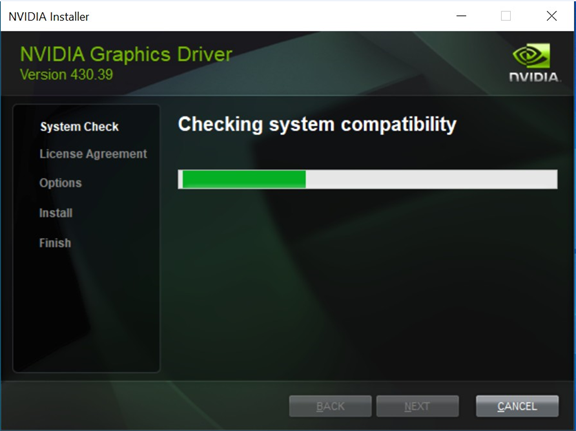
- Program akan memeriksa kompatibilitas pada sistem secara otomatis.
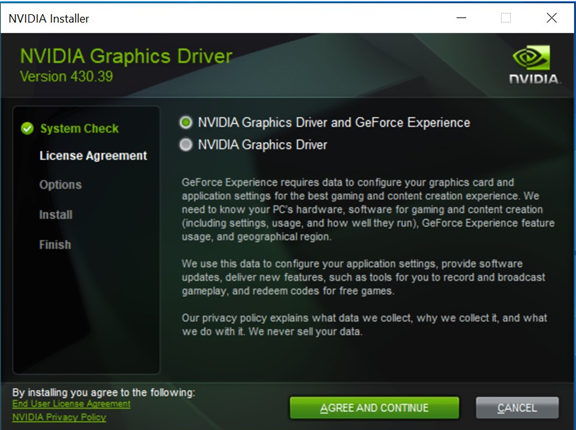
- Klik [AGREE AND CONTINUE].
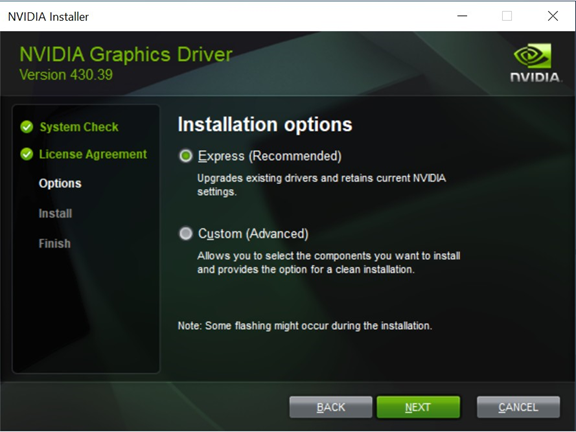
- Klik [NEXT].
- Bersiap untuk instal.
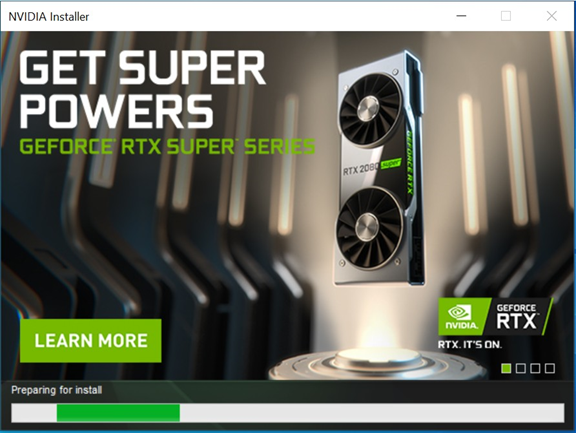
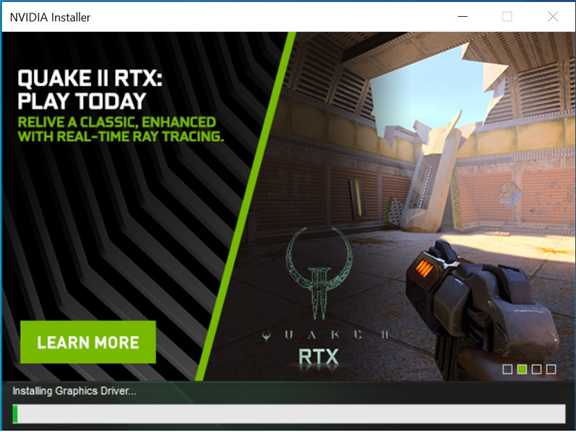
- Menginstal (Catatan: Apabila muncul layar hitam beberapa kali, hal ini normal).
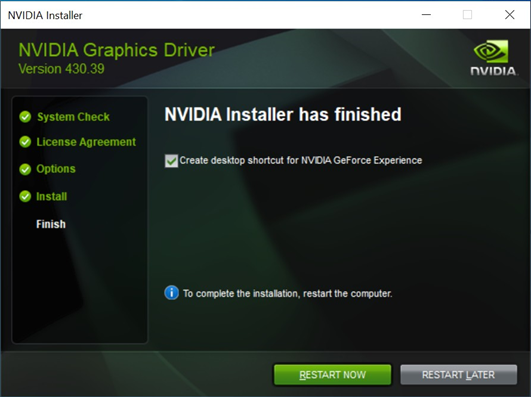
- Selesai instalasi. Klik [Restart Now].
Update driver otomatis melalui Microsoft
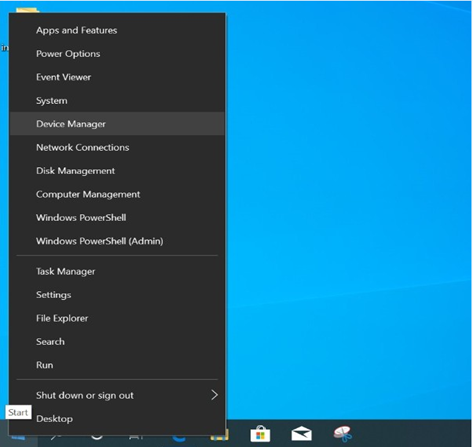
- Hubungkan komputer ke internet, masuk ke Windows, lalu klik kanan pada start menu → Pilih [Device Manager].
- Klik [Display adapters].
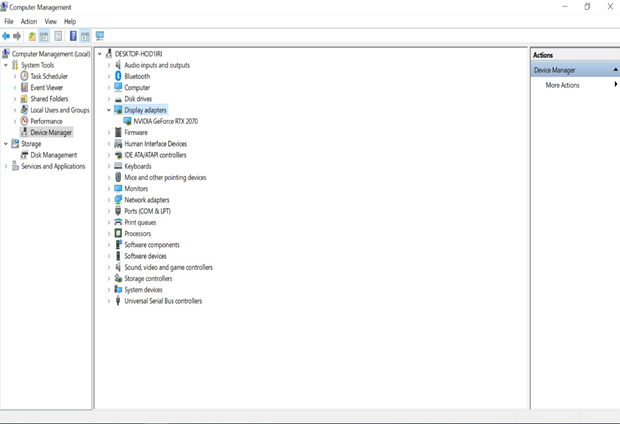
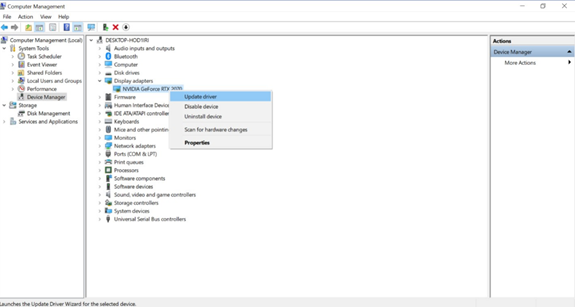
- Klik kanan pada [Display adapters], pilih [Update driver].
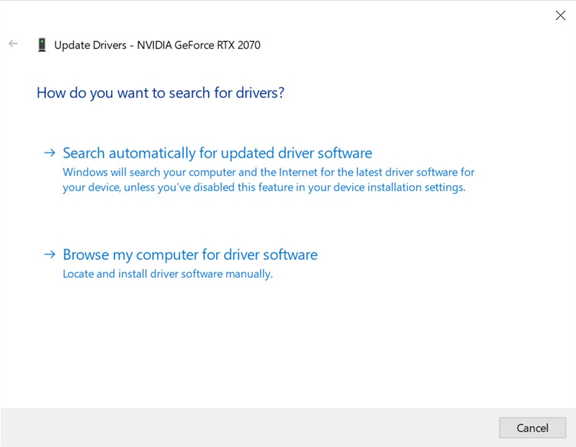
- Pilih [Search automatically for updated driver software].
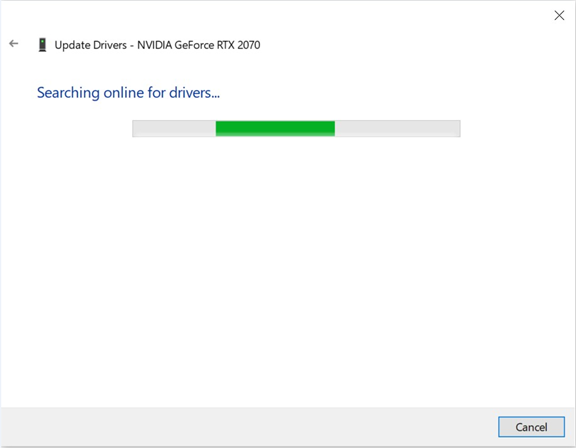
- Searching online for drivers.
- Instalasi driver selesai.