Bagaimana Memilih Setup Dual Monitor Terbaik untuk Gaming, Kerja, dan Streaming?
Monitors
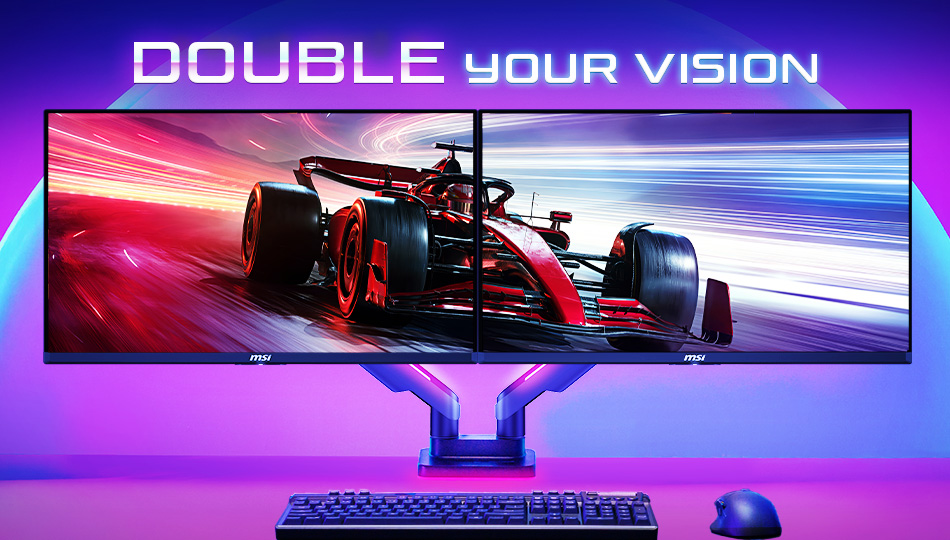
Setup dual monitor adalah salah satu cara termudah untuk meningkatkan produktivitas, meningkatkan pengalaman gaming, dan workflow content creation streaming. Baik Anda seorang gamer, streamer, atau kreator, kombinasi monitor yang tepat dapat memberikan lebih banyak ruang layar, multitasking yang lebih lancar, dan pengalaman keseluruhan yang lebih baik untuk Anda.
Namun, memilih setup dual monitor terbaik melibatkan lebih dari sekadar menempatkan dua layar berdampingan. Faktor-faktor seperti ukuran monitor, resolusi, refresh rate, teknologi panel, dan konektivitas semuanya memainkan peran penting dalam menciptakan pengaturan yang efisien dan nyaman.
Dalam panduan ini, kami akan menjelaskan semua yang perlu Anda ketahui untuk memilih setup dual monitor terbaik sesuai kebutuhan Anda.
Mengapa Memilih Setup Dual-Monitor?
Banyak pengguna memulai dengan satu monitor, tetapi dengan cepat menemukan batasan gaming, bekerja, atau menciptakan dalam satu layar.
Meskipun satu monitor membuat Anda mulai, beralih ke pengaturan dua layar sepenuhnya mengubah cara Anda bermain game, bekerja, dan berkarya.
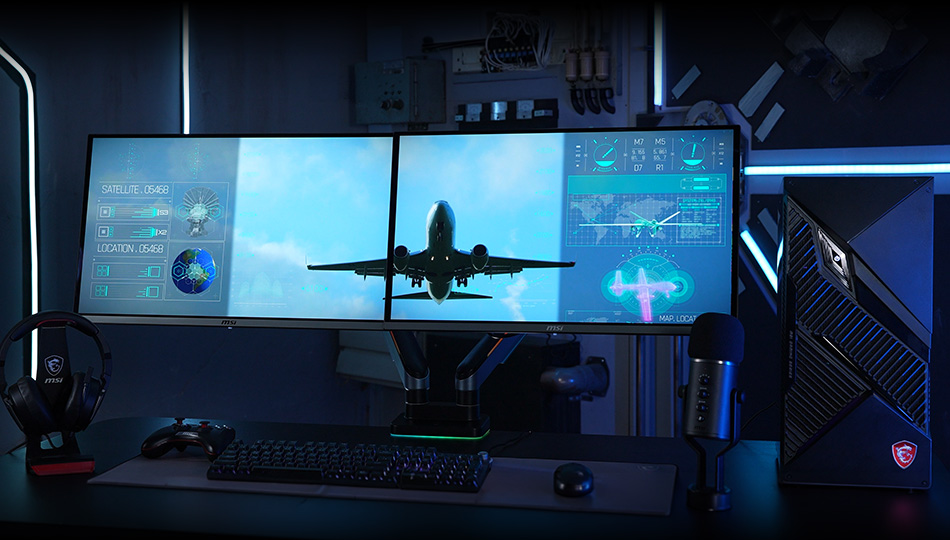
Pengalaman Gaming yang Ditingkatkan
Lepaskan diri dari batasan layar tunggal. Setup dual-monitor memperluas bidang pandang Anda, menarik Anda lebih dalam ke dalam game dan memberikan pengalaman visual yang benar-benar imersif dan luas yang menempatkan Anda di jantung aksi.
Produktivitas yang Ditingkatkan
Setup dual monitor memungkinkan pengguna untuk bekerja di beberapa aplikasi secara bersamaan tanpa terus-menerus beralih antar jendela. Misalnya, Anda dapat membuka spreadsheet di satu layar sambil menghadiri rapat atau menanggapi email di layar lain. Ini membantu mengurangi gangguan dan meningkatkan efisiensi alur kerja.
Workflow Streaming dan Kreasi Konten yang Lebih Baik
Streamer dan content creator sering mengandalkan beberapa aplikasi secara bersamaan. Monitor kedua dapat digunakan untuk memantau OBS Studio, membaca obrolan langsung, mengelola media sosial, atau meninjau konten sambil menjaga tampilan utama tetap fokus pada permainan atau software editing.
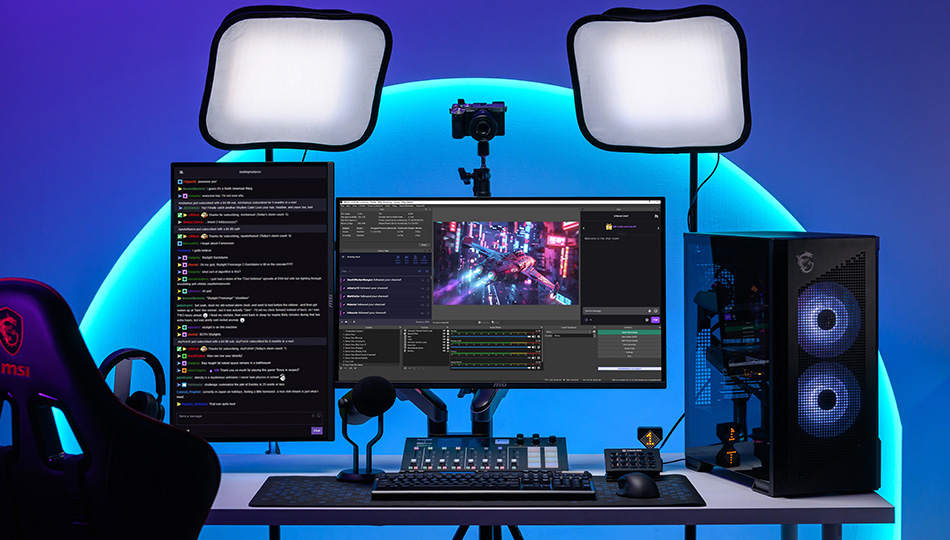
Bagaimana Memilih Setup Dual Monitor Terbaik untuk Berbagai Skenario Pengguna?
Memilih setup dual monitor yang tepat bukan hanya tentang menambahkan layar kedua. Kombinasi terbaik tergantung pada ruang meja yang tersedia, cara Anda menggunakan monitor, dan jenis pengalaman yang Anda cari. Sebelum membeli, pertimbangkan faktor-faktor berikut untuk membangun setup yang sesuai dengan ruang kerja dan kebutuhan sehari-hari Anda.
1. Evaluasi Ruang Meja yang Tersedia
Sebelum membeli dua monitor, pastikan meja Anda memiliki cukup ruang untuk mengakomodasi kedua layar sambil mempertahankan jarak pandang yang nyaman.
Jika ruang kerja Anda terbatas, pertimbangkan untuk menggunakan lengan monitor. Ini membantu memaksimalkan ruang meja, meningkatkan ergonomi, dan memungkinkan Anda untuk memposisikan kedua monitor dengan lebih fleksibel untuk bermain game, multi-tasking, atau bekerja.
2. Pilih Setup Dual Monitor MSI Terbaik untuk Kebutuhan Anda
Setiap pengguna memiliki kebutuhan yang berbeda. Apakah Anda mencari pengaturan dual monitor terbaik untuk gaming, streaming, multitasking, atau produktivitas, memilih ukuran monitor yang tepat, resolusi, refresh rate, dan jenis panel dapat membuat setup Anda lebih nyaman dan efisien.
Gaming 3A Imersif
Tingkatkan tingkat imersi Anda dengan setup dual MSI gaming monitor. Dengan memasangkan layar yang identik, Anda menciptakan ruang kerja panorama yang mulus yang menarik Anda lebih dalam ke dalam game Anda. Dengan ukuran layar, resolusi, dan bezel ultra-tipis yang cocok, Anda ditinggalkan dengan hanya bidang visi yang bersih, konsisten, dan benar-benar imersif.
Spesifikasi yang direkomendasikan
- Ukuran Monitor: monitor gaming 27 inci
- Resolusi: monitor 4K atau 2K 1440P untuk detail yang lebih tajam
- Refresh Rate: 165Hz atau di atas untuk gameplay yang lebih mulus (200Hz atau 240Hz bahkan lebih baik)
- Jenis Panel: QD-OLED atau Mini-LED untuk warna yang kaya dan hitam yang dalam
- Model MSI yang Direkomendasikan: MAG 272QP QD-OLED X24
Gaming Esports
Untuk gaming kompetitif, kecepatan lebih penting daripada resolusi. Pengaturan dual monitor untuk esports memungkinkan Anda fokus pada gameplay di monitor utama sambil menggunakan layar kedua untuk Discord, komunikasi tim, panduan game, peta, atau live chat.
Spesifikasi yang direkomendasikan
- Ukuran Monitor: monitor 24 inci atau 27 inci
- Resolusi: QHD(2K) atau FHD
- Refresh Rate: 240Hz atau lebih tinggi
- Tipe Panel: IPS/Rapid IPS atau monitor Rapid VA untuk waktu respons cepat dan kualitas gambar yang konsisten
- Model MSI yang Direkomendasikan: MPG 272QRF X36
Multitasking & Produktivitas
Maksimalkan produktivitas Anda dengan pengaturan dual-monitor yang membuat multitasking menjadi mudah. Dengan menjaga beberapa aplikasi tetap terlihat secara bersamaan, seperti spreadsheet, email, panggilan video, dan browser web, Anda tetap terorganisir dan terkendali. Dilengkapi dengan teknologi Eye Care, dudukan ergonomis yang dapat disesuaikan, dan konektivitas USB Type-C single-kabel yang mulus, ruang kerja Anda menjadi oasis kenyamanan dan kinerja efisiensi tinggi.
Spesifikasi yang direkomendasikan
- Ukuran monitor: monitor gaming 27 inci
- Resolusi: QHD 2K, menawarkan keseimbangan sempurna antara kualitas gambar tajam dan ukuran teks yang nyaman untuk produktivitas sehari-hari.
- Refresh Rate: monitor 100/120 Hz atau lebih untuk monitor utama
- Fitur: teknologi Eye Care, stand ergonomis dengan penyesuaian tinggi/miring, dan konektivitas USB Type-C untuk kenyamanan satu kabel
- Model MSI yang Direkomendasikan: PRO MAX 271PHW E14
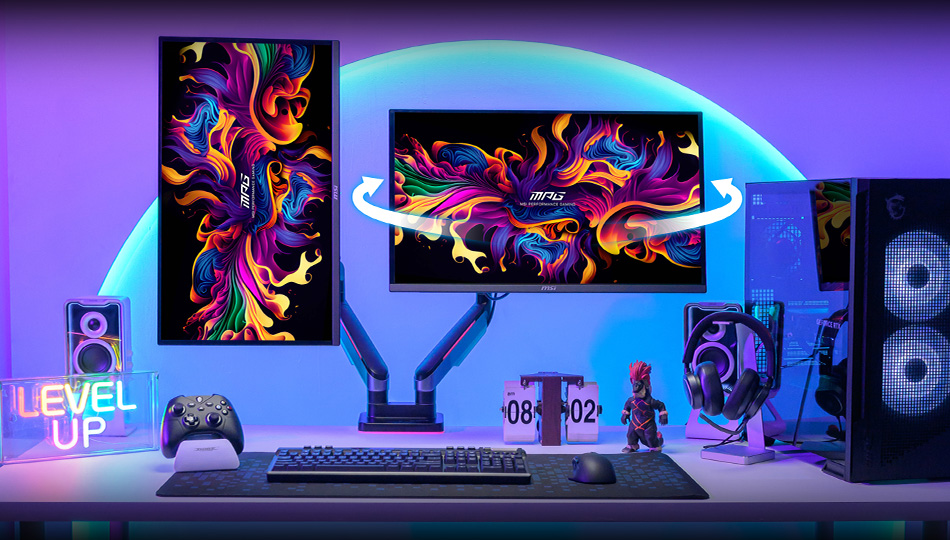
Bagaimana Cara Menyiapkan Dual Monitor?
Menyiapkan dual monitor sangat mudah setelah Anda memiliki perangkat keras yang kompatibel.
Langkah 1: Periksa Kompatibilitas Perangkat Anda
Sebelum menghubungkan monitor Anda, pastikan PC atau laptop Anda mendukung dual display. Sebagian besar perangkat modern mendukung output dual monitor, tetapi penting untuk memastikan bahwa Anda memiliki cukup port output video yang tersedia seperti HDMI, DisplayPort, atau USB-C.
Langkah 2: Hubungkan Monitor Anda
Hubungkan setiap monitor ke perangkat Anda menggunakan kabel yang sesuai (HDMI, DisplayPort, atau USB-C), dan pastikan kedua monitor dinyalakan.
Untuk performa terbaik, disarankan untuk menggunakan kabel berkualitas tinggi yang mendukung resolusi dan refresh rate yang diinginkan.
Langkah 3: Aktifkan Extended Display Mode
Pada Windows, klik kanan desktop Anda dan pilih Pengaturan Tampilan, lalu pilih Perluas tampilan ini untuk menggunakan kedua monitor sebagai satu ruang kerja yang terus menerus.
Pada macOS, buka Pengaturan Sistem > Tampilan untuk mengkonfigurasi pengaturan monitor Anda.
Langkah 4: Atur dan Optimalkan Pengaturan Anda
Atur monitor dalam menu pengaturan agar sesuai dengan penempatan fisiknya di meja Anda. Ini memastikan gerakan kursor yang lancar antara layar.
Ringkasan Singkat
Pengaturan dual-monitor menawarkan lebih dari sekadar ruang layar tambahan.
Ini membantu meningkatkan multitasking, meningkatkan keterbatasaan, dan menciptakan alur kerja yang lebih efisien. Memasangkan dual monitor dengan lengan monitor lebih meningkatkan kenyamanan, fleksibilitas, dan organisasi ruang kerja.
Baik Anda bermain game, menciptakan, belajar, atau bekerja, pengaturan dual-monitor dapat membantu Anda melihat lebih banyak, melakukan lebih banyak, dan mencapai lebih banyak.
Siap untuk meningkatkan setup Anda? — kunjungi toko online MSI untuk menemukan penawaran eksklusif!