Bagaimana KVM pada PC All-in-One MSI Dapat Membantu Meningkatkan Pengoperasian?
All-in-One PCs
Seiring dengan terus berubahnya ruang kerja modern, efisiensi, fleksibilitas, dan optimalisasi ruang menjadi sangat penting. Beberapa model PC All-in-One MSI kini dilengkapi dengan fungsionalitas KVM bawaan, yang memberikan solusi praktis bagi pengguna yang mengoperasikan beberapa sistem sekaligus menjaga ruang kerja yang rapi dan efisien.

Gunakan Satu Layar AIO untuk Mengoperasikan AIO dan Mini PC Anda
Banyak pengguna mengombinasikan MSI All-in-One PC dengan Mini PC untuk kebutuhan multitasking, pemrosesan data, validasi sistem, maupun alur kerja antar departemen. Berkat fungsi KVM bawaan, kedua sistem tersebut dapat dioperasikan melalui satu layar AIO, menghadirkan setup yang lebih efisien, rapi, dan hemat ruang.
Dalam konfigurasi ini, AIO berfungsi sebagai layar bersama untuk kedua komputer. Pengguna dapat berpindah sistem secara instan sambil tetap menggunakan keyboard dan mouse yang sama. Profesional IT dapat dengan mudah beralih antara AIO dan Mini PC untuk mengelola lingkungan operasi yang berbeda atau platform pengujian. Sementara itu, staf perkantoran dapat berpindah secara mulus antara tugas produktivitas harian dan aplikasi khusus yang membutuhkan sistem terpisah. Dengan mengonsolidasikan seluruh operasi ke dalam satu layar, konfigurasi ini mengurangi sistem hardware ganda serta menjaga ruang kerja tetap rapi dan terorganisir, sehingga ideal untuk kantor berukuran kecil maupun workstation di rumah.
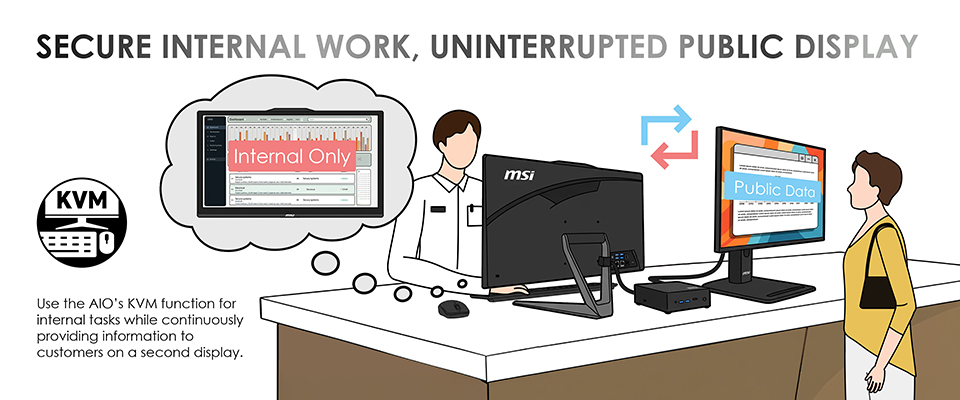
Ideal untuk Layanan Publik dan Lingkungan Front Desk: Tampilkan Informasi Publik di Satu Layar, Kelola Operasional Internal di Layar Lain
Untuk kebutuhan layanan publik seperti perbankan, instansi pemerintah, dan front desk, pemisahan antara tampilan informasi pelanggan dan sistem operasional internal menjadi hal yang krusial. Dengan teknologi KVM MSI, workflow dua layar dapat dijalankan secara mulus tanpa mengorbankan kemudahan pengelolaan dan keamanan sistem.
Dengan AIO sebagai pusat kerja internal dan Mini PC sebagai penggerak tampilan publik, solusi ini memungkinkan staf mengelola dua sistem secara bersamaan melalui satu set perangkat input. Transisi kontrol yang cepat dan intuitif mendukung pembaruan konten publik secara real-time tanpa mengganggu proses internal. Kombinasi ini menciptakan setup front desk yang bersih, profesional, dan efisien, ideal untuk lingkungan layanan publik modern.
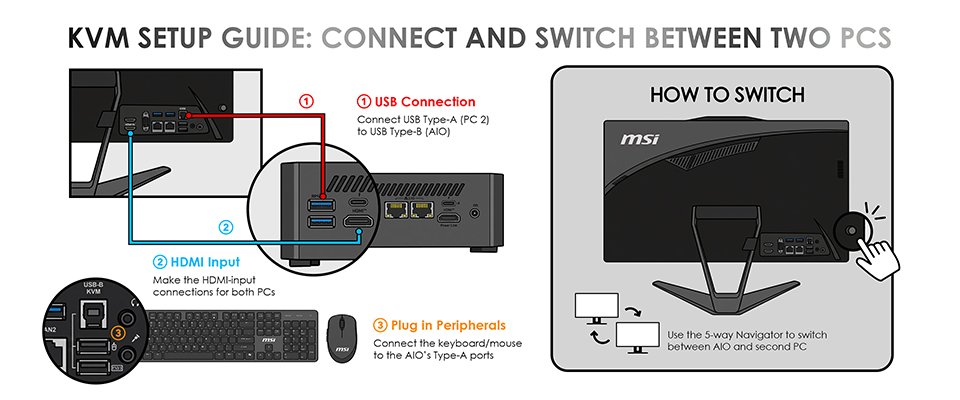
Cara Mengatur dan Beralih Fungsi KVM
Pengaturan fitur KVM pada MSI sangat mudah dilakukan:
- Koneksi USB: Hubungkan port USB Type-A pada PC kedua ke port USB Type-B pada AIO.
- Input HDMI: Hubungkan PC kedua ke AIO menggunakan koneksi input HDMI.
- Koneksi Periferal: Colokkan keyboard dan mouse, atau dongle nirkabel, ke port USB Type-A pada AIO yang terletak di bawah port Type-B untuk mengaktifkan kontrol KVM.
- Peralihan Input: Gunakan tombol navigasi 5 arah untuk memilih sumber input dan beralih antara AIO dan PC kedua.
Temukan model AIO yang mendukung KVM dengan memilih MSI Features > KVM melalui tautan berikut.