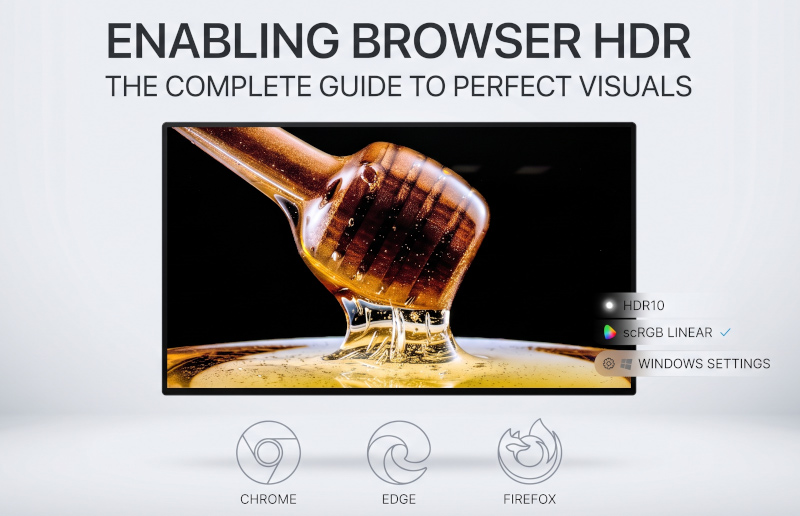
Bagaimana Cara Mengaktifkan HDR di Web Browser?
Monitors
Seiring semakin populernya monitor OLED, pengguna kini dapat menikmati pengalaman visual memukau yang dihadirkan oleh teknologi OLED, terutama dalam menampilkan konten HDR.
Namun, saat kita rutin menonton konten di YouTube, Netflix, atau Disney+ melalui web browser, apakah browser benar-benar mengaktifkan HDR? Atau selama ini kita menontonnya tanpa kualitas HDR yang sesungguhnya? Artikel ini akan mengulasnya secara rinci untuk Anda.

Web Browser Mana yang Mendukung HDR?
Chrome dan Edge telah mendukung pemutaran video HDR. Baru-baru ini, Firefox juga bergabung dalam jajaran tersebut. Dengan perilisan versi 153.0, fitur pemutaran video HDR secara resmi diperkenalkan, memungkinkan Anda merasakan kenikmatan visual yang kaya dari HDR sepenuhnya.
Bagaimana Cara Mengaktifkan HDR di Web Browser?
Baik menggunakan Chrome, Edge, atau Firefox, kesamaan untuk mengaktifkan HDR adalah mengaktifkan fitur HDR di Windows. Anda dapat mengaktifkannya melalui menu "Tampilan" (atau "Display") di pengaturan Windows, atau cukup gunakan pintasan keyboard Win + Alt + B.
Di Chrome, Anda bahkan dapat mengubah color profile tertentu. Ketik chrome://flags/#force-color-profile pada address bar untuk mengubah color profile di bawah opsi "Force color profile". Anda dapat memilih untuk menerapkan opsi, seperti HDR10 atau scRGB linear. Setelah diterapkan, cukup restart Chrome agar pengaturan baru berlaku.
Practical Images
Chrome
Edge
Firefox
 HDR10
HDR10

 scRGB linear