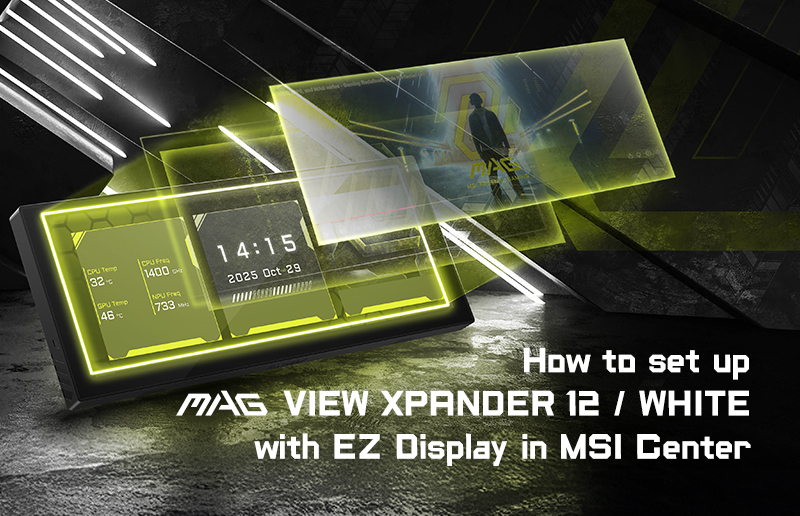
Cara Mengatur MAG VIEW XPANDER 12 / WHITE dengan MSI Center
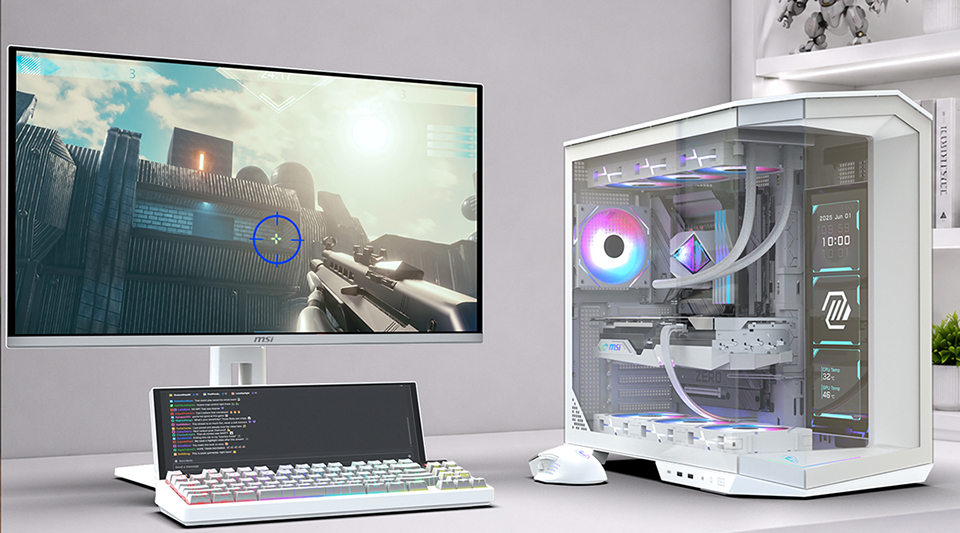
MAG VIEW XPANDER 12 / WHITE adalah layar sekunder 12,3 inci fleksibel yang dirancang untuk menampilkan informasi penting atau konten kustom agar mudah dipantau, sementara monitor utama Anda tetap fokus pada tugas utama. Layar ini dapat menampilkan data hardware secara real-time, mempersonalisasi setup Anda dengan foto atau video, maupun menyediakan ruang desktop Windows tambahan untuk aplikasi chat, streaming tools, serta konten referensi. Panduan ini menjelaskan cara menghubungkan layar, memasang EZ Display di MSI Center, dan mengonfigurasi setiap modenya.
Siapkan EZ Display di MSI Center
- Instal MSI Center versi 2.0.74.0 atau yang lebih baru.
- Hubungkan MAG VIEW XPANDER 12 / WHITE ke PC Anda menggunakan salah satu kabel USB yang disediakan. Koneksi USB ini menyalurkan daya sekaligus data tampilan, sehingga tidak memerlukan kabel HDMI atau DisplayPort tambahan.
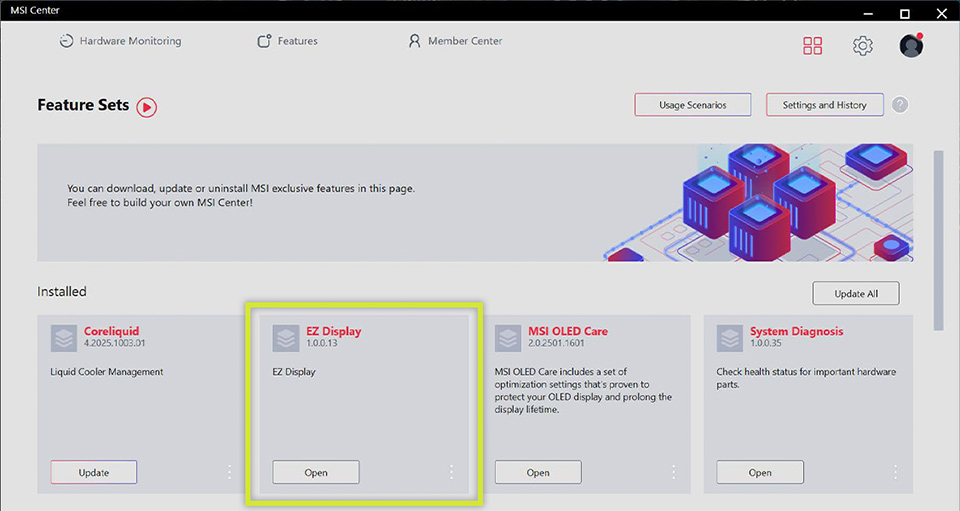
- Buka MSI Center lalu masuk ke menu Feature Sets.
- Temukan EZ Display dan instal fitur tersebut. Jika sudah terinstal, klik Buka (Open).
- Buka EZ Display dari Fitur, lalu pilih MAG VIEW XPANDER 12 untuk memulai pengaturan.
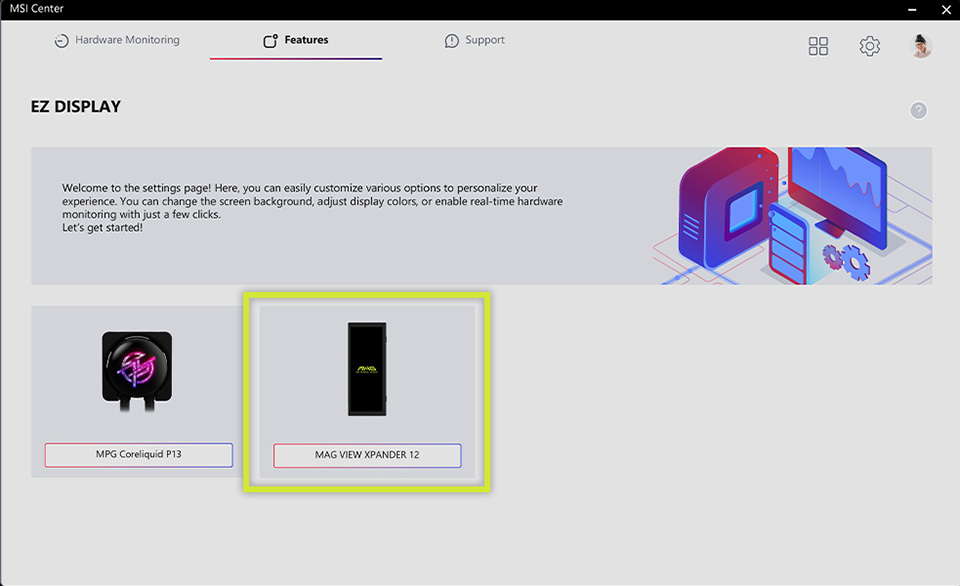
- EZ Display wajib dipasang untuk pengaturan awal. Sebelum fitur ini terpasang dan panel dipilih di MSI Center, layar akan terus menampilkan animasi startup.
Pilih Mode Tampilan
EZ Display menyediakan tiga mode penggunaan panel. Block Display menggabungkan hingga tiga blok informasi atau media. Background Display memenuhi layar dengan satu gambar atau video. Extended Display menambahkan ruang desktop Windows untuk aplikasi lain.
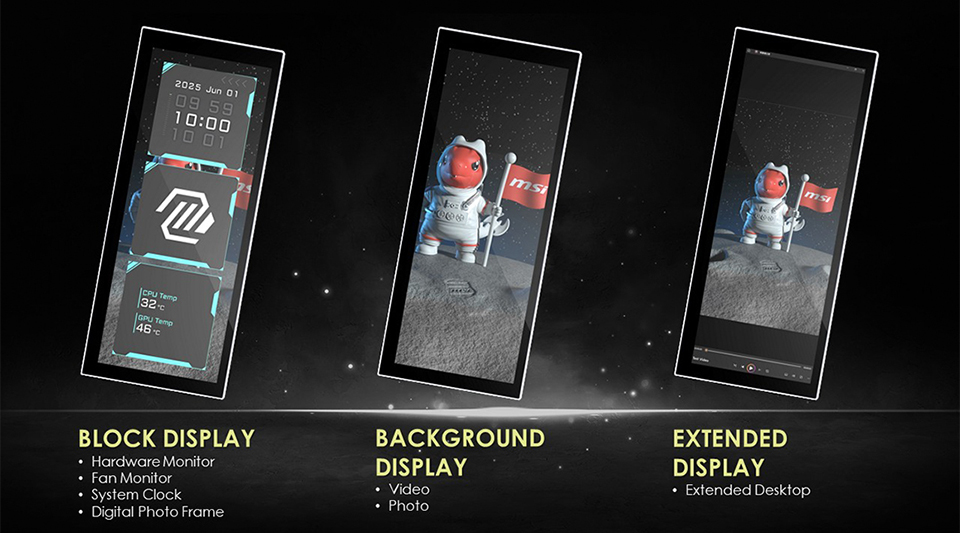
A. Block Display
Mode Block Display memungkinkan Anda menggabungkan hingga tiga fungsi dalam satu layar. Anda dapat menetapkan Hardware Monitor, Fan Monitor, System Clock, atau Digital Photo Frame ke setiap blok, lalu menyesuaikan kombinasinya sesuai preferensi setup Anda.
Hardware Monitor
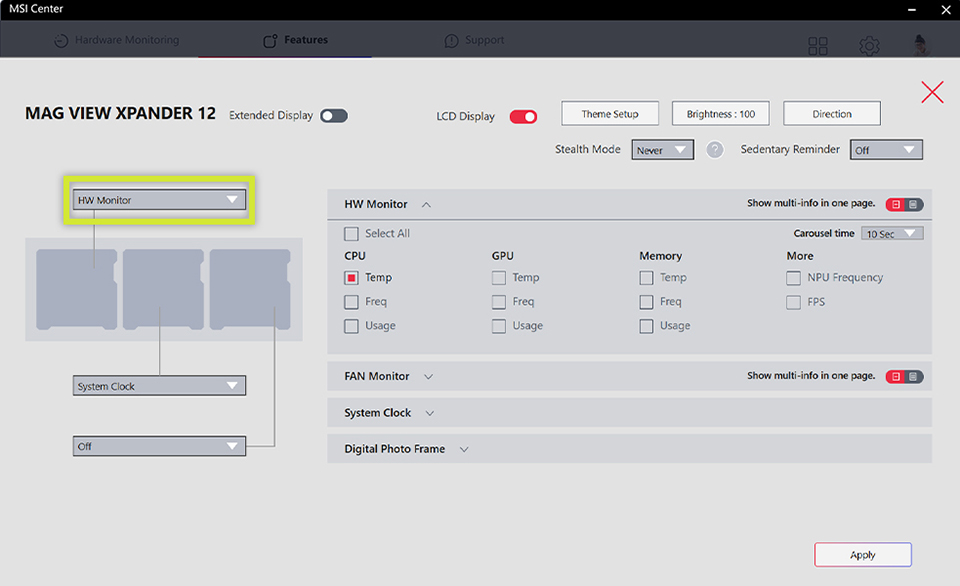
Gunakan HW Monitor untuk memantau metrik CPU dan GPU, informasi memori, frekuensi NPU, serta frame rate agar tetap terlihat saat Anda bekerja atau bermain game. Metrik yang tersedia bergantung pada spesifikasi hardware Anda dan sensor yang didukung oleh EZ Display.
- Tetapkan Hardware Monitor ke salah satu blok tampilan, lalu buka menu HW Monitor.
- Pilih metrik yang ingin ditampilkan, seperti suhu CPU, penggunaan GPU, frekuensi memori, frekuensi NPU, atau frame rate.
- Pilih layout nilai tunggal untuk tampilan angka yang lebih besar, atau aktifkan opsi "Show multi-info in one page" untuk melihat beberapa metrik sekaligus.
- Atur waktu Carousel jika Anda ingin EZ Display berganti-ganti menampilkan beberapa metrik atau halaman pemantauan secara otomatis, lalu klik Terapkan (Apply).
Fan Monitor
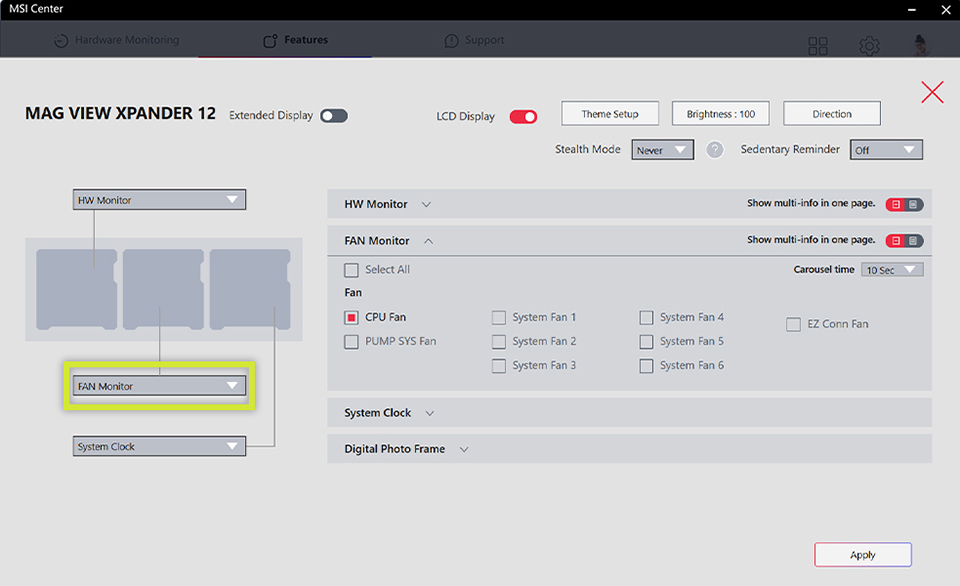
Fitur Fan Monitor menyediakan tampilan khusus untuk kecepatan kipas, sehingga status putaran kipas CPU, pompa liquid cooler (pump), kipas sistem, dan kipas EZ Conn tetap terpantau rapi dalam satu blok. Anda dapat memadukannya dengan Hardware Monitor dan System Clock untuk membuat pemantauan tiga blok yang lengkap.
- Tetapkan Fan Monitor ke blok tampilan, lalu buka menu Fan Monitor.
- Pilih kecepatan kipas yang ingin dipantau.
- Pilih layout nilai tunggal untuk angka yang lebih besar, atau aktifkan "Show multi-info in one page" untuk melihat beberapa kecepatan kipas bersamaan.
- Atur waktu Carousel jika ingin tampilan berganti antar kecepatan kipas secara berkala, lalu klik Terapkan (Apply).
System Clock
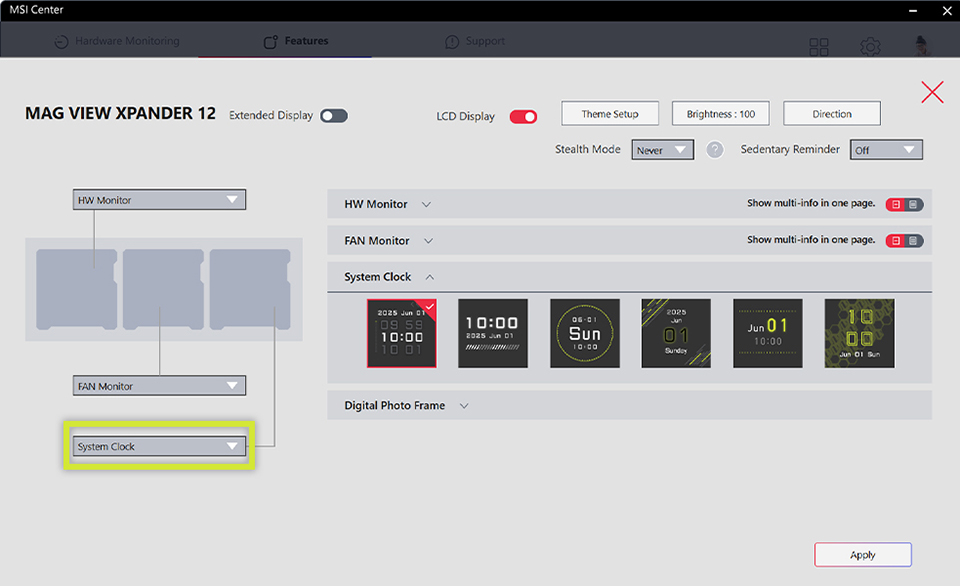
Tambahkan penunjuk waktu agar jam tetap terlihat berdampingan dengan informasi sistem atau konten visual Anda.
- Tetapkan System Clock ke blok tampilan, lalu buka bagian System Clock.
- Pilih gaya tampilan jam, klik Terapkan (Apply), dan lihat hasilnya langsung pada panel.
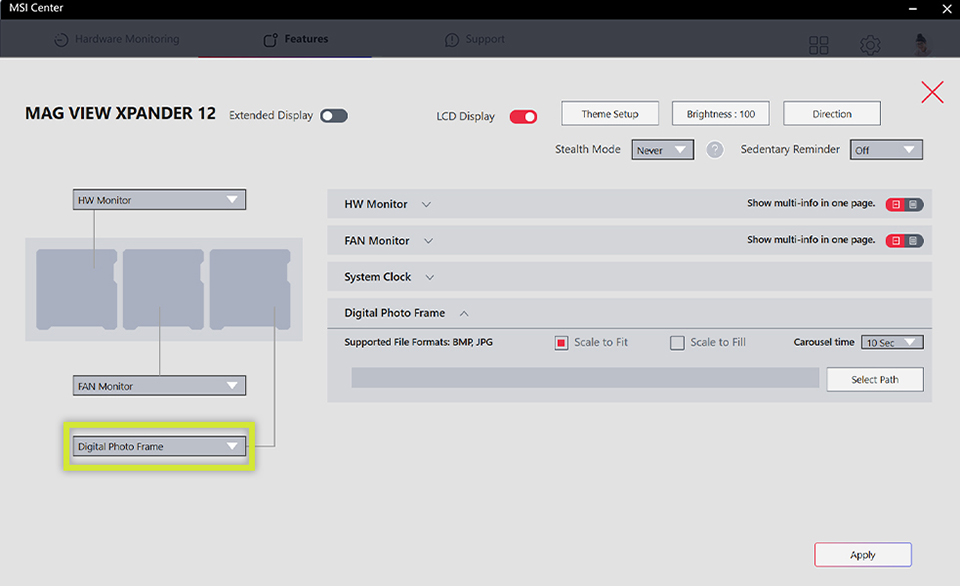
Digital Photo Frame
Ubah folder gambar menjadi tayangan slideshow yang berputar otomatis di panel.
- Tetapkan Digital Photo Frame ke blok tampilan, lalu buka pengaturannya.
- Klik Select Path dan pilih folder yang berisi gambar Anda (mendukung format BMP dan JPG).
- Pilih Scale to Fit untuk menampilkan gambar secara utuh, atau Scale to Fill untuk memenuhi seluruh area blok. Atur durasi Carousel, lalu klik Terapkan (Apply).
Kostumisasi Layout Blok
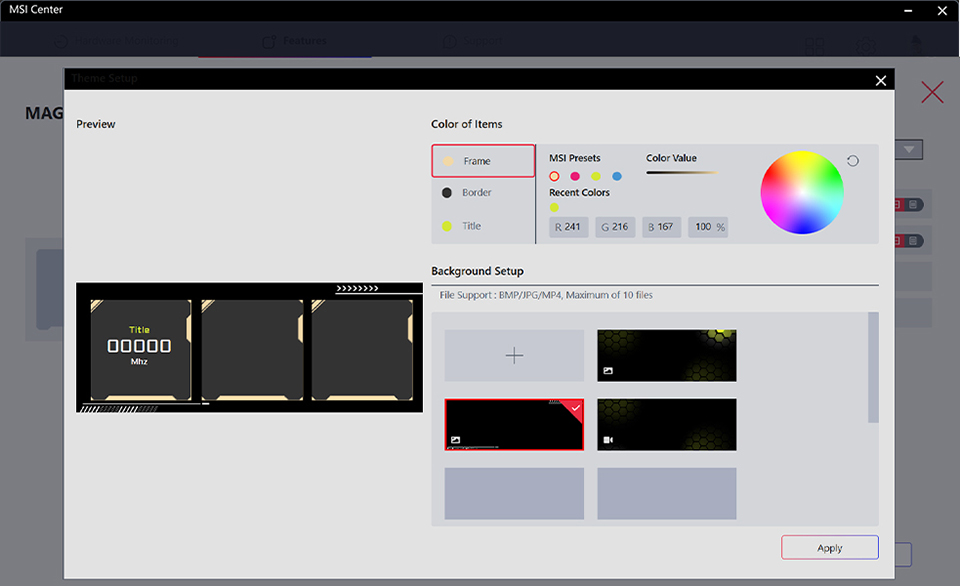
Menu Theme Setup memungkinkan Anda mengubah bingkai (frame), garis tepi (border), warna judul, tingkat transparansi, hingga latar belakang tanpa mengubah fungsi utama yang sudah diatur pada setiap blok.
Ubah folder gambar menjadi slideshow yang berputar langsung di panel.
- Klik Theme Setup di halaman utama EZ Display.
- Pada bagian Color of Items, pilih Frame, Border, atau Title. Gunakan preset warna yang ada atau pilih palet warna kustom.
- Atur tingkat transparansi bingkai untuk mengontrol visibilitas latar belakang di balik blok informasi.
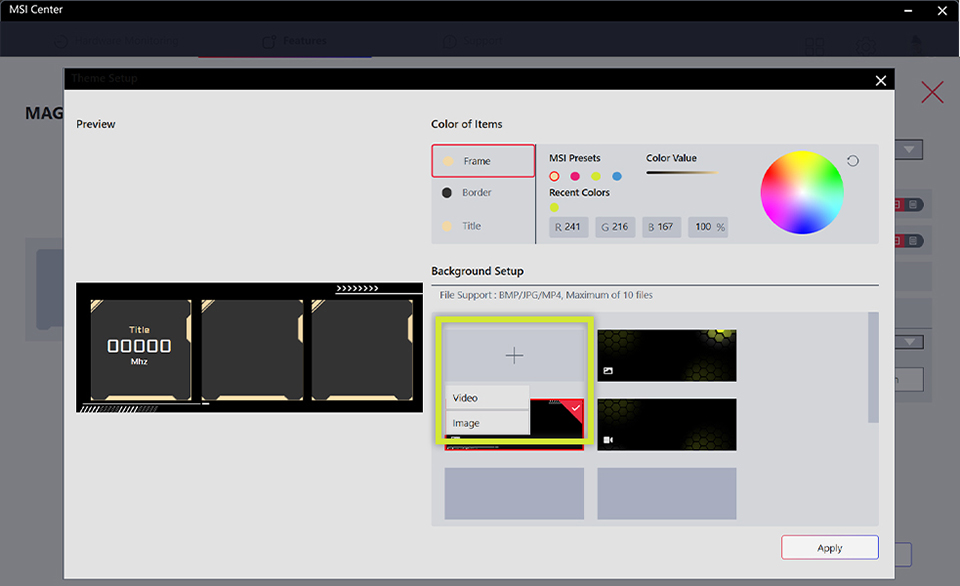
- Di bagian Background Setup, klik ikon tambah (+) lalu pilih Gambar (Image) atau Video. Impor file gambar (BMP/JPG) atau video MP4 (maksimal hingga 10 file), lalu pilih thumbnail-nya.
- Centang Preview Sample, lalu klik Terapkan (Apply) untuk memperbarui tampilan.
B. Background Display
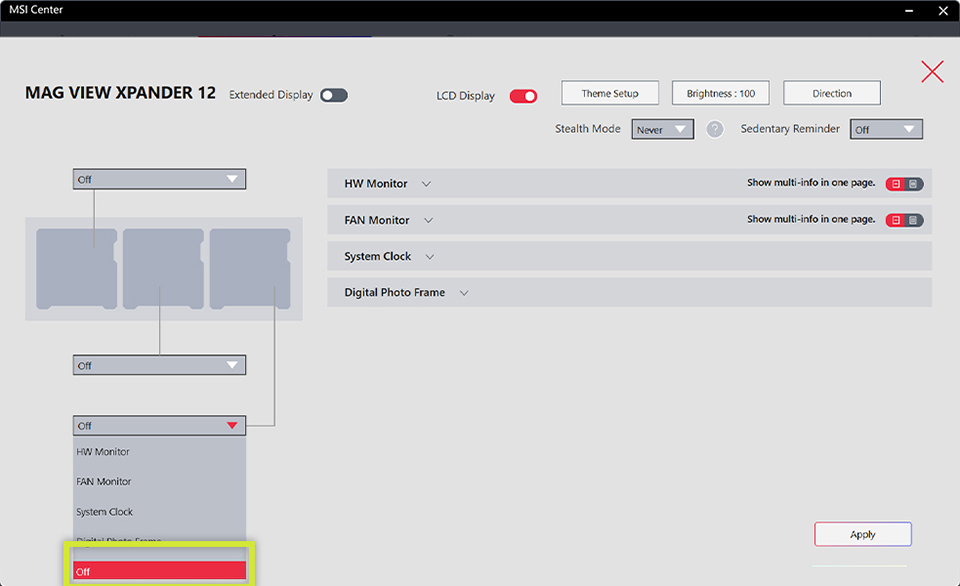
Mode Background Display menyembunyikan seluruh blok informasi sehingga satu gambar utuh atau video MP4 dapat memenuhi seluruh panel. Mode ini sangat ideal untuk wallpaper layar penuh, logo, animasi, maupun visual bertema khusus.
- Atur ketiga blok tampilan ke posisi Off.
- Buka Theme Setup dan impor gambar atau video MP4 pada bagian Background Setup. Pilih thumbnail, periksa pratinjau, lalu klik Terapkan (Apply). Video MP4 akan diputar berulang secara terus-menerus (loop).
C. Extended Display
Mode Extended Display mengintegrasikan panel langsung ke dalam sistem desktop Windows Anda, memberikan ruang ekstra khusus untuk aplikasi chat, tools streaming, software monitoring, atau dokumen referensi di samping layar monitor utama.
- Aktifkan opsi Extended Display di halaman utama EZ Display.
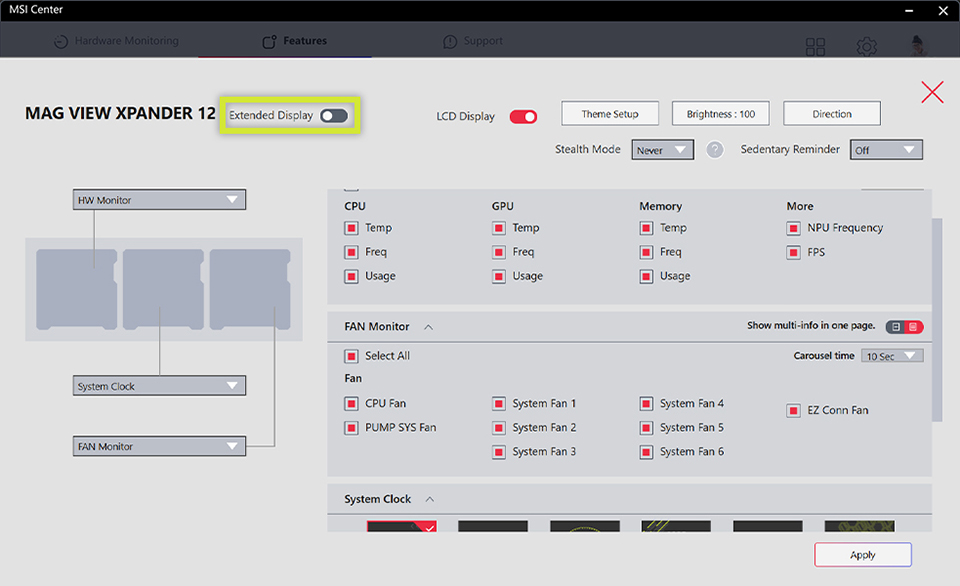
- Pada Windows, buka Settings > System > Display. Jika perlu, tekan kombinasi tombol Windows + P lalu pilih Extend.
- Atur posisi layar agar sesuai dengan letak fisik perangkat di meja Anda, lalu klik simpan/terapkan layout.
Pertanyaan yang Sering Diajukan
Apakah saya memerlukan MSI Center sebelum menggunakan MAG VIEW XPANDER 12 / WHITE?
Ya. Instal MSI Center versi 2.0.74.0 atau yang lebih baru dan tambahkan EZ Display melalui menu Features Set. Tanpa EZ Display, panel hanya akan terus menampilkan animasi startup.
Bisakah saya menggabungkan data pemantauan hardware dengan jam dan foto?
Ya. Anda cukup menetapkan modul HW Monitor, Fan Monitor, System Clock, atau Digital Photo Frame ke masing-masing dari tiga blok tampilan yang tersedia, lalu klik Terapkan (Apply).
Bisakah saya menggunakan video sebagai latar belakang?
Ya. Anda dapat mengimpor file video MP4 melalui menu Background Setup, memilih thumbnail-nya, memeriksa pratinjau, dan mengeklik Terapkan (Apply).
Bagaimana cara menggunakan panel sebagai monitor Windows biasa?
Aktifkan opsi Extended Display di EZ Display, lalu pilih mode Extend pada pengaturan layar Windows jika diperlukan. Setelah itu, Anda dapat menggeser jendela aplikasi apa pun langsung ke panel tersebut.
Apakah MAG VIEW XPANDER 12 / WHITE membutuhkan kabel HDMI atau DisplayPort?
Tidak. Kabel USB bawaan sudah mendukung transmisi daya sekaligus sinyal data visual, sehingga tidak memerlukan sambungan HDMI atau DisplayPort tambahan.
Mulai Kostumisasi Tampilan Anda
Unduh MSI Center atau kunjungi halaman resmi produk MAG VIEW XPANDER 12 / WHITE untuk informasi lebih lanjut.
- Software: https://www.msi.com/PC-Component/MAG-VIEW-XPANDER-12-WHITE/support#utility
- Halaman Produk: https://www.msi.com/PC-Component/MAG-VIEW-XPANDER-12-WHITE