MSI Click BIOS X: Overclocking Sederhana, Tampilan Baru, dan Kontrol Tak Tertandingi
Motherboards
Berbagai motherboard MSI seri 800 untuk Intel dan AMD (Z890 dan X870, masing-masing) dirancang untuk menangani hardware paling berat, baik di dalam maupun di luar. Motherboard ini dilengkapi dengan berbagai fitur EZ DIY yang praktis, pengiriman daya yang kuat, tambahan daya PCIe onboard, dan masih banyak lagi.
Namun itu belum semuanya. Anda juga akan menemukan interface BIOS yang sepenuhnya baru – MSI Click BIOS X!
Kami akan membahas mengapa perubahan ini diperlukan, perbaikan apa saja yang bisa Anda harapkan, dan beberapa fitur yang dapat Anda nikmati dengan interface baru ini.
Peningkatan MSI Click BIOS X: Tampilan, Performa, Personalisasi, dan Lainnya
Meskipun interface Click BIOS 5 kami telah berhasil menjalankan tugasnya selama bertahun-tahun, kompleksitas hardware modern semakin menantang. Anda mungkin memerlukan akses ke beberapa pengaturan BIOS tambahan untuk overclocking, mengubah pengaturan sederhana, atau menyesuaikan fitur-fitur tertentu.
Salah satu cara untuk mengatasi ini adalah dengan menyembunyikan pengaturan tersebut di bawah berbagai opsi menu. Namun, itu jelas tidak efisien.
Cara lainnya adalah dengan merombaknya sepenuhnya!
MSI Click BIOS X dirancang dari dasar untuk menawarkan User Interface (UI) modern yang didesain ulang, memberikan pengalaman pengguna yang jauh lebih baik. Interface ini memberi Anda kendali penuh – memungkinkan Anda menemukan pengaturan BIOS yang diperlukan untuk memaksimalkan kinerja PC Anda, tanpa harus menelusuri banyak menu.
A Fresh Look: MEG, MPG, and MAG Colors
Sementara interface Click BIOS kami yang lebih lama (di sebagian besar motherboard MSI) selalu terlihat serupa, mereka kurang memiliki karakter. Dengan Click BIOS X, Anda dapat mengharapkan interface yang lebih sesuai dengan gaya motherboard Anda.
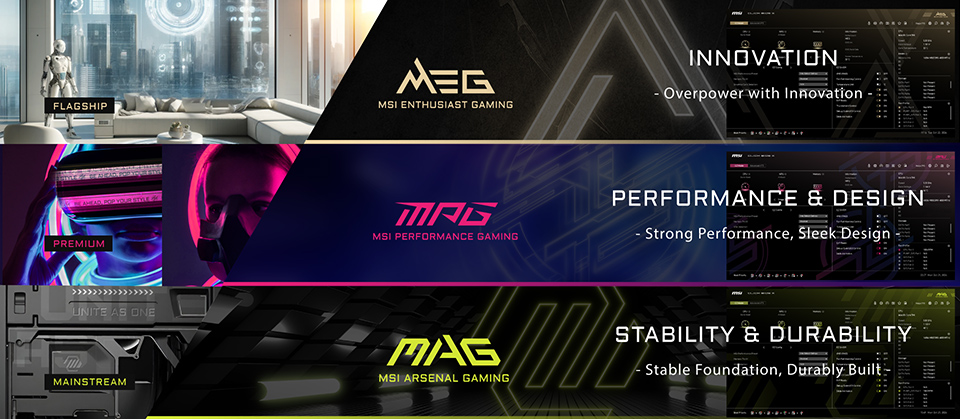
(MEG, MPG, and MAG)
Motherboard MEG, misalnya, akan menampilkan interface emas dan hitam yang indah untuk lebih mencocokkan gaya produk tersebut. Motherboard MPG kini hadir dengan skema warna pink yang lebih cerah, sementara MAG mengadopsi warna kuning khasnya untuk lebih mencerminkan nilai desain motherboard Anda.
Meskipun tampilan dan warna interface ini dapat bervariasi, Click BIOS X menawarkan pengalaman pengguna yang identik di setiap motherboard MSI (terbatas pada ketersediaan fitur).
Reimagining EZ Mode on Click BIOS X
Mode EZ atau interface 'sederhana' pada Click BIOS X tidak dimaksudkan untuk menyembunyikan opsi yang Anda butuhkan di BIOS. Sebaliknya, interface ini memberi Anda akses cepat ke setiap fungsi yang umumnya dibutuhkan pengguna untuk menyalakan dan menjalankan PC mereka.
Tentu saja, Anda dapat beralih ke Advanced Mode, jika itu lebih sesuai dengan kebutuhan Anda, dengan menekan tombol 'F7'.
EZ Overclocking: CPU, Memory, and NPU
Mode EZ memberi Anda akses cepat ke pengaturan BOOST – memungkinkan Anda untuk melakukan overclocking hardware hanya dengan satu klik.
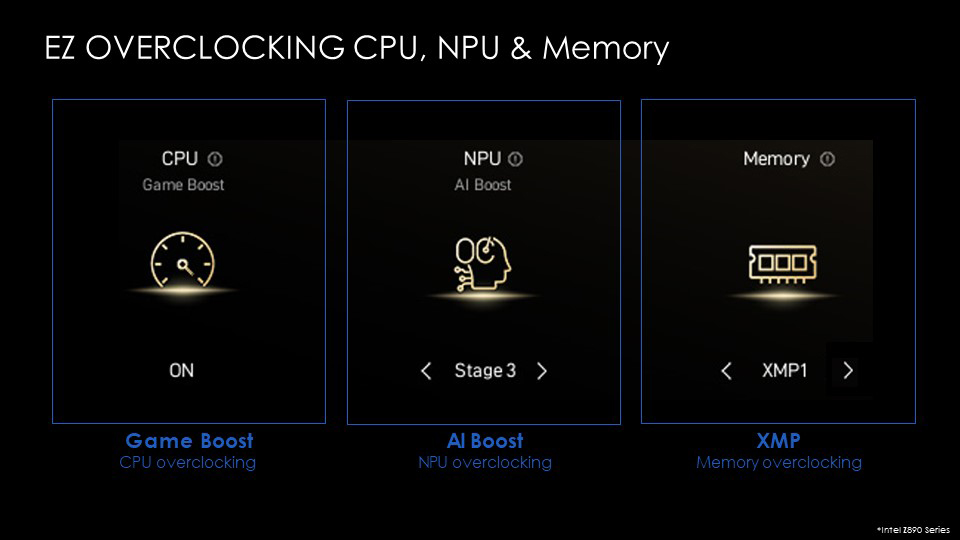
Di sini, Anda dapat mengelola fitur-fitur seperti Game Boost untuk overclocking CPU, XMP untuk overclocking memori, dan AI Boost untuk overclocking NPU.
Dengan fitur ini, Anda dapat memperoleh peningkatan kinerja selama Anda memiliki sistem pendingin yang memadai untuk mengelola hardware Anda. Misalnya, overclocking NPU dapat memberikan peningkatan kinerja AI hingga 27% pada NPU yang ada di chip Intel Core Ultra.
EZ On/Off: Toggles, Toggles, and Toggles
Pernahkah Anda ingin dengan cepat mengaktifkan fitur, seperti Trusted Platform Module (TPM), tetapi malah harus menelusuri banyak opsi BIOS?
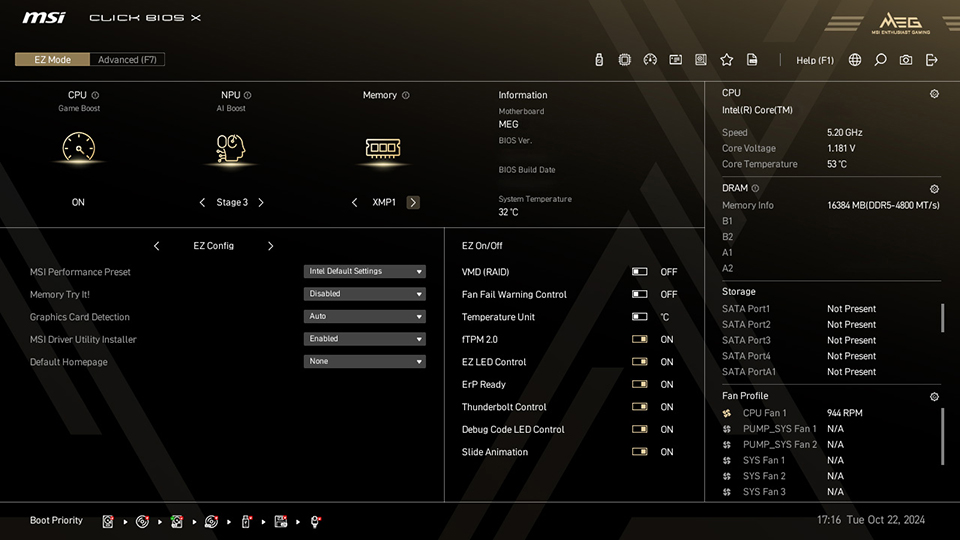
Bagian EZ On/Off bertujuan mengakhiri kebingungannya dengan menempatkan beberapa pengaturan fitur dan fungsi umum dalam satu bagian khusus di Mode EZ. Anda dapat menemukan pengaturan praktis untuk opsi seperti pencahayaan RGB, FTPM 2.0, animasi, satuan suhu, dan lainnya di bagian ini.
EZ Config: Your BIOS, Your Way
Meskipun Mode EZ sudah sangat baik dalam memberikan akses ke fungsionalitas yang sering digunakan, pengguna yang lebih berpengalaman mungkin membutuhkan kontrol yang lebih mendalam.
Di sinilah bagian ‘EZ Config / Favorite’ yang sepenuhnya dapat disesuaikan dalam Mode EZ dapat membantu. Cukup isi favorit Anda dengan pengaturan/opsi/pengaturan yang Anda perlukan, dan Anda bisa mengaksesnya lebih cepat dari sebelumnya.
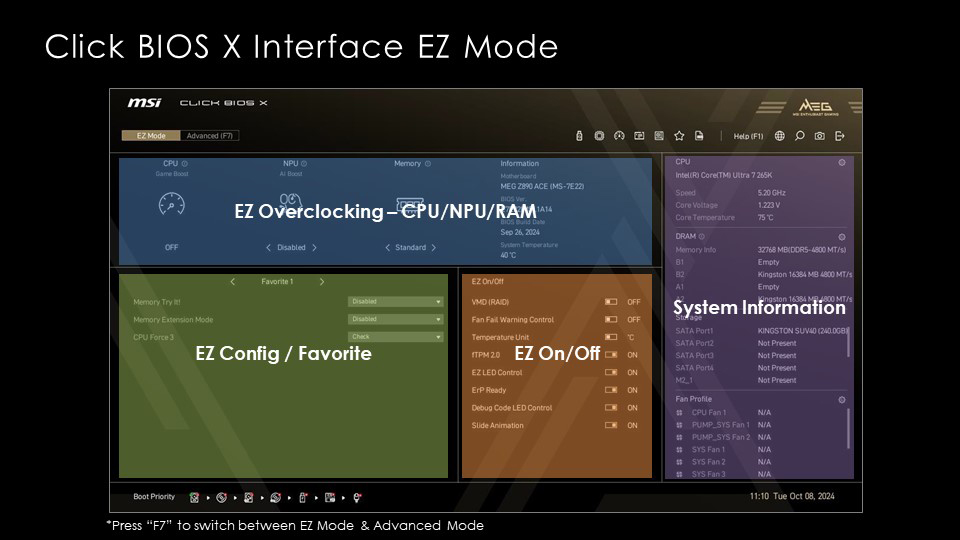
Mulai dari Memory Try It! hingga pengaturan pencahayaan RGB, Anda yang menentukan apa yang akan ditampilkan di bagian tersebut.
Redesigned Hardware Monitor: Customize Your Fan Curves and More
Mengatur kipas sesuai keinginan Anda seharusnya tidak menjadi hal yang sulit. Desain baru Hardware Monitor pada MSI Click BIOS X memberikan akses langsung ke pengaturan yang Anda butuhkan untuk menentukan kurva kipas yang sempurna.
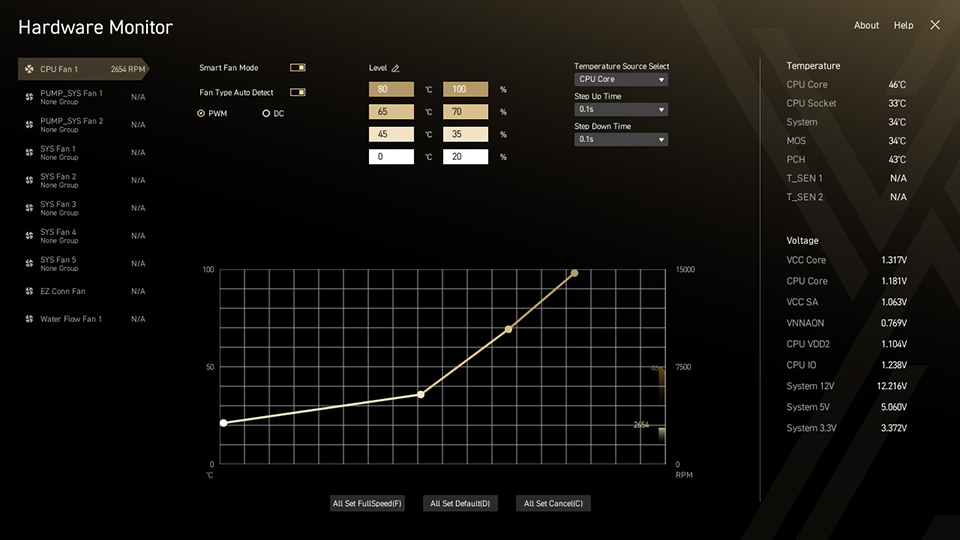
Anda dapat menyesuaikan nilai suhu dan kecepatan kipas yang sesuai untuk memastikan sistem Anda tetap hening saat tidak digunakan, dan hanya berputar untuk mendinginkan hardware saat PC Anda menjalani tugas-tugas berat. Anda juga dapat menyeret kurva kipas menggunakan mouse untuk menyesuaikannya sesuai keinginan Anda.
BIOS Screenshots (F12)
Anda mungkin ingin mengambil tangkapan layar BIOS untuk pekerjaan, pemecahan masalah, atau alasan lainnya. MSI Click BIOS X menyederhanakan proses ini dengan memberikan interface yang rapi untuk memilih lokasi penyimpanan tangkapan layar Anda.

MSI EZ OC Tuning for Intel Processors
Overclocking adalah kesempatan luar biasa untuk memaksimalkan kinerja hardware yang Anda miliki. Para overclocker profesional, misalnya, dapat mengeluarkan banyak performa dari hardware mereka untuk mencetak rekor dunia. Namun, tidak semua orang memiliki pengetahuan atau waktu untuk duduk dan mengatur pengaturan secara individu serta berinvestasi dalam fase uji coba yang panjang.
Kontrol EZ OC Tuning di MSI Click BIOS X dirancang untuk memberi Anda alat yang dibutuhkan untuk melakukan overclocking tanpa perlu usaha yang berlebihan.
CPU Force 3 and Memory Force: Estimate Your CPU and Memory OC Potential
Selain menampilkan desain inovatif dan komponen kelas atas, motherboard MEG memiliki beberapa fitur unik yang akan membantu para penggemar dan overclocker hardcore membuka potensi performa yang lebih tinggi. Motherboard MEG kini dilengkapi dengan CPU Force 3 dan Memory Force — memungkinkan mereka untuk mendeteksi dan memperkirakan potensi overclocking dari hardware yang terpasang!
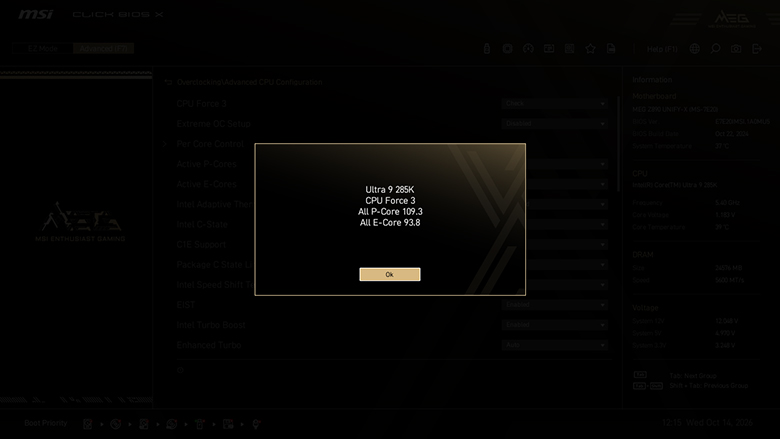

CPU Force 3 pada motherboard Intel Z890 memberikan estimasi sejauh mana Anda telah mengoptimalkan prosesor Intel Core Ultra (P-core dan E-core), memberi Anda informasi yang diperlukan untuk memutuskan apakah layak mencoba overclocking yang lebih baik.
Demikian juga, Memory Force mendeteksi sejauh mana Anda mendekati maksimalisasi performa memori DDR5 Anda. Semakin rendah angkanya, semakin dekat Anda untuk mencapai potensi penuh dari kit memori Anda.
Tentu saja, hasil overclocking bergantung pada berbagai faktor, jadi hasil yang Anda dapatkan mungkin berbeda dibandingkan dengan orang lain yang menggunakan hardware yang sedikit berbeda.
Memory Try It!
Meskipun interface BIOS MSI yang lebih lama memberikan akses ke fitur Memory Try It!, kami merasa fitur tersebut kurang intuitif untuk diakses. Click BIOS X menempatkan Memory Try It! dalam menu EZ Config untuk akses cepat — memungkinkan Anda untuk dengan mudah mengganti pengaturan memori dan melakukan reboot.
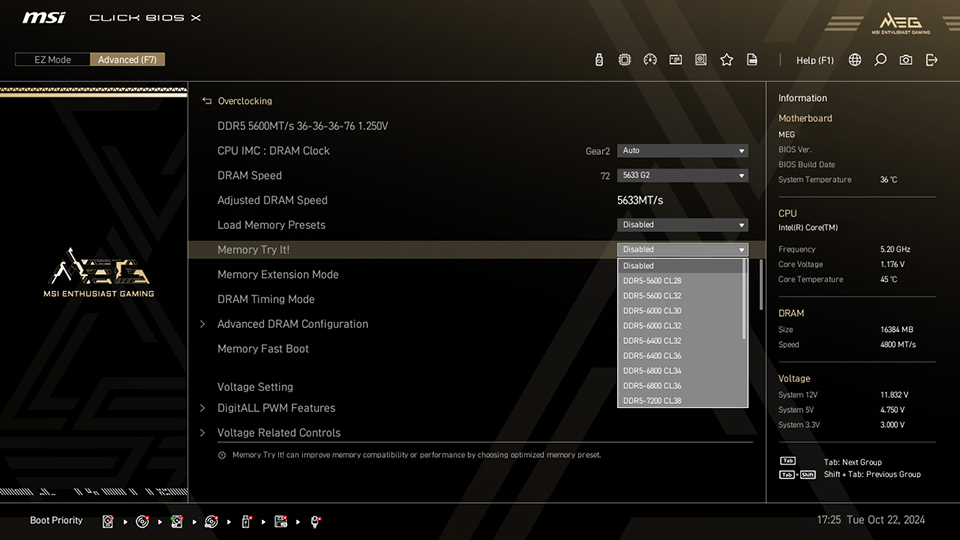
Memory Try It! kini menawarkan lebih dari 50 profil overclocking memori (berdasarkan kit memori Anda), dengan pengaturan frekuensi dan timing yang disesuaikan. Dengan fitur ini, Anda dapat dengan mudah menemukan overclocking ideal untuk memori DDR5 Anda tanpa kesulitan.
Memory Extension Mode: Optimizing Memory Performance
Meskipun Memory Try It! adalah fitur hebat untuk mencoba beberapa pengaturan dengan cepat, hal ini bisa tetap membingungkan bagi para gamer dan pengguna yang tidak terlalu nyaman mencoba berbagai opsi.
Mode Ekstensi Memori di MSI Click BIOS X hanya dengan satu klik dan menawarkan 4 mode preset pada frekuensi yang sama — Mode Performa, Mode Benchmark, Mode Efisiensi Tinggi, dan Mode Memtest — untuk mengoptimalkan parameter memori seperti kecepatan dan latensi guna meningkatkan performa dalam berbagai skenario seperti benchmarking, gaming, dan lainnya.

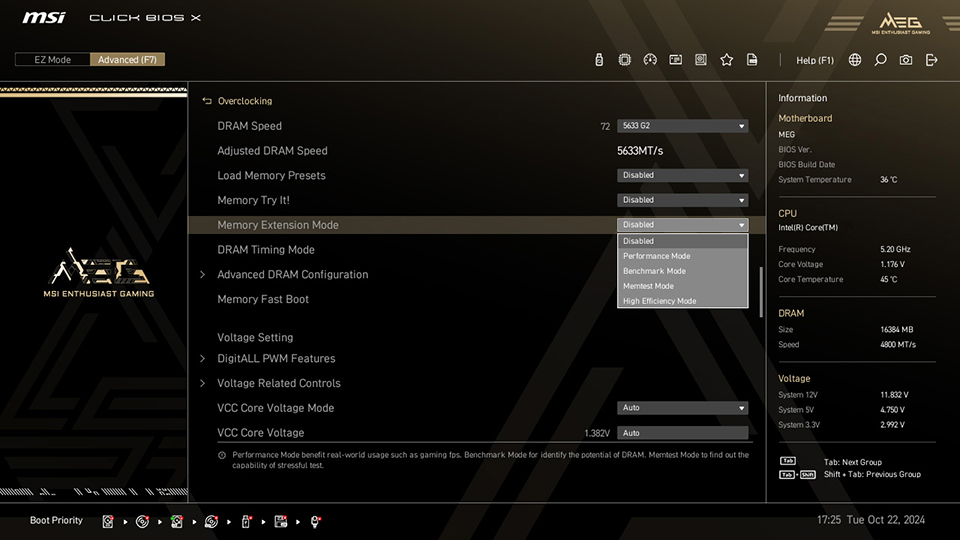
Berdasarkan beberapa pengujian dengan Mode Ekstensi Memori diaktifkan, kami menemukan peningkatan performa hingga 14% dibandingkan hanya dengan mengatur XMP dan selesai.
MSI Performance Preset: Power Limitation Setting
Opsi 'MSI Performance Preset' memungkinkan Anda memilih bagaimana Anda ingin menjalankan hardware Anda dengan 4 preset (pada saat publikasi) — Intel Default Settings, MSI performance Settings, MSI Extreme Settings, dan MSI Unlimited Settings.
Setiap preset mengubah berbagai pengaturan dalam batasan yang telah ditentukan untuk memaksimalkan kinerja prosesor Intel Core Ultra Anda.
Intel Z890 and AMD X870 Motherboards: Featuring MSI Click BIOS X
Anda akan menemukan MSI Click BIOS X pada semua motherboard generasi terbaru Intel Z890 dan AMD X870 (dan X870E) untuk prosesor Intel Core Ultra (Series 2) serta prosesor AMD Ryzen (AM5). Ini adalah pendekatan baru dalam tampilan dan pengalaman BIOS, yang berfokus pada peningkatan kenyamanan pengguna sambil memastikan Anda memiliki akses ke semua alat yang diperlukan untuk mengoptimalkan kinerja hardware Anda.
Meskipun kami telah mencoba membahas sebanyak mungkin fitur Click BIOS X dalam artikel ini, kami baru saja membahas sebagian kecil dari itu! Daftar perubahan dan perbaikan yang ada terlalu banyak untuk dibahas secara lengkap, jadi kami sangat senang membiarkan Anda menjelajahi, merasakan, dan menikmati berbagai fungsi serta fitur tambahan di motherboard terbaru kami.
Anda dapat menemukan lebih banyak detail tentang jajaran motherboard MSI Z890 untuk prosesor Intel Core Ultra (Series 2), yang juga dikenal sebagai Arrow Lake, disini.
Jika Anda mencari AMD, lihat disini untuk mempelajari lebih lanjut tentang jajaran Motherboard MSI X870E dan X870!