RTX 5070 dan RTX 5060 Ti: Pengaturan Undervolt Sederhana dan Pengaturan Lanjutan dengan MSI Afterburner Part 1
Graphics Cards
Jadi, Anda baru saja menginstal kartu grafis RTX 50-series yang baru dan menyukai peningkatan performanya. Tapi bagaimana jika Anda bisa mendapatkan lebih banyak dari kartu grafis tersebut?
Itulah keunggulan overclocking: mendorong performa hardware melampaui pengaturan pabrik default untuk mendapatkan frame rate yang lebih tinggi dan pengalaman bermain game yang lebih lancar.
Jika Anda baru dalam hal ini, gagasan tentang "overclocking" mungkin terasa menakutkan. Kekhawatiran tentang kemungkinan merusak kartu grafis baru yang mahal, membatalkan garansi, atau menghadapi crash sistem yang terus-menerus adalah hal yang wajar.
Namun, dalam panduan ini, kami tidak mengejar rekor dunia atau memaksakan GPU Anda hingga batas maksimalnya. Sebaliknya, kami akan memandu Anda melalui proses overclocking yang aman, sederhana, dan stabil menggunakan MSI Afterburner.
Tujuan di sini adalah peningkatan performa yang cukup sederhana namun signifikan, yang seharusnya berfungsi untuk sebagian besar kartu grafis RTX 50-series tanpa membahayakan hardware Anda. Kami akan memudahkan proses ini dan menunjukkan kepada Anda cara membuka potensi tambahan tersebut dengan aman, langkah demi langkah.
- Dasar-Dasar Overclocking: Istilah-Istilah Penting yang Perlu Anda Ketahui
- Mengatur MSI Afterburner: Interface, Settings, dan Lainnya
- Pengaturan ‘Overclocking’ Pertama yang Sederhana: Penyesuaian Limit Power dan Voltage
- Overclocking Manual: Pengaturan Lanjutan
- Pengujian Stabilitas: Saatnya untuk Menguji
- Undervolt Sederhana: Mengurangi Power Limit untuk Menghemat Daya dan Menurunkan Suhu
- Penyesuaian Lanjutan: Menyesuaikan Undervolt Menggunakan Afterburner Curve Editor
- Strategi Undervolt Lanjutan #1: Default Clock, Tegangan Lebih Rendah
- Strategi Undervolting Lanjutan #2: Tegangan Sangat Rendah, Frekuensi Sangat Berkurang
- ATerapkan Saat Startup Windows: Menyeimbangkan Kemudahan dan Stabilitas
- Overclocking, Undervolting, atau Kombinasi Keduanya: Pilih Sesuai Keinginan Anda
Tonton Panduan Penggunaan MSI Afterburner
Dasar-Dasar Overclocking: Istilah-Istilah Penting yang Perlu Anda Ketahui
Sebelum kita membahas MSI Afterburner, ada beberapa istilah yang perlu Anda ketahui dan pahami. Hal ini akan memberi Anda gambaran yang lebih jelas tentang perubahan apa yang akan kita lakukan dan alasan di baliknya.
Kurva Voltage-Frequency (VF)
Setiap GPU beroperasi berdasarkan apa yang disebut kurva tegangan-frekuensi. Bayangkan kurva ini sebagai serangkaian aturan yang diprogram ke dalam kartu grafis Anda dari pabrik. Kurva ini menentukan tegangan yang diperlukan agar GPU dapat beroperasi pada kecepatan clock (frekuensi) tertentu tanpa mengorbankan stabilitas.
Dalam istilah sederhana:
Frekuensi yang lebih tinggi = Dibutuhkan tegangan yang lebih tinggi
Ketika kita melakukan overclocking, pada dasarnya kita memerintahkan GPU untuk berjalan pada frekuensi yang berbeda (lebih tinggi) daripada pengaturan default pabrikan.
Untuk menjaga kestabilannya pada kecepatan clock yang lebih tinggi, kita sering perlu memberikan tegangan yang sedikit lebih tinggi. Tujuan kita adalah menemukan frekuensi stabil tertinggi dengan tegangan terendah yang mungkin, tanpa memaksanya terlalu jauh.
MSI Afterburner memberikan akses mudah dan langsung untuk menyesuaikan kurva ini sesuai keinginan Anda.
"Silicon Lottery"
Ini adalah istilah yang akan Anda temukan di mana-mana di komunitas overclocking.
Meskipun dua kartu grafis mungkin memiliki model yang sama persis (misalnya, dua MSI RTX 5080 GAMING X TRIO), chip silikon di inti masing-masing kartu grafis tersebut unik. Akibat ketidaksempurnaan mikroskopis selama proses manufaktur, beberapa chip lebih mampu menjaga kestabilan pada frekuensi yang lebih tinggi dibandingkan yang lain.
Sebuah “chip emas” mungkin dapat mencapai kecepatan clock yang sangat tinggi tanpa memerlukan tegangan tambahan yang signifikan.
Di sisi lain, chip biasa mungkin memerlukan tegangan yang jauh lebih tinggi bahkan untuk overclocking yang kecil, atau mungkin sama sekali tidak dapat di-overclock.
Varian ini disebut “silicon lottery.” Anda tidak pernah tahu seberapa baik chip spesifik Anda hingga Anda mengujinya. Inilah alasan utama mengapa hasil overclocking Anda mungkin berbeda dengan orang lain, meskipun menggunakan hardware yang identik.
Your Mileage May Vary (YMMV)
Kegagalan sistem (reboot mendadak, blue screen, dll.) selama overclocking adalah adalah bagian yang wajar dari proses tersebut – itulah cara Anda menemukan limit stabilitas kartu Anda.
Panduan ini dirancang untuk memberikan titik awal yang aman dan andal. Perlu diingat bahwa kami tidak menyediakan angka-angka ajaib yang bisa langsung disalin dan ditempelkan. Sebaliknya, kami berfokus pada mengajarkan Anda cara memancing, yaitu menjelaskan proses untuk secara aman mengeksplorasi batas-batas kartu grafis Anda sendiri.
Karena silicon lottery, penting untuk memahami bahwa pengaturan yang berfungsi pada satu kartu grafis mungkin tidak berfungsi pada kartu grafis Anda.
Meskipun nilai-nilai yang kami gunakan di sini bersifat konservatif dan telah diuji secara menyeluruh, hasil yang Anda dapatkan mungkin berbeda-beda saat mencoba mendapatkan overclock yang sempurna dan stabil untuk GPU spesifik Anda.
Mengatur MSI Afterburner: Interface, Pengaturan, dan Lainnya
Sekarang setelah kita memahami dasar-dasarnya, mari kita siapkan MSI Afterburner. Hal ini melibatkan mengenali interface dan menyesuaikan beberapa pengaturan penting untuk mengoptimalkan potensi penuh dari alat ini.
User Interface: Memilih Tema
Saat pertama kali membuka MSI Afterburner, tampilan program ini dapat bervariasi tergantung pada versi dan tema yang dipilih.
Skin adalah tema visual yang berbeda yang mengubah tata letak dan tampilan program. Untuk panduan ini, kami akan menggunakan skin default MSI Windows 11 Dark buatan Drerex Design.
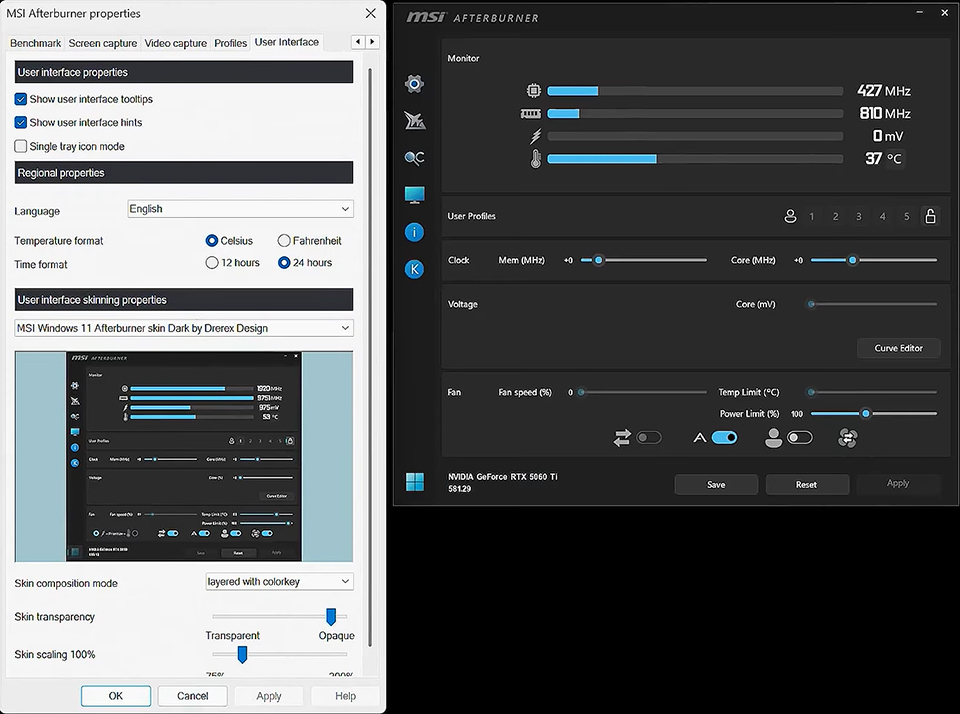
Jika tampilan Afterburner Anda berbeda dari tangkapan layar di bawah ini, Anda dapat dengan mudah mengganti tema untuk mengikuti langkah-langkah dengan lebih mudah..
Untuk melakukan ini, ikuti langkah-langkah berikut:
- Klik ikon gear ‘Pengaturan’ di bilah kiri.
- Buka tab ‘User Interface’.
- Di menu dropdown "User interface skinning properties", pilih "MSI Windows 11 Afterburner Skin Dark by Drerex Design".
Pengaturan Afterburner: Mengaktifkan Kontrol Tegangan dan Mengatur Monitoring
Sebelum kita bisa membahas ‘overclocking’, kita perlu menemukan dan mengaktifkan beberapa pengaturan penting.
- Klik ikon gear ‘Settings’ untuk membuka window properties.
- Window tersebut seharusnya terbuka di tab General. Jika tidak, cari tab tersebut dan klik.
- Di tab General, di bawah “Compatibility properties,” centang kotak untuk:
- Unlock voltage control
- Unlock voltage monitoring
- Unlock voltage control
- Klik Apply. Afterburner perlu di-restart untuk menerapkan perubahan ini.
Mengaktifkan opsi-opsi ini memberikan kita kendali yang diperlukan atas tegangan GPU untuk memulai proses overclocking.
Opsional: Mengatur On-Screen Display (OSD)
Meskipun tidak diwajibkan, disarankan untuk mengonfigurasi On-Screen Display (OSD). OSD memungkinkan Anda melihat statistik penting seperti clock speed GPU, suhu, dan penggunaan daya secara real-time saat Anda menjalankan game atau stress test.
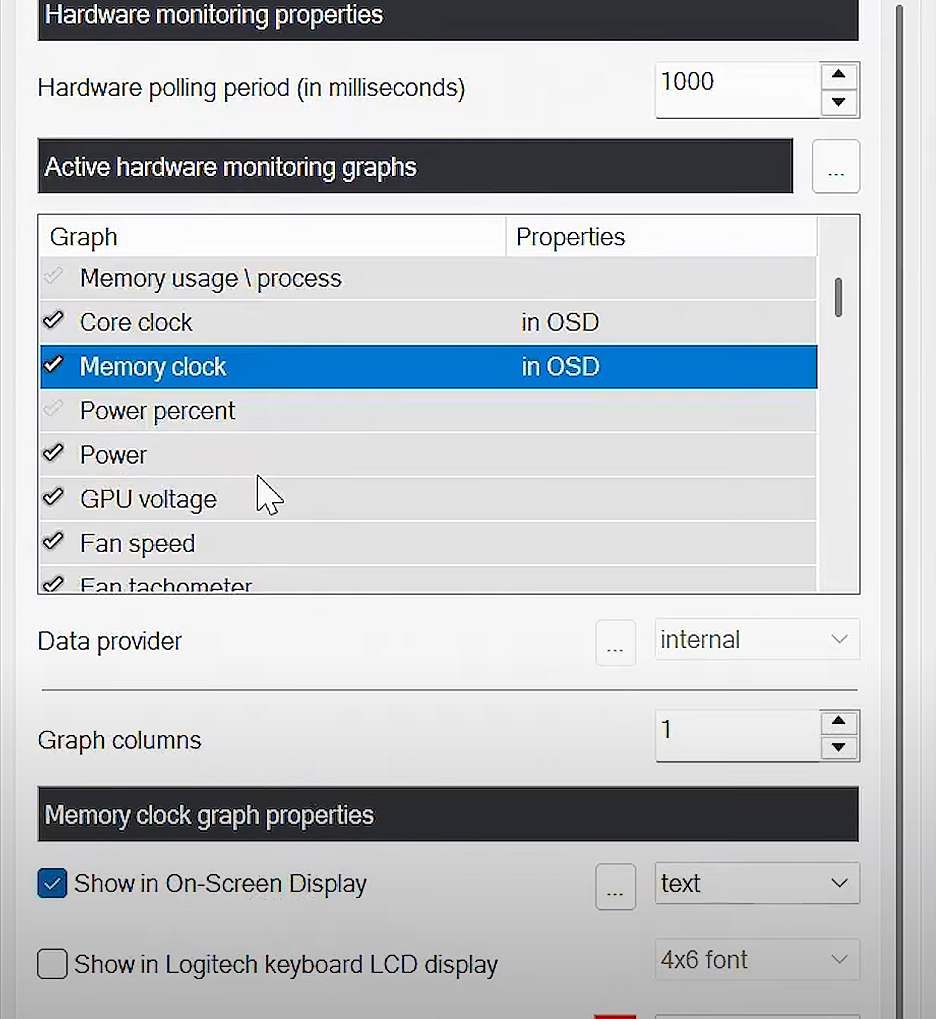
Ini sangat berguna untuk memantau stabilitas dan dampak perubahan yang Anda lakukan.
Untuk mengatur OSD Anda:
- Kembali ke menu Settings.
- Klik tab Monitoring.
- Dalam daftar “Active hardware monitoring graphs”, klik metrik yang ingin Anda pantau (misalnya, suhu GPU, Core clock, Power, Frame Rate).
- Setelah metrik terpilih, centang kotak “Show in On-Screen Display” di bawah daftar. Anda akan melihat “in OSD” muncul di samping item dalam daftar.
- Ulangi langkah ini untuk setiap metrik yang ingin Anda pantau.
- Setelah selesai, klik Apply.
Sekali lagi, ini adalah langkah yang sepenuhnya opsional, tetapi memiliki data real-time ini membuat proses menemukan overclock yang stabil menjadi jauh lebih mudah.
Pengaturan ‘Overclocking’ Pertama yang Sederhana: Penyesuaian Limit Power dan Voltage
Cara termudah untuk mendapatkan peningkatan performa yang cepat dan aman adalah dengan memberikan GPU Anda lebih banyak sumber daya untuk diolah.
Secara default, limit daya dan tegangan ini diatur dengan cukup konservatif. Langkah pertama kita adalah menaikkan limit tersebut. Proses ini memungkinkan kartu untuk meningkatkan performanya setinggi mungkin secara aman dalam limit baru yang Anda tentukan.
Perlu diingat, bahwa GPU masih menggunakan voltage curve pabrikan, jadi yang kita lakukan di sini hanyalah menambah limit atasnya.
Sekarang, mulailah melakukan Benchmark atau Stress Test karena kita perlu memberikan beban yang konsisten pada GPU untuk melihat hasilnya secara real-time. Anda dapat menggunakan alat seperti MSI Kombustor (dijalankan dengan mengklik ikon ‘K’ di Afterburner jika Anda telah menginstal Kombustor) atau Anda dapat menjalankan game yang berat dalam mode windowed.
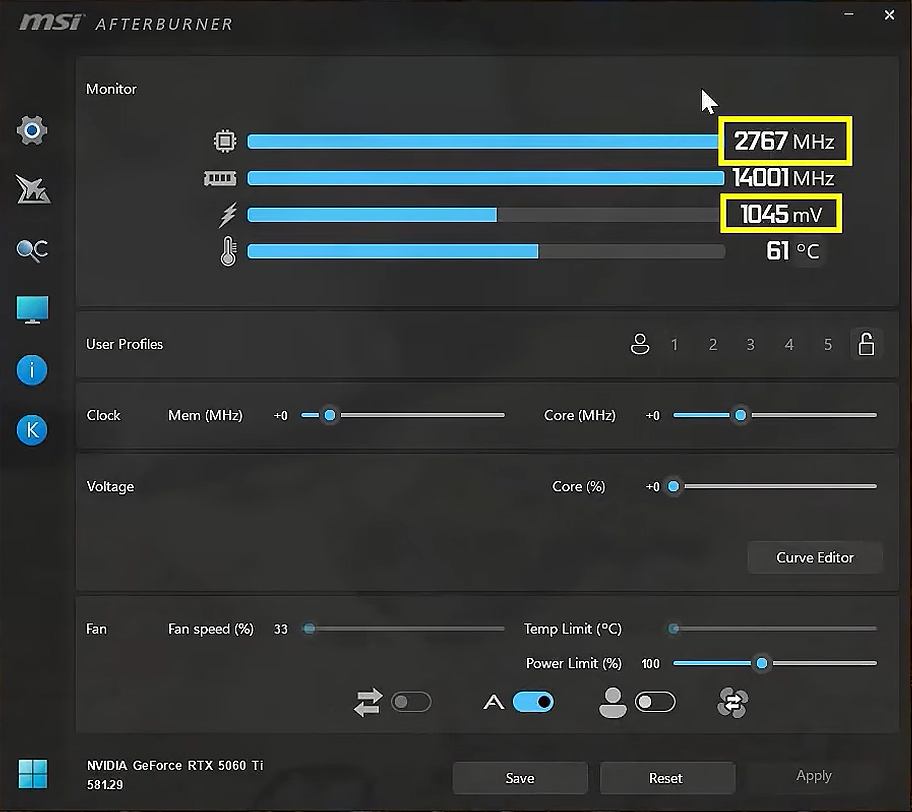
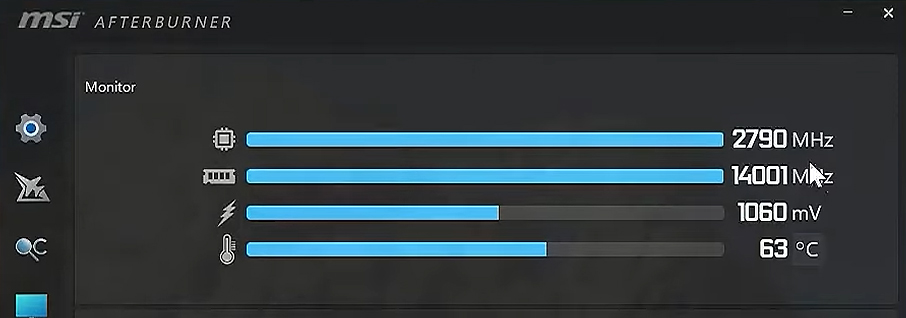
Catatlah core clock dan voltage yang Anda lihat di MSI Afterburner agar Anda dapat memantau performa default Anda.
Tingkatkan Power Limit: Di Afterburner, temukan slider Power Limit (%). Geser slider tersebut ke kanan hingga mencapai nilai maksimumnya. Pada kartu grafis RTX 5060 Ti kami, misalnya, nilainya dapat mencapai 122%.
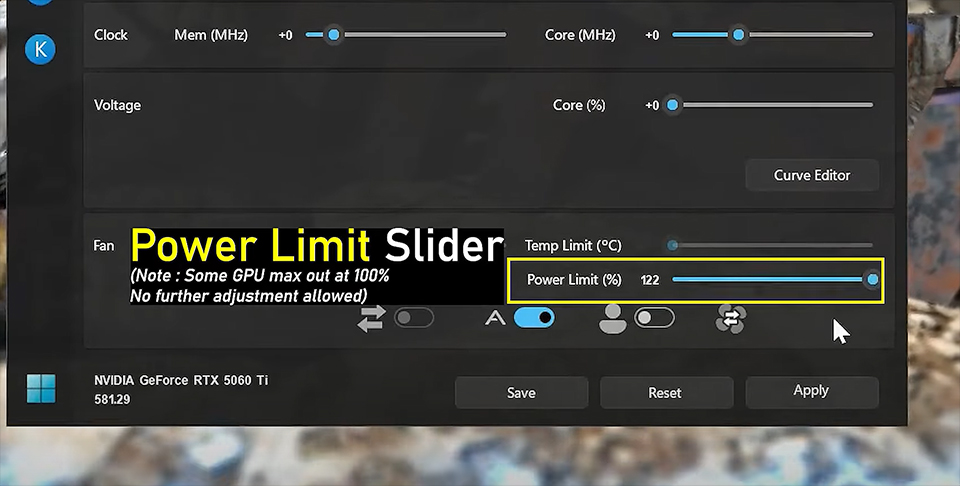
Sekarang, periksa peningkatan performa yang Anda dapatkan dengan hanya menaikkan batas daya dengan mengklik tombol Apply (di bagian bawah). Pada kartu grafis kami, kami mendapatkan peningkatan clock speed sebesar 23 MHz dengan peningkatan voltage sebesar 15mV.
Tingkatkan Core Voltage: Di bawah slider clock speed, Anda akan menemukan slider Core Voltage (%). Geser slider ini hingga nilai maksimumnya, yang biasanya +100%. Perlu diingat bahwa ini tidak berarti Anda menggandakan voltage; ini hanya membuka tingkat voltage tertinggi yang disetujui oleh pabrikan kartu grafis untuk operasi yang aman.
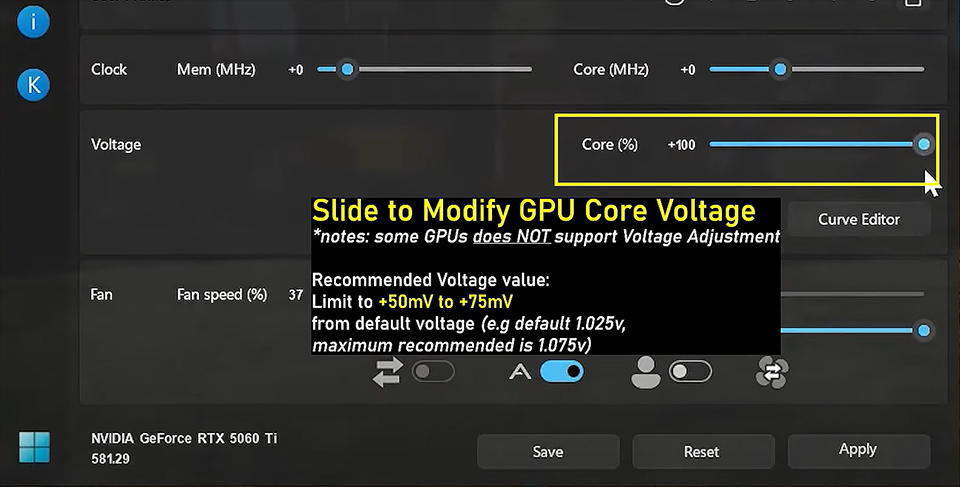
Terapkan Pengaturan Anda: Klik tombol Apply (tanda centang) untuk mengonfirmasi perubahan.
Segera setelah Anda menerapkan pengaturan ini, Anda akan melihat angka performa GPU Anda berubah di On-Screen Display dan di dalam MSI Afterburner.
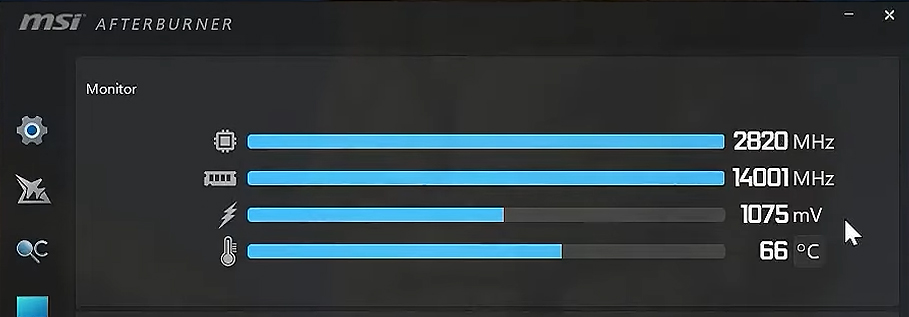
Sebelum: Kartu tersebut beroperasi pada kecepatan sekitar 2760MHz, mengonsumsi tegangan sekitar 1.045V, dan menggunakan daya sebesar 166W.
Setelah: Dengan limit yang ditingkatkan, GPU secara otomatis meningkatkan kecepatannya menjadi 2820 MHz dengan menggunakan tegangan yang lebih tinggi sebesar 1.075V (1075mV). Di interface Kombustor OSD, kami mendapatkan konsumsi daya sekitar 181W (Anda akan melihat konsumsi daya Anda di interface Kombustor OSD hanya jika Anda mengikuti langkah opsional di bagian sebelumnya).
Dengan hanya menggeser dua slider, Anda telah memungkinkan GPU untuk mencapai kecepatan clock yang lebih tinggi dan stabil tanpa perlu usaha yang terlalu besar. Ini adalah bentuk overclocking yang paling sederhana dan memberikan peningkatan performa yang moderat namun “gratis”.
Pengorbanannya di sini adalah peningkatan konsumsi daya dan suhu yang sedikit lebih tinggi, tetapi ini adalah cara yang bagus dan aman untuk memulai.
Overclocking Manual: Pengaturan Lanjutan
Pada tahap ini, penting untuk memantau suhu perangkat Anda. Sistem pendingin kartu grafis Anda harus mampu mengikuti suhu yang lebih tinggi saat sedang bekerja keras.
Jika setelah langkah sebelumnya, suhu GPU Anda masih di bawah 75°C, Anda dapat melanjutkan prosesnya!
Namun, sebagai langkah pencegahan, disarankan untuk mengambil alih kendali manual kipas Anda agar berputar sedikit lebih cepat.
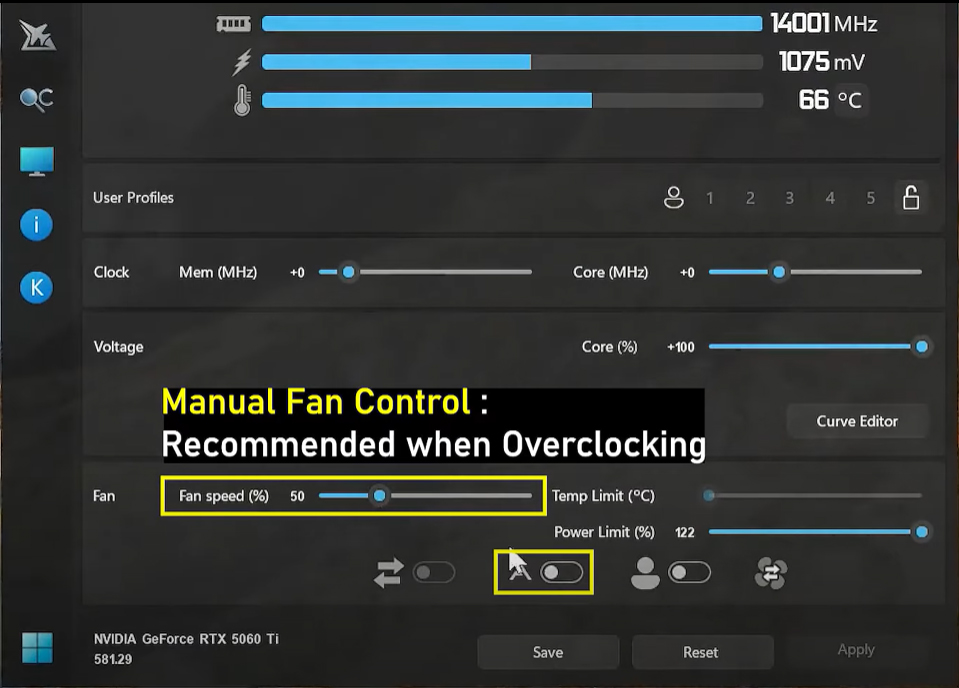
Kami akan mengaturnya menjadi 50% karena kartu grafis MSI yang kami gunakan dapat menangani panas yang cukup tinggi tanpa perlu kecepatan kipas yang terlalu tinggi. Namun, hasilnya mungkin berbeda tergantung pada model kartu grafis yang Anda gunakan, jadi pastikan Anda memantau suhu kartu grafis Anda.
Selanjutnya, mari mulai meningkatkan Core Clock dengan increment 50MHz. Pastikan Anda mencatat setiap kali mengubah nilai ini dan menekan ‘Apply’ agar Anda ingat pada titik mana GPU Anda masih stabil.
Tips: Anda dapat mengklik angka di samping label “Core (MHz)” untuk memasukkan nilai secara langsung.
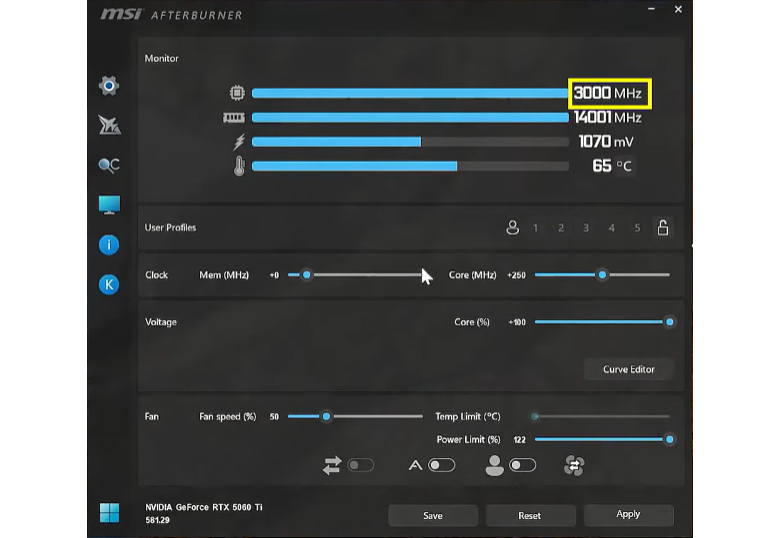
Sekarang, GPU kami dapat menangani Kombustor dengan baik hingga mencapai +400 MHz. Perlu diingat bahwa limit overclocking (OC) Anda bisa tercapai lebih awal atau lebih lambat, dan jika sistem Anda freeze dan Kombustor crash saat melakukannya, itu hal yang normal.
Jalankan ulang Kombustor dan masukkan nilai stabil terakhir Anda ke Afterburner.
Jika crash terjadi pada +400, misalnya, disarankan untuk menurunkan kecepatan sekitar 100 hingga 150 MHz untuk memastikan stabilitas.
Selanjutnya, mari kita tangani Memory Clock (Mem).
Lagi, dengan Kombustor berjalan, mulailah menyesuaikan Memory Clock secara bertahap sekitar 100 MHz setiap kali. Catat di mana Anda mulai melihat crash atau tanda-tanda ketidakstabilan lainnya.
Pengujian Stabilitas: Saatnya untuk Menguji
Sekarang setelah Anda menemukan pengaturan overclock yang stabil untuk GPU Anda, saatnya untuk mengevaluasi kestabilannya. Disarankan untuk menjalankan tes ini selama beberapa jam agar Anda dapat memastikan tidak ada ketidakstabilan saat menggunakan sistem Anda.
Misalnya, Anda dapat menjalankan Kombustor atau Furmark secara berulang, menjalankan uji benchmark game satu per satu, dan sebagainya. Kami akan membahas stabilitas secara lebih rinci di Part 2 dari seri ini, di mana kami akan membahas undervolting dan metode lanjutan lainnya untuk mengoptimalkan GPU Anda agar mendapatkan efisiensi terbaik dari kartu grafis Anda, sekaligus memaksimalkan performa.
Kami sangat mengapresiasi kolaborasi Alva Jonathan dengan MSI. Jika Anda ingin mengetahui cara overclocking dengan langkah-langkah yang lebih komprehensif, silakan kunjungi channel YouTube-nya di sini: https://www.youtube.com/@Luckyn00bOC


