RTX 5070 dan RTX 5060 Ti: Pengaturan Undervolt Sederhana dan Pengaturan Lanjutan dengan MSI Afterburner Part 2
Graphics Cards
Selamat datang kembali ke panduan kami tentang cara mengoptimalkan kartu grafis RTX 50-series Anda! Pada Part 1, , kami telah membahas dasar-dasar overclocking, menginstall MSI Afterburner dan menjelaskan elemen interfacenya, serta melakukan overclocking pada RTX 5060 Ti menggunakan berbagai metode.
Meskipun overclocking adalah cara terbaik untuk memaksimalkan performa murni, ada aspek lain dari tuning GPU yang sama powerfulnya: undervolting. Ini adalah upaya untuk mendapatkan performa yang sama – atau bahkan sedikit lebih baik – daripada pengaturan pabrik (stock settings), namun dengan GPU yang berjalan jauh lebih dingin, lebih senyap, dan mengonsumsi listrik lebih sedikit.
Itulah keajaiban undervolting.
Ini adalah seni menemukan tegangan terendah yang stabil yang dibutuhkan GPU Anda untuk mempertahankan target clock speed, yang secara drastis meningkatkan efisiensinya.
Panduan ini dibagi menjadi dua metode. Jika Anda mencari cara cepat dan mudah untuk menurunkan suhu dan daya yang digunakan oleh GPU Anda, Anda dapat mengikuti bagian Simple Undervolt untuk metode yang sederhana namun efektif. Metode ini memang mengorbankan sedikit performa untuk menghemat daya dan menurunkan suhu.
Namun, jika Anda siap untuk mengambil kendali penuh dan menyesuaikan kartu grafis Anda untuk keseimbangan sempurna antara performa dan efisiensi, kami akan membahas Penyesuaian Lanjutan menggunakan Voltage-Frequency (VF) Curve Editor.
PENTING: Sebelum Anda melanjutkan ke bagian penyesuaian lanjutan, sangat penting bagi Anda untuk telah membaca Part 1 dari seri ini. Panduan pertama menjelaskan konsep-konsep penting seperti “silicon lottery”, memandu Anda melalui interface MSI Afterburner, dan mencakup pengaturan awal yang diperlukan untuk penyesuaian.
- Undervolt Sederhana: Mengurangi Power Limit untuk Menghemat Daya dan Menurunkan Suhu
- Penyesuaian Lanjutan: Menyesuaikan Undervolt Menggunakan Afterburner Curve Editor
- Strategi Undervolt Lanjutan #1: Default Clock, Tegangan Lebih Rendah
- Strategi Undervolting Lanjutan #2: Tegangan Sangat Rendah, Frekuensi Sangat Berkurang
- Terapkan Saat Startup Windows: Menyeimbangkan Kemudahan dan Stabilitas
- Overclocking, Undervolting, atau Kombinasi Keduanya: Pilih Sesuai Keinginan Anda
- Dasar-Dasar Overclocking: Istilah-Istilah Penting yang Perlu Anda Ketahui
- Mengatur MSI Afterburner: Interface, Pengaturan, dan Lainnya
- Overclocking Pertama yang Sederhana: Penyesuaian Limit Power dan Voltage
- Overclocking Manual: Penyesuaian Lanjutan
- Uji Stabilitas: Saatnya Menguji
Undervolt Sederhana: Mengurangi Power Limit untuk Menghemat Daya dan Menurunkan Suhu
Jika tujuan utama Anda adalah mengurangi suhu GPU, kebisingan kipas, dan konsumsi daya tanpa perlu banyak pengaturan, maka pengaturan undervolt sederhana menggunakan slider Power Limit adalah langkah yang tepat untuk memulai.
Metode ini sangat sederhana dan memberikan tepat apa yang Anda butuhkan dengan hanya satu penyesuaian – dengan tentu saja mengorbankan sedikit performa.
Kami pada dasarnya membatasi GPU ke rentang daya yang lebih rendah. Sebagai respons, kartu grafis akan secara otomatis mencari tegangan stabil terendah untuk mempertahankan clock speed terbaik yang mungkin dalam limit baru ini.
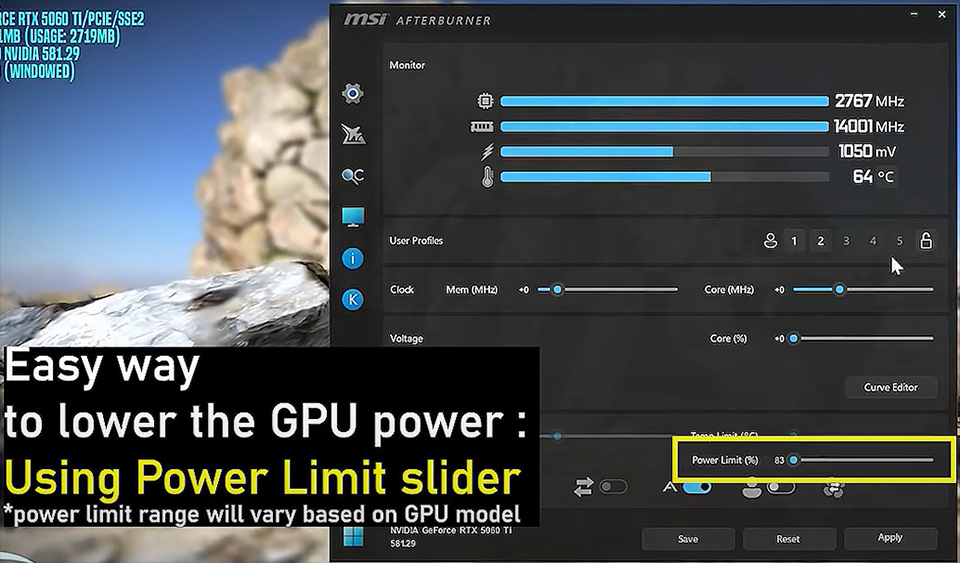
- Mulai Benchmark Anda: Sama seperti sebelumnya, jalankan MSI Kombustor atau game yang membutuhkan resource tinggi agar Anda dapat melihat dampak perubahan Anda secara real-time. Biarkan berjalan selama satu menit untuk mendapatkan pembacaan dasar suhu dan clock speed default Anda.
- Temukan Slider Power Limit: Temukan slider Power Limit (%) di window utama Afterburner.
- Kurangi Power Limit: Berbeda dengan overclocking, kali ini Anda akan menggeser slider ini ke kiri. Titik awal yang baik adalah sekitar 85% atau 80%. Batas terendah yang tersedia akan bervariasi tergantung GPU. Untuk RTX 5060 Ti kami, kami menetapkan 83%.
- Terapkan Pengaturan: Klik tombol Apply untuk mengonfirmasi perubahan.
Segera setelah Anda menerapkan power limit baru yang lebih rendah, Anda akan melihat tegangan, clock speed, dan konsumsi daya GPU Anda berubah secara instan di OSD. Logika internal GPU secara otomatis mengurangi tegangan dan clock speed-nya untuk tetap berada dalam power limit baru yang Anda tetapkan.
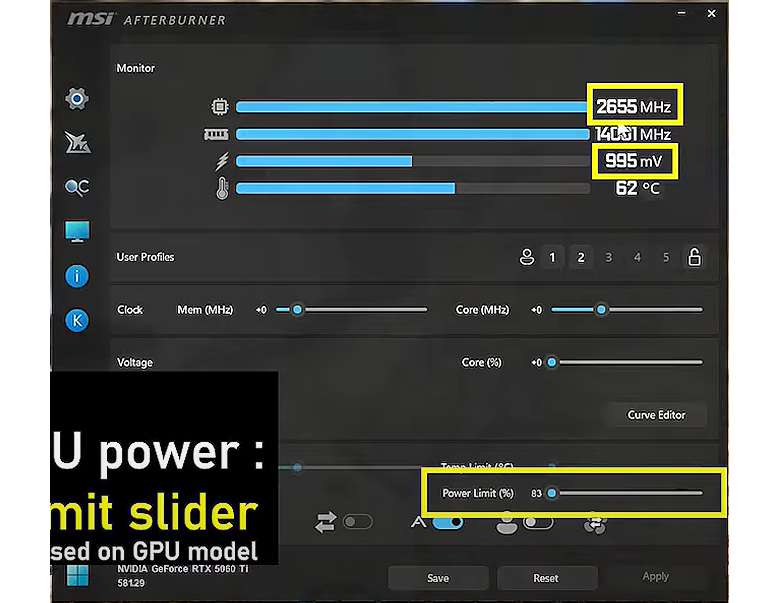
Itu dia! Anda telah berhasil melakukan undervolting dengan hanya membatasi jumlah daya yang dapat ditarik oleh kartu grafis Anda.
Penyesuaian Lanjutan: Menyesuaikan Undervolt Menggunakan Afterburner Curve Editor
Jadi, mengurangi power limit memang berhasil, tapi rasanya kurang memuaskan jika Anda ingin menemukan titik optimal untuk underclocking sendiri. Mari kita kembalikan power limit ke “100%” dan coba metode lain yang lebih canggih.
Catatan: Hanya untuk mengingatkan, silakan baca kembali Part 1 dari seri ini jika Anda belum membacanya sebelum mengikuti bagian ini. Hal ini akan memberikan Anda informasi penting dan konteks tentang interface Afterburner dan istilah-istilah yang digunakan di sini.
Sekarang, Anda akan melihat tombol bernama ‘Curve Editor’ di bawah slider Core Voltage di interface MSI Afterburner Anda.
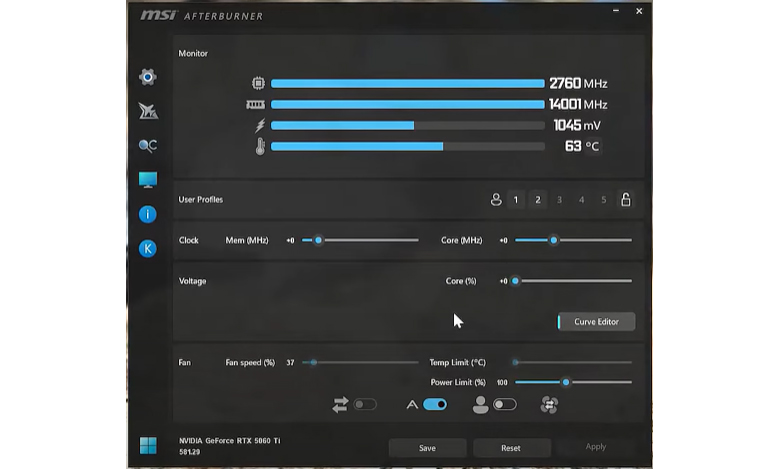
Klik tombol tersebut, dan Voltage/Frequency Curve Editor akan terbuka di window kecil terpisah.
Pada kurva ini, cari titik yang sejajar dengan target clock dan tegangan default Anda. Dalam kasus kami, kami mencari sekitar 2,8GHz pada 1,05V. Ingat, nilai-nilai ini dapat bervariasi antara GPU satu dengan yang lain.
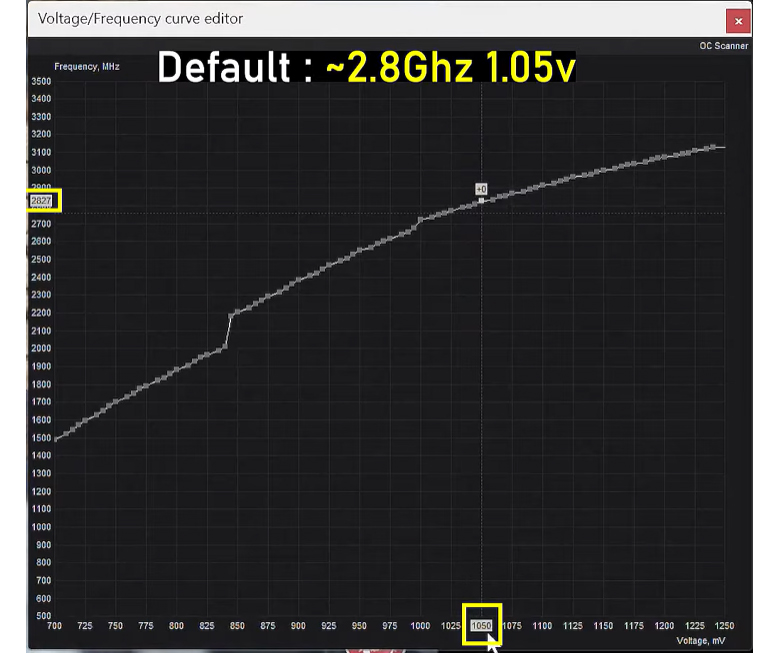
Setelah Anda menemukan titik default pada kurva, saatnya memberitahu GPU Anda untuk menggunakan titik yang lebih rendah pada kurva ini daripada titik ini untuk menghemat daya dan menurunkan suhu. Untuk tujuan tutorial ini, kita akan menggunakan 950mV.
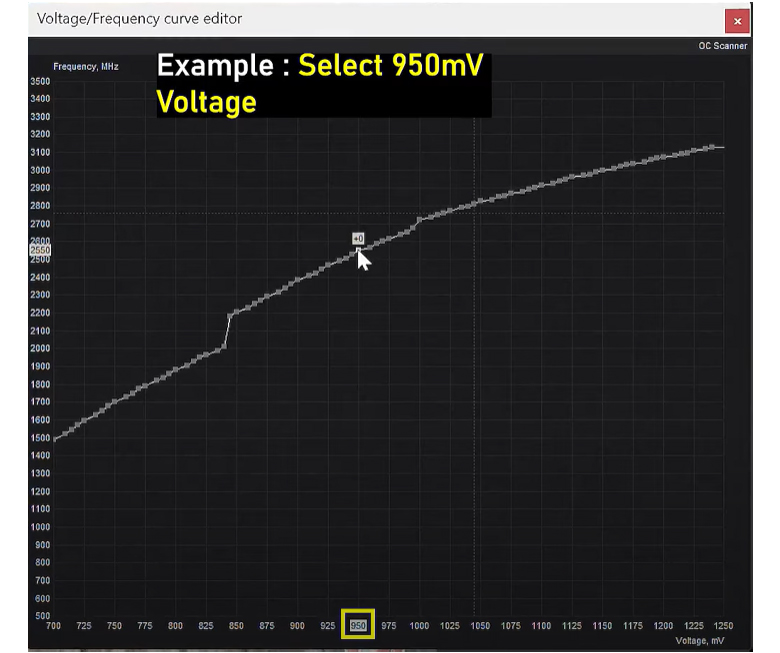
Anda akan melihat bahwa tegangan yang lebih rendah ini juga sesuai dengan kecepatan clock yang lebih rendah (di sebelah kiri). Hal ini diharapkan saat kita menggunakan kurva V-F default.
- Klik titik yang lebih rendah pada kurva (950mV untuk kita) untuk memilihnya.
- Tekan tombol ‘L’ pada keyboard Anda dua kali untuk mengunci nilainya.
- Klik Apply
Jika Anda telah mengikuti langkah ini dengan benar, editor kurva Anda sekarang akan menampilkan garis horizontal putus-putus melalui titik yang lebih baru dan lebih rendah pada kurva yang Anda pilih. Anda juga akan melihat bahwa baik clock speed GPU maupun tegangan akan turun setelah Anda mengklik Apply.
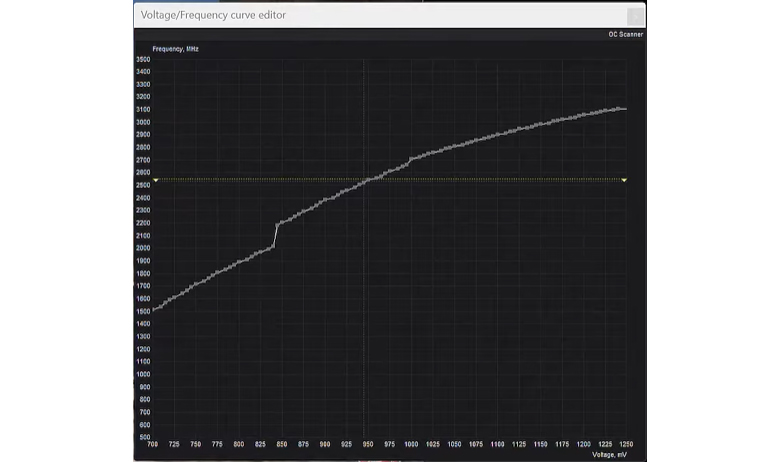
Metode ini seharusnya memberikan undervolt yang lebih baik daripada metode Power Limit sederhana kami di atas. Namun, sekali lagi, Anda akan kehilangan performa dengan metode ini karena clock speed akan berkurang sesuai dengan kurva default.
Strategi Undervolt Lanjutan #1: Default Clock, Tegangan Lebih Rendah
Strategi undervolting ini pada dasarnya bertujuan untuk memaksimalkan performa dan mencoba mencapai clock speed GPU default sekaligus tetap beroperasi pada tegangan yang lebih rendah. Jadi, mari kita mulai.
Pastikan untuk mengembalikan semua pengaturan ke default dengan menekan tombol ‘Reset’ jika Anda telah melakukan perubahan saat mengikuti tutorial.
- Buka Afterburner V-F Curve Editor.
- Temukan dan catat clock speed GPU default dan tegangan; dalam contoh kami, kami mencari sekitar 2.8GHz pada tegangan sekitar 1.05V.
- Cari titik pada kurva yang sesuai dengan tegangan lebih rendah, misalnya 950mV.
- Klik titik 950mV ini.
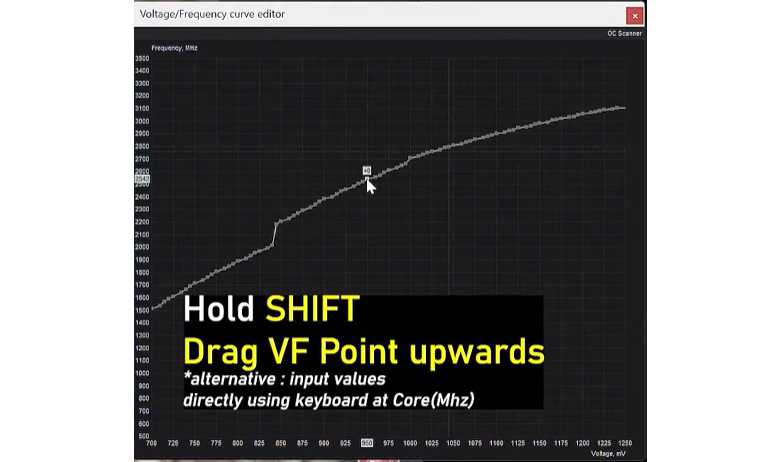
- Sekarang, tekan dan tahan tombol ‘Shift’ lalu drag titik VF yang Anda pilih ke atas hingga titik 950mV sejajar dengan clock speed GPU default Anda (2.8GHz).
- Hentikan menggeser saat Anda melihat 2.8GHz (atau clock speed default Anda) ditampilkan pada sumbu Y editor kurva.
- Seperti yang kita lakukan sebelumnya, tekan ‘L’ dua kali untuk mengunci titik baru ini.
- Anda seharusnya melihat garis putus-putus horizontal melalui titik baru ini jika Anda telah mengikuti semua langkah di atas dengan benar.
Sebuah pandangan singkat pada interface Afterburner akan menunjukkan GPU Anda berjalan pada clock speed asli tetapi menggunakan tegangan yang lebih rendah. Ulangi langkah-langkah di atas untuk tegangan yang lebih rendah hingga Kombustor Anda crash atau Anda melihat tanda-tanda ketidakstabilan sistem lainnya. Disarankan untuk mengurangi tegangan dengan langkah-langkah 25mV atau 50mV untuk memantau stabilitas dengan lebih baik.
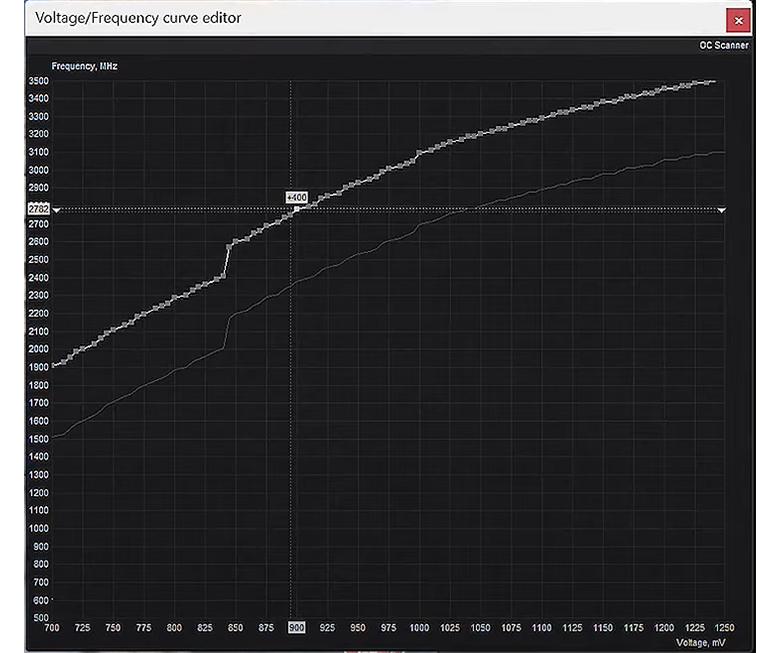
Dengan mengulangi langkah ini beberapa kali, kami menemukan bahwa 900mV adalah tegangan terendah yang dapat kami gunakan tanpa menyebabkan sistem crash pada clock speed ini. Oleh karena itu, mari kita kunci pengaturan stabil terakhir yang Anda dapatkan dan lanjutkan ke pengujian stabilitas (dibahas dalam Part 1 dari seri ini).
Strategi Undervolting Lanjutan #2: Tegangan Sangat Rendah, Frekuensi Sangat Berkurang
Meskipun Strategi #1 mengembalikan performa default Anda pada tegangan yang lebih rendah (menggunakan daya yang lebih sedikit), biasanya hal ini tidak akan menghemat banyak daya. Jika Anda tidak keberatan dengan penurunan performa yang sedikit, Anda dapat memilih Strategi #2 untuk mengurangi konsumsi daya lebih lanjut.
Di sini, kami akan secara agresif menurunkan tegangan ke GPU bersamaan dengan menurunkan clock speed hingga kami menemukan kombinasi yang stabil. Ingatlah bahwa nilai yang ditampilkan di sini mungkin tidak sesuai dengan yang Anda lihat, tergantung pada jenis GPU yang Anda gunakan dan batasan yang ditetapkan oleh pabrikan.
Mari kita mulai!
- Buka Curve Editor.
- Sekarang, pilih tegangan yang lebih rendah yang ingin Anda targetkan. Untuk pengaturan kami, kami memilih 800mV.
- Tujuan kami adalah menemukan clock speed tertinggi yang dapat Anda capai pada tegangan ini.
- Klik titik yang sesuai dengan 800mV pada kurva default.
- Perhatikan sumbu Y pada tegangan yang lebih rendah tersebut (Clock Speed).
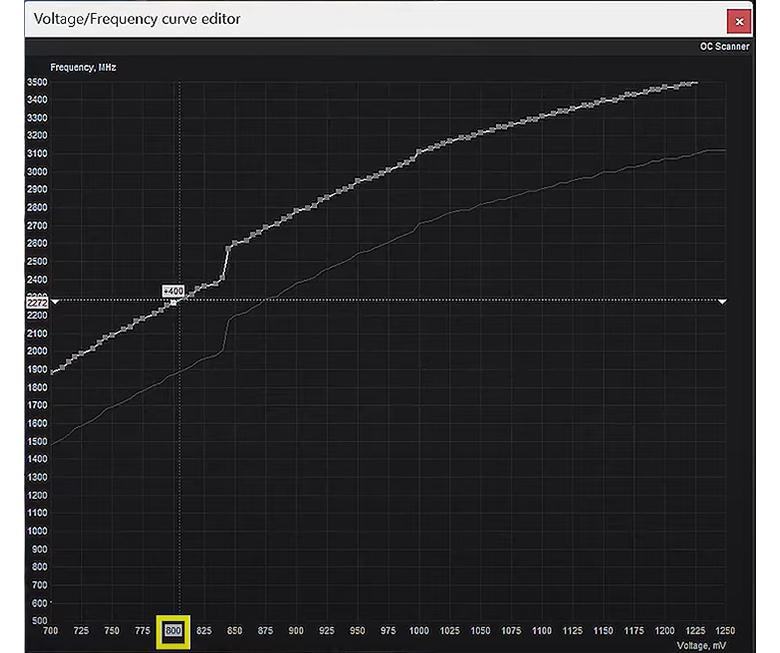
- Tahan tombol ‘Shift’ dan drag kurva ke atas, sambil memperhatikan label putih yang menampilkan clock speed di sebelah kiri. Pindahkan ke atas dengan langkah sekitar 50MHz setiap kali.
- Pada setiap langkah, tekan tombol ‘L’ dua kali untuk mengunci pengaturan dan tekan ‘Apply’.
- Jika Anda melihat ketidakstabilan atau crash, kurangi clock speed tersebut sekitar 50-100MHz.
- Dalam pengaturan undervolt kami, kami dapat mencapai sekitar 2.4GHz pada 800mV tanpa crash.
Tentu saja, Anda dapat mengatur tegangan target sesuka hati, jadi silakan bereksperimen dengan editor kurva!
Terapkan Saat Startup Windows: Menyeimbangkan Kemudahan dan Stabilitas
Sekarang setelah Anda selesai mengoptimalkan GPU Anda, Anda pasti ingin cara untuk menerapkan pengaturan yang telah Anda temukan tanpa harus mengujinya setiap kali.

MSI Afterburner memungkinkan Anda menyimpan pengaturan tuning ke dalam profil (angka-angka di atas bagian Clock pada aplikasi -> klik angka tersebut, lalu tekan ‘Save’ untuk menyimpan pengaturan saat ini) sehingga Anda dapat menerapkan pengaturan tersebut dengan satu klik.
Ikon gembok di sebelah kanan mengunci profil-profil ini untuk menghindari pengubahan pengaturan secara tidak sengaja.
Sekarang, Anda juga akan menemukan ikon ini di pojok kiri bawah window Afterburner:
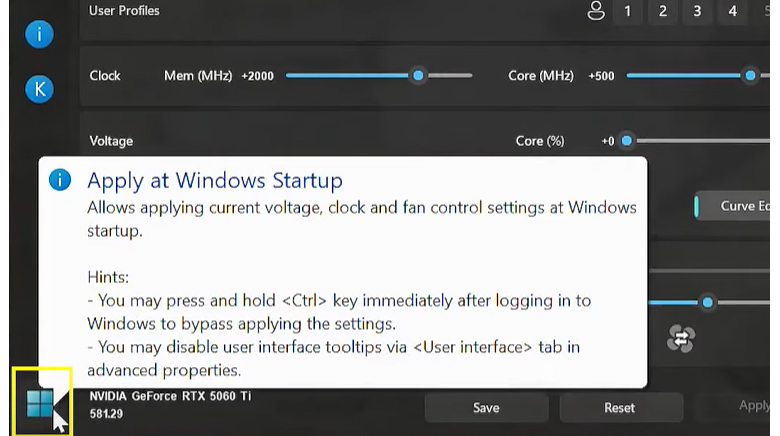
Tombol ini memungkinkan Anda untuk secara otomatis menerapkan pengaturan saat ini saat Windows dimulai. Meskipun ini mungkin terlihat nyaman pada awalnya, hal ini dapat menjadi masalah jika sistem Anda tidak 100% stabil – mengakibatkan boot loop dan/atau blue screen. Untuk mencegah pengaturan ini diterapkan, Anda dapat menekan tombol ‘Ctrl’ pada keyboard Anda untuk melewati pengaturan tersebut.
Namun, kami tetap menyarankan untuk hanya menggunakan opsi ‘Apply at Windows Startup’ jika Anda yakin bahwa pengaturan yang Anda pilih stabil dan telah melalui pengujian stabilitas yang mendalam.
Overclocking, Undervolting, atau Kombinasi Keduanya: Pilih Sesuai Keinginan Anda
Saat memutuskan apakah akan melakukan overclocking atau undervolting pada GPU Anda, penting untuk memulai dengan tujuan yang jelas.
- Apakah Anda hanya ingin performa yang lebih baik?
- Apakah Anda ingin mengurangi suhu dan konsumsi daya sambil tetap menikmati performa default atau mendekati default?
- Apakah Anda ingin mengurangi konsumsi daya secara signifikan dan menjalankan kartu grafis yang lebih dingin dan lebih senyap, meskipun dengan mengorbankan sebagian performa?
Setelah Anda memiliki jawaban, Anda akan tahu mana yang harus dipilih.
Ikuti Panduan Overclocking kami di sini atau Panduan Undervolting di atas untuk menyesuaikan GPU Anda sesuai keinginan. Jika Anda ingin panduan video dengan langkah-langkah yang lebih rinci, Anda dapat menonton video ini yang dibuat dengan kolaborasi bersama Alva Jonathan (@Luckyn00bOC)
Anda juga dapat menemukannya membahas overclocking dan tuning secara lebih detail di channel YouTube-nya di sini: https://www.youtube.com/@Luckyn00bOC