Panduan AI HMI mulai dari Setup hingga Fitur Advanced
Desktops
Di era digital yang serba cepat saat ini, interaksi yang mulus antara pengguna dan mesin menjadi lebih penting dari sebelumnya. Berbagai industri maju, termasuk eksplorasi luar angkasa dan kendaraan listrik, memanfaatkan layar sentuh sebagai pusat kendali untuk menghadirkan pengalaman pengguna yang intuitif. Terinspirasi dari hal ini, MSI menghadirkan AI HMI—interface cerdas dengan beragam fitur yang dirancang untuk meningkatkan pengalaman pengguna dan efisiensi.
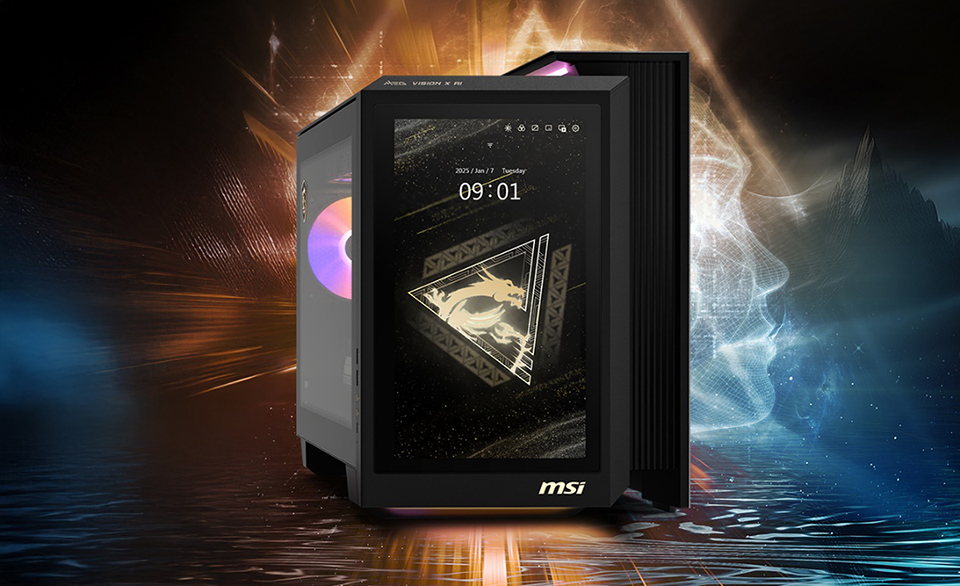
Nikmati kontrol intuitif dengan AI HMI pada MSI MEG Vision X AI.
Overview Solusi AI HMI
Solusi AI HMI mencakup layar sentuh 13 inci Full HD IPS dan aplikasi AI HMI khusus, dilengkapi dengan built-in speaker serta dua mikrofon untuk interaksi yang lebih optimal. Hal ini memungkinkan AI HMI mendukung ekosistem aplikasi AI yang terus berkembang, menghadirkan interface yang kaya dan intuitif untuk pengalaman pengguna yang lebih lancar.
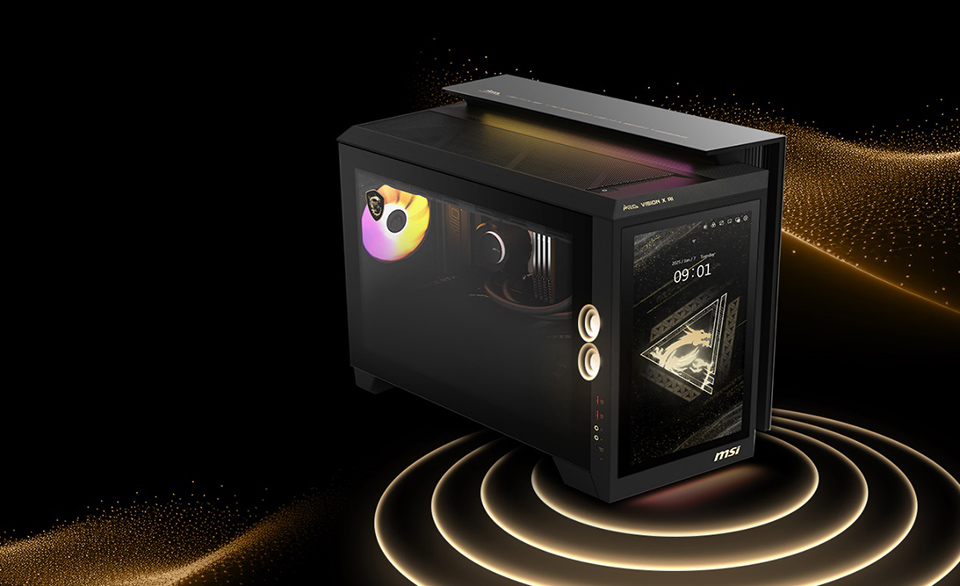
Solusi AI HMI mencakup built-in speaker, mikrofon, layar sentuh 13 inci FHD, dan aplikasi khusus.
Berbeda dengan kompetitor yang memerlukan koneksi HDMI untuk mengaktifkan panel bawaan mereka, AI HMI didukung oleh GPU terintegrasi, sehingga port VGA video output tetap tersedia untuk layar eksternal—memberikan keunggulan yang lebih kompetitif.
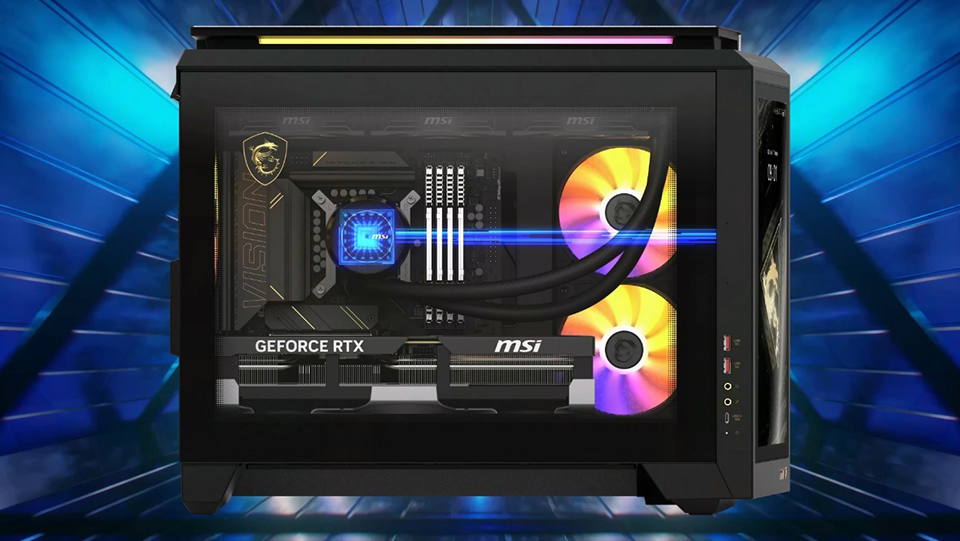
AI HMI memanfaatkan GPU terintegrasi, memungkinkan penggunaan penuh output video dari kartu grafis.
Mari set up AI HMI untuk memulai!
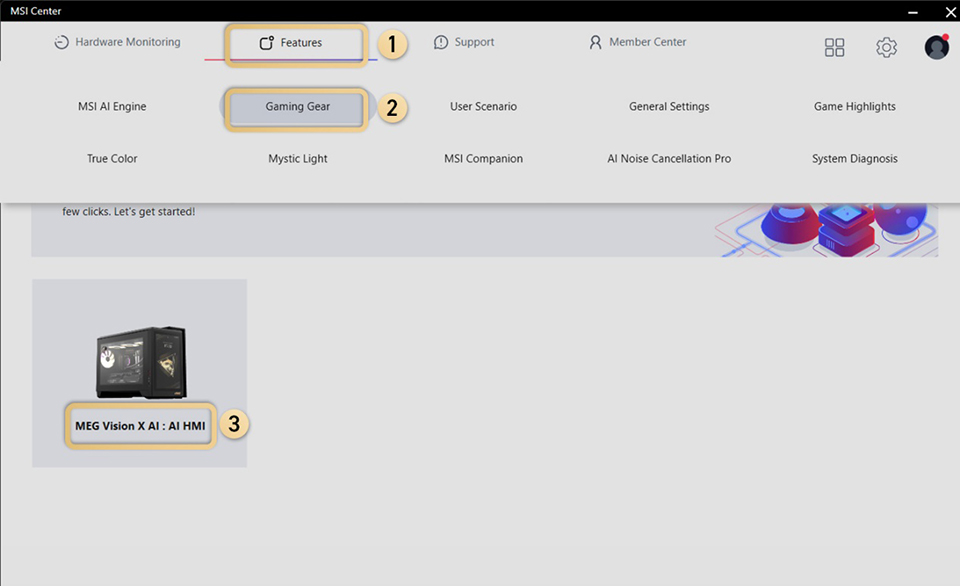
Mengatur AI HMI sangat mudah. Untuk memulai, buka Gaming Gear di MSI Center dan aktifkan opsi Auto-startup. Ini akan memastikan AI HMI berjalan otomatis setiap kali Anda menyalakan PC. Setelah diaktifkan, cukup klik Launch AI HMI, dan Anda siap menjelajahi fitur-fiturnya.
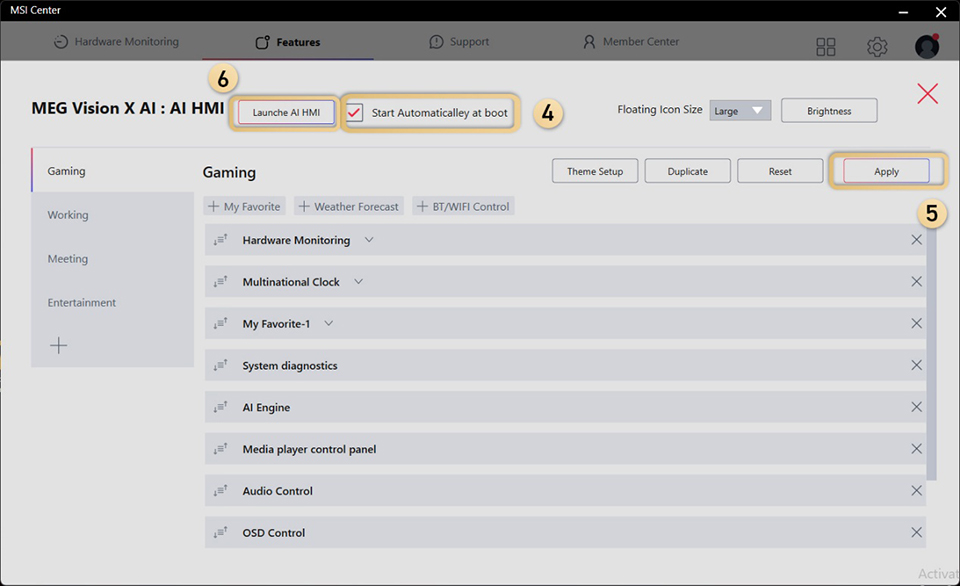
Menavigasi AI HMI: Fitur-Fitur Esensial
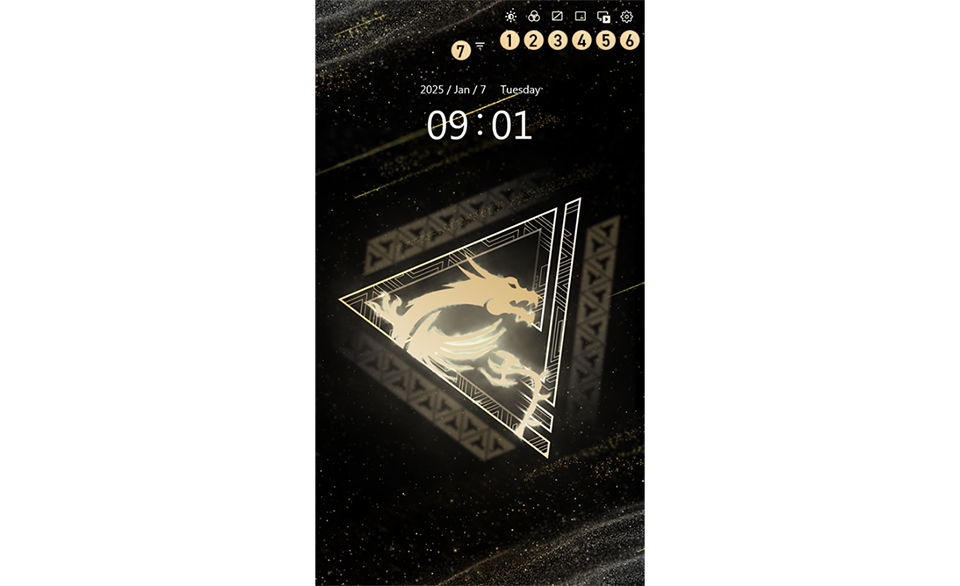
Interface AI HMI dirancang dengan 6 kontrol sentuh yang mudah digunakan:
1. Brightness Control – Sesuaikan kecerahan layar sentuh AI HMI dengan sekali ketuk dan geser.
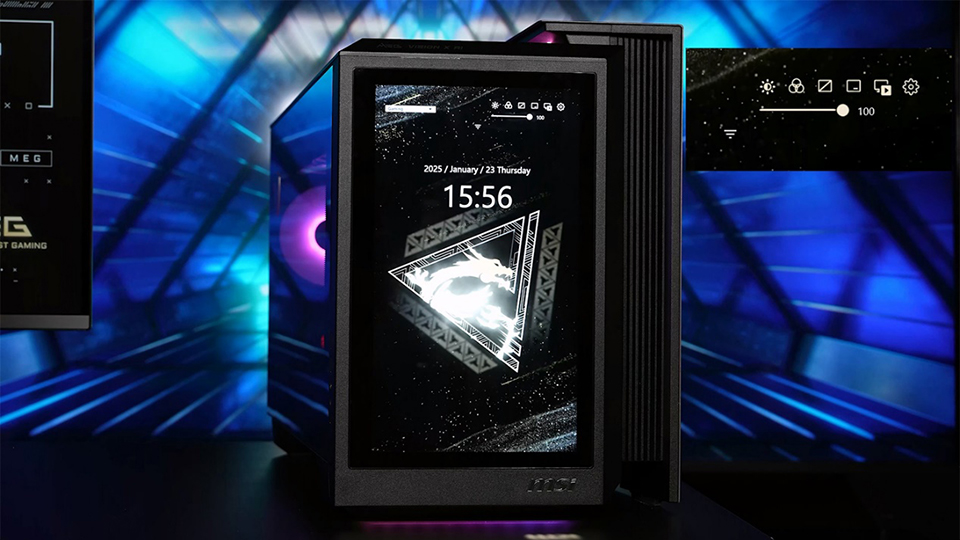
Gunakan slider untuk menyesuaikan kecerahan layar sentuh AI HMI sesuai preferensi Anda.
2. RGB Lighting Control – Nyalakan atau matikan pencahayaan RGB sistem VISION Anda secara instan.
3. Screen Backlight Switch – Nonaktifkan layar sentuh AI HMI dengan satu ketukan dan aktifkan kembali dengan ketukan yang sama mudahnya.
4. AI HMI Minimize Button– Minimalkan AI HMI dan kembalikan melalui floating icon.
3. Screen Backlight Switch – Nonaktifkan layar sentuh AI HMI dengan satu ketukan dan aktifkan kembali dengan ketukan yang sama mudahnya.
4. AI HMI Minimize Button– Minimalkan AI HMI dan kembalikan melalui floating icon.
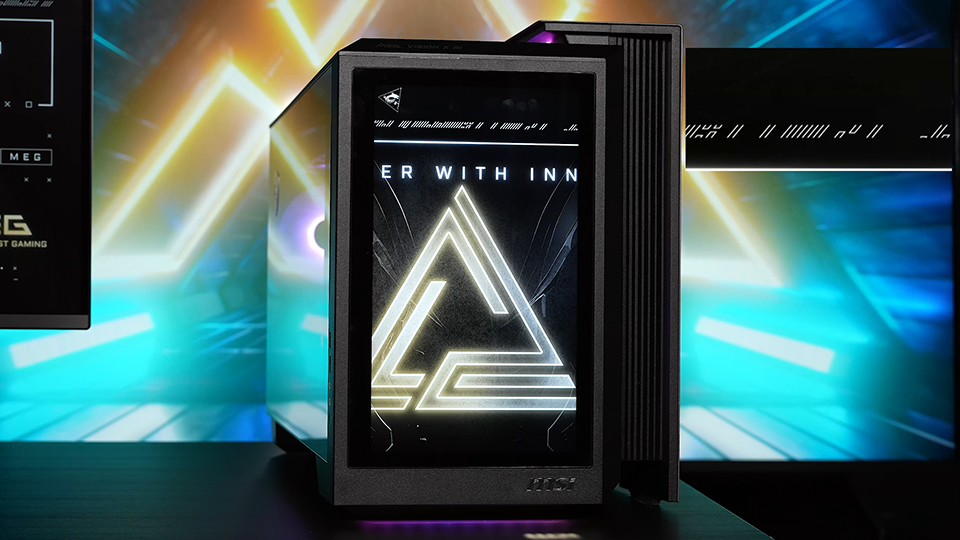
Ketuk ikon segitiga Gold-Black yang mengambang, secara default terletak di sudut kiri atas, untuk menampilkan kembali AI HMI di layar.
5. Animated Wallpaper Control – Mulai atau hentikan wallpaper animasi sesuai dengan gaya Anda.
6. Advanced Customization – Personalisasikan tema, warna, dan wallpaper untuk menjadikan AI HMI benar-benar milik Anda.
6. Advanced Customization – Personalisasikan tema, warna, dan wallpaper untuk menjadikan AI HMI benar-benar milik Anda.
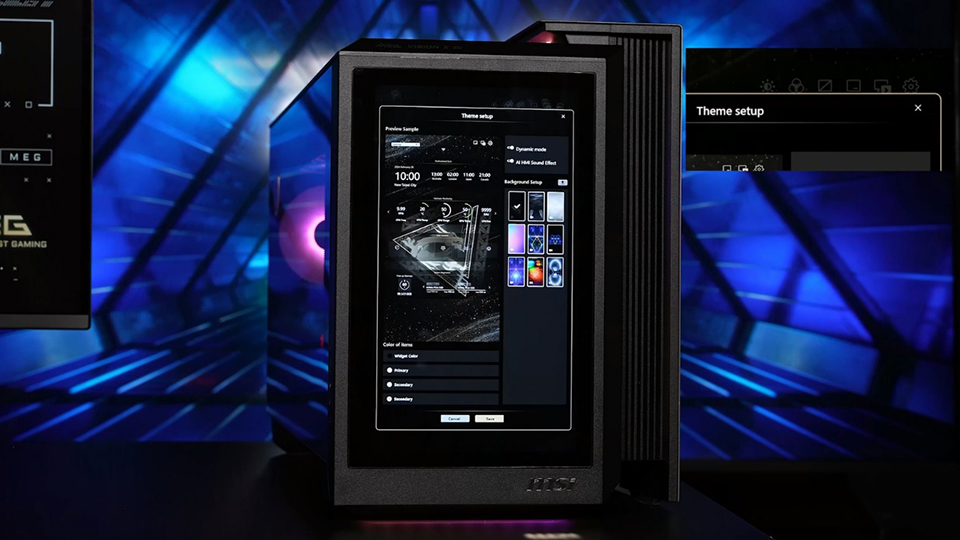
Ketuk ikon 6 untuk membuka panel kustomisasi dan melakukan lebih banyak penyesuaian tema.
7. Ikon ini memungkinkan Anda melihat semua widget secara sekilas.
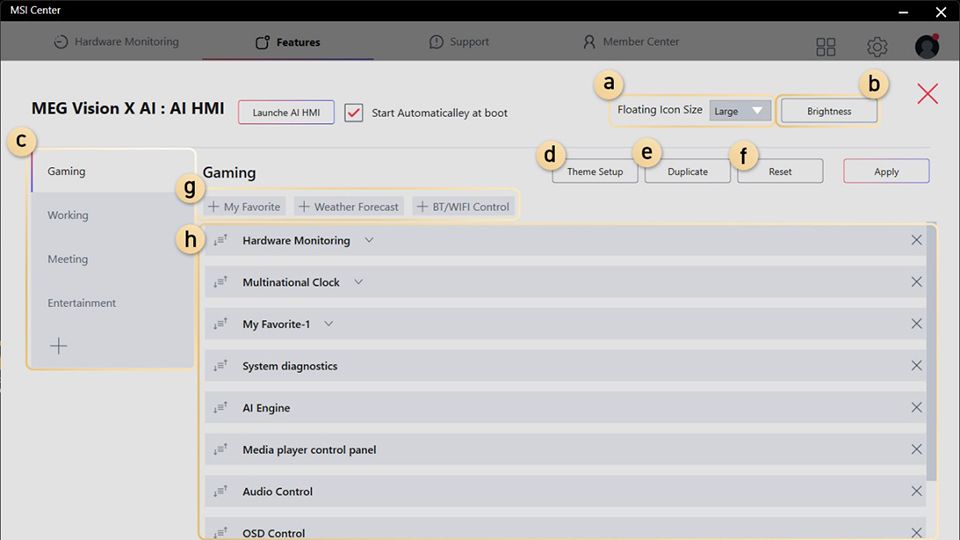
a. Tombol ini mengatur ukuran Ikon Floating dengan tiga opsi berbeda.
b. Tombol Brightness memungkinkan Anda menyesuaikan tingkat kecerahan layar sentuh AI HMI dengan lebih presisi.
c. Bagian ini menampilkan profil default—tersedia empat opsi bawaan, dan Anda dapat membuat profil baru dengan mengklik ikon “+” di bagian bawah.
d. Klik tombol ini untuk menyesuaikan tampilan AI HMI.
e. Duplikat profil yang sudah ada untuk membuat profil baru.
f. Klik tombol ini untuk mengatur ulang profil yang dipilih ke pengaturan default.
g. Setelah mengklik “+”, fungsi yang dipilih akan ditambahkan sebagai widget ke layar sentuh AI HMI.
h. Bagian ini menampilkan widget dalam profil yang dipilih. Ikon “V” di sebelah fungsi menunjukkan adanya pengaturan lanjutan.
b. Tombol Brightness memungkinkan Anda menyesuaikan tingkat kecerahan layar sentuh AI HMI dengan lebih presisi.
c. Bagian ini menampilkan profil default—tersedia empat opsi bawaan, dan Anda dapat membuat profil baru dengan mengklik ikon “+” di bagian bawah.
d. Klik tombol ini untuk menyesuaikan tampilan AI HMI.
e. Duplikat profil yang sudah ada untuk membuat profil baru.
f. Klik tombol ini untuk mengatur ulang profil yang dipilih ke pengaturan default.
g. Setelah mengklik “+”, fungsi yang dipilih akan ditambahkan sebagai widget ke layar sentuh AI HMI.
h. Bagian ini menampilkan widget dalam profil yang dipilih. Ikon “V” di sebelah fungsi menunjukkan adanya pengaturan lanjutan.
4 Default Mode untuk Berbagai Kebutuhan
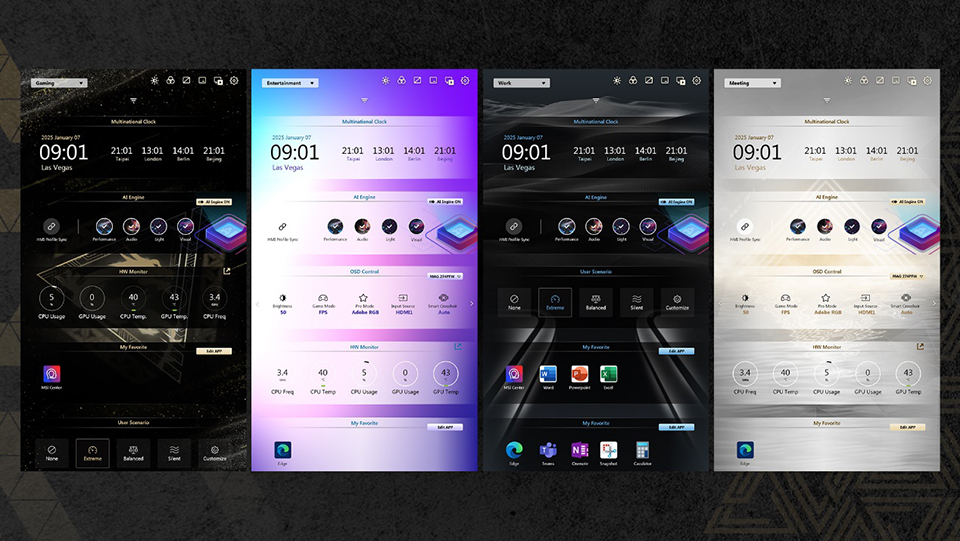
AI HMI menghadirkan empat mode bawaan yang dioptimalkan untuk berbagai tugas. Sistem ini sangat intuitif—secara otomatis mendeteksi aplikasi yang sedang digunakan dan beralih antar mode dengan mulus untuk meningkatkan pengalaman Anda.
- Gaming Mode – Berfokus pada pemantauan performa dan fitur penting dalam game.
- Entertainment Mode – Ideal untuk pemutaran dan streaming media.
- Meeting Mode – Dioptimalkan untuk panggilan video dan alat komunikasi.
- Work Mode – Dirancang untuk produktivitas, dengan akses cepat ke aplikasi penting.
Sebagai contoh, saat Anda membuka alat produktivitas, AI HMI secara otomatis beralih ke Work Mode dengan wallpaper dan pengaturan widget yang sesuai. Widget juga dilengkapi dengan konfigurasi bawaan yang disesuaikan untuk setiap skenario.
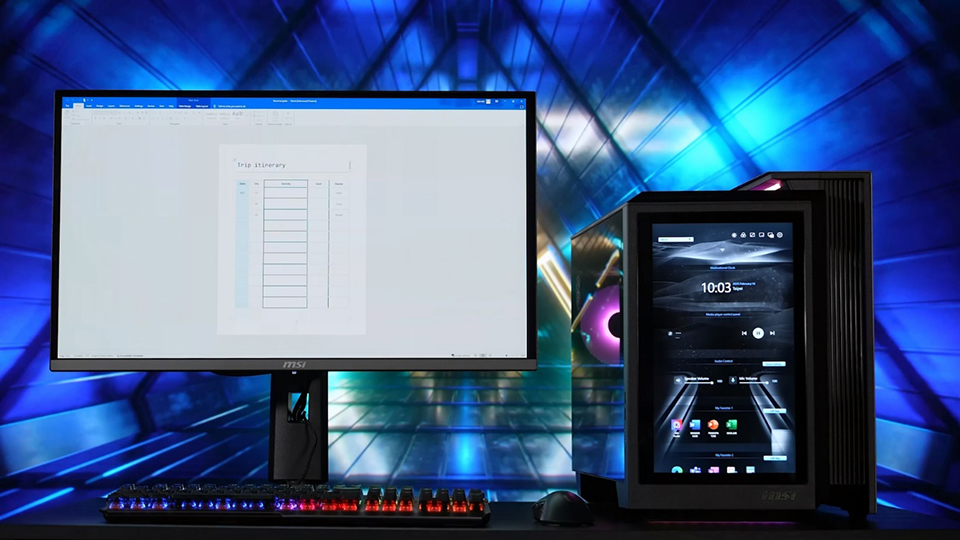
Saat Anda membuka file Word, AI HMI secara otomatis beralih ke Work Mode.
Namun, pengguna dapat secara manual menetapkan aplikasi ke mode tertentu atau menonaktifkan perpindahan otomatis untuk pengalaman yang lebih konsisten.
Pengendalian Monitor dan Sistem MSI yang Lebih Canggih
Salah satu tujuan utama AI HMI adalah memberikan kendali penuh atas sistem. AI HMI bukan hanya sekadar tampilan menarik, tetapi juga meningkatkan fungsionalitas. Dengan koneksi USB yang tepat ke monitor gaming MSI, pengguna dapat mengakses kontrol OSD (On-Screen Display) untuk melakukan penyesuaian cepat terhadap kecerahan, pengaturan gamut warna, dan berbagai opsi lainnya.
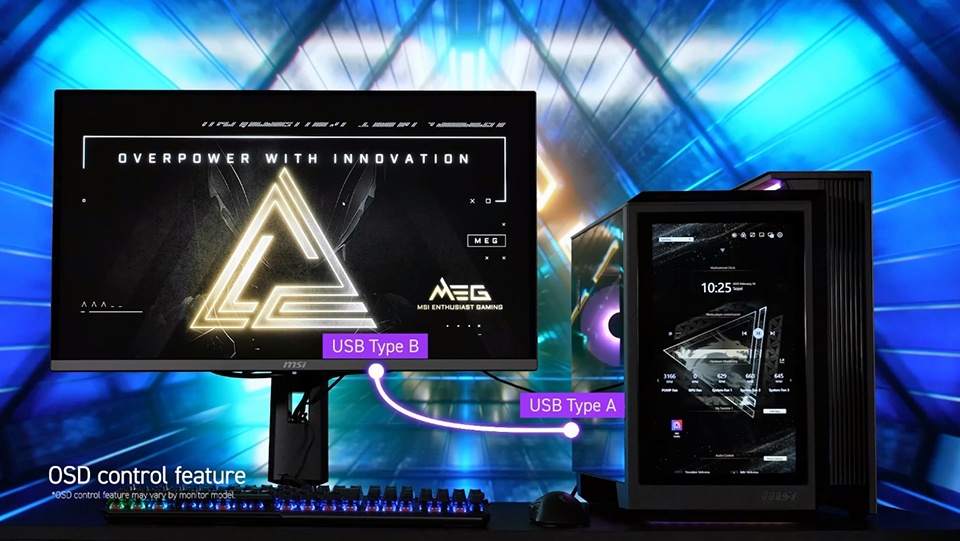
Hubungkan kabel USB Type-A ke MEG Vision X AI dan USB Type-B ke monitor gaming MSI untuk mengoperasikan fungsi monitor.
Fitur ini hanya didukung pada beberapa monitor gaming MSI tertentu. Model yang didukung tercantum di bawah ini.
Optix MPG321QRF-QD
MPG ARTYMIS 273CQRX-QD
Optix MPG321UR-QDR
MEG 342C QD-OLED
Optix MPG341QR
MAG 325CQRXF
Optix MAG281URF
MAG 275CQRXF
Optix MAG274QRX
MAG 341CQP QD-OLED
Optix MPG321UR-QD Xbox Edition
MPG 491CQP QD-OLED
MAG 323UPF
MPG 274URF QD
MAG 274UPF
MAG 274QRF QD E2 MONSTER HUNTER
MAG 274QRF QD E2
MPG 321URX QD-OLED
MPG 271QRX QD-OLED
-
Daftar model yang mendukung fungsi kontrol OSD:
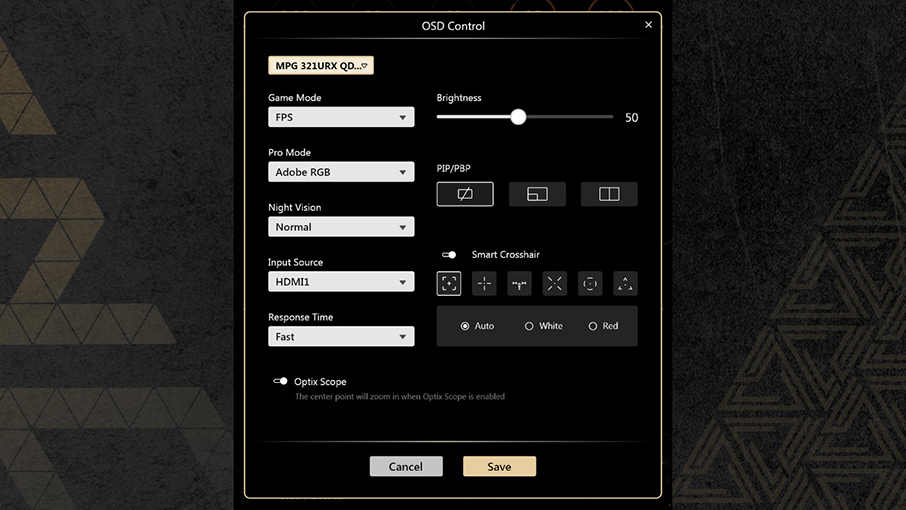
Berikut adalah interface kontrol OSD pada AI HMI, namun fungsi yang tersedia dapat bervariasi tergantung pada model monitor.
Bagi hardware enthusiast, AI HMI juga menyediakan real-time system monitoring tanpa perlu aplikasi pihak ketiga. Perluas panel info sistem untuk melacak statistik hardware penting, serta sesuaikan detail yang ditampilkan melalui MSI Center.
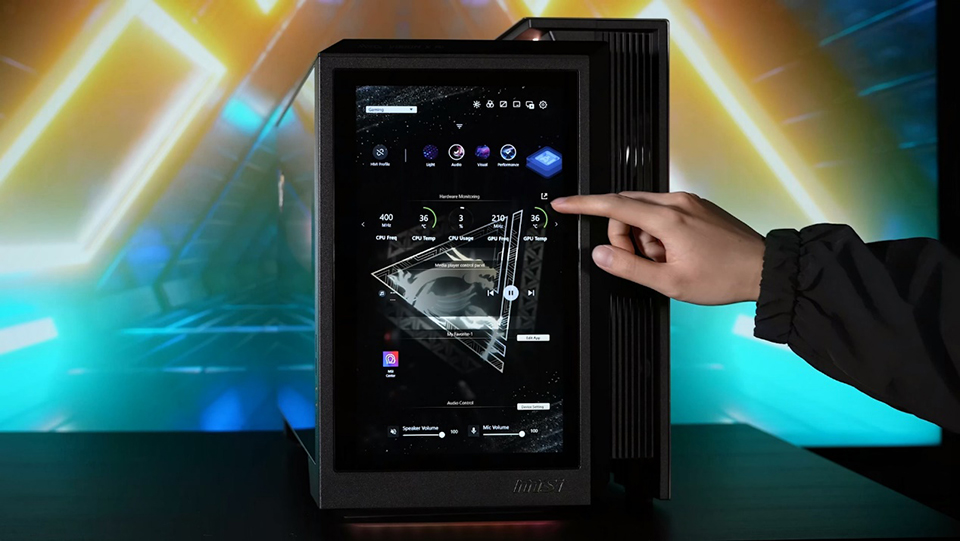
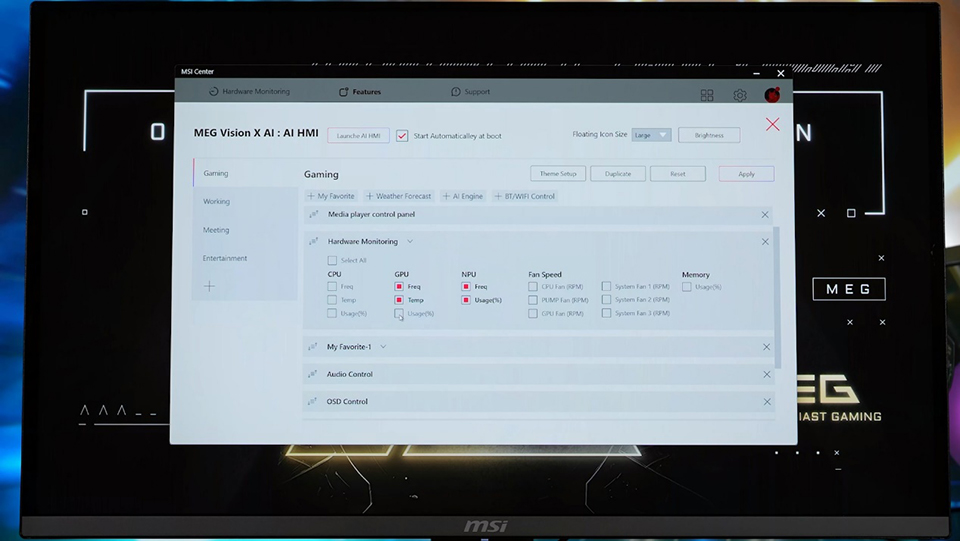
Di MSI Center, Anda dapat memilih detail hardware yang ingin ditampilkan di AI HMI.
AI HMI sebagai Layar Sekunder
AI HMI dapat berfungsi sebagai layar kedua, ideal untuk multitasking. Cukup seret jendela ke layar AI HMI untuk memantau data real-time, feed media sosial, atau aplikasi tambahan tanpa mengalihkan fokus dari monitor utama.
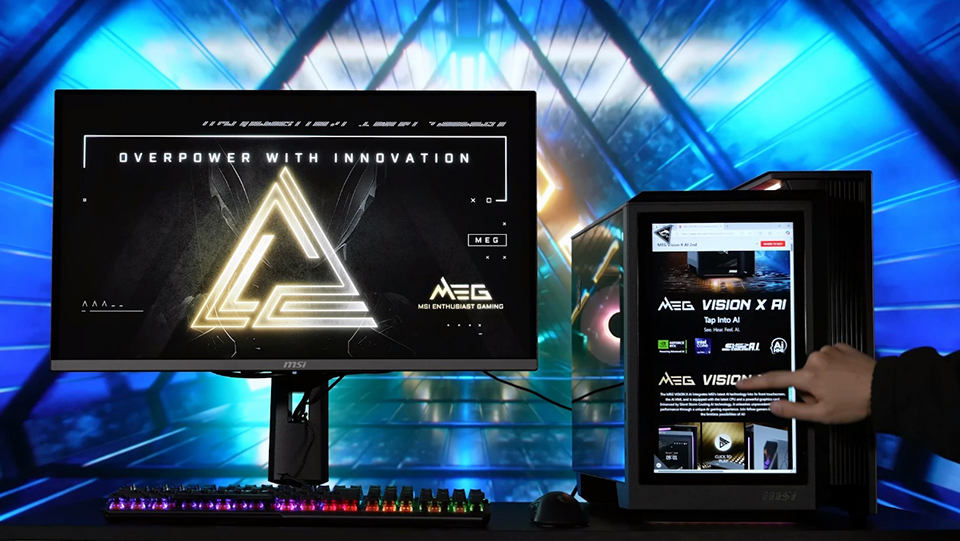
Browser sudah berpindah ke AI HMI dan dapat dioperasikan melalui layar sentuh.
One-Click App Launch for Instant Accessy
AI HMI juga mendukung peluncuran software dengan sekali klik. Dengan menambahkan aplikasi ke Favorite widget di MSI Center, pengguna dapat langsung membuka program yang sering digunakan dengan sekali ketuk.
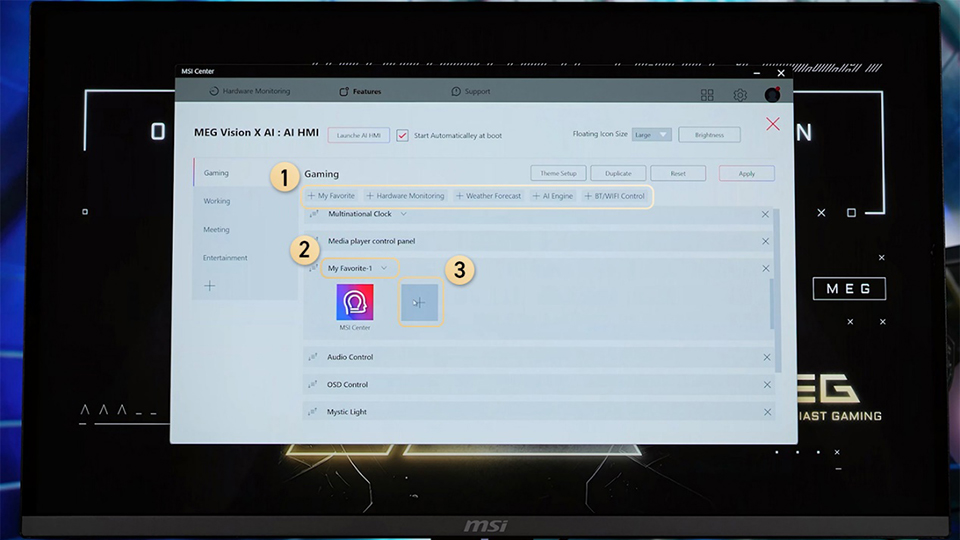
Ikuti langkah-langkah di atas untuk menambahkan aplikasi baru ke My Favorite agar dapat diluncurkan dengan sekali ketuk. Namun, hanya file .exe dan .html yang dapat ditambahkan.
Deep Customization untuk AI HMI untuk Menampilkan Gaya Pribadi
Untuk semakin menyesuaikan pengalaman, pengguna dapat mengunggah wallpaper kustom dan latar belakang animasi. menggunakan gambar atau video, AI HMI memungkinkan kustomisasi secara penuh. Bagi mereka yang menyukai RGB synchronization, aktifkan 'HMI Glow Sync' dalam Mystic Light widget AI HMI dapat menyesuaikan pencahayaan RGB di sekitarnya secara mulus agar selaras dengan wallpaper yang digunakan.
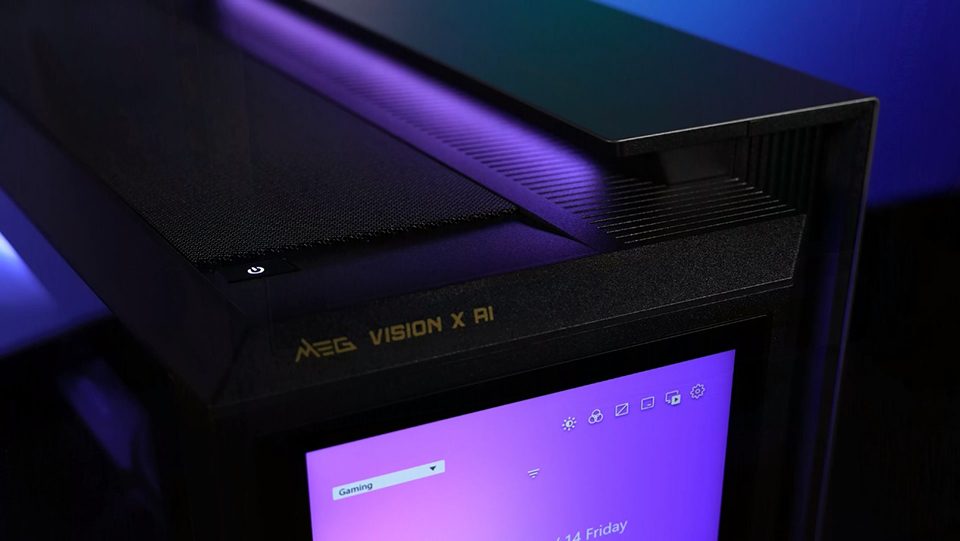
Pencahayaan RGB pada MEG Vision X AI tersinkronisasi secara mulus dengan wallpaper AI HMI, menciptakan pengalaman yang imersif.
Pelajari Lebih Lanjut:
Product page: https://msi.gm/megvisionxai2nd
AI HMI manual: https://msi.gm/S815DA07
AI HMI tutorial: https://youtu.be/dj-MBVFCuQ4?si=dC2GuW1bAGRjejUA
Product page: https://msi.gm/megvisionxai2nd
AI HMI manual: https://msi.gm/S815DA07
AI HMI tutorial: https://youtu.be/dj-MBVFCuQ4?si=dC2GuW1bAGRjejUA
Apakah Anda kesulitan memilih desktop dan monitor gaming yang sesuai dengan kebutuhan? Jangan khawatir! MSI telah meluncurkan alat yang dapat membantu Anda menemukan setup gaming terbaik. Cukup masukkan game favorit Anda, dan alat ini akan merekomendasikan kombinasi yang optimal. Klik banner "Game apa yang Anda suka?" untuk mengunjungi situs web dan mendapatkan informasi lebih lanjut.


