Mulai DigiME AI Motion Capture MSI Anda untuk Virtual Stream Pertama Anda
Motherboards ,
Desktops
MSI dan Red Pill Lab bekerja sama
mengembangkan DigiME – software yang nyaman, lebih mudah diakses, ditenagai AI ,untuk motion capture dan streaming. Software tersebut memungkinkan Anda untuk menciptakan avatar virtual, yang ditempatkan di ruang virtual sesuai keinginan Anda, dan menyiarkannya langsung ke audiens Anda.
Hal yang terbaiknya? Anda tidak membutuhkan peralatan khusus apa pun!
Bagaimana Cara DigiME Bekerja?
Bila motion capture konvensional biasanya mengandalkan peralatan mahal, hardware berdaya kuat, dan set yang rumit, kami menggunakan satu pendekatan yang berbeda dengan DigiME.
Sebagai satu AI based motion detection engine, DigiME mendukung motion capture seluruh
tubuh hanya dengan menggunakan webcam dan mikrofon standar. Terlebih lagi, software ini menonjolkan lebih banyak
kompatibilitas dengan berbagai aplikasi streaming dan konferensi video, yang menghadirkan para streamer sebuah cara
baru untuk berinteraksi dengan dan berinteraksi dengan audiens mereka.
Pada intinya, DigiME dibangun untuk mengungguli kemampuan NVIDIA ray tracing yaitu
RTX kartu grafis dan NPU generasi berikut dari Intel, yang disisipkan ke prosesor desktop Core Ultra (Series 2).
Sementara kartu grafis menangani rendering ruang virtual Anda, NPU menawarkan cara yang kuat,
lebih efisien untuk menangani beban kerja komputasi AI seperti motion capture secara real-time.
Jika Anda belum memiliki NPU, Anda masih bisa menggunakan grafis terintegrasi dari prosesor
Anda sekarang. Namun hasilnya mungkin berbeda berdasarkan performa.
Bagaimana Memulai DigiME
Kami mendesain DigiME sesederhana mungkin – memastikan interface yang intuitif yang mudah
digunakan dan dijalankan.
Setelah Anda login, Anda dapat mengakses interface untuk mengkustomisasi Avatar dan ruang
favorit Anda.
Sekarang, Anda akan melihat aplikasinya terbuka dalam jendela seperti di bawah.
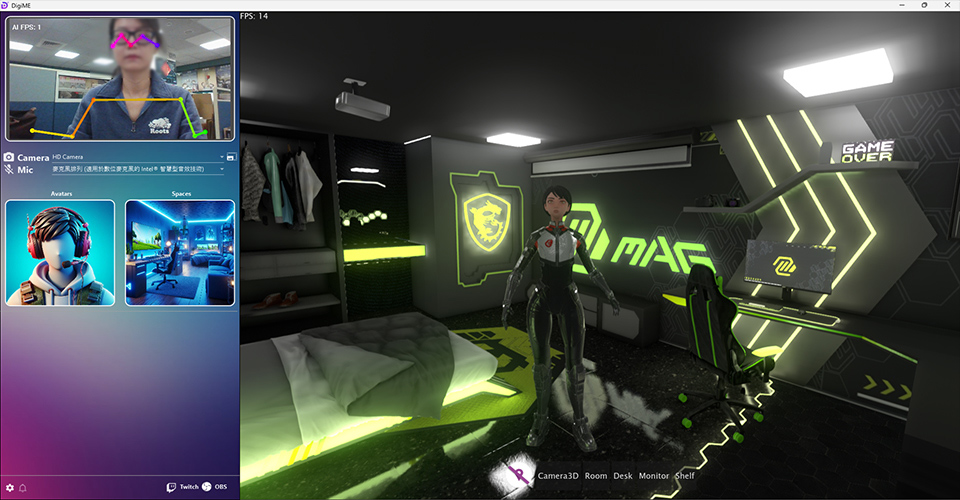
Interface utama DigiME menampilkan feed kamera Anda di sebelah kiri atas, perangkat kamera dan
mikrofon Anda di bawahnya, diikuti oleh opsi “Pilih Avatar” dan “Pilih Ruang”.
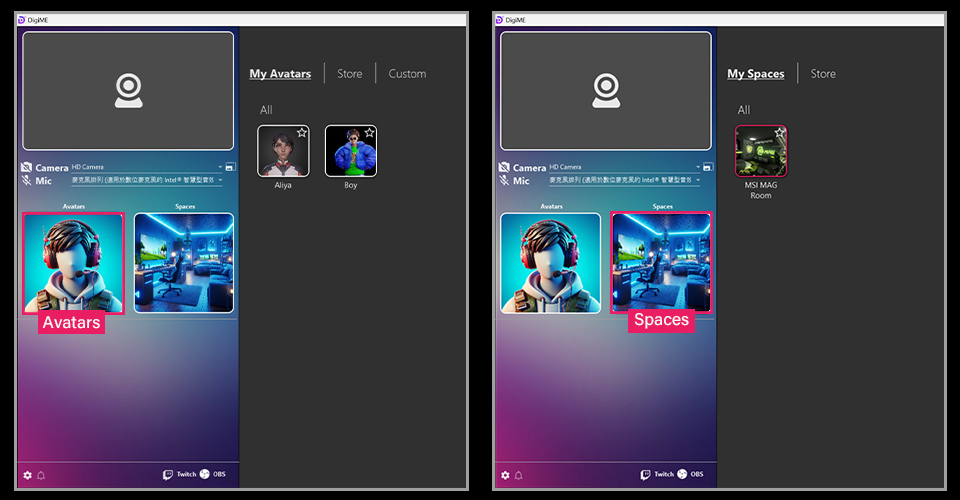
Sebelum kita melakukan hal lain, pastikan feed kamera Anda muncul di kiri atas dan perangkat
mikrofon yang benar dipilih dari menu drop down. Jika kamera Anda tidak menampilkan gambar, pilih kamera
tepat dari menu drop down Kamera .
Sekarang, ayo mulai membuat Avatar kita! Setelah memilih ‘ReadyPlayerMe’, Anda akan melihat
tampilan interface avatar.
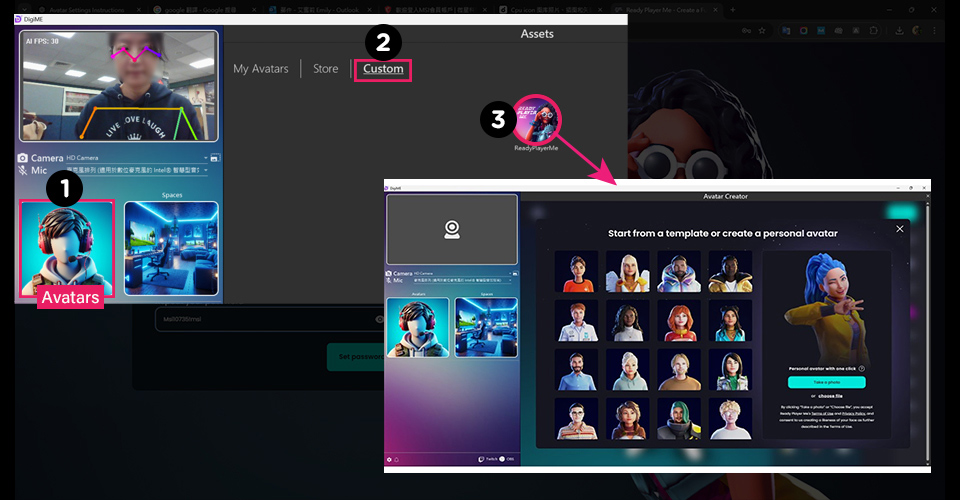
DigiME mendukung avatar ReadyPlayerMe , sehingga Anda dapat mengimpor semua avatar yang sudah
ada ke DigiME setelah Anda masuk ke akun Anda. Jika Anda belum memiliki akun, Anda bisa mendaftar untuk
menyimpan avatar kustom Anda ke cloud.
Setelah Anda login (atau jika Anda melewati langkah ini), Anda bisa mulai mengkreasikan avatar
kustom.
Ada 2 cara mengkreasikan avatar kustom. Anda bisa memilih satu preset avatar dari daftar
pilihan yang ada atau menggunakan foto untuk membuatnya. Jika Anda ingin menggunakan foto, Anda bisa mengunggah
yang sudah ada atau mengambil foto dengan menggunakan webcam.
Untuk panduan ini, kami akan memberi contoh dengan menggunakan webcam. Harap memastikan agar
wajah Anda terlihat jelas.
Setelah foto diunggah dan Anda puas dengan model virtual yang dihasilkan, Anda dapat mulai
mengkostumisasi sesuai keinginan. Ada banyak item fashion, gaya rambut, riasan, dan masih banyak lagi –
memungkinkan Anda untuk menambahkan sentuhan personal ke Avatar Anda.
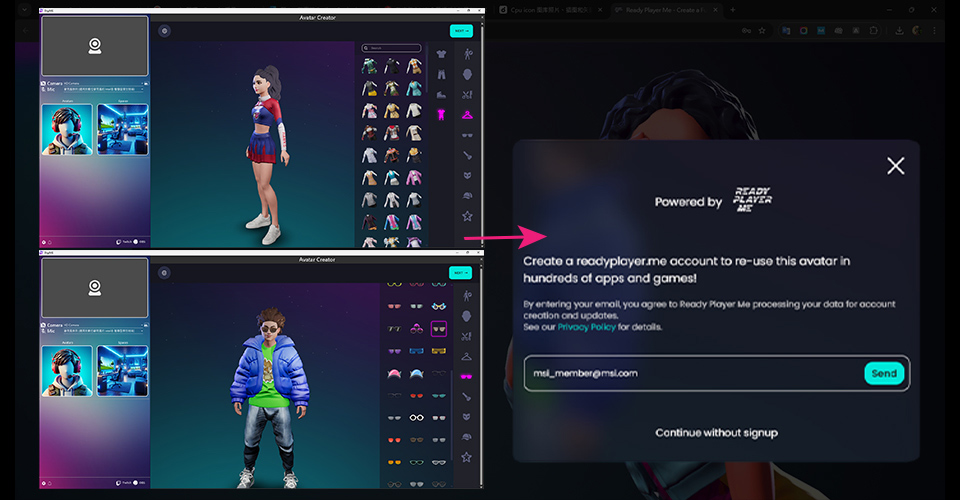
Bila Anda sudah puas dengan hasilnya, beri nama avatar lalu simpan. Kini, Anda bisa memilih
untuk membuat satu akun readyplayer.me dan menyimpan avatar ini ke cloud – memungkinkan Anda memakai ulang
avatar dengan aplikasi lain.
Apa pun pilihannya, avatar yang baru Anda buat akan terlihat sebagai opsi saat Anda mengeklik
“Select Avatar” dalam interface utama DigiME.
Selanjutnya, kita akan memilih ruang virtual favorit kita. Klik “Select Room” dan masuk ke
dalam “Shop” untuk melihat daftar seluruh ruang virtual yang tersedia dalam DigiME dan pilih yang Anda sukai.
Aplikasi ini diisi pre-loaded dengan satu kamar, dan beberapa kamar lain yang bisa diunduh dari
shop – masing-masing dengan estetika uniknya sendiri. Setelah Anda memilih satu ruang yang dianggap cocok, pilih
untuk langsung menggantikan keadaan di sekeliling Anda!
Bila berjalan baik, interface tengah akan langsung menampilkan avatar virtual Anda, yang
bergerak dan menirukan gerakan bibir sesuai gerakan dan suara Anda. Ia pun akan menampilkan avatar dalam ruang
virtual yang telah Anda pilih di atas.
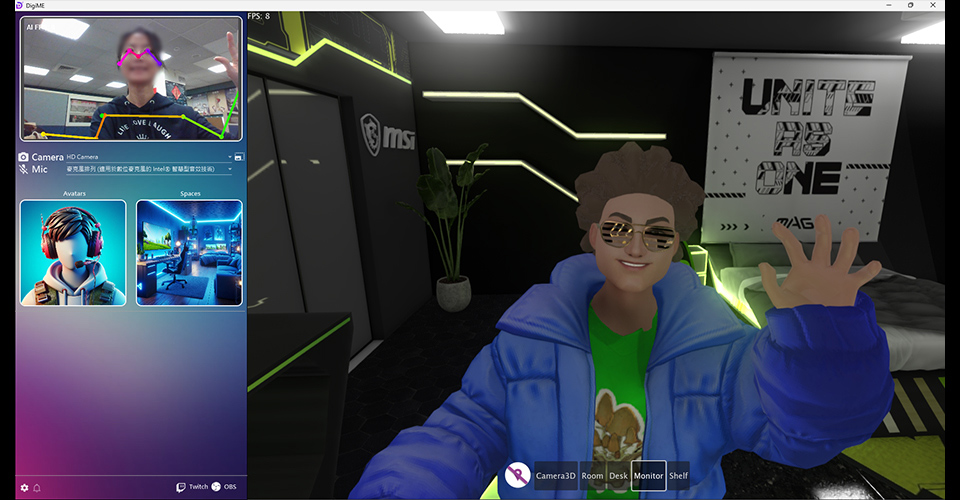
Cobalah dan pastikan semuanya tersinkronisasi sebelum melanjutkan ke langkah berikutnya.
Di tengah bawah interface DigiME (tersorot di bawah), Anda dapat memilih berbagai posisi
kamera untuk lebih mempersonalisasi sosok virtual dan ruang Anda – dan bagaimana Anda berinteraksi dengan para
audiens.
Pilih kamera yang terlihat paling cocok bagi Anda. Di sini pula, Anda bisa memperbaiki
tampilannya dengan memperbesar atau mengecilkan layar dengan scroll mouse. Ini membuat Anda bisa menyoroti
ruang atau sosok virtual secara real-time, sebagaimana diperlukan.
Sebelum kita online, sangat penting untuk memuluskan pengalaman DigiME Anda. Ada beberapa
pengaturan yang dapat membantu Anda, dan yang pertama adalah “Mirror Webcam”.
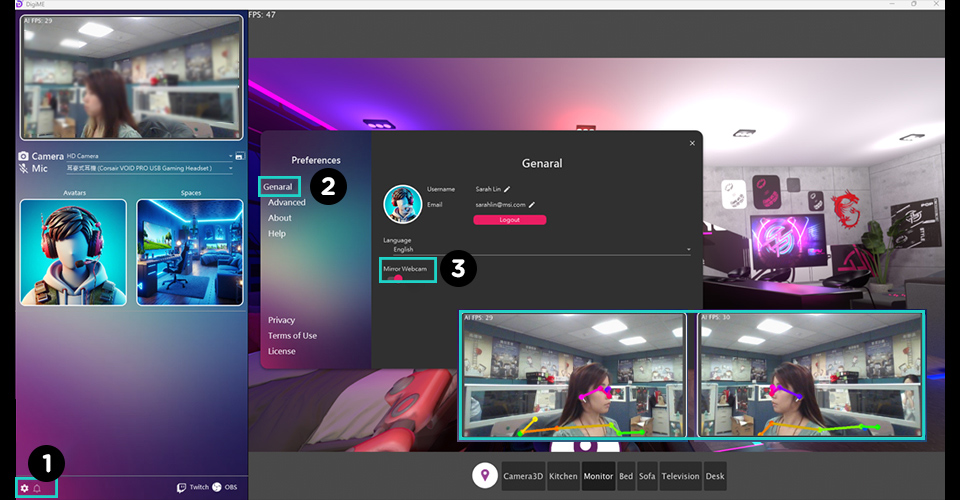
Gerakan bisa terasa janggal apabila webcam Anda tidak mirror, jadi aktifkan saja
pengaturan ini jika Anda lebih nyaman dengan feed mirror saat stream.
Bagi pengguna expert, DigiME menawarkan satu set fitur canggih untuk memperbaiki pengalaman Anda
sesuai keinginan.
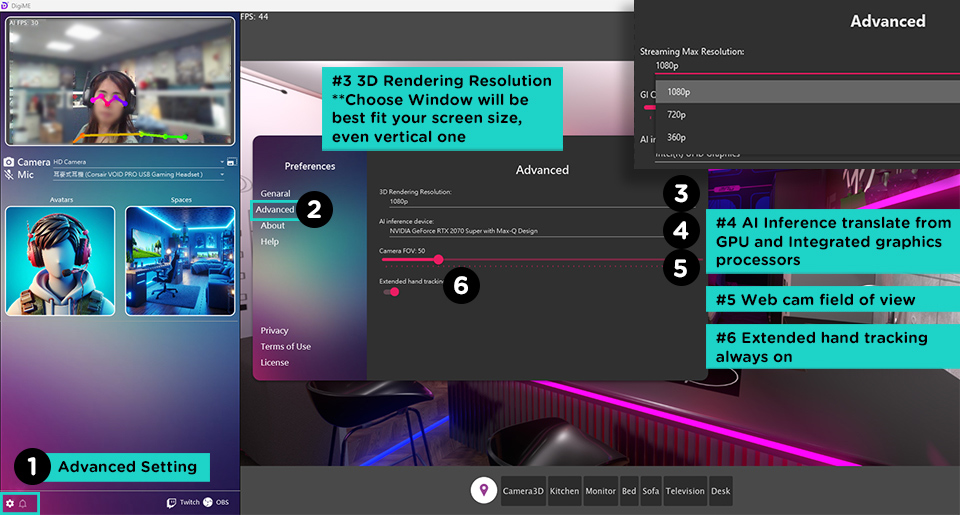
Masuk ke pengaturan, dan pilih “Advanced” pada tab kiri untuk membuka interface yang
ditampilkan di atas.
Di sini, Anda dapat memilih resolusi render yang diinginkan (untuk mengurangi beban pada GPU),
pilih perangkat interferensi AI yang Anda inginkan (MSI merekomendasikan satu NPU), dan atur FOV (Field of View)
kamera untuk memperbaiki lebih lanjut ruang dan sosok virtual Anda.
Setelah selesai dengan pengaturan ini, kini waktunya online! Pilih aplikasi streaming sesuai
keinginan Anda, lalu buka. Untuk tujuan demo, kami memilih Google Meet.
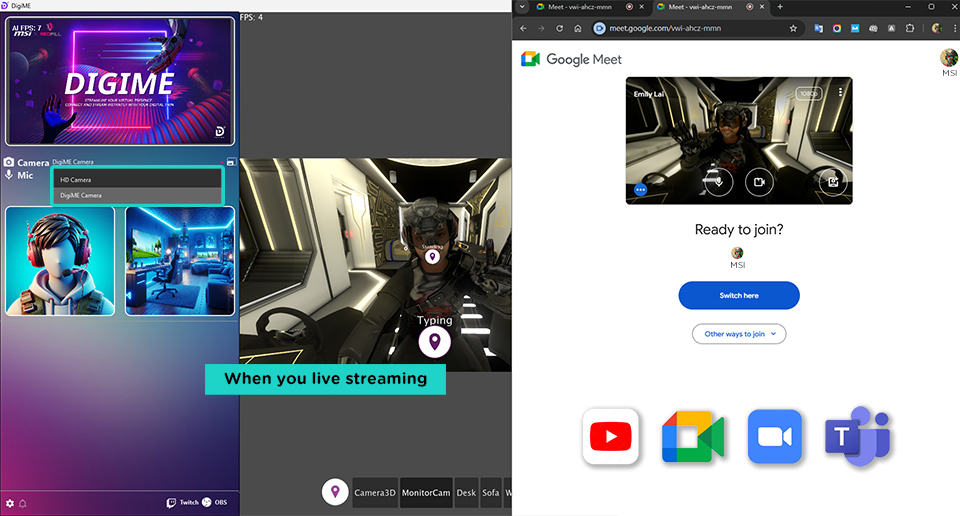
Jika DigiME diatur dengan benar, Anda akan melihat “Camera DigiME” sebagai salah satu opsi
kamera dalam software streaming/konferensi Anda. Pilih, dan avatar dan ruang virtual DigiME milik Anda
akan terlihat di daftar.
Jika Anda menggunakan aplikasi lain seperti OBS, Streamlabs, Skype, dll., instruksinya tidak
jauh berbeda.
DigiME memposisikan diri sebagai kamera untuk sistem operasi Anda, memberi kompatibilitas yang
sangat luas. Jadi, dengan memilih “Kamera DigiME” sebagai kamera dalam aplikasi pilihan Anda, maka avatar virtual
Anda siap digunakan online!
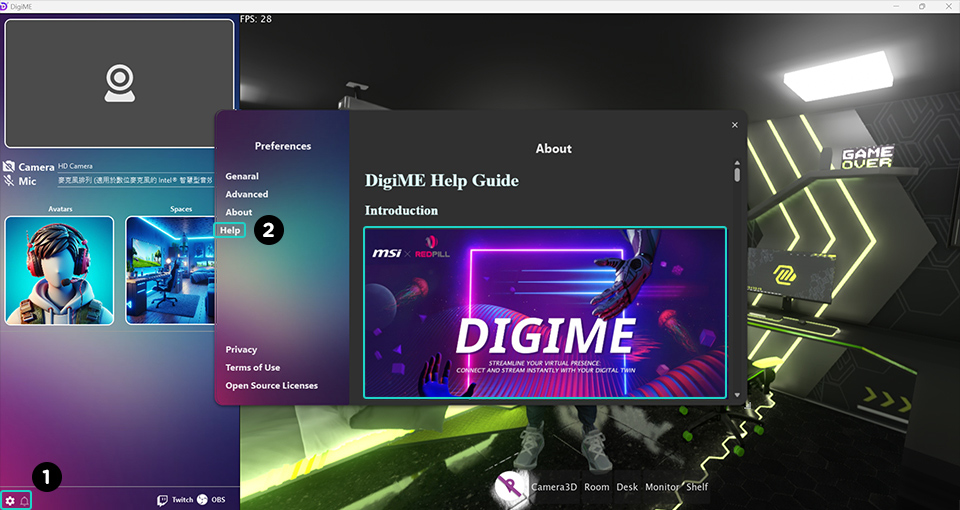
Tentu saja, jika Anda memerlukan bantuan tambahan, buka DigiME Help Guide di preferensi
(tersorot pada gambar di atas).
Rekomendasi Hardware untuk Pengalaman Terbaik DigiME
Untuk pengalaman terbaik DigiME, kami merekomendasikan untuk menggunakan setidaknya GPU RTX 2060
dan prosesor dengan chip di dalam NPU, seperti prosesor Intel Core Ultra 200. Jika Anda tidak memiliki
akses ke satu NPU, Anda bisa mengandalkan grafis integrasi saja.
Desktop dan prosesor desktop yang lebih baru sekarang dilengkapi dengan kemampuan yang
diperlukan untuk menangani beban kerja AI modern ini. Maka penting untuk memiliki platform yang bagus untuk
mendukungnya.
MSI menawarkan
satu rangkaian Motherboard 800 Series AI-Ready untuk Prosesor Intel Core Ultra (Series 2)
yang that membanggakan fitur seperti dorongan NPUI untuk lebih jauh menyempurnakan pemrosesan AI dalam hal daya.
Anda pun akan menemukan deretan Desktop Gaming MSI yang menampilkan prosesor Intel
Core Ultra (Series 2) AI-ready
di sini.
Download DigiMEdi sini untuk
segera memulai virtual stream Anda!
Informasi lebih banyak tentang DigiME, silakan kunjungi halaman kampanye DigiME kami.


