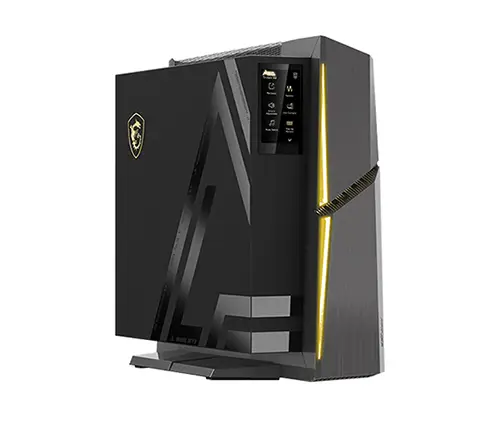
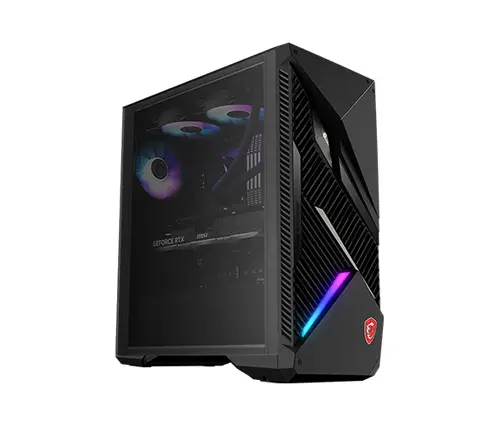
Bagaimana Cara Menjalankan Stable Diffusion di MEG Trident X2 dan MPG Infinite X2?
Desktops

AI GC telah menjadi topik yang menarik tahun lalu. Khususnya, Generate AI yang merupakan topik terbesar pada diskusi AI GC. Berbagai layanan dan aplikasi berdasarkan teknik Generate AI untuk menciptakan Midjourney, Runway, ChatGPT…dll. Namun, layanan tersebut harus terkomputasi pada cloud untuk menciptakan hasil, yang berarti kita harus log in ke cloud server mereka. Keamanan data akan menjadi masalah lain karena profil dan hasil yang diciptakan akan menjadi materi training AI mereka. Agar terhindar dari situasi tersebut, hari ini kami akan memandu Anda cara menggunakan AI GC pada desktop gaming MSI. MSI MEG Trident X2 dan MPG Infinite X2 menggunakan GPU NVIDIA RTX 4090 yang terkuat. Memberikan performa efektif pada komputasi AI. Nyalakan AI GC secara lokal dan lebih cepat tanpa masalah jaringan dan lebih baik untuk keamanan data Anda. Ikuti instruksi berikutnya untuk menginstall Stable Diffusion web UI pada desktop gaming MSI.

Lukisan diciptakan oleh Stable Diffusion.
Sebelum lanjut ke tutorial, ada beberapa open source AI GC di internet yang dapat kita gunakan secara pribadi. Hari ini, kami akan memperkenalkan Stable Diffusion web UI yang diciptakan oleh AUTOMATIC1111 di GitHub. Berikut adalah panduan step-by-step mengenai cara install Stable Diffusion web UI. Ingat, selama instalasi, prosesnya memerlukan beberapa model untuk diinstall, jadi lebih baik untuk menyisakan ruang penyimpanan PC sebesar 50 GB untuk memastikan instalasi berjalan dengan lancar.
1. Install Tools Git dan Python.
Kunjungi web page git lalu download “64-bit Git for Windows Setup”. Kemudian install. Pilih next untuk menyelesaikan instalasi semua tool. Hanya perlu memeriksa opsi “Windows Explorer integration”. Seperti foto berikut.
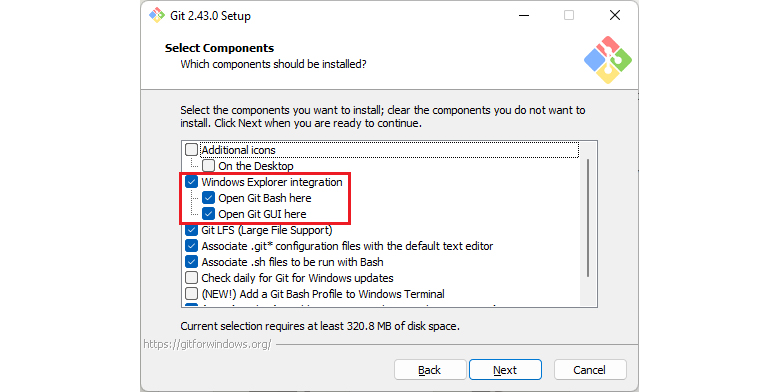
Pastikan “Windows Explorer Integration” telah di ceklis dan selesaikan instalasi.
Catatan: File yang di download melalui webpage git dapat berupa tanpa format file. Jadi, kita harus rename dan menambahkan “.exe” dibelakang file lalu baru dapat diinstall.
Kunjungi web page Python dan install Python versi 3.10.6 untuk menggunakan Stable Diffusion. Download file “Windows installer (64-bit)”. Jangan lupa untuk ceklis “Add Python 3.10 to PATH” saat instalasi Python kemudian pilih Install Now untuk menyelesaikan prosesnya.
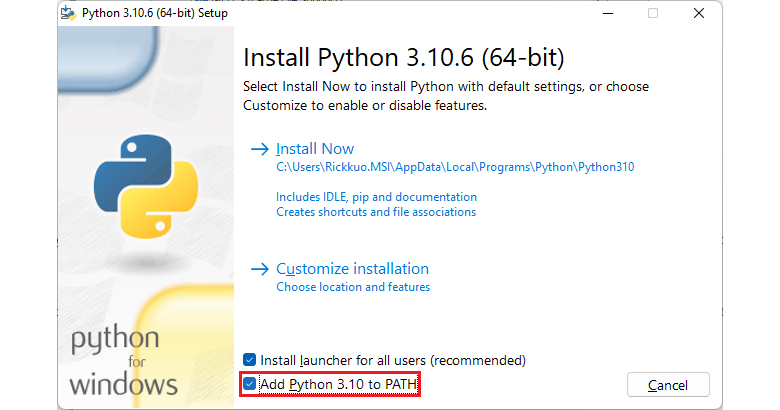
Ceklis “Add Python 3.10 to PATH” lalu mulai untuk install Python dan selesaikan prosesnya.
2. Buat folder untuk Stable Diffusion web UI dan instal.
Temukan drive penyimpanan yang memiliki ruang cukup dan buat folder untuk instalasi Stable Diffusion.
Klik kanan mouse Anda untuk membuka quick menu dan pilih “Open Git Bash here”. Window command prompt akan terbuka. Ketik command line “git clone https://github.com/AUTOMATIC1111/stable-diffusion-webui.git” dan instalasi Stable Diffusion web UI akan dimulai.
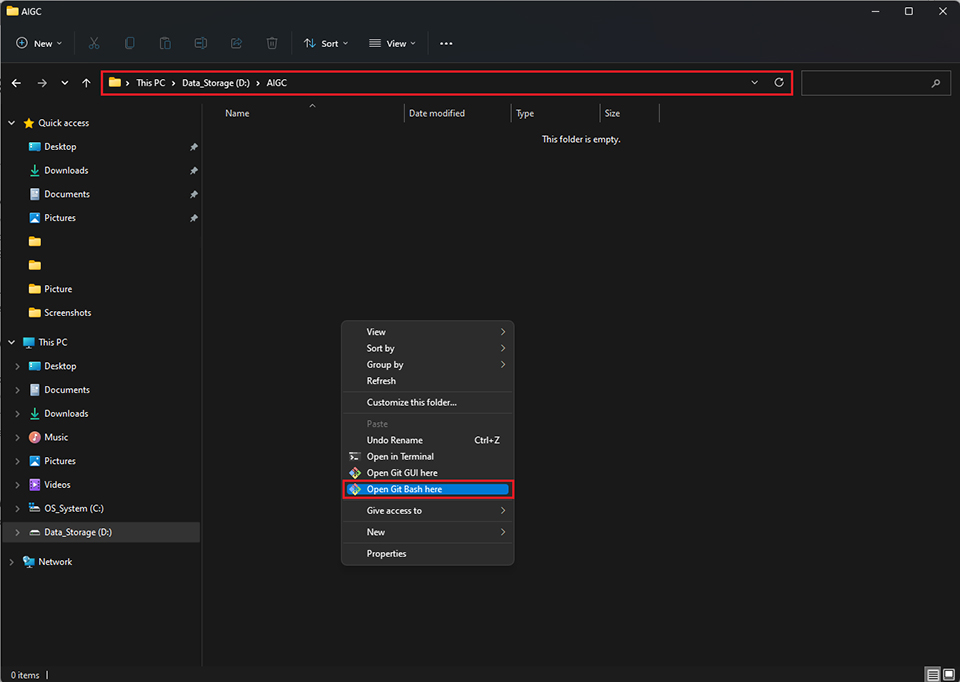
Untuk membuka Git command prompt window, klik Open Git Bash here di folder tempat Anda ingin menginstal Stable Diffusion.
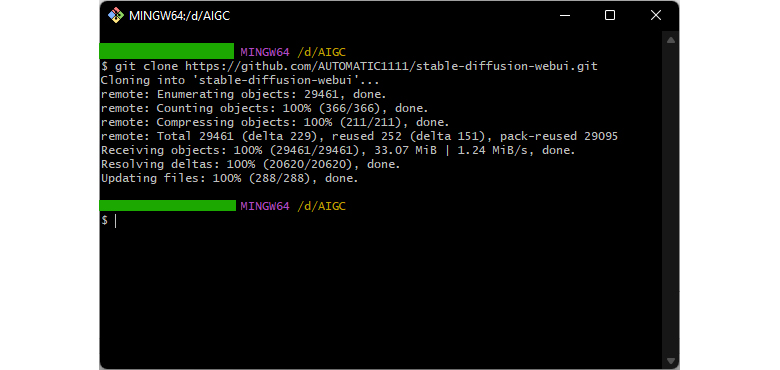
Setelah prosesnya selesai, status selesai akan muncul seperti di gambar, lalu kita bisa tutup window.
3. Download model untuk Stable Diffusion.
Setelah menginstall Stable Diffusion, kita perlu download model untuk memulai aplikasi. Terdapat banyak model AI pada komunitas di internet, sehingga kita bisa menemukan model gratis untuk digunakan. Secara umum, AI GC berdasarkan model untuk menciptakan hasil. Anda dapat mengunjungi CIVITAI dan Hugging Face untuk menemukan model yang ingin digunakan.
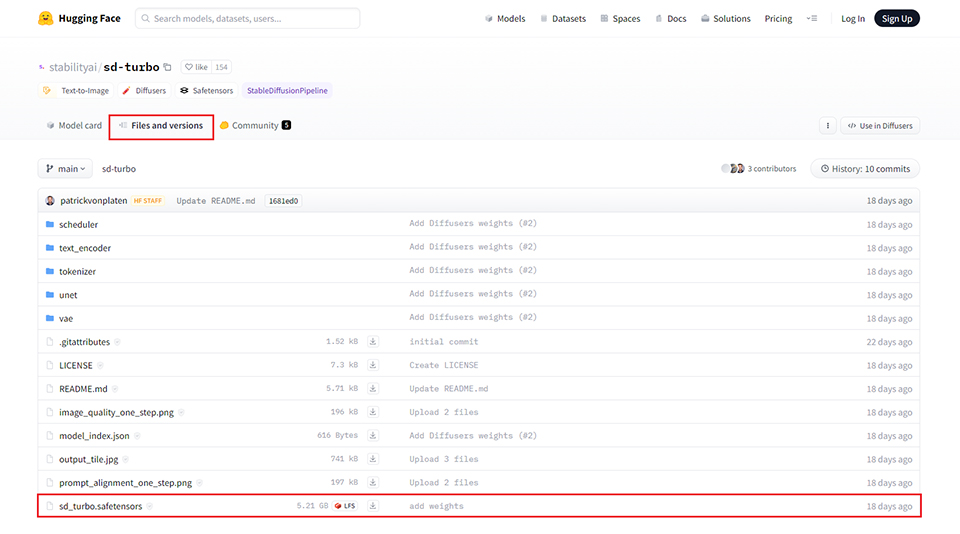
Berikut adalah contohnya, kami mendownload SDXL Turbo model. Ingat bahwa model file formatnya adalah “*.safetensors”
Lalu kita perlu meletakkan download model ke “\Your Folder\stable-diffusion-webui\models\Stable-diffusion”
4. Nyalakan Stable Diffusion.
Buka folder stable-diffusion-webui, lalu klik file webui-user.bat untuk membuka quick menu. Klik edit dan ketik “--xformers” behind “set COMMANDLINE_ARGS= “ lalu simpan. Setelah itu, nyalakan webui-user.bat.. Program akan mulai mendownload komponen untuk web page Stable Diffusion dan memerlukan beberapa menit untuk dinyalakan. Ketika prosesnya sudah selesai, web page Stable Diffusion akan otomatis terbuka. Jika tidak, Anda dapat membuka chrome atau edge lalu ketik 127.0.0.1:7860 untuk membuka web page.
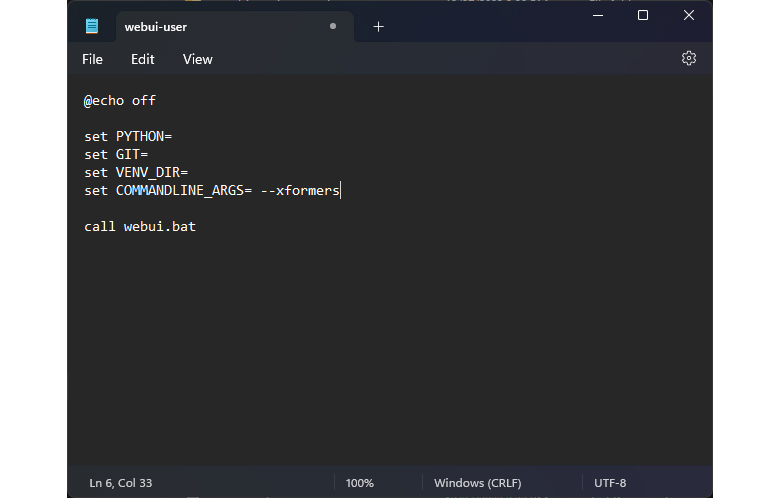
Ketik “--xformers” dibelakang “set COMMANDLINE_ARGS= “. xformers dapat mempercepat hasil.
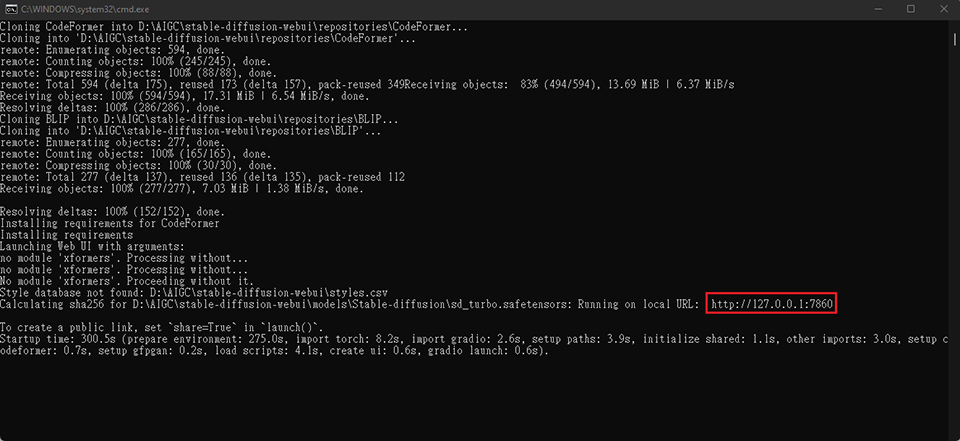
Setelah prosesnya selesai, program akan menyalakan web UI secara otomatis, Anda dapat menulis address secara manual ke untuk http://127.0.0.1:7860 menyalakan Stable Diffusion web UI.
Catatan: command prompt windows tidak perlu dimatikan, window tersebut akan menunjukkan log dari Stable Diffusion. Lalu kita bisa melihat status dari generate. Selanjutnya Anda dapat membuka webui-user.bat untuk menjalankan Stable Diffusion.
Berikut adalah web UI dari Stable Diffusion, selanjutnya kita bisa mulai menciptakan gambar yang Anda inginkan. Kami akan memandu Anda ke intro singkat mengenai Stable Diffusion web UI dan cara menggunakannya. Pertama, gunakan model yang kita download di Stable Diffusion checkpoint. Selanjutnya ketik prompt atau deskripsi tentang lukisan Anda. Negative prompt dapat membantu menghindari terciptanya gambar yang buruk. Sampling steps dapat meningkatkan kualitas lukisan jauh lebih baik, tapi terkadang terlalu banyak dapat membuat lukisan menjadi jelek. Width dan Height adalah resolusi lukisan, Anda dapat menyesuaikan yang Anda butuhkan. Batch count dapat menciptakan lebih banyak gambar sekaligus. Seed merupakan ID dari gambar, apabila Anda menemukan gaya gambar yang Anda ingin tetapkan, klik dadu untuk menyimpannya. Lalu Anda dapat menciptakan gambar dengan gaya tersebut.
Stable Diffusion web UI akan terus update. Terdapat banyak package yang dapat kita gunakan. Apabila Anda tertarik, ikuti komunitas AI untuk mendapatkan informasi lebih banyak.
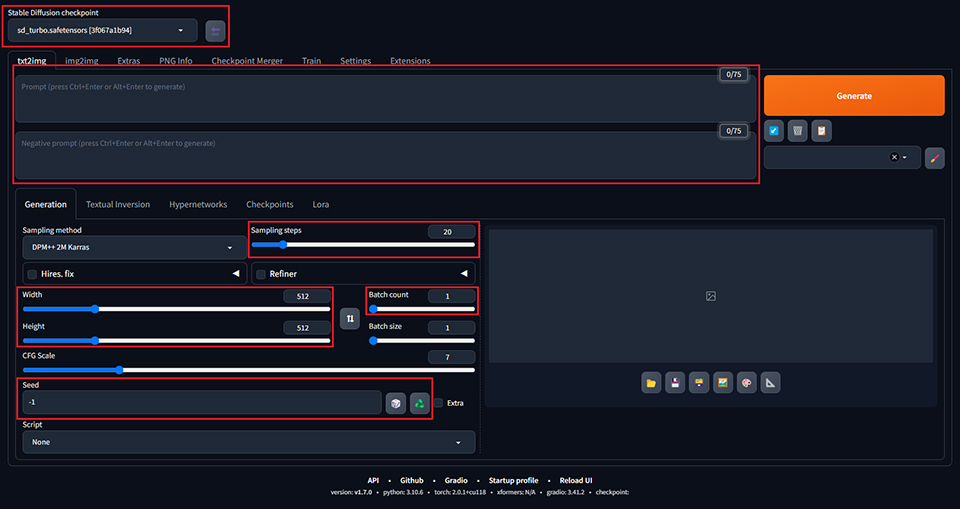
Gunakan Stable Diffusion web UI, ketik prompt serta deskripsi, lalu kita bisa menciptakan gambar yang kita inginkan.

Terakhir, apabila Anda tertarik pada lebih banyak fungsi komputasi AI pada Desktop Gaming MSI. Silahkan ikuti terus blog MSI. Kami akan memperkenalkan teknologi AI terkini, AI Engine pada artikel selanjutnya. Dapat membantu Anda mengkonfigurasikan performa sistem secara otomatis ketika Anda menjalankan berbagai software dan aplikasi berbeda dalam berbagai skenario serta akan diluncurkan di CES 2024!