Panduan Merakit PC: 10 Tips Wajib untuk Cek Kompatibilitas Komponen PC
Motherboards
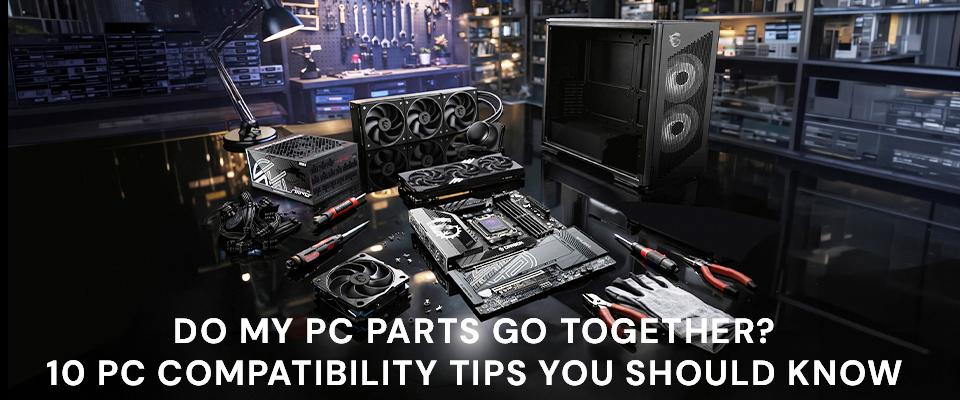
Memulai perakitan PC bisa jadi menakutkan. Mungkin ini adalah perakitan PC pertama Anda, atau Anda sudah lama tidak merakit PC. Apa pun itu, ada banyak hal yang harus Anda perhatikan agar berhasil merakit PC desktop DIY, dan kesalahan dapat menyebabkan penundaan yang lama untuk mendapatkan sparepart pengganti, atau bahkan mengakibatkan kerusakan pada beberapa komponen berharga Anda. Dengan semua jebakan yang terlibat dalam membangun PC baru, masuk akal untuk bertanya 'Bagaimana cara saya memeriksa apakah komponen-komponennya cocok?' Jadi, kami berikan daftar periksa kompatibilitas 10 poin lengkap akan sangat bermanfaat bagi komunitas.
Berikut 10 poin yang berfokus pada masalah kompatibilitas paling umum, berdasarkan pengalaman kami. Pada dasarnya, ada tiga penyebab utama ketidakkompatibilitas komponen PC, dan disebabkan oleh ketidaksesuaian teknologi, kelistrikan, dan fisik.
Kita akan menyoroti dan membahas:
10 Faktor Utama Kesesuaian yang Wajib Diverifikasi
- Motherboard dan soket CPU
- RAM
- PSU
- Dimensi dan kapasitas casing
- Cooling dan CPU TDP
- Interface penyimpanan
- Dukungan BIOS
- Panel depan dan I/O
- Airflow
- Upgrade
1: Kesesuaian Motherboard dengan soket CPU
Secara tepat, poin pertama ini membahas salah satu keputusan awal dalam perencanaan sistem PC baru — yaitu pemilihan antara prosesor AMD dan Intel. Setiap platform CPU memiliki ekosistem motherboard yang berbeda. Selain itu, pada saat penulisan, baik AMD maupun Intel menyediakan lebih dari satu jenis soket CPU untuk segmen konsumen. Variasi opsi ini memberikan fleksibilitas konfigurasi, namun sekaligus meningkatkan risiko ketidaksesuaian mendasar dalam proses pemilihan komponen PC.
Prosesor AMD generasi terbaru (seri Ryzen 7000 dan yang lebih baru) dirancang untuk digunakan pada motherboard dengan soket AM5. Namun, AMD masih memasarkan prosesor generasi sebelumnya (terutama keluarga Ryzen 5000 untuk desktop) yang memerlukan motherboard dengan soket AM4.
Prosesor terkini AMD mengadopsi soket AM5 dan hadir dengan opsi chipset X870, X670, serta B650, yang masing-masing menyediakan tingkat fitur berbeda pada berbagai segmen harga. Pembahasan ini cukup kompleks, dan kami telah menyusun panduan komprehensif Membandingkan X870 vs. X670 vs. B650: Menemukan Motherboard dengan Nilai Terbaik untuk AMD Ryzen.
Bagian paling high-end dari pasar AM5 diisi oleh seri produk seperti motherboard MSI X870E dan X870, yang menjadi pasangan ideal bagi prosesor gaming AMD Ryzen 7000 dan 9000 X3D yang unggul.
Apabila Anda memilih CPU Intel, pemilihan platform juga terbagi menurut jenis soket serta tier produk. Prosesor Intel generasi terbaru membutuhkan motherboard dengan soket LGA 1851. Motherboard ini digunakan untuk CPU Core Ultra 200 series dan diperkirakan akan tetap kompatibel dengan CPU Core Ultra 300 series saat diluncurkan.
Meskipun demikian, tiga lini CPU Intel generasi sebelumnya masih tersedia di pasar dan kompatibel dengan berbagai motherboard bersoket LGA 1700. Prosesor Intel Core i3, i5, i7, dan i9 generasi ke-12 hingga ke-14 kerap dipertimbangkan karena menawarkan nilai yang semakin kompetitif setelah Intel beralih ke platform Core Ultra generasi terbaru.
Kami telah menulis panduan komprehensif untuk memilih motherboard terbaik untuk prosesor Intel LGA 1851 dan LGA 1700. Z890 atau Z790? Memilih Motherboard yang Tepat untuk Rakitan Komputer Anda Selanjutnya adalah panduan penting tentang cara memilih komponen PC untuk PC Intel kelas atas.
2: Generasi RAM: Membedakan DDR4 vs. DDR5
Anda akan otomatis terkunci pada satu jenis RAM saat memilih motherboard. Kami sengaja belum membahas RAM hingga sekarang, semata-mata untuk menjaga panduan kompatibilitas PC ini tetap jelas dan terstruktur.
Pada platform AMD, motherboard AM4 mendukung memori DDR4, sedangkan AM5 mensyaratkan penggunaan modul DDR5. Pada platform Intel, situasinya lebih kompleks karena motherboard LGA 1700 tersedia dalam varian DDR4 maupun DDR5, sehingga verifikasi kompatibilitas menjadi lebih menantang. Sementara itu, platform terbaru LGA 1851 secara eksklusif mendukung DDR5.
Dengan “RAMpocalypse” menjadi topik hangat di awal 2026—sebuah fenomena yang secara tidak proporsional memengaruhi harga DDR5—platform yang mendukung DDR4 kini kembali diminati. Produsen motherboard, termasuk MSI, baru-baru ini berkomitmen untuk terus memproduksi motherboard yang mendukung DDR4 dalam jangka waktu yang dapat diperkirakan.
Setelah Anda memastikan jenis RAM yang akan digunakan, DDR4 atau DDR5, masih ada beberapa keputusan lain yang perlu dibuat. Pilihan paling penting adalah kapasitas RAM total yang diinginkan untuk PC desktop Anda. Karena motherboard umumnya mendukung 2 atau 4 slot DIMM, Anda sebaiknya membeli kit memori yang sudah dipasangkan (matched) secara tepat.
Memilih kit memori yang terdiri dari dua modul merupakan cara yang aman untuk memenuhi target kapasitas RAM awal. Pada motherboard dengan empat slot, penggunaan dua modul terlebih dahulu juga menyediakan jalur peningkatan kapasitas di masa mendatang tanpa pemborosan.
Kecepatan RAM merupakan faktor lain yang perlu dipertimbangkan saat memeriksa kompatibilitas komponen PC. Secara umum, RAM yang lebih cepat—ditandai dengan angka setelah tipe RAM—akan memungkinkan kinerja sistem yang lebih tinggi. Namun, peningkatan kecepatan RAM yang lebih mahal memberikan keuntungan yang semakin berkurang. Keputusan ini lebih berkaitan dengan jenis kinerja yang diinginkan daripada kompatibilitas PC. Misalnya, Anda tidak membutuhkan RAM tercepat di dunia untuk sebuah PC kantor di rumah. Namun, untuk kebutuhan pembuatan konten atau gaming, Anda mungkin tergoda membayar lebih untuk RAM cepat demi mendapatkan performa tambahan.
Sebelumnya, pasar DDR4 dan DDR5 memiliki titik optimal yang jelas, sehingga DDR4-3200 dan DDR5-6000 menjadi rekomendasi umum. Namun, volatilitas harga RAM saat ini membuat konsumen harus lebih fleksibel dalam memilih.
Pemilihan kit RAM yang optimal dapat memakan waktu cukup lama, dan tersedia panduan yang dapat membantu dalam proses ini. Namun, rincian spesifikasi RAM baru relevan setelah memastikan elemen dasar telah tepat, termasuk jenis RAM, kecepatan, dan dukungan profil XMP/DOCP, sebagaimana diverifikasi oleh produsen motherboard dan RAM.
3: Daya PSU dan Konektor Daya GPU
Beberapa perakit PC mungkin terdorong untuk mengurangi biaya pada PSU, namun pendekatan ini tidak dianjurkan, karena komponen ini merupakan inti operasional dari sistem. Saat memilih PSU, beberapa faktor harus diperhatikan. Yang paling krusial adalah apakah PSU dapat menyediakan daya yang memadai pada kondisi beban puncak. Selain itu, pastikan juga PSU dilengkapi semua kabel dan konektor yang dibutuhkan oleh konfigurasi sistem Anda.
Mengenai keputusan penting terkait daya puncak yang mampu disalurkan oleh PSU, kami telah membuat beberapa panduan yang bermanfaat. Langkah pertama Anda mungkin adalah membuka MSI Power Supply Calculator. Di sini Anda memasukkan spesifikasi komponen utama PC (yang direncanakan), dan kode yang mendasarinya akan menunjukkan kepada Anda peringkat PSU minimum yang direkomendasikan.
Saya baru saja mencoba alat panduan watt PSU dengan memasukkan konfigurasi PC desktop saya, dan diberitahu bahwa power supply dengan kapasitas 541W atau lebih sudah optimal, sehingga PSU 550W biasa pun sebenarnya cukup. Namun, saya menggunakan PSU 750W, yang akan mendukung upgrade dan ekspansi di masa depan, menangani lonjakan daya sementara, dan dengan beban sekitar 550W, saya berada pada titik nyaman di kurva efisiensi PSU ini.
Pastikan juga PSU yang Anda minati memiliki kabel terpasang (captive) atau modular untuk menyalurkan daya ke semua komponen Anda. Perhatikan secara khusus ketersediaan konektor GPU yang sesuai (12VHPWR / 12V-2x6, atau 8-pin Molex) dalam jumlah yang memadai.
Kami telah menyusun beberapa panduan PSU lainnya untuk memastikan kompatibilitas PC dengan komponen populer, seperti GPU Nvidia GeForce seri RTX 30, 40, dan 50, kartu grafis “sweet spot” untuk penggemar RTX 5070 Ti, dan pilihan PSU untuk sistem dengan kartu grafis RTX 5090 yang paling powerful. Kami juga memiliki panduan khusus untuk pembeli yang mencari nilai terbaik, seperti AMD Radeon RX 9070 XT dan versi hemat daya-nya, RX 9070Pembeli PSU juga perlu mempertimbangkan fitur lain seperti jenis kabel daya yang disertakan, modularitas (apakah kabel bisa dilepas?), rating efisiensi (Bronze, Gold, Platinum), serta ukuran fisik unit (ATX, SFF, dll).
4: Ukuran Casing: Panjang GPU dan Tinggi Cooler CPU
Untuk membuat pilihan ini dengan tepat, kita bergerak melampaui pemeriksaan kompatibilitas teknis dan listrik, dan mulai mempertimbangkan dimensi fisik dasar agar komponen PC bisa muat dengan nyaman di dalam casing yang dipilih. Komponen PC dibuat dan dijual dalam berbagai ukuran dan form factor, sehingga mudah membeli sesuatu yang ternyata tidak muat di build yang dimaksud.
Motherboard dibuat dalam tiga ukuran utama, yang biasanya disebut (dari besar ke kecil) form factor ATX, Micro-ATX, dan Mini-ITX. Casing Anda harus mendukung pilihan ini. Produsen casing memudahkan hal ini dengan biasanya menuliskan standar ukuran maksimum pada nama casing atau di bagian atas deskripsinya.
Meskipun banyak orang tertarik pada build micro- dan mini-compact, hal ini bisa membatasi opsi ekspansi, dan membuat proses memilih komponen PC menjadi lebih rumit.
Kartu grafis terbaru umumnya memiliki ukuran besar, dan beberapa di antaranya bisa dianggap berlebihan. Karena keputusan desain ini dari mitra AMD dan Nvidia, bahkan casing gamer terkecil pun perlu menyediakan ruang yang memadai untuk GPU triple-fan generasi saat ini. Disarankan untuk mengukur GPU dan memverifikasi ukurannya dengan spesifikasi clearance yang diberikan oleh produsen casing untuk memastikan kompatibilitas PC.
Demikian juga, pengguna casing berukuran kecil harus mempertimbangkan tinggi heatsink CPU. Dalam hal sistem pendingin, casing PC mendukung jumlah dan ukuran kipas maupun radiator tertentu. Pastikan spesifikasi maksimum tersebut memadai untuk kebutuhan sistem Anda.
5: Solusi Termal: Braket Mounting dan Rating TDP
Berbagai soket CPU memerlukan kit pemasangan pendingin yang spesifik. Seperti telah dibahas, banyak platform masih digunakan secara luas pada 2026, kemungkinan bertahan karena efek RAMpocalypse. Oleh karena itu, sangat penting untuk memastikan bahwa kit pemasangan pendingin CPU yang kompatibel dengan soket/CPU tersedia saat membeli pendingin pasif, udara, atau AiO liquid cooler.
Sebelumnya, telah dibahas pertimbangan fisik dalam pemilihan pendingin CPU. Saat ini, penting untuk memverifikasi kembali bahwa pendingin CPU dalam keranjang belanja kompatibel dengan ruang yang tersedia di casing.
Seorang perakit PC perlu memastikan bahwa pendingin yang dipilih memiliki rating yang sesuai untuk menampung disipasi panas maksimum CPU. Kesalahan dalam hal ini tidak melanggar kompatibilitas PC, tetapi dapat menyebabkan CPU throttling di bawah beban dan kinerja sistem menurun.
Untungnya, baik produsen CPU maupun produsen pendingin biasanya jelas dalam menyebutkan angka TDP, sehingga membantu perakit PC menjawab pertanyaan tentang cara memilih komponen. Bahkan pendingin udara CPU paling dasar, yang kadang disertakan saat membeli prosesor boxed, mampu mendinginkan prosesor kelas menengah dengan baik. Namun, disarankan agar beberapa CPU overclockable dan high-end menggunakan AiO liquid cooler agar bisa mencapai potensi penuh mereka.
6: Interface Penyimpanan: M.2 NVMe (Gen 4/5) vs. SATA
Salah satu faktor kunci dalam pemilihan motherboard adalah jumlah dan tipe slot M.2 storage yang tersedia. Port SATA kini memiliki peranan lebih kecil, tetapi tetap penting untuk kompatibilitas backward dan sebagai opsi penyimpanan tambahan yang ekonomis, terutama di tengah kenaikan harga SSD saat ini.
M.2 SSD dan slotnya tersedia dalam beragam konfigurasi, yang harus diperhatikan dengan seksama untuk menentukan solusi penyimpanan yang optimal. Motherboard yang didukung saat ini biasanya menyediakan setidaknya dua slot M.2 untuk PCIe NVMe. Motherboard dengan form factor lebih besar dan kelas tinggi dapat menyediakan hingga lima slot M.2.
Selain jumlah slot, generasi PCIe yang didukung juga perlu diperhatikan. Saat ini, slot PCIe Gen5 adalah yang paling modern dan cepat, dan untuk performa optimal, slot ini harus digunakan bersama SSD PCIe Gen5. SSD tersebut juga memerlukan setidaknya heatsink pasif untuk mempertahankan kecepatan transfer yang tinggi.
Slot M.2 dan SSD PCIe mendukung kompatibilitas backward. Dengan demikian, saat meng-upgrade ke PC baru, SSD M.2 PCIe Gen3 lama dapat beroperasi pada kecepatan penuh di slot PCIe Gen3, Gen4, maupun Gen5 pada sistem baru. Sebaliknya, SSD PCIe Gen5 yang dipasang pada slot Gen3 tetap berfungsi, tetapi terbatas pada kecepatan Gen3.
M.2 SSD juga hadir dalam berbagai ukuran. Yang paling umum adalah M.2 2280, dengan panjang 80mm, tetapi tidak jarang menemukan model M.2 2242 dan 2230 di toko komputer. SSD ini aman digunakan selama ukurannya muat secara fisik dan lubang sekrup retainer pada motherboard sesuai.
Drive SATA kini tidak lagi umum, tetapi tetap berguna bagi yang meng-upgrade untuk memindahkan data ke sistem baru, serta bagi mereka yang menyimpan banyak data dan menyukai kapasitas besar serta harga per TB yang rendah dari HDD mekanis 3,5 inci.
Satu hal yang perlu diperhatikan adalah mencoba memindahkan M.2 SATA lama (teknologi hybrid) ke motherboard baru. Motherboard AM5 dan LGA 1851 modern biasanya tidak mendukung standar lama ini, karena slot M.2 mereka hanya untuk NVMe. Jika Anda memiliki M.2 SATA lama yang ingin dipindahkan, saat ini kemungkinan besar cara terbaik adalah menaruhnya di USB caddy.
7: Dukungan Radiator AIO dan Posisi Mounting
Anda sudah memastikan bahwa CPU dan soket kompatibel, secara teori. Namun, tetap memungkinkan untuk membangun sistem yang lolos pemeriksaan ini tetapi bekerja secara tidak stabil, atau bahkan gagal melakukan booting.
Fenomena ini lebih sering muncul pada soket lama seperti AM4 dan LGA 1700, di mana generasi prosesor baru diperkenalkan beberapa tahun setelah motherboard pertama di lini tersebut dirilis. Pembeli baru seharusnya menerima dukungan dari retailer untuk menyelesaikan masalah. Jika tidak, penambahan dukungan untuk CPU terbaru biasanya dapat dilakukan melalui pembaruan BIOS dari produsen motherboard.
Silakan periksa halaman produk motherboard Anda untuk mengetahui dukungan model CPU spesifik dan petunjuk pembaruan BIOS.
8: Form Factor Motherboard: ATX, Micro-ATX, ITX
Para perakit PC kadang tergoda untuk menggunakan kembali komponen lama, dan ini memang masuk akal secara budget. Namun, teknologi terus berkembang, dan bisa muncul masalah kompatibilitas PC ketika komponen lama dan baru digabungkan.
Beberapa kendala umum terjadi ketika menggunakan kembali casing, cooler CPU, atau kipas lama. Casing lama mungkin tidak sepenuhnya kompatibel dengan header I/O dan panel depan motherboard baru, sehingga beberapa port depan yang seharusnya mudah diakses dapat beroperasi lebih lambat atau bahkan tidak berfungsi.
Bahkan pencahayaan LED pada PC pun tidak lepas dari masalah kompatibilitas. Misalnya, terdapat jurang kompatibilitas antara standar RGB 4-pin 12V dari era sebelum 2020 dan standar RGB addressable 3-pin 5V yang lebih modern.
9: Panel Depan I/O Casing dan Header Internal
Airflow adalah faktor penting dalam pembangunan PC. Perakit modern cenderung menggunakan sejumlah kipas ber-radius besar dengan kecepatan rendah untuk menyalurkan udara di atas komponen yang menghasilkan panas, sehingga menghasilkan volume udara yang memadai sekaligus menjaga tingkat kebisingan rendah.
Airflow tidak semata-mata tergantung jumlah kipas. Faktor-faktor seperti penempatan kipas, konfigurasi kompartemen casing, manajemen kabel, ventilasi, dan aspek desain lain sangat menentukan. Sebagai panduan, metode yang direkomendasikan adalah menarik udara masuk dari depan/atas/bawah casing dan mengeluarkannya melalui belakang dengan bantuan kipas. Memiliki jumlah kipas intake lebih banyak dari exhaust membantu menciptakan tekanan positif serta mengurangi akumulasi debu.
10: Kompatibilitas Sistem Operasi dan Versi BIOS
Keunggulan utama PC desktop rakitan dibandingkan laptop maupun mini PC adalah fleksibilitas, di mana hampir seluruh komponen dapat diganti atau ditingkatkan secara individual sesuai kebutuhan. Sebelumnya telah dibahas penggunaan kit RAM dua modul meskipun tersedia empat slot pada motherboard. Selain itu, dalam pemilihan komponen PC juga ditekankan pentingnya memilih PSU dengan kapasitas daya cadangan untuk mendukung peningkatan di masa depan.
Untuk meningkatkan tingkat future-proofing, pemilihan motherboard perlu dipertimbangkan kembali. Pengguna yang berencana menambahkan lebih banyak kartu PCIe, SSD M.2, konfigurasi multi-GPU, serta periferal USB berbandwidth tinggi, disarankan memilih chipset kelas premium sejak awal. Pada platform AMD, hal ini berarti memilih chipset dengan akhiran “E” seperti X670E atau X870E dibandingkan varian standar X670 dan X870.
Tool online untuk memeriksa apakah komponen PC saling cocok
MSI mengundang perakit PC untuk mencobaMSI EZ PC Builder (beta) yang didukung dengan AI. Alat daring gratis ini menggunakan input berupa beberapa pertanyaan untuk menghasilkan rekomendasi spesifikasi komponen PC yang sesuai dengan kebutuhan, penggunaan, dan budget bracket.Itini adalah jalan pintas yang sangat berguna untuk menghindari pertanyaan 'Bagaimana cara saya memeriksa apakah bagian-bagiannya cocok?'
Bagi pengguna yang lebih memilih pendekatan tradisional dalam perakitan dan pemilihan komponen PC, serta telah memiliki spesifikasi awal, dapat menguji konfigurasi mereka melaluilaman PCPartPicker.


