Apa itu Firmware? Bagaimana Cara Memperbarui Firmware pada Monitor Gaming MSI QD-OLED?
Monitors
Ringkasan Singkat
Cara update firmware monitor Anda:
- MEG dan MPG Series: Update melalui aplikasi Gaming Intelligence.
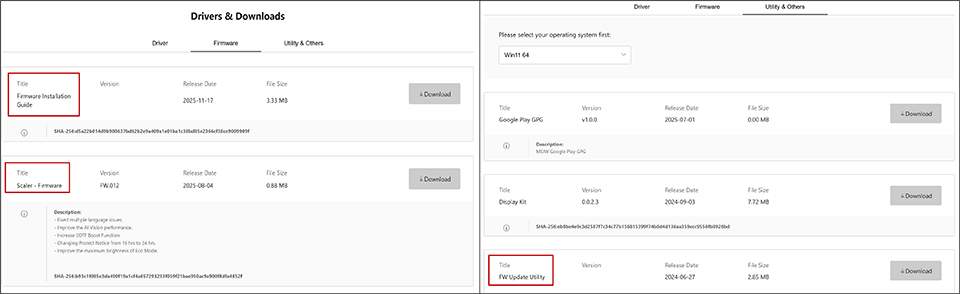
- MAG Series: Update firmware melalui FW Update Utility yang tersedia di website MSI.
* Catatan: Jika Anda memiliki MAG 341CQP QD-OLED, silakan gunakan aplikasi Gaming Intelligence.
Apa Fungsi Firmware?
Di dunia teknologi, “hardware” dan “software” adalah istilah yang sudah tidak asing lagi bagi kebanyakan orang. Monitor atau tower PC yang dapat kita lihat dan sentuh termasuk dalam kategori hardware, sedangkan aplikasi dan game yang berjalan di dalamnya termasuk dalam kategori software. Namun, ada sebuah elemen misterius yang berada tepat di antara keduanya: firmware.
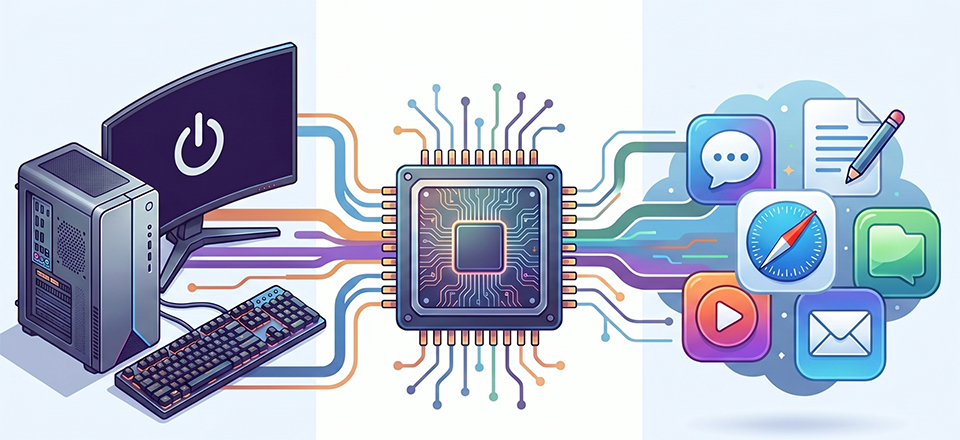
Bagi banyak orang, firmware masih merupakan konsep yang samar-samar. Sederhananya, firmware adalah “software yang diprogram ke dalam hardware” yang menyediakan instruksi kontrol paling mendasar. Tanpa firmware, monitor Anda tidak akan tahu cara menyala, dan kartu grafis Anda tidak akan bisa berkomunikasi dengan sistem. Firmware berperan sebagai “jiwa” dari hardware, yang memungkinkannya melakukan tugas-tugas dasar—inilah yang membedakannya dari software dan hardware.
MSI Menyediakan Dukungan Firmware Terbaik untuk Monitor Gaming QD-OLED
Setiap kali ada pembahasan di media sosial mengenai fitur-fitur unggulan monitor MSI Gaming QD-OLED, “Firmware Update” selalu disebut sebagai salah satu jawabannya.
QD-OLED merupakan salah satu teknologi layar paling canggih saat ini. Seiring dengan terus berkembangnya inovasi di bidang ini, MSI tetap teguh pada prinsip kemajuan teknologinya. Kami memahami bahwa bagi pengguna, membeli monitor bukan sekadar membeli hardware—melainkan sebuah investasi untuk pengalaman premium jangka panjang. Oleh karena itu, misi kami adalah menghadirkan fitur-fitur terdepan di industri serta integrasi yang mulus antara hardware, software, dan firmware. Kami berkomitmen untuk memastikan bahwa setiap pengguna tetap menikmati performa visual yang memukau, didukung oleh teknologi MSI.
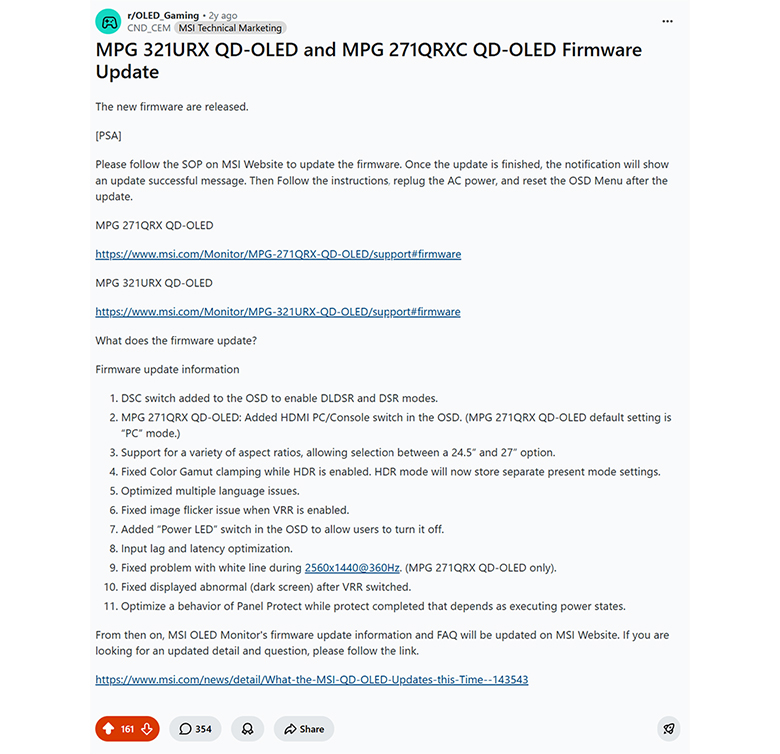
Di masa lalu, MSI telah menghadirkan berbagai fitur baru kepada para pengguna kami melalui pembaruan firmware, seperti dukungan untuk beragam rasio aspek, DSC Switch, dan EOTF Boost Mode. Pembaruan yang konsisten ini tidak hanya mendapat pujian dari media, tetapi juga mendapat tanggapan positif dari para pengguna kami.
Cara Melakukan Pembaruan Firmware pada Monitor Gaming QD-OLED MSI
“ Seluruh jajaran monitor gaming MSI QD-OLED mendukung fitur pembaruan firmware”.
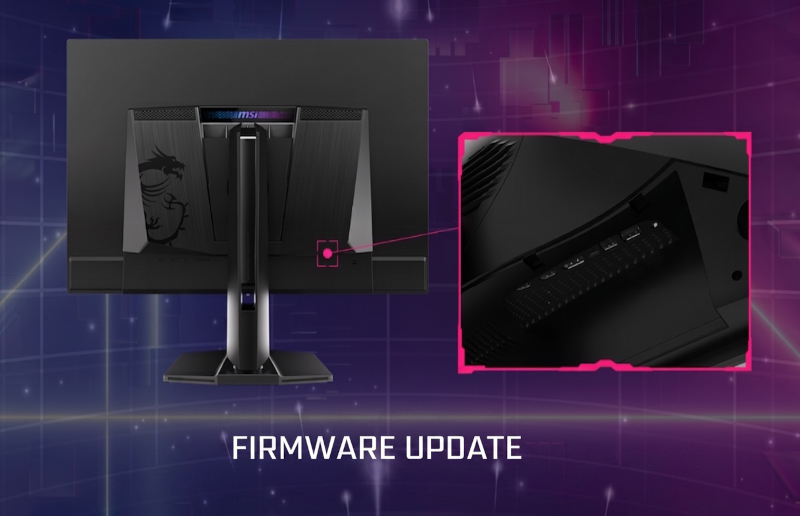
Anda dapat dengan mudah mendapatkan versi firmware terbaru yang dirancang khusus untuk model Anda langsung dari website resmi MSI. Dengan tool update firmware kami, Anda dapat dengan mudah memperbarui MSI QD-OLED Anda dengan peningkatan fitur dan performa terbaru.
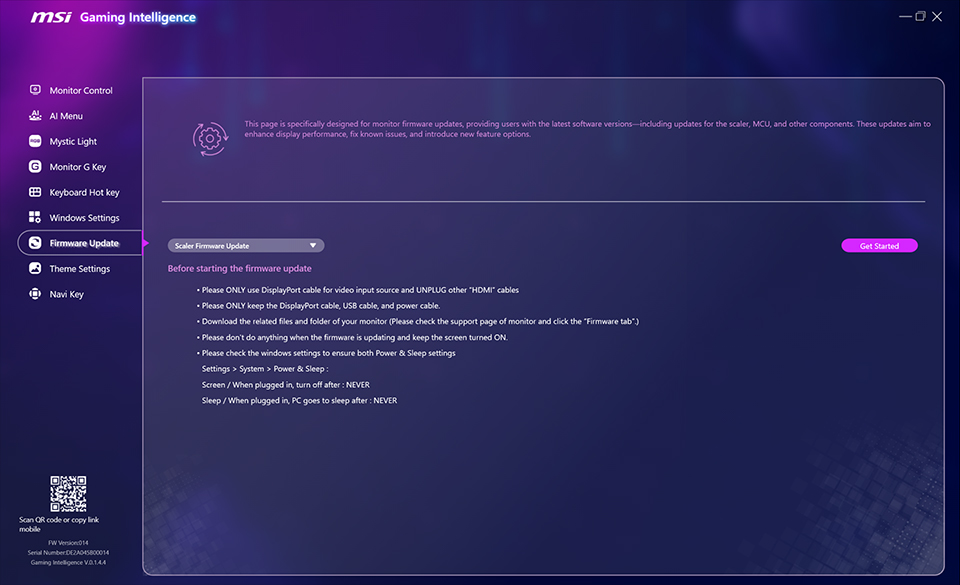
Bagi pengguna monitor gaming QD-OLED seri MSI MEG dan seri MSI MPG, silakan gunakan aplikasi Gaming Intelligence untuk update firmware.
1. Siapkan kabel DisplayPort dan kabel USB Tipe-B yang disertakan dalam kemasan, lalu sambungkan keduanya dengan benar ke perangkat dan monitor Anda. Pastikan hanya kabel DisplayPort dan kabel USB Tipe-B yang terhubung antara perangkat dan monitor Anda.
2. Buka aplikasi Gaming Intelligence untuk melanjutkan.
* Jika aplikasi tidak dapat dibuka atau tidak dapat mendeteksi perangkat Anda, silakan hapus aplikasi Gaming Intelligence yang saat ini terpasang secara menyeluruh, pastikan semua file sisa telah dihapus. Selanjutnya, kunjungi website resmi MSI untuk mengunduh dan menginstal versi terbaru.
3. Setelah masuk ke interface Gaming Intelligence, klik “Firmware Update” di sisi kiri, pilih jenis firmware, lalu klik “Get Started”. Selanjutnya, pilih berkas firmware yang telah Anda unduh sebelumnya dari website resmi MSI untuk memulai proses update.
4. Tunggu hingga muncul pesan “Firmware update succeeded”, yang menandakan bahwa firmware telah berhasil di-flash.
5. Setelah update selesai, silakan ikuti langkah-langkah terakhir ini untuk menerapkan pembaruan secara penuh:
i: Reset OSD settings.
ii: Cabut kabel power monitor, lalu pasang kembali.
ii: Cabut kabel power monitor, lalu pasang kembali.
Hanya dengan menyelesaikan seluruh prosedur operasional standar ini, proses update dapat benar-benar diselesaikan.
Bagi pengguna seri MSI MAG QD-OLED, silakan kunjungi website MSI dan cari model perangkat Anda. Di sana, Anda dapat mengunduh firmware, FW Update Utility, serta Firmware Installation Guide yang akan memandu Anda melalui prosesnya.
*Informasi lebih lanjut, silakan lihat Firmware Installation Guide untuk model perangkat Anda.
FAQ:
Q1: Apakah saya harus memperbarui firmware?
A1: Pembaruan firmware umumnya memiliki dua tujuan utama. Yang pertama adalah perbaikan bug: jika perangkat Anda saat ini berjalan dengan sangat stabil dan Anda tidak mengalami masalah tertentu, maka pembaruan tidaklah mutlak diperlukan. Yang kedua adalah penambahan fitur baru, seperti dukungan untuk Mode EOTF Boost. Jika Anda ingin menggunakan fitur-fitur baru tersebut, kami menyarankan Anda untuk memperbarui firmware agar dapat menikmati lebih banyak fitur.
Q2: Apakah saya harus menginstal setiap firmware secara berurutan, versi demi versi?
A2: Anda hanya perlu menginstal versi terbaru yang tersedia; sama sekali tidak perlu memperbarui secara berurutan melalui setiap versi.
Q3: Cara menginstal versi firmware sebelumnya?
A3: Unduh versi firmware yang sesuai, lalu lanjutkan proses pembaruan.