Cara Mengecek Motherboard yang Saya Miliki
Motherboards
Jawaban Cepat (TL;DR): Cara tercepat untuk menemukan model motherboard Anda di Microsoft Windows adalah dengan membuka command prompt dan mengetik 'msinfo32' (tanpa tanda kutip) lalu tekan Enter. Ini akan membuka jendela System Information yang menunjukkan model motherboard Anda serta nama produsen motherboard Anda.
Jika Anda belum merakit PC sendiri atau sudah lama sejak Anda merakitnya, kemungkinan besar Anda tidak benar-benar ingat/tahu motherboard apa yang ada di dalam PC Anda. Jadi, ketika Anda mengetahui tentang pentingnya pembaruan BIOS atau merasa ingin meningkatkan ke CPU baru, Anda bertanya-tanya model apa yang Anda miliki dan apakah kompatibilitas akan menjadi masalah.
Tentu saja, cara yang paling jelas adalah menemukan kotak/manual motherboard Anda dan melihat nama produsen dan model di sana. Tetapi untuk tujuan panduan ini, kami akan berasumsi Anda tidak lagi memiliki akses ke semua itu. Terlebih lagi, ini tidak berguna jika Anda ingin menemukan versi BIOS Anda.
Bagaimana Cara Termudah untuk Menemukan Model atau Versi BIOS Motherboard Anda?
Ada beberapa cara untuk mengidentifikasi motherboard Anda. Beberapa produsen da OS cukup spesifik menginformasikan versinya, sementara yang lainnya membutuhkan akses ke BIOS motherboard Anda.
Metode 1: Menggunakan Informasi Sistem di Windows
Jika Anda menggunakan versi Microsoft Windows apa pun, Anda dapat menggunakan 'Informasi Sistem' untuk menemukan model motherboard Anda. Berikut adalah langkah-langkah dengan tangkapan layar yang menunjukkan prosesnya -
1. Tekan Win + R untuk membuka jendela Jalankan.
2. Di jendela ini, ketik 'msinfo32' (tanpa tanda kutip) dan tekan Enter.
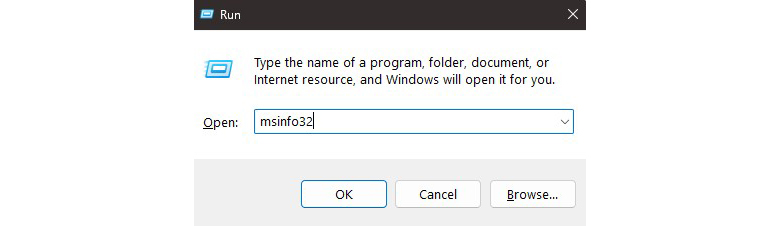
3. Anda akan melihat jendela baru bernama "Informasi Sistem" terbuka.
4. Di sebelah kiri, pastikan "Ringkasan Sistem" dipilih. Sekarang, cari Pabrikan Papan Dasar dan Produk Papan Dasar. Ini akan memberikan nama pabrikan motherboard Anda serta nama modelnya.
5. Jika Anda ingin versi BIOS Anda, cari Versi/Tanggal BIOS dalam jendela yang sama.
Metode 2: Menggunakan PowerShell di Windows
Metode berikut ini kembali ditujukan untuk pengguna Microsoft Windows, tetapi sejauh ini, inilah cara yang tercepat, dan juga cara yang direkomendasikan Microsoft bagi pengguna yang lebih mahir untuk menemukan nama produsen motherboard, nama model, dan bahkan detail BIOS.
1. Tekan tombol start, ketik 'powershell' (tanpa tanda kutip), dan tekan Enter. Ini seharusnya membuka jendela PowerShell. Catatan – Anda juga dapat mengetik 'powershell' dalam jendela Jalankan (Win + R) atau jendela command prompt untuk hasil yang sama.
2. Di jendela PowerShell, ketik perintah berikut untuk setiap bagian informasi yang Anda butuhkan dan tekan Enter:
3. Untuk nama produsen dan model motherboard: Get-CimInstance -ClassName Win32_BaseBoard | Select-Object Manufacturer, Product, Version
4. Untuk Versi BIOS: Get-CimInstance -ClassName Win32_BIOS | Select-Object SMBIOSBIOSVersion
Metode 3: Menggunakan BIOS/UEFI
Sementara dua metode di atas bergantung pada sistem operasi tertentu, Anda mungkin membutuhkan informasi ini tanpa mengakses sistem operasi Anda. Jadi, kami akan menuju ke BIOS motherboard Anda dan mengidentifikasi nama model motherboard Anda di sana.
1. Sebelum Anda sampai di layar pemuatan OS Anda, tekan tombol F2 atau DEL pada keyboard Anda beberapa kali. Sebagian besar motherboard seharusnya memungkinkan Anda memasuki BIOS/UEFI mereka menggunakan salah satu tombol ini.
2. Setelah Anda berada di BIOS Anda, Anda seharusnya melihat model motherboard, versi BIOS, dan detail hardware lainnya yang terdaftar di halaman pertama untuk sebagian besar produsen. Berikut adalah contoh dari MSI’s Click BIOS X.
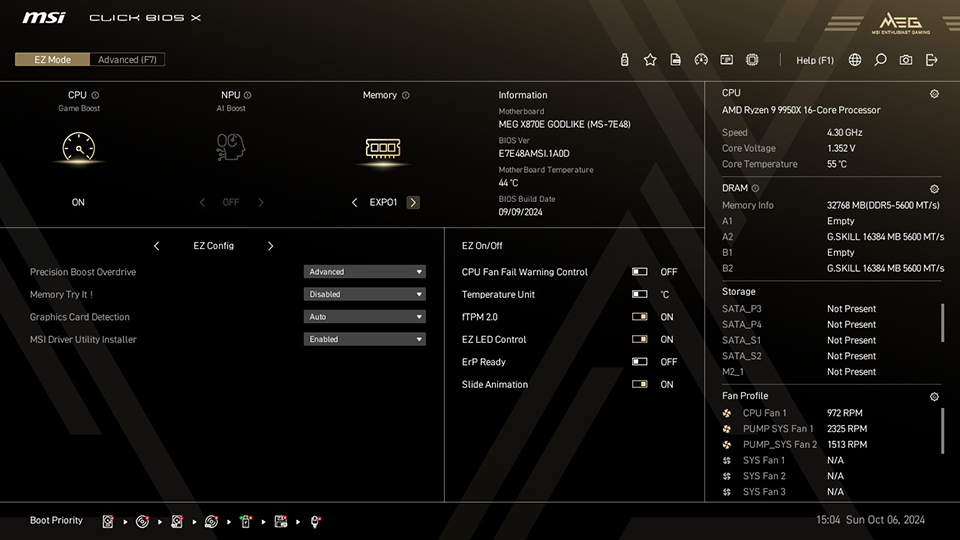
Tentu saja, Anda dapat melakukan lebih banyak lagi di BIOS Anda, seperti pengoptimalan kinerja, overclocking, dan lainnya. Jika Anda tidak yakin di mana harus memulai, sebuah halaman dengan ikhtisar fitur BIOS Anda seperti ini adalah awal yang bagus.
PS. Jika Anda tidak memiliki akses ke BIOS motherboard Anda, Anda dapat menemukan panduan pemecahan masalah di sini yang mungkin membantu Anda mendapatkan kembali akses ke itu.
Metode 4: Menggunakan Software Pabrikan
Jika motherboard Anda dibundel dengan beberapa software dari pabrikan (seperti MSI Center dari MSI), ada cara mudah untuk menemukan informasi yang Anda butuhkan tentang motherboard Anda dalam Antarmuka Pengguna yang sederhana. Untuk panduan ini, kami akan menggunakan MSI Center sebagai contoh untuk motherboard MSI.
1. Instal MSI Center dari situs web resmi pabrikan di sini.
2. Buka aplikasi MSI Center
3. Klik tab 'Dukungan' di atas
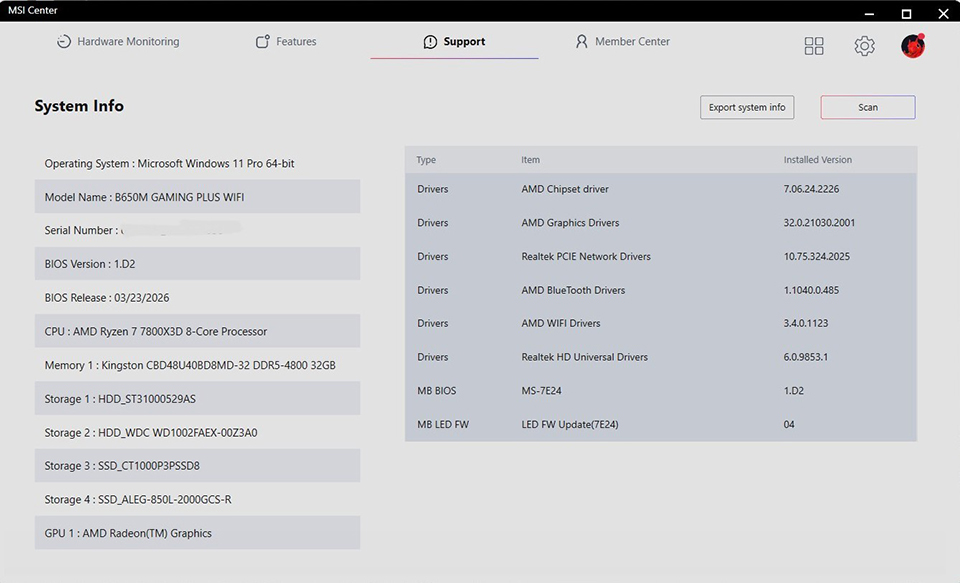
4. Anda akan menemukan nama motherboard dan Versi BIOS di halaman ini
Jika Anda tidak familiar dengan MSI Center, Anda dapat menemukan informasi lebih lanjut tentangnya di halaman dukungan MSI di sini.
Metode 5: Menggunakan Command Prompt (CMD)
Metode berikut ini kembali ditujukan untuk mereka yang menggunakan Microsoft Windows, tetapi sejauh ini, cara ini merupakan cara tercepat untuk menemukan nama pabrikan motherboard Anda, nama model, dan bahkan detail BIOS. Sehubungan dengan itu, Microsoft telah mengumumkan bahwa mereka akan menghapus metode ini dalam rilis Windows 11 di masa mendatang, jadi kami merekomendasikan menggunakan metode PowerShell di atas.
1. Tekan tombol start dan ketik 'cmd' lalu tekan Enter. Ini seharusnya membuka jendela command prompt. Catatan – Anda juga dapat mengetik 'cmd' dalam jendela Run (Win + R).
2. Di jendela command prompt, ketik perintah berikut dan tekan Enter: wmic baseboard get product, manufacturer
3. Anda seharusnya melihat nama pabrikan motherboard Anda dan nama modelnya seperti yang ditampilkan dalam tangkapan layar di bawah.
4. Untuk versi BIOS, gunakan ini sebagai gantinya: wmic bios get smbiosbiosversion
5. Teks yang ditampilkan di bawah “SMBIOSBIOSVersion” adalah nomor versi BIOS Anda.
6. Jika Anda membutuhkan lebih banyak detail, seperti tanggal rilis BIOS yang terpasang saat ini, Anda dapat menggunakan systeminfo dalam command prompt. Ketik ini dan tekan Enter untuk melihat versi BIOS Anda dan tanggal rilisnya: systeminfo | findstr /I BIOS
Cara Memeriksa Kompatibilitas CPU Setelah Mengidentifikasi Motherboard Anda
Setelah Anda memiliki model motherboard Anda, Anda mungkin ingin memeriksa CPU modern apa yang dapat Anda dapatkan sebagai upgrade drop-in untuk PC Anda. Untuk memeriksa prosesor apa yang dapat Anda instal pada motherboard Anda, Anda perlu menuju ke halaman produk motherboard Anda dan mencari opsi 'Dukungan'.
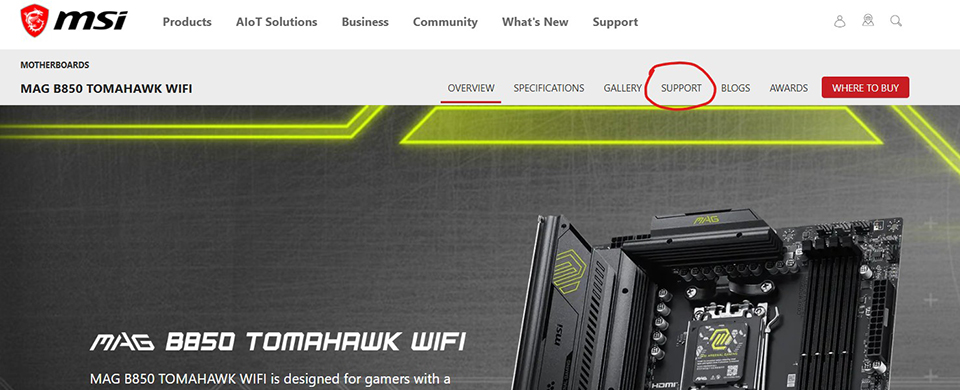
Pada halaman ini, untuk sebagian besar produsen motherboard populer, Anda seharusnya melihat tautan untuk 'Kompatibilitas'. Setelah Anda mengklik itu, Anda seharusnya melihat detail kompatibilitas untuk motherboard Anda. Cari tab 'CPU' dan kemudian temukan prosesor yang ingin Anda tingkatkan di daftar itu.
Jika Anda menemukannya terdaftar di sana, kabar baik! Anda dapat dengan mudah mengganti prosesor lama Anda (ingat untuk memperbarui BIOS Anda ke versi terbaru terlebih dahulu) dengan yang lebih baru.
Namun, jika Anda tidak menemukannya terdaftar di sana, itu berarti motherboard Anda tidak mendukungnya dan Anda harus beralih ke platform yang lebih modern untuk meningkatkan ke prosesor yang Anda inginkan.
Siap untuk Upgrade?
Setelah Anda mengidentifikasi motherboard Anda dengan sukses menggunakan salah satu metode di atas dan memeriksa kompatibilitas dengan setiap potensi upgrade hardware, Anda akan tahu apakah motherboard Anda tidak mendukung hardware yang lebih baru atau masih memiliki beberapa masa pakai di dalamnya.
Jika tidak mendukung hardware yang lebih baru, Anda memiliki dua pilihan – melakukan upgrade atau tetap menggunakan hardware lama Anda sedikit lebih lama. Bagi mereka yang cenderung memilih yang pertama, kami memiliki panduan pembelian motherboard untuk AMD Ryzen dan CPU Intel yang akan memandu Anda memilih yang tepat untuk PC Anda berikutnya.
Motherboard yang lebih baru cenderung menawarkan fitur konektivitas generasi berikutnya, bandwidth lebih, kecepatan lebih tinggi, dan banyak lagi untuk meningkatkan pengalaman bermain game Anda dan meningkatkan alur kerja Anda.
Anda dapat mempelajari lebih lanjut tentang cara memilih motherboard yang tepat untuk PC gaming Anda di halaman khusus kami di sini.