Cara Memilih Pendingin CPU untuk PC Anda: Langkah & Checklist
Case & Components
Setelah Anda memutuskan prosesor (CPU) dan graphic card untuk PC Anda berikutnya, saatnya untuk memikirkan pendinginan. Pada dasarnya, Anda menginginkan yang memberikan pendinginan yang cukup untuk CPU Anda untuk menangani beban kerja Anda, harus kompatibel dengan CPU Anda, dan juga harus sesuai secara fisik dalam casing Anda.
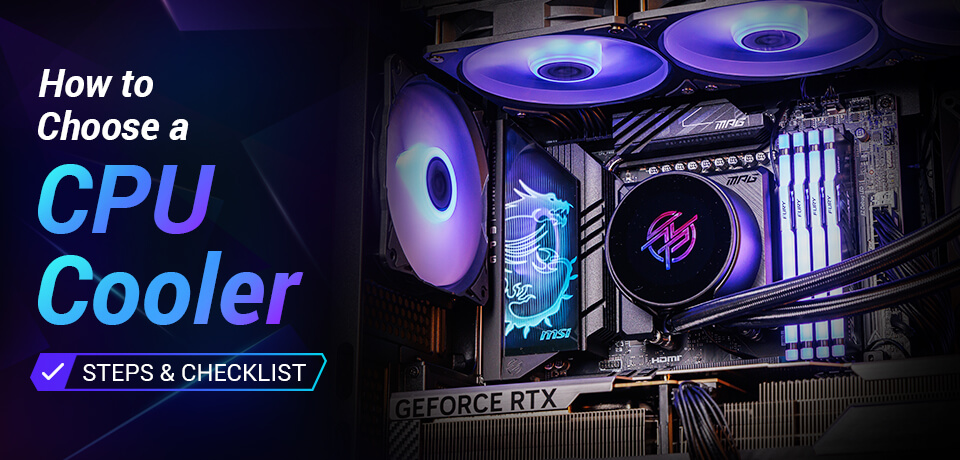
Kami akan membahas semua jebakan umum dan faktor yang harus Anda pertimbangkan sebelum menetapkan pilihan dalam artikel di bawah ini. Catatan tambahan – jika Anda sedang mempertimbangkan opsi antara air cooler dan liquid cooler, kami membahas lebih detail di artikel khusus kami di sini.
Jadi, pertama-tama, berapa banyak 'cooling' yang dibutuhkan CPU Anda?
Langkah 1: Memahami TDP dan Kebutuhan Termal CPU: Apa artinya?
TDP (Thermal Design Power) sering dianggap 'menyesatkan' oleh para penggemar karena angka tersebut tidak lagi mencerminkan konsumsi daya dunia nyata ATAU output panas yang dapat Anda harapkan dari prosesor.
Pertama, beberapa kesalahpahaman untuk diklarifikasi sehingga Anda dapat memahami TDP –
- TDP BUKAN konsumsi daya: TDP biasanya mengacu pada jumlah panas yang perlu ditarik dari chip selama 'operasi tipikal.' Operasi tipikal ini bervariasi dari merek ke merek.
- TDP dari merek yang berbeda tidak dapat dibandingkan: Baik Intel dan AMD menghitung TDP dengan cara masing-masing, jadi CPU dengan TDP 65W dari kedua merek tidak akan memiliki perilaku termal yang sama di banyak beban kerja.
Jadi, jika Anda tidak dapat bergantung pada angka TDP untuk mendapatkan pembacaan akurat tentang jenis pendinginan yang diperlukan prosesor baru Anda, apa yang harus Anda lakukan?
Salah satu cara terbaik untuk mendapatkan informasi ini adalah dengan memeriksa pengujian nyata untuk prosesor ini untuk melihat jenis perilaku termal yang mereka perlihatkan di bawah berbagai jenis beban kerja dan algoritma boost.
Tetapi jika Anda menginginkan titik awal yang direkomendasikan, berikut adalah tabel yang akan memberi Anda ide yang lebih baik:
Permintaan pendinginan CPU
Skenario khas
Titik awal yang direkomendasikan
Dasar
CPU tingkat pemula, penggunaan sehari-hari ringan, pengaturan daya default
Pendingin udara menara tunggal kompak. Pendingin stok yang dibundel juga mungkin cukup jika didukung.
Sedang
PC gaming atau produktivitas mainstream
Pendingin udara menara 120 mm atau 140 mm, atau pendingin AIO 240 mm
Tinggi
CPU daya tinggi atau beban kerja gaming dan produktivitas yang berkelanjutan
Pendingin udara menara ganda, atau pendingin AIO 240 mm hingga 360 mm
Sangat tinggi
CPU andalan, pengaturan daya tidak terbatas, beban kerja berat yang berkelanjutan, atau overclock
Pendingin udara menara ganda kelas atas, atau cooler AIO 360 mm
Untuk prosesor kelas menengah, Anda biasanya menginginkan pendingin udara berkinerja tinggi atau pendingin cair kelas menengah jika Anda lebih menyukai estetika itu. Di sisi lain, jika Anda menggunakan CPU kelas atas seperti Ryzen 9 atau Intel Core 9, Anda akan menginginkan pendingin cair yang sangat baik atau pendingin udara dual-tower kelas atas jika Anda lebih suka pendingin udara.
Meskipun mengeluarkan terlalu banyak uang untuk pendingin (cooler) tidaklah ideal karena anggaran tersebut dapat dialihkan untuk perangkat keras yang lebih bertenaga, hal tersebut bisa masuk akal jika Anda berencana untuk meningkatkan ke CPU tingkat yang lebih tinggi dalam waktu dekat dan ingin menghindari kerumitan bongkar-pasang perkabelan dan instalasi dari awal lagi.
Langkah 2: Kompatibilitas Soket: Apakah pendingin CPU Anda kompatibel dengan CPU Anda?
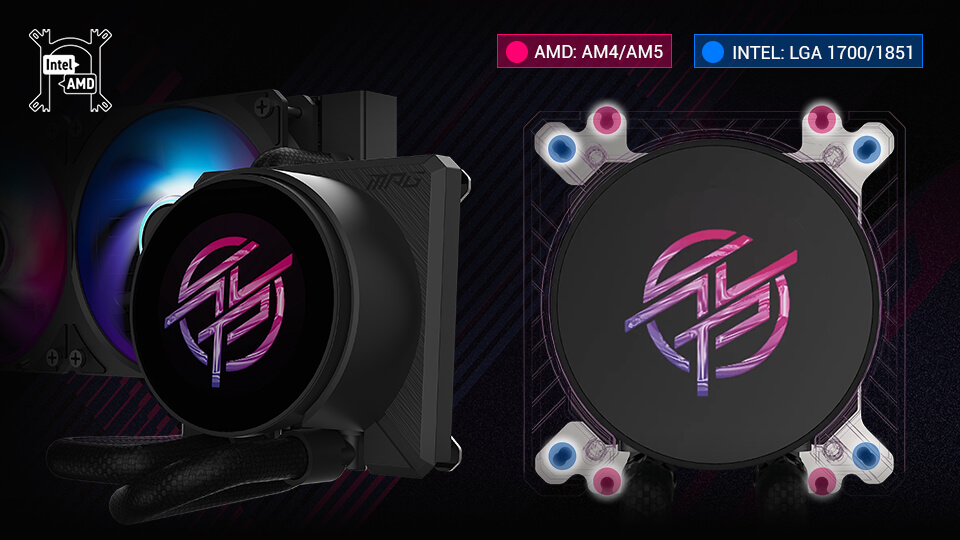
Setelah Anda memutuskan tingkat atau kelas pendingin CPU untuk dibeli, langkah selanjutnya adalah menemukan model yang kompatibel dengan soket CPU Anda.
Meskipun ada beberapa opsi yang kompatibel secara universal—seperti rangkaian produk kami sendiri yang dilengkapi dengan UNI Bracket agar kompatibel secara mulus di platform Intel maupun AMD—Anda harus tetap memastikan informasi ini pada bagian spesifikasi di halaman produk pendingin CPU Anda untuk memastikannya.
Langkah 3: Kompatibilitas dan Jarak Case: Apakah pendingin CPU Anda cocok dengan PC Anda?
Setelah Anda memastikan bahwa pendingin CPU Anda kompatibel dengan soket CPU Anda, hambatan berikutnya adalah case Anda. Karena berbagai ukuran case dan cooler , ada banyak kombinasi yang tidak akan bekerja bersama karena batasan ukuran.
Untuk memastikan hal ini tidak terjadi pada build Anda, Anda ingin memeriksa beberapa spesifikasi.
Jarak Air Cooler: Ketinggian Penting
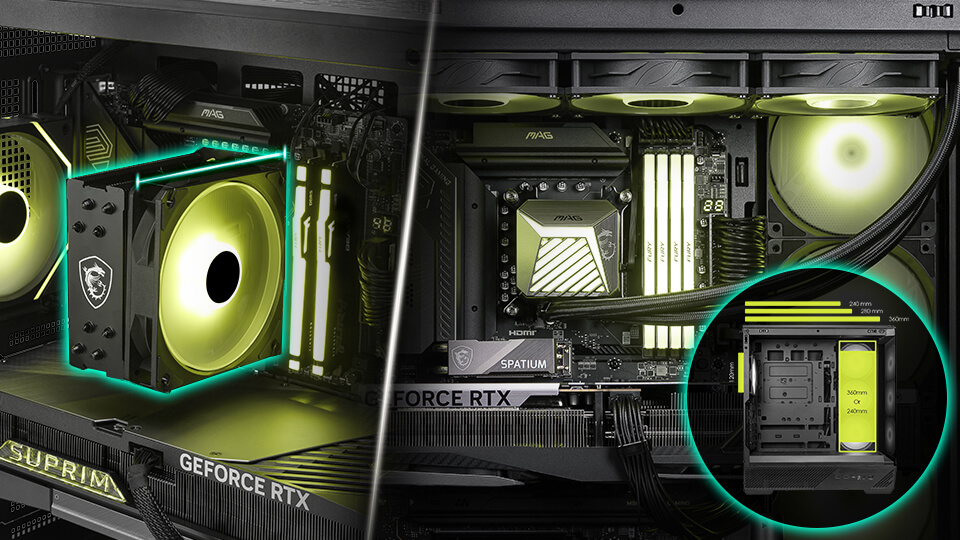
Karena Air Cooler umumnya menampilkan radiator dalam desain gaya 'tower', Anda akan menemukan bahwa ketinggian cooler Anda dapat melampaui banyak case PC di rak-rak hari ini. Tapi ada cara mudah untuk menghindari hal ini sebelum Anda membeli!
Pertama, buka halaman produk case PC Anda dan cari item yang memberi Anda 'jarak ketinggian cooler CPU' atau pengukuran 'ketinggian maksimum'.
Sekarang, halaman cooler CPU Anda seharusnya memiliki item serupa yang memberitahu Anda tingginya. Ini biasanya diberi label sebagai dimensi radiator, ruang kosong casing, atau tinggi radiator. Anda juga seharusnya dapat melihat dimensinya di halaman produk, yang memberitahu Anda tinggi minimum yang perlu Anda akomodasi.
Jika casing Anda cocok dengan air cooler Anda, selanjutnya Anda dapat memeriksa ruang kosong RAM atau memori.
Ini lebih relevan untuk pendingin tower ganda karena mereka memakan banyak ruang di sekitar soket. Jadi, radiator seringkali akhirnya memblokir slot RAM, yang membuatnya sulit atau tidak mungkin untuk memasang modul memori yang lebih tinggi.
Ruang Kosong Liquid Cooler: Radiator Penting
Sementara air cooler memiliki heatsink mereka duduk di soket, liquid cooler menempatkan mereka ke blok radiator terpisah. Jadi, memasang pendingin pada soket Anda adalah bagian yang mudah. Menanamkan radiator adalah masalahnya.
Untungnya, sebagian besar casing PC modern mencantumkan kompatibilitas radiator di muka dan halaman spesifikasi cooler CPU Anda harus mencantumkan ukuran radiator (240mm, 360mm, dll.) beserta dimensinya. Jadi, pastikan casing Anda dapat mengakomodasi radiator cooler Anda dengan merujuk pada dimensi tersebut.
Cooler CPU Mana yang Cocok dengan PC ANDA?
Sekarang setelah kita mengatasi masalah kompatibilitas yang merepotkan, Anda dapat mempelajari aspek yang lebih menyenangkan dalam memilih pendingin: pencahayaan, desain, estetika, warna, dan lainnya!
Selain faktor-faktor ini, Anda mungkin juga ingin memperhatikan fitur-fitur yang membuat hidup Anda lebih mudah dari sudut pandang pemeliharaan dan instalasi. Tidak ada alasan untuk takut akan pertukaran CPU sederhana atau mengganti pasta termal saat Anda membutuhkannya, selama Anda memilih fitur yang tepat.
Berikut adalah beberapa fitur EZ DIY MSI pada banyak cooler CPU kami yang telah kami rancang khusus untuk membuat pembangunan PC lebih mudah dari sebelumnya –
- UNI Bracket: Memberi Anda satu kit pemasangan untuk platform Intel dan AMD modern. Ini memastikan Anda tidak perlu memilih 'bracket' yang tepat saat memasang dan tidak perlu menyimpan yang lain dengan aman di suatu tempat jika Anda beralih platform.
- EZ Conn-konektor: Tersedia pada beberapa liquid cooler MSI, sistem konsolidasi kabel eksklusif ini mengurangi koneksi fan dan pump menjadi hanya dua kabel, berkat konektor daisy-chain tersembunyi. Ini membuat manajemen kabel jauh lebih mudah dan membuat build Anda bebas kekacauan tanpa repot.
Jika Anda ingin rekomendasi cepat, Anda dapat merujuk ke opsi-opsi ini dari pilihan kami:
Produk
Format pendingin
Fitur utama
Fitur utama
Cooler AIO 360mm dengan LCD
Build premium atau showcase
- LCD 2,1": Layar IPS bulat 2,1 inci
- CYCLOBLADE 7: Memfokuskan aliran udara dan mengurangi kebisingan.
- Kipas Pra-diinstal: Menghemat waktu instalasi dan meningkatkan pengalaman perakitan.
- Bracket UNI: Instalasi mudah: Bracket UNI Pra-diinstal (1700/1851/AM4/AM5)
Cooler AIO 360mm
Pembangunan berfokus pada kinerja dan beban kerja berkelanjutan
- Desain CycloBlade: Memusatkan aliran udara dan mengurangi kebisingan.
- ARGB GEN2: Sesuaikan efek pencahayaan sempurna untuk Anda melalui MSI CENTER.
- Kipas Pra-diinstal: Menghemat waktu instalasi dan meningkatkan pengalaman perakitan.
- Instalasi mudah: Bracket UNI Pra-diinstal (1700/1851/AM4/AM5)
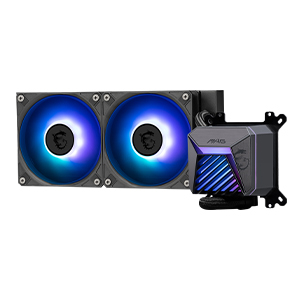
Cooler AIO 240mm
Pembangunan gaming mainstream atau case compact
- Desain CycloBlade: Memusatkan aliran udara dan mengurangi kebisingan.
- ARGB GEN2: Sesuaikan efek pencahayaan sempurna untuk Anda melalui MSI CENTER.
- Kipas Pra-diinstal: Menghemat waktu instalasi dan meningkatkan pengalaman perakitan.
- Instalasi mudah: Bracket UNI Pra-diinstal (1700/1851/AM4/AM5)
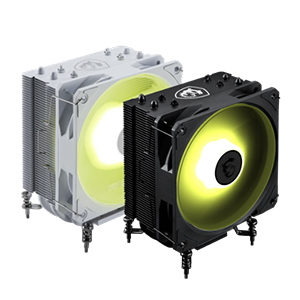
Air Cooler
Pembangun yang lebih menyukai pengaturan pendingin udara yang lebih sederhana
- Desain CycloBlade7: Memusatkan aliran udara dan mengurangi kebisingan.
- ARGB: Sesuaikan efek pencahayaan sempurna untuk Anda melalui MSI CENTER.
Kesimpulan: Daftar Periksa Pendingin CPU
Jika Anda membutuhkan daftar periksa yang nyaman untuk menandai apa yang harus Anda ingat saat mengambil pendingin CPU Anda berikutnya, kami telah membuat sesuatu yang akan menghemat waktu, sambil memastikan Anda memiliki semua dasar terpenuhi untuk pembangunan PC Anda berikutnya:
- Perhitungkan puncak tarik daya: Ukuran untuk daya dorong nyata (Intel PL2, misalnya), dan bukan TDP dasar – terutama untuk beban kerja all-core dan gaming yang berkelanjutan.
- Kompatibilitas dengan soket & perangkat keras: Konfirmasi dukungan soket asli (AM4/AM5, LGA1700/LGA1851)
- Tinggi heatsink (clearance): Verifikasi tinggi cooler terhadap spesifikasi maksimum tinggi cooler CPU case Anda.
- Clearance RAM: Periksa tinggi memori untuk mencegah kipas depan cooler CPU Anda menghalangi modul memori.
- Air Cooler vs. Liquid Cooler: Pilih antara kesederhanaan (udara) versus kinerja top-tier, massa termal, dan clearance area soket (cooler AIO).
- Pas radiator (cooler AIO): Verifikasi dukungan radiator sasis (240/280/360mm) dan pastikan radiator + ketebalan kipas gabungan (~52–60mm) menghindari VRM motherboard, kabel EPS, dan RAM.
- Estetika: Cocokkan warna dan gaya dengan build PC Anda dan/atau preferensi.
- Cari fitur ramah pembangun: Prioritaskan fitur seperti braket universal, kabel terkonsolidasi, dll.
Jika Anda baru dalam membangun PC, kami memiliki panduan pembuatan PC yang komprehensif untuk pemula yang berisi setiap informasi yang Anda butuhkan untuk memulai. Namun jika Anda masih dalam tahap perencanaan, silakan periksa MSI EZ PC Builder untuk mendapatkan sedikit bantuan.
Butuh lebih banyak inspirasi desain untuk pembuatan PC Anda berikutnya? Kunjungi halaman Build for Glory sebagai gantinya dan gulir ke bawah ke bagian 'Inspirasi Setup'.
Pertanyaan yang Sering Diajukan (FAQ)
Apakah Pendingin CPU Stok Cukup Baik?
Pendingin CPU bawaan sudah cukup untuk penggunaan dasar pada pengaturan default untuk CPU yang dilengkapi dengan pendingin bawaan. Namun, pendingin CPU aftermarket umumnya merupakan pilihan yang lebih baik untuk gaming, karena dapat mempertahankan beban kerja CPU-berat lebih lama sambil lebih tenang dan memberikan ruang headroom tambahan untuk perilaku boost yang lebih agresif. Pastikan untuk memeriksa dukungan soket CPU dan ruang kosong casing sebelum memutuskan, meskipun demikian.
Apa saja beberapa tips umum untuk memasang Cooler CPU dengan benar?
Salah satu kesalahan paling umum adalah gagal melepas stiker pelindung dari pelat dingin (bagian yang menyentuh CPU Anda secara langsung). Meluangkan waktu ekstra untuk memeriksa kembali saat memasang pendingin Anda sangat berharga.
Haruskah Saya Menggunakan Air Cooler atau Liquid Cooler untuk CPU Saya?
Air Cooler atau Liquid Cooler keduanya dapat bekerja secara efektif ketika pendinginnya diukur dengan benar untuk CPU. Pilih pendingin udara jika Anda memprioritaskan kesederhanaan, biaya yang biasanya lebih rendah, dan perawatan yang lebih mudah. Pertimbangkan pendingin cair AIO jika memberikan kapasitas pendinginan, kecocokan casing, atau estetika yang Anda sukai. Pelajari lebih lanjut di perbandingan pendingin udara vs. pendingin cair.
Bagaimana Cara Menginstal Cooler CPU?
Pemasangan cooler CPU bervariasi berdasarkan jenis cooler, soket CPU, dan sistem pemasangan. Secara umum, instal perangkat keras pemasangan yang benar, oleskan pasta termal jika tidak dioleskan sebelumnya, pasang cooler secara merata, dan hubungkan kabel kipas atau pompa. Pastikan Anda selalu mengikuti manual resmi cooler dan lihat Panduan Pembuatan PC MSI untuk bantuan lebih lanjut.