Bagaimana Cara Menghubungkan Konsol Anda pada Monitor?
Monitors
Walaupun TV dapat menjadi display konsol modern Anda dengan baik, monitor gaming yang mumpuni dapat memberikan pengalaman yang lebih premium. Namun, memilih monitor akan cukup sulit apabila Anda tidak mengikuti perkembangan monitor.
Dalam panduan ini, kami akan berbicara mengenai faktor apa yang Anda harus pertimbangkan ketika memilih monitor untuk PlayStation 5, XBOX Series X, atau mempersiapkan Playstation 5 Pro yang sedang ramai dibicarakan.
Pemilihan Port: HDMI, HDMI, HDMI
Walaupun konsol modern mendukung sinyal 4K HDR, mereka dapat memunculkannya di output menggunakan HDMI 2.1. Untuk menikmati pengalaman 4K 120Hz yang lengkap, Anda perlu memiliki monitor yang kompatibel (dengan port yang tepat) dan kabel HDMI yang berkualitas.
Beberapa monitor 4K dalam lineup monitor MSI, sebagai contoh, memiliki konektivitas HDMI 2.1 – memastikan pengamalan gaming yang menjanjikan untuk konsol.

Speaker Built-in atau Eksternal?
Walaupun banyak gamer dapat menggunakan speaker atau headphone untuk audio game, Anda mungkin menginginkan solusi monitor yang dapat menangani output suara juga. Pastikan Anda mencari monitor dengan speaker internal jika Anda menginginkan hanya satu kabel HDMI untuk menangani display dan suara untuk mengurangi berantakan pada setup gaming Anda.
Jadi, bagaimana jika Anda ingin menghubungkan speaker eksternal? Hal tersebut juga mudah dengan monitor yang tepat!
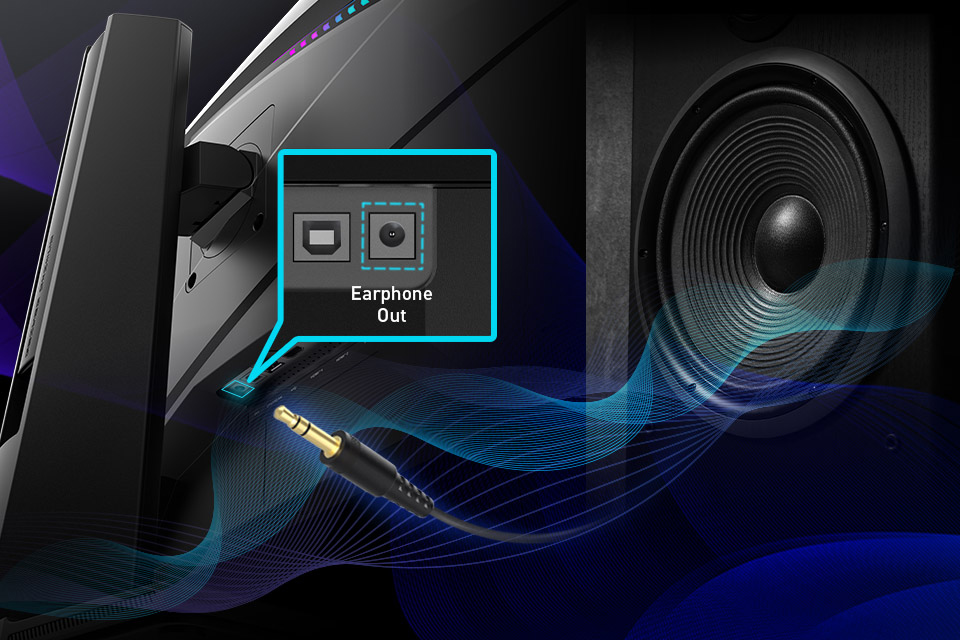
Pada beberapa monitor MSI, seperti QD-OLED yang baru saja rilis, Anda akan menemukan port headphone-out di bagian belakang. Anda dapat menggunakan port ini untuk menghubungkan kabel audio 3.5mm regular ke speaker eksternal Anda.
Ketika konsol Anda dihubungkan ke monitor Anda menggunakan HDMI, Anda akan mendapatkan audio melalui speaker.
Hubungkan Konsol Anda ke Monitor Gaming dengan Cara yang Benar
1. Hubungkan kabel HDMI 2.1 ke monitor MSI dan Konsol Gaming Anda (sebagai contoh, disini kita menggunakan PlayStation 5).
2. Selanjutnya, pilih input yang benar (HDMI) pada monitor Anda apabila belum berubah secara otomatis ke input yang benar.

3. Anda dapat melihat UI PS5 pada monitor Anda tanpa ada halangan tambahan.
4. Sekarang, mari nyalakan audionya (dengan asumsi Anda terhubung ke speaker eksternal).
5. Hubungkan kabel audio 3.5mm (male) dari speaker Anda ke Earphone Out pada monitor, dan Anda akan mendapatkan audio game pada speaker eskternal.
6. Apabila Anda belum yakin setup audio apa yang ingin Anda gunakan, Buka pengaturan PS5 dan pilih “Sound”.
7. Pastikan Perangkat Output telah diatur ke HDMI, sehingga dapat berfungsi dengan baik!



