Cara Mengaktifkan Secure Boot dan TPM 2.0 pada Motherboard AM4 MSI
Motherboards
Battlefield 6 dan Call of Duty: Black Ops 7 yang akan datang akan memerlukan sistem yang telah mengaktifkan Secure Boot dan TPM 2.0 untuk mencegah penggunaan software low-level cheating. Jika fitur-fitur ini tidak diaktifkan, Anda akan melihat pesan yang menyatakan bahwa sistem Anda tidak memenuhi persyaratan keamanan saat meluncurkan game.
Pada platform-platform terbaru seperti X870, X670, B850, dan B650, Secure Boot dan TPM 2.0 diaktifkan secara default. Karena fitur-fitur ini juga diperlukan untuk menginstal Windows 11, pengguna yang menjalankan Windows 11 umumnya tidak perlu melakukan perubahan tambahan.
Namun, jika Anda masih menggunakan motherboard AM4 dengan Windows 10, Secure Boot dan TPM 2.0 mungkin belum diaktifkan. Sebelum mengaktifkan Secure Boot, Anda harus memeriksa konfigurasi sistem saat ini, seperti disk partition style dan mode BIOS, untuk memastikan bahwa mereka memenuhi persyaratan untuk Secure Boot.
Jika tidak, Anda perlu menyesuaikan pengaturan terkait terlebih dahulu; jika tidak, mengaktifkan Secure Boot secara langsung dapat menyebabkan Windows gagal booting.
Persyaratan Sistem Secure Boot
- Partition Style: Harus menggunakan GPT (GUID Partition Table). Jika disk menggunakan MBR (Master Boot Record), harus dikonversi ke GPT.
- BIOS Mode: Harus menggunakan UEFI. Jika diatur ke Legacy atau CSM, harus diubah ke UEFI.
- Hanya jika kondisi-kondisi ini terpenuhi, Secure Boot dapat diaktifkan dengan sukses.
Selain itu, untuk memastikan kompatibilitas terbaik antara game dan Secure Boot/TPM 2.0, MSI telah merilis pembaruan BIOS terbaru untuk motherboard AM4, termasuk versi AMD fTPM yang diperbarui. Kami merekomendasikan untuk memperbarui BIOS guna memastikan pengalaman gaming yang lebih baik.
Langkah-langkah untuk Mengaktifkan Secure Boot
- Pastikan disk sistem menggunakan partition style GPT. Jika menggunakan MBR, gunakan tool MBR2GPT bawaan Windows untuk mengonversinya.
- Ubah mode BIOS motherboard dari CSM ke UEFI.
- Aktifkan Secure Boot.
Cara Memeriksa Status Secure Boot dan Mode BIOS
Sebelum melakukan perubahan apa pun, periksa konfigurasi sistem Anda:
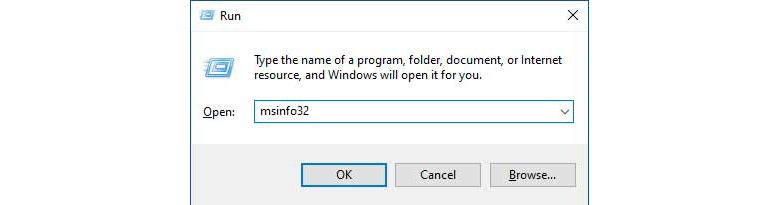
- Di Windows, tekan [Win] + [R], lalu ketik msinfo32.
- Di jendela System Information, periksa:
- BIOS Mode: Menampilkan apakah sistem berjalan dalam mode UEFI atau Legacy. Jika dalam mode Legacy, Anda harus beralih ke UEFI.
- Secure Boot State: Menampilkan apakah Secure Boot diaktifkan.
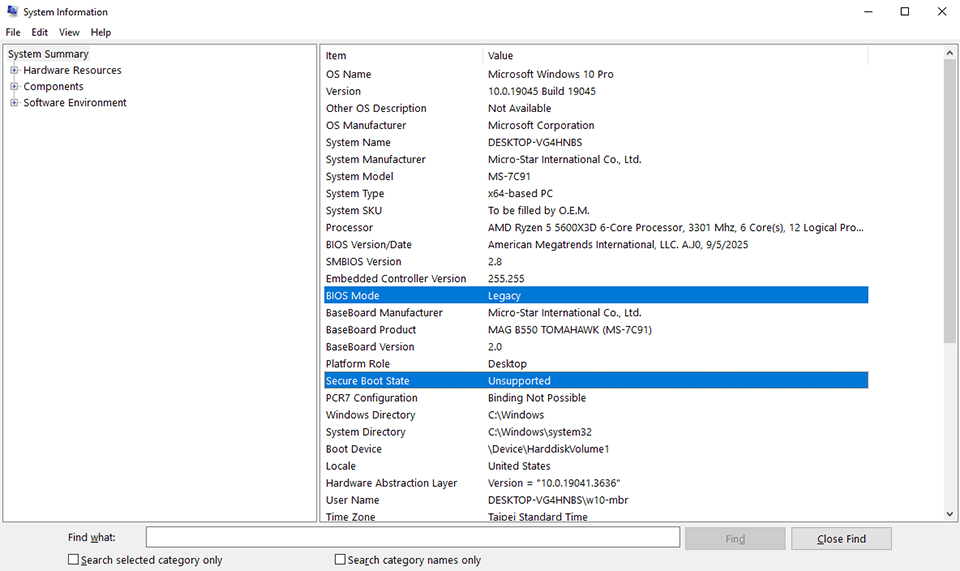
▲BIOS Mode: Legacy. Secure Boot tidak diaktifkan.
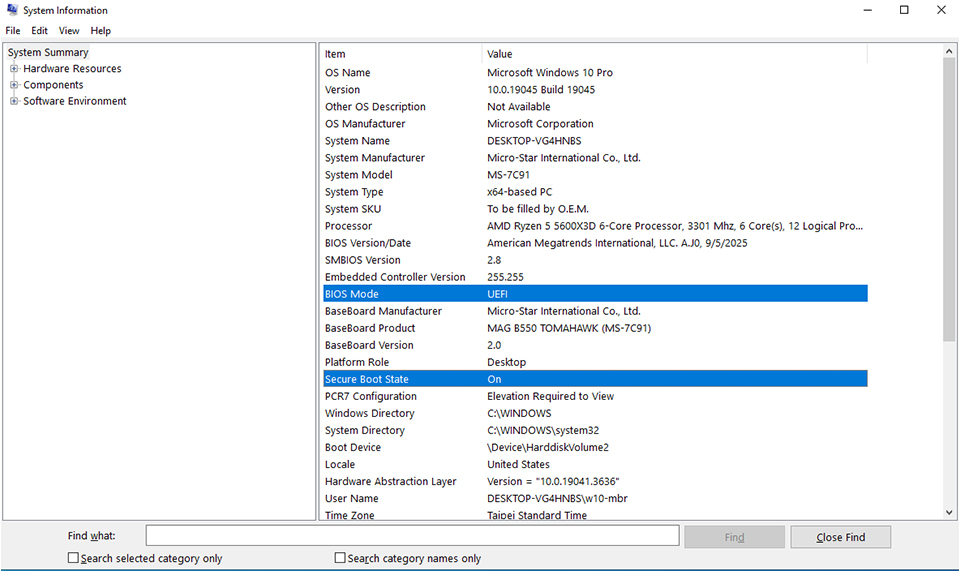
▲BIOS Mode: UEFI. Secure Boot diaktifkan.
Cara Memeriksa Disk Partition Style
- Buka Disk Management, klik kanan pada disk target, lalu pilih Properties.
- Pada tab Volume:
- Jika menampilkan GPT: Memenuhi persyaratan.
- Jika menampilkan MBR: Konversi ke GPT diperlukan.
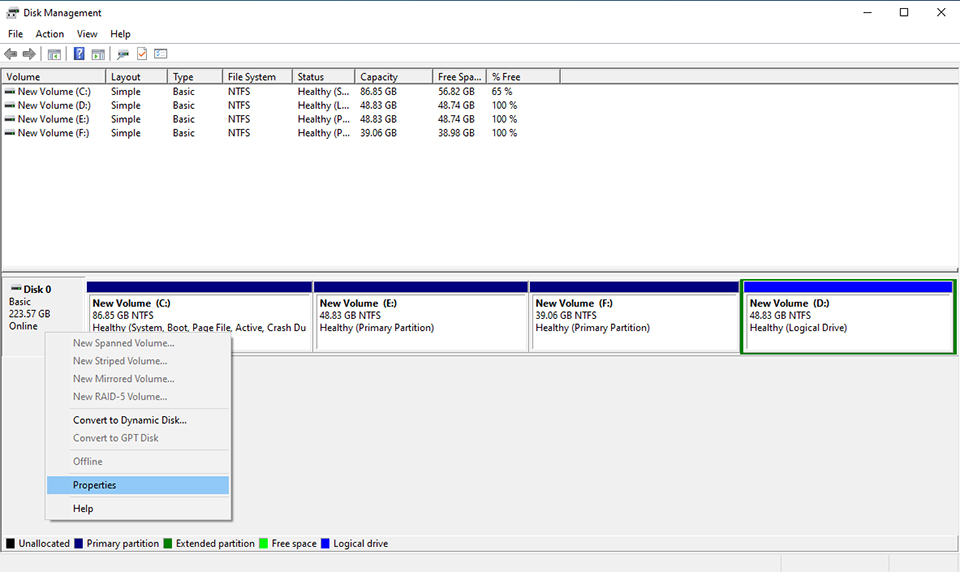
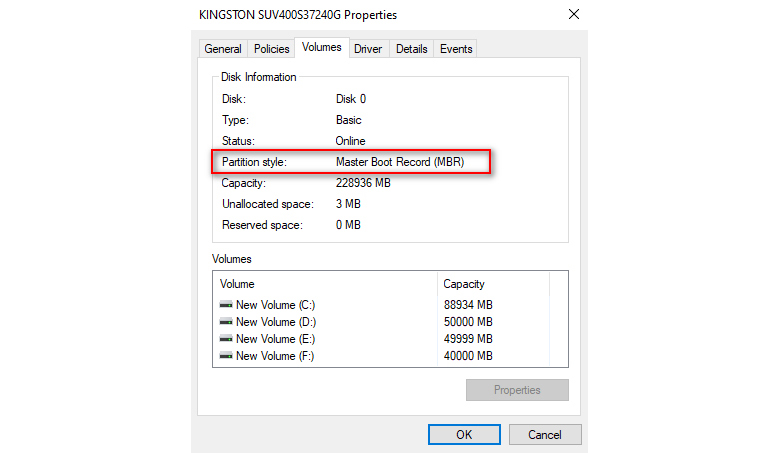
▲Partition style adalah MBR. Konversi ke GPT diperlukan.
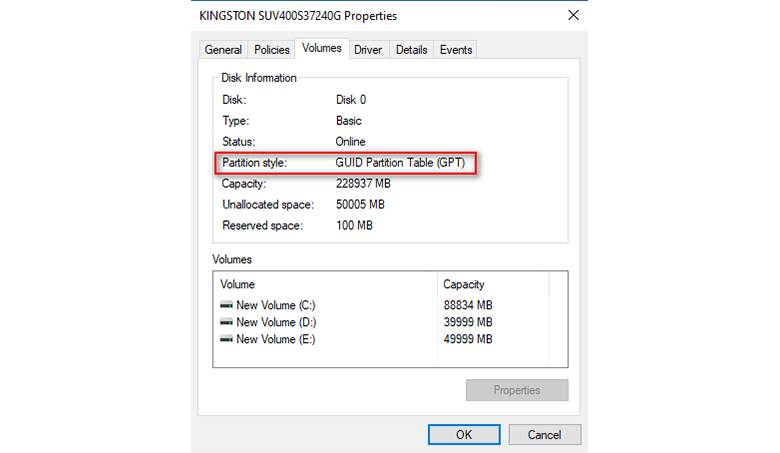
▲Partition style adalah GPT.
Cara Mengaktifkan Secure Boot dan TPM 2.0
Mengonversi MBR ke GPT (jika diperlukan)
Jika disk Anda menggunakan MBR, Anda dapat menggunakan command-line tool MBR2GPT bawaan Windows:
- Di search bar Windows, ketik CMD, lalu jalankan Command Prompt sebagai administrator.
- Masukkan perintah berikut:
- mbr2gpt /validate /allowFullOS untuk memeriksa apakah disk dapat dikonversi.
- mbr2gpt /convert /allowFullOS untuk melakukan konversi.
- Catatan: MBR2GPT hanya mendukung disk dengan maksimal tiga partisi. Jika disk Anda memiliki lebih dari tiga partisi, konversi akan gagal. Cadangkan data Anda dan hapus partisi tambahan sebelum melanjutkan.
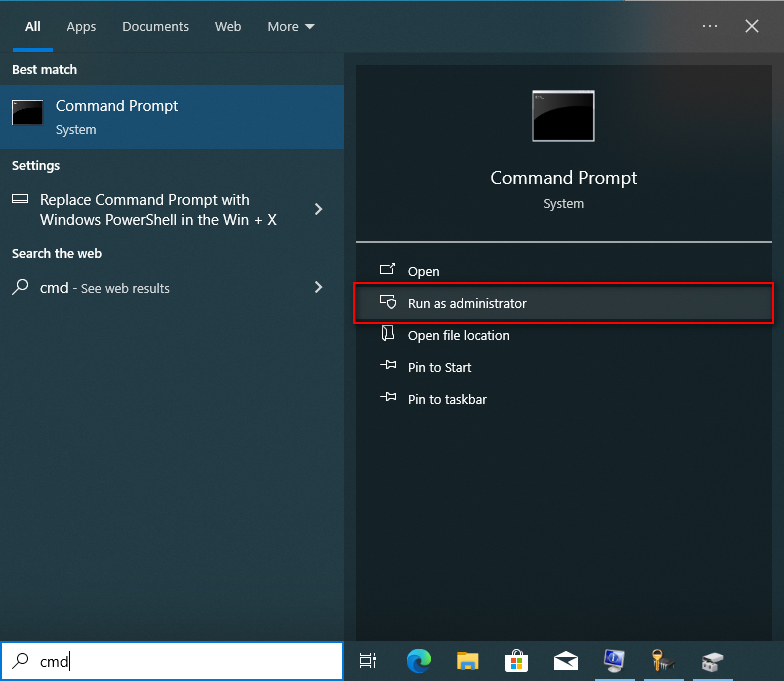
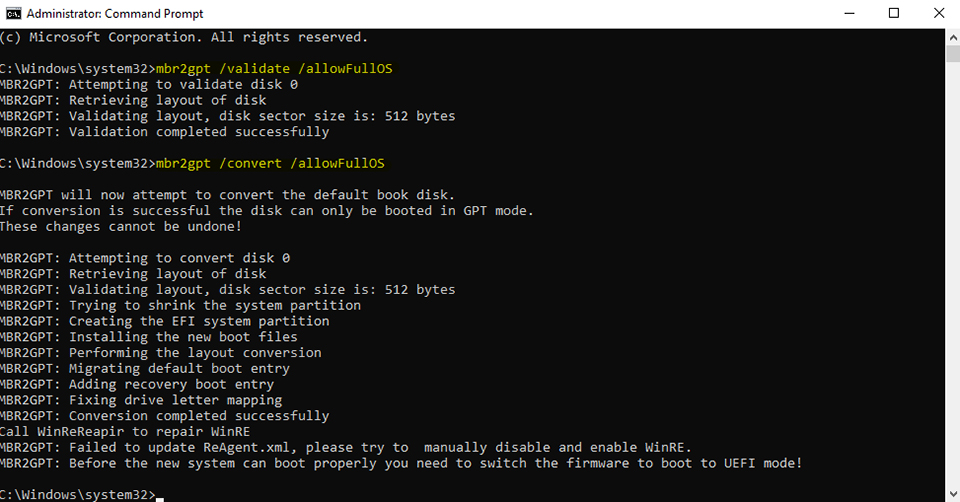
▲Anda dapat menggunakan MBR2GPT untuk validasi disk dan mengonversi MBR menjadi GPT.
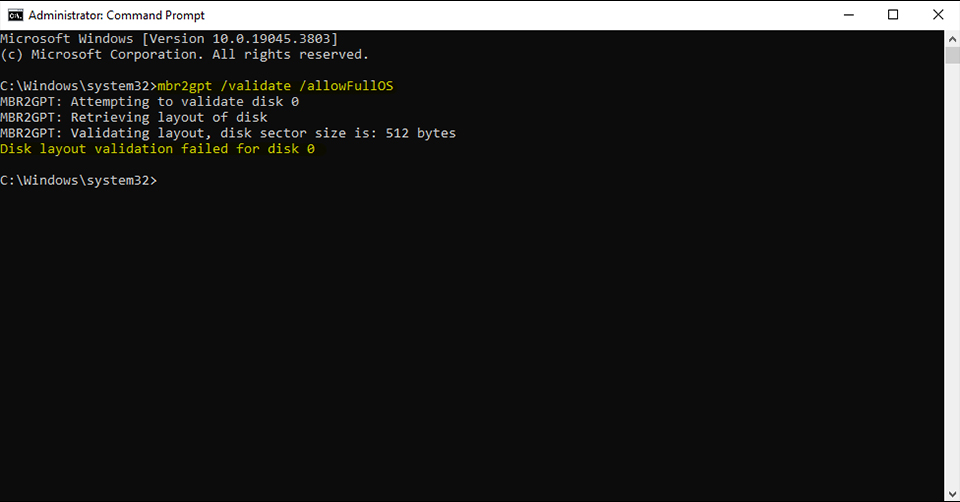
▲Validasi layout disk gagal jika Anda memiliki lebih dari tiga partisi.
Beralih ke Mode UEFI dan Mengaktifkan Secure Boot di BIOS
Menggunakan MSI MAG B550 TOMAHAWK sebagai contoh:
- Pastikan disk partition style Anda sudah GPT.
- Masuk ke BIOS dan ubah mode BIOS CSM/UEFI menjadi UEFI.
- Buka menu Secure Boot, aktifkan, lalu tekan F10 untuk simpan dan reboot.

▲Buka Settings\Advanced\Windows OS Configuration, lalu ubah mode BIOS CSM/UEFI menjadi UEFI.
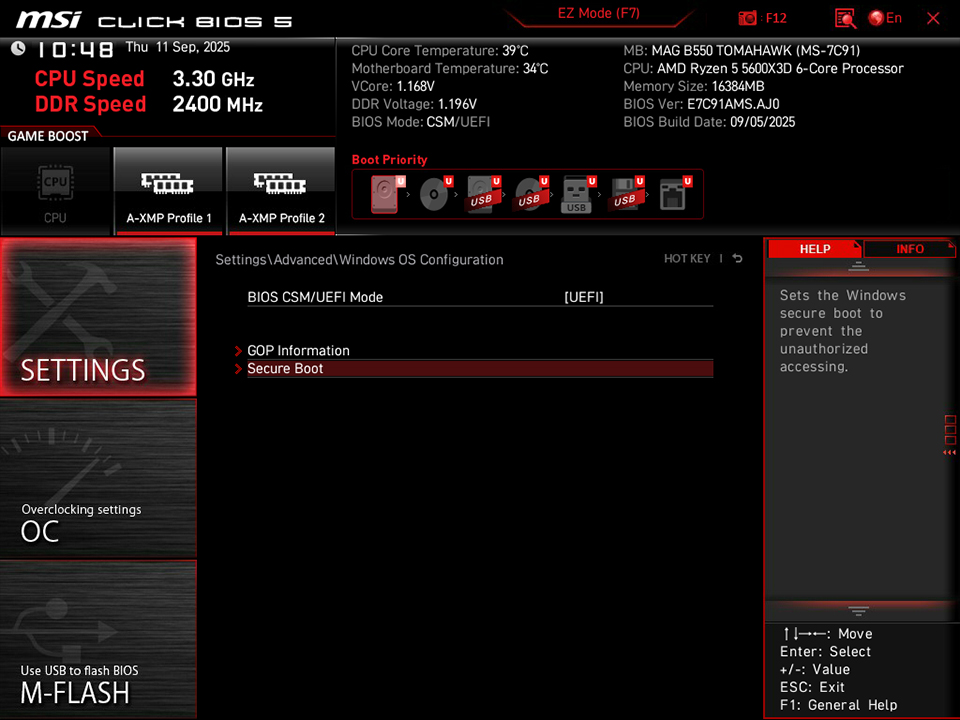
▲Setelah beralih ke UEFI, opsi Secure Boot akan muncul.
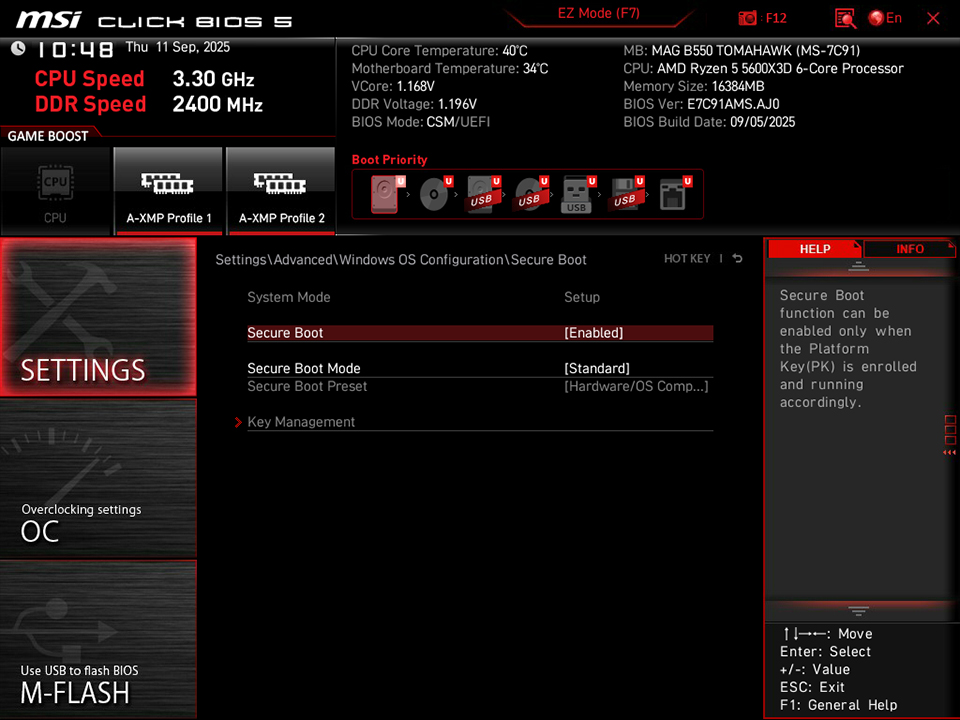
▲Aktifkan Secure Boot, simpan perubahan, dan restart.
Memeriksa Status TPM
- Di Windows, tekan [Win]+[R], ketik tpm.msc, lalu tekan Enter.
- Anda akan melihat informasi status dan versi.
- Jika TPM tidak diaktifkan, Anda akan melihat “Compatible TPM cannot be found”.
- Jika TPM diaktifkan, Anda seharusnya melihat AMD fTPM 2.0 terdaftar.
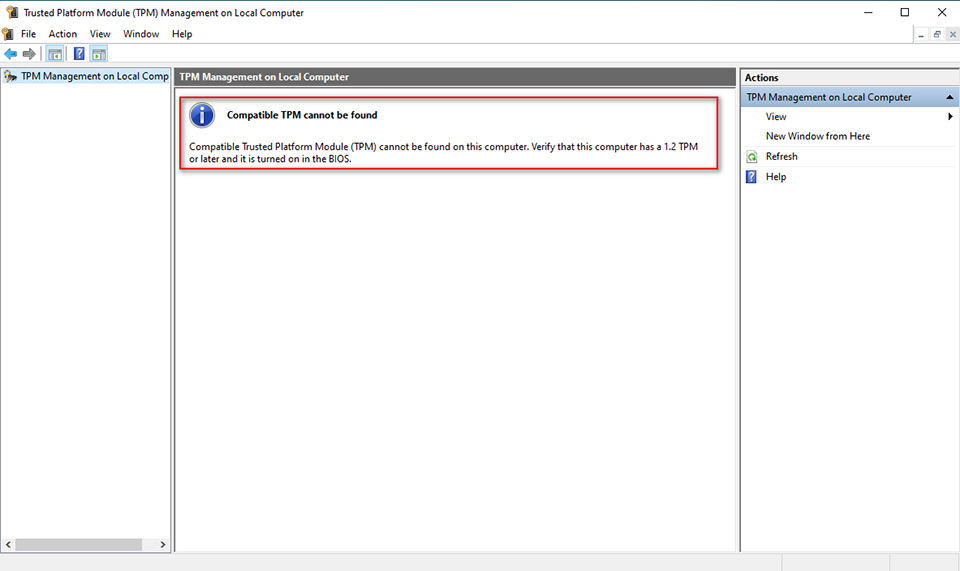
▲TPM tidak ditemukan.
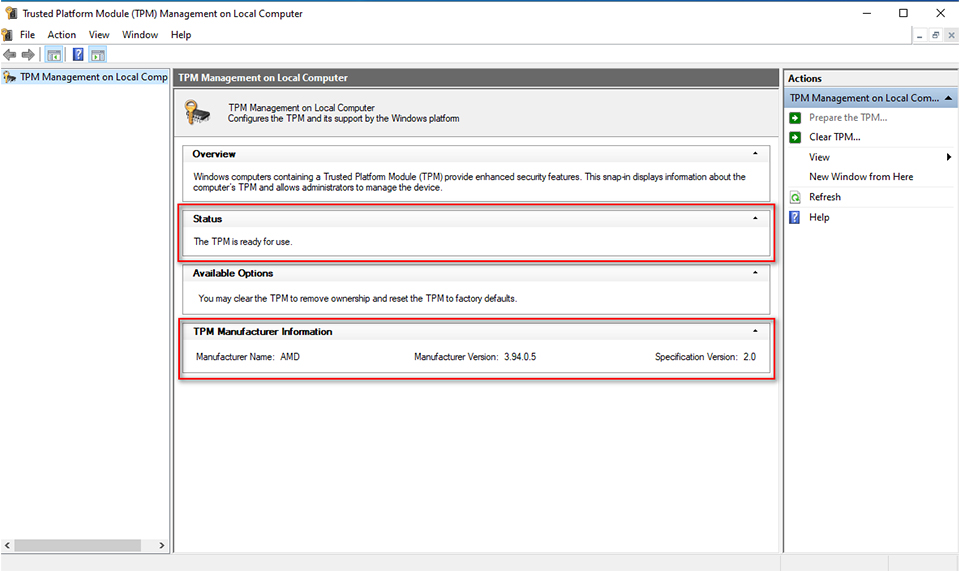
▲AMD fTPM diaktifkan.
Cara mengaktifkan TPM di BIOS
Menggunakan MSI MAG B550 TOMAHAWK sebagai contoh:
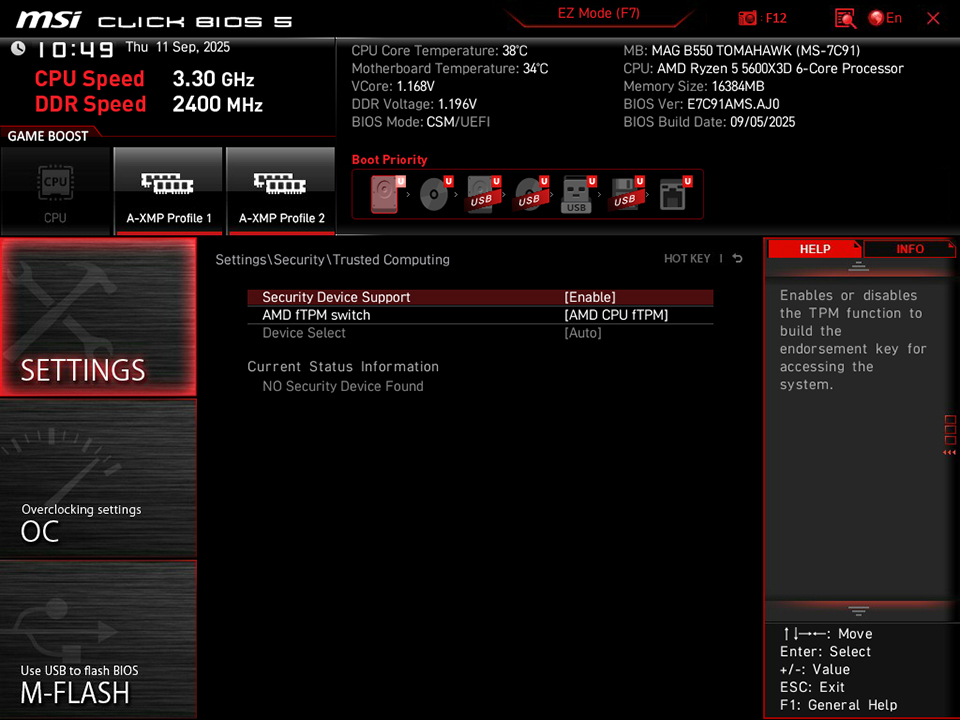
- Masuk ke BIOS dan pilih Settings → Security → Trusted Computing.
- Aktifkan Security Device Support.
- Tekan F10 untuk menyimpan dan me-reboot.
Rekomendasi: Perbarui BIOS dan AMD fTPM
Untuk memastikan kompatibilitas optimal antara game dan Secure Boot/TPM 2.0, MSI telah merilis BIOS terbaru untuk motherboard AM4 dan memperbarui AMD fTPM.
Kami merekomendasikan untuk memperbarui BIOS sebelum menginstal Battlefield 6 atau Call of Duty: Black Ops 7 untuk pengalaman gaming yang lebih baik.
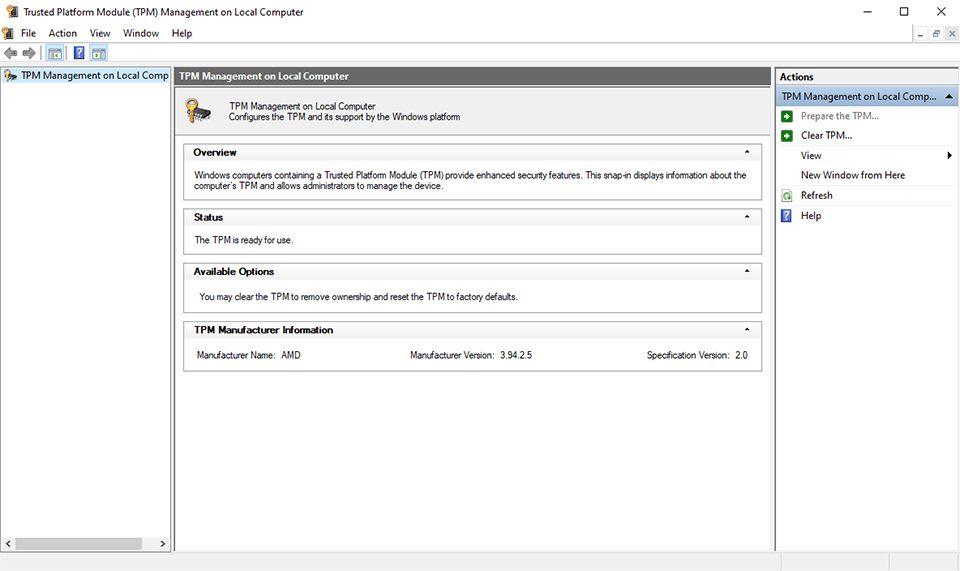
▲Setelah memperbarui BIOS, AMD fTPM diperbarui ke versi 3.94.2.5.
Cara Mengaktifkan TPM pada Motherboard MSI yang Dilengkapi TPM 2.0: https://id.msi.com/blog/How-to-Enable-TPM-on-MSI-Motherboards-Featuring-TPM-2-0


