Bagaimana Cara Meningkatkan Performa PC Gaming? Pengaturan Grafis yang Penting
Desktops
Jawaban Singkat (TL;DR): Tiga perubahan membantu Anda mencapai keseimbangan antara performa dan kualitas: sesuaikan resolusi dengan tingkat GPU Anda, aktifkan DLSS/FSR bila tersedia, dan kurangi Shadow Quality jika Anda membutuhkan sedikit performa tambahan. Meningkatkan Resolusi dan Ray Tracing memakan biaya paling banyak; upscaling dan frame generation mengembalikan performa. Yang lainnya adalah fine-tuning.
Kategori Pengaturan
Apa yang Dikontrol
Pengaruh Performa
Resolusi
Keseluruhan image sharpness dan base render workload
Very High
Upscaling & Frame Generation (DLSS/FSR/XeSS)
Memulihkan performa setelah rendering dengan merekonstruksi atau menyisipkan frame.
Performance Gain
Anti-Aliasing
Smooths jagged edges pada finished frame
Low–Medium (method-dependent)
Ray Tracing
Light, reflections, dan global illumination yang akurat secara fisik
Very High
Texture Quality
Surface detail up close
Medium (generally more VRAM heavy)
Geometry (LOD, Draw Distance, Tessellation)
Berapa banyak detail geometric bertahan pada jarak jauh
Low–Medium
Post FX (DOF, Motion Blur, Bloom, Sharpening)
Cinematic finishing touches
Low
Frame Sync (VSync, G-Sync, FreeSync)
Smoothness dan screen tearing
Affects feel; VSync juga caps FPS
HDR / Gamma / Field of View
Color range, brightness,dan view angle
Visual / comfort only
Dengan judul-judul yang sangat dinantikan seperti Grand Theft Auto 6 akan segera diluncurkan, visual generasi berikutnya hanya akan semakin menuntut pada hardware Anda. Memahami setiap pengaturan akan membantu Anda menentukan keseimbangan yang sempurna saat game-game generasi berikutnya ini hadir.
Di bawah ini, kami akan membahas semua lima kategori, menjelaskan apa yang sebenarnya diubah oleh setiap pengaturan, dan cara menyesuaikannya untuk keseimbangan terbaik antara performa dan visual pada hardware Anda.
Quick Navigation
- Apa Itu Pengaturan Grafis dan Mengapa Itu Penting?
- Display & Frame Delivery
- Image Reconstruction & Enhancement
- Ray Tracing & Lighting
- Geometry & Texture
- Post FX
- Temukan Desktop MSI yang Tepat untuk Tier GPU Anda
- FAQ
Apa Itu Pengaturan Grafis dan Mengapa Itu Penting?
Inilah yang terjadi: setiap pengaturan grafis adalah pertukaran antara visual fidelity yang lebih baik (kualitas) dan frame rate (performa). Setiap slider/toggle dalam menu mengubah seberapa banyak pekerjaan yang dilakukan GPU Anda per frame. Lebih detail berarti lebih banyak perhitungan, dan lebih banyak perhitungan berarti lebih sedikit frame. Setelah Anda tahu apa yang sebenarnya diubah setiap pengaturan, Anda dapat berhenti mengatur semuanya secara default ke "Ultra" dan mulai membuat pilihan yang membuat Anda mendapatkan game yang lancar alih-alih yang terhenti tanpa mengorbankan terlalu banyak kualitas.
Display & Frame Delivery
Mulai dari sini. Pengaturan ini memutuskan seberapa keras GPU Anda bekerja pada setiap frame, sebelum efek visual masuk ke gambar. Atur dengan benar, dan semuanya setelah ini dibangun di atasnya.
Periksa cepat sebelum Anda mulai: Pastikan kabel monitor Anda terpasang ke port HDMI/DP kartu grafis Anda — bukan port motherboard. Jika CPU Anda memiliki grafis terintegrasi, output video motherboard melalui itu alih-alih GPU Anda, yang berarti tidak ada game Anda yang benar-benar menggunakan daya kartu grafis khusus Anda.
Apa Itu Resolusi dalam Gaming?
Pernahkah Anda bertanya-tanya mengapa 4K menghancurkan frame rate?
Resolusi hanyalah berapa banyak piksel yang ditampilkan game Anda (lebar × tinggi, misalnya 1920×1080). Lebih banyak piksel berarti gambar yang lebih tajam, tetapi ini juga merupakan penyebab utama stres pada GPU Anda karena sebagian besar pengaturan lain menyesuaikan diri dengan berapa banyak piksel yang harus ditampilkan GPU Anda.
Pandangan kami: Jika Anda mengejar frame rate maksimum dalam game kompetitif, tetaplah dengan 1080p untuk build anggaran dan gunakan 1440p untuk mid-range dan ke atas. Bagi sebagian besar gamer, 1440p adalah titik terbaik dan Anda harus memilih 4K ketika Anda mengejar detail dan kesetiaan maksimum. Selain itu, Anda sebaiknya memasangkan resolusi itu dengan GPU kelas atas dan DLSS/FSR/XeSS.
Apa itu Frame Sync?
GPU Anda menampilkan frame; monitor Anda menentukan berapa banyak yang sebenarnya Anda lihat.
Refresh rate monitor pada dasarnya adalah tingkat di mana panel dapat memperbarui gambarnya dan biasanya diukur dalam Hertz (Hz). Jadi, tampilan 60Hz, misalnya, dapat memperbarui gambar yang ditampilkan 60 kali per detik.
Ini berarti bahwa ketika GPU Anda menampilkan lebih banyak frame daripada refresh rate monitor Anda, monitor dipaksa untuk mengabaikan beberapa atau hanya menampilkan sebagian saja.
Apakah ini berarti FPS yang lebih tinggi berarti pengalaman bermain game yang lebih buruk? Tentu saja tidak.
Beberapa tes buta (ini contoh dari LTT bekerja sama dengan Shroud) telah secara meyakinkan menunjukkan bahwa bermain dengan FPS yang lebih tinggi membuat game Anda terasa lebih lancar berkat responsivitas yang lebih baik. Namun, karena monitor Anda mungkin sebagian menampilkan beberapa frame karena refresh rate-nya, Anda dapat mengalami apa yang dikenal sebagai 'tearing'.
Teknologi Frame Sync seperti adaptive sync atau Vsync berusaha menyelesaikan masalah ini dengan menjaga frame Anda konsisten.
- VSync mengunci frame rate Anda ke refresh rate monitor Anda, jadi tidak ada lagi tearing. Tapi Anda akan merasakan input lag yang lebih tinggi saat aktif. Cara terbaik untuk menggambarkan ini adalah – game Anda terasa ‘lebih berat’.
- G-Sync (NVIDIA) & FreeSync (AMD) adalah teknologi Variable Refresh Rate yang menyesuaikan refresh rate monitor Anda dengan apa pun yang dihasilkan GPU Anda secara real time, yang menghilangkan tearing dan input lag karakteristik VSync. Pertanyaannya: Anda membutuhkan monitor yang kompatibel.
Pandangan kami: Jika monitor Anda mendukung G-Sync atau FreeSync, pastikan Anda menggunakannya. Ini menyelesaikan tearing jauh lebih bersih daripada VSync. Dalam judul kompetitif yang cepat, yang terbaik adalah tidak menggunakan Vsync untuk menghindari latensi tambahan.
Image Reconstruction & Enhancement
Segala sesuatu dalam kategori ini cenderung bertindak pada frame setelah adegan sudah dirender: upscaling dan frame generation menarik kembali performa, dan anti-aliasing merapikan hasilnya. Tidak ada yang berubah di sini apa yang sebenarnya digambarkannya GPU Anda, hanya seberapa efisiennya mencapai layar Anda dan seberapa bersih tampilannya saat sampai di sana.
Upscaling: DLSS, FSR, dan XeSS
Upscaling membuat rendering game pada resolusi internal yang lebih rendah, kemudian merekonstruksi gambar yang lebih tajam pada resolusi asli layar Anda — sehingga Anda mendapatkan peningkatan besar pada performa tanpa mengorbankan banyak kualitas yang terlihat. Teknologi seperti DLSS memanfaatkan kekuatan AI core khusus (Tensor cores pada GPU NVIDIA) untuk memastikan loss of quality minimal dan akurasi selama upscaling.
Teknologi
Persyaratan Hardware
NVIDIA DLSS
GPU RTX dengan Tensor Cores; Frame Generation membutuhkan setidaknya RTX 40 Series, dan Multi Frame Generation eksklusif untuk RTX 50 Series
AMD FSR / Intel XeSS
AMD FSR / Intel XeSS Anda dapat menggunakan FSR pada GPU apa pun, tetapi implementasi FSR yang lebih modern seperti FSR 4 mungkin memerlukan Kartu Grafis Radeon yang lebih baru
Pandangan kami: Jika sebuah game menawarkan upscaling dan Anda tidak mencapai frame rate target Anda, aktifkan sebelum menyentuh hal lain. Ini adalah hal terdekat dengan performa 'gratis' yang akan Anda dapatkan.
Frame Generation
Generasian frame melangkah lebih jauh dari upscaling: ini memasukkan frame baru yang GPU Anda tidak pernah render, diinterpolasi antara dua frame nyata menggunakan data gerak. Counter FPS Anda naik, tetapi begitu juga latensi input, jadi aktifkan hanya ketika Anda memiliki frame rate dasar yang solid (sekitar 60 FPS). Karena latensi tambahan tidak ideal dalam judul kompetitif, hindari mengaktifkan teknologi Frame Gen dalam game tersebut.
Anti-Aliasing (AA)
Anda tahu tepi "staircase" bergerigi di sepanjang garis diagonal dan melengkung? Itu alias: geometri halus yang dipaksa ke grid piksel persegi. Ini cukup terlihat pada resolusi game biasa untuk merusak immersi, itulah sebabnya setiap mesin mengirimkan metode anti-aliasing untuk melembutkannya.
Teknik yang paling sering digunakan menukar kesetiaan visual untuk kinerja dalam berbagai cara:
Metode
Cara Kerjanya
Biaya Kinerja
Terbaik Untuk
Supersampling (SSAA)
Merender pada resolusi yang jauh lebih tinggi, kemudian mengecilkan frame
Very High
Jarang praktis untuk game real-time
Multisampling (MSAA)
Hanya mengambil sampel tepi geometri 3D
Medium
Tepi model yang tajam ketika Anda memiliki ruang kosong GPU
Fast Approximate (FXAA)
Filter post-processing yang diterapkan pada seluruh frame yang sudah selesai
Very Low
Mengekstrak frame tambahan dari hardware yang lebih tua atau kelas bawah
Temporal (TAA)
Membandingkan frame saat ini dengan yang sebelumnya untuk menghaluskan tepi selama waktu
Low–Medium
Default modern; menangani moving scene dengan baik
DLAA (AA bawaan DLSS)
Menerapkan model rekonstruksi AI DLSS tanpa menurunkan resolusi render
Medium
Kartu RTX; opsi praktis tertajam
Pandangan kami: TAA atau anti-aliasing bawaan DLSS (DLAA) adalah pilihan terbaik Anda — menawarkan keseimbangan terkuat antara kualitas gambar dan performa dalam sebagian besar judul saat ini. Pilih FXAA hanya ketika Anda menekan setiap frame terakhir dari perangkat keras yang lebih tua.
Ray Tracing & Lighting
Dengan pipeline gambar Anda diurutkan, pencahayaan adalah tempat berikutnya di mana frame Anda akan pergi. Peringatan adil: ini adalah tempat generasi GPU Anda dapat menunjukkan usianya (atau kekuatannya).
Apa Itu Ray Tracing dalam Game?
Ray tracing mensimulasikan bagaimana cahaya benar-benar memantul, merefleksikan, dan melemparkan bayangan dalam sebuah adegan secara real-time, alih-alih memalsukannya dengan pencahayaan yang sudah dipanggang sebelumnya. Ini adalah pengaturan yang paling mentransformasi secara visual dalam game modern, dan salah satu yang paling dibutuhkan dari sudut pandang performa, karena membutuhkan perangkat keras ray tracing khusus untuk memberikan pengalaman yang dapat dimainkan.
Rasterized vs. Ray-traced Lighting
Inilah bagaimana setiap efek ray-traced meningkatkan pendahulunya— dan apa yang akan Anda habiskan. Ingin mempelajari lebih dalam? Kami membahas penyetelan ini di Cara Mengoptimalkan PC Gaming Anda untuk Ray Tracing.
Efek
Pengaturan & Opsi Standar
Peningkatan Ray Tracing
Shadows
Dapat disesuaikan melalui Shadow Quality/Resolution (edge sharpness), JShadow Distance (seberapa jauh bayangan dirender), dan Contact Shadows (detail halus di mana objek bertemu permukaan)
Tepi yang secara nyata lebih baik daripada bayangan tradisional. Mengelola sumber cahaya secara langsung, menggantikan peta bayangan dengan hasil tepi lembut yang secara fisik akurat — biaya performa yang sederhana untuk peningkatan kualitas.
Ambient Occlusion
Biasanya ditawarkan sebagai SSAO (termurah, hanya ruang layar) atau HBAO+ (metode ruang layar yang lebih halus)
Beralih ke RTAO, dihitung dari geometri adegan nyata alih-alih hanya apa yang terlihat di layar. Secara nyata lebih akurat daripada metode ruang layar, dan salah satu efek ray-traced yang lebih ringan — umumnya layak diaktifkan jika GPU Anda mendukungnya.
Reflections
Biasanya Screen-Space Reflections— terbatas pada apa pun yang sudah terlihat di layar
Menambahkan refleksi penuh, termasuk objek yang berada di luar layar, dengan biaya performa sedang hingga tinggi.
Global Illumination
Secara tradisional dipanggang ke dalam level pada saat desain sebagai lightmap statis; beberapa engine juga menawarkan aproksimasi real-time seperti SSGI atau Lumen berbasis software
Dihitung ulang secara dinamis saat cahaya dan objek berubah. Lompatan visual terbesar dari keduanya, dan juga yang paling berat untuk dijalankan.
Pandangan kami: Di sinilah generasi GPU Anda lebih penting daripada hampir di mana pun. Di MSI's desktop terbaru yang menampilkan grafis NVIDIA GeForce RTX 50 Series dengan RT core generasi keempat, Anda masih dapat menikmati frame rate yang dapat dimainkan bahkan saat mengaktifkan ray tracing penuh termasuk GI dan pencahayaan path-traced dalam judul yang paling menuntut.
Path Tracing: Ray Tracing Ditingkatkan Lebih Jauh
Path tracing mengadopsi konsep yang sama dan menerapkannya pada hampir setiap sumber cahaya dalam adegan, alih-alih hanya menambahkan beberapa efek ray-tracing ke pencahayaan tradisional. Ini adalah metode yang paling mendekati pencahayaan yang akurat secara fisika yang saat ini dapat dicapai dalam game, dan merupakan pengaturan yang paling memakan sumber daya yang bisa Anda aktifkan. Jadi, ini sebaiknya ditinggalkan hanya untuk hardware RT modern kelas atas seperti GPU kelas 80 dan 90 dalam lineup GeForce RTX 50-Series.
Geometry & Texture
Pengaturan ini menentukan seberapa detail dunia game itu sendiri terlihat. Beberapa melahap VRAM; yang lain, seperti tessellation, masih mengandalkan tenaga GPU mentah.
Surface Detail
Sebelum Anda menyentuh apa pun di sini, ketahuilah bahwa setiap mesin sudah menerapkan lapisan dasar penyaringan bilinear atau trilinear — dua pengaturan di bawah ini dibangun di atasnya.
Pengaturan
Fungsinya
Catatan Performa
Texture Quality
Mengontrol resolusi tekstur yang diterapkan pada setiap permukaan dalam game
Pengguna VRAM terbesar dari semua pengaturan — menekan Ultra tanpa cukup VRAM menyebabkan tersendat dan muncul daripada penurunan frame rate yang mulus
Anisotropic Filtering (AF)
Menjaga tekstur tetap tajam dari jarak jauh dan pada sudut pandang curam, di atas penyaringan dasar yang sudah diterapkan setiap mesin
Biaya minimal pada GPU modern
Pandangan kami: Atur Texture Quality sekuat mungkin sesuai VRAM Anda dan atur Anisotropic Filtering hingga 16x — mereka jarang bersaing untuk anggaran kinerja yang sama, jadi tidak ada alasan untuk menahan keduanya.
Geometry & Visibility
Ini menentukan seberapa banyak detail geometris yang bertahan saat jarak dan sudut kamera berubah — bukan seberapa tajam tekstur terlihat dari dekat.
Pengaturan
Fungsinya
Biaya Kinerja
Level of Detail (LOD)
Mengganti model ke versi poligon yang lebih rendah saat bergerak lebih jauh dari kamera, sehingga detail penuh tidak terbuang sia-sia pada sesuatu yang nyaris tidak terlihat
Moderate
Draw Distance
Mengontrol seberapa jauh objek dan medan dirender sebelum memudar atau menghilang
Biaya nyata seiring bertambahnya jarak, terutama dalam game dunia terbuka
Tessellation
Secara dinamis membagi permukaan menjadi poligon tambahan secara real time untuk menambahkan detail halus seperti benjolan, retakan, perpindahan, sebagian besar pada medan dan batuan
Dapat signifikan pada Ultra, karena ini menggandakan geometri pada permukaan yang terpengaruh
Pandangan kami: Medium-High LOD dan Draw Distance biasanya merupakan titik tengah yang pas. Dan jangan khawatir tentang Tessellation — Tinggi jarang terlihat berbeda dari Ultra, tetapi peningkatan performa saat turun ke tinggi biasanya sangat nyata.
Post FX
Post FX dilapiskan setelah sebuah adegan sepenuhnya dirender, jadi tidak ada yang mengubah detail adegan atau akurasi pencahayaan di sini. Ini hanya menyesuaikan tampilan akhir dari frame.
Dengan kata lain: kategori pengaturan ini lebih tentang selera, daripada tenaga GPU atau kualitas.
Efek
Fungsinya
Preferensi Pemain Umum
Depth of Field (DOF)
Membuat latar belakang atau latar depan menjadi kabur untuk menarik perhatian pada apa yang ada dalam bingkai, meniru lensa kamera
Sering dinonaktifkan oleh pemain kompetitif yang menginginkan kejelasan maksimum pada setiap jarak
Motion Blur
Membuat objek yang bergerak cepat atau kamera bergerak menjadi kabur untuk nuansa yang lebih sinematik
Sering dimatikan, karena dapat membuat gerakan cepat terasa kurang responsif
Bloom
Menambahkan cahaya lembut di sekitar sumber cahaya terang untuk memperbesar kecerahan dan silau
Kebanyakan masalah selera; bloom yang berat dapat menghilangkan detail dalam adegan terang
Sharpening
Menajamkan gambar akhir, sering digunakan untuk menangkal kelembutan sedikit yang diperkenalkan oleh TAA atau upscaling
Biasanya dibiarkan pada tingkat ringan-ke-sedang; melebih-lebihkan membuat halo yang terlihat di sekitar tepi
Pandangan kami: Ini adalah pengaturan selera, bukan pengaturan kinerja. Jika DOF atau Motion Blur membuat gerakan cepat terasa lamban, matikan saja dan sesuaikan Bloom sesuai keinginan Anda.
Temukan Desktop MSI yang Tepat untuk Tier GPU Anda
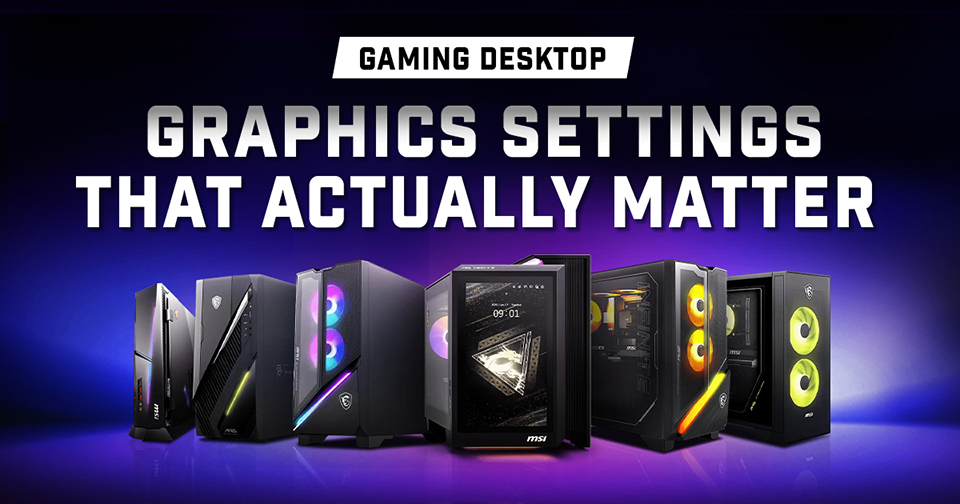
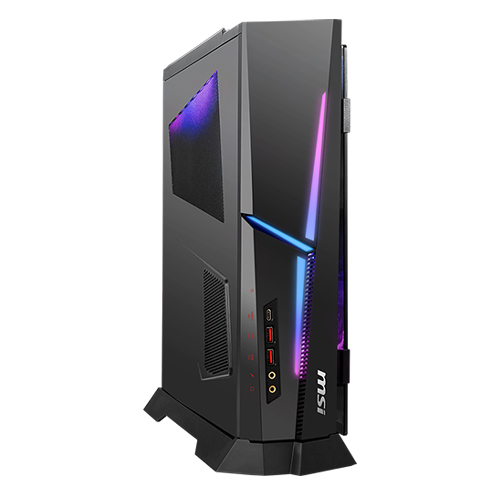
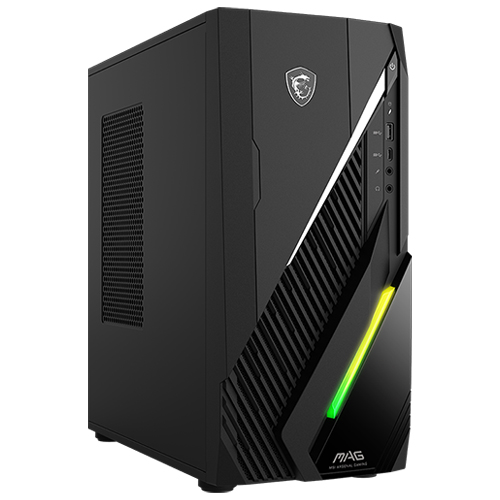
Sekarang Anda tahu apa sebenarnya fungsi masing-masing pengaturan ini, jelas bahwa pengalaman bermain game terbaik datang dari sistem yang seimbang, bukan hanya slider yang dimaksimalkan. Berikut adalah beberapa pilihan desktop gaming prarakit MSI terbaik yang layak dipertimbangkan, diurutkan berdasarkan tingkat GPU:
Model Desktop Prebuilt
Didukung VGA
Terbaik Untuk
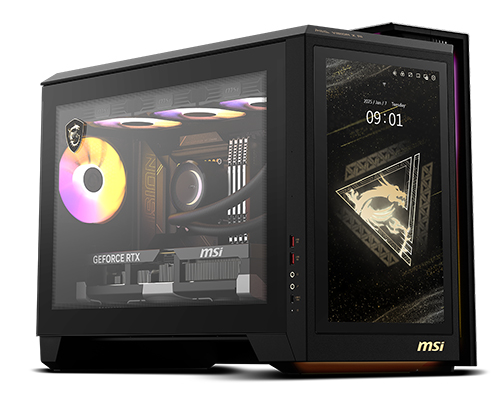
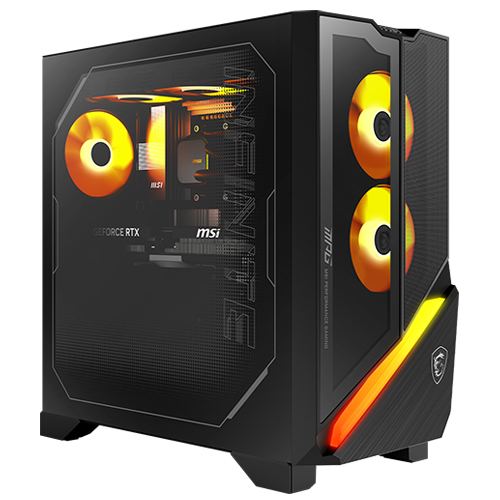
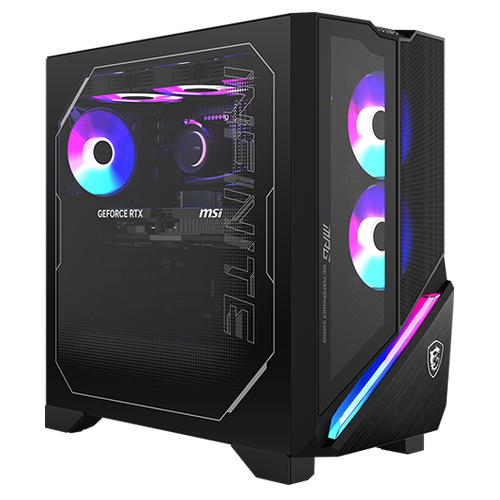
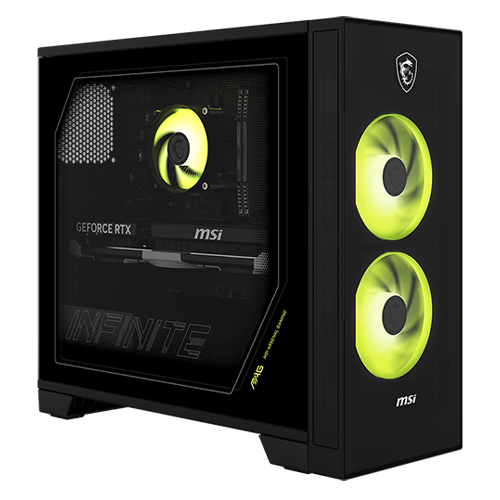
Hingga RTX 5070 Ti
Chassis 25L compact, kinerja mainstream 1440p–4K
FAQ
Apa pengaturan grafis tunggal yang paling penting untuk performa?
Resolusi, tanpa ragu, karena sebagian besar efek lainnya bergantung pada jumlah piksel. Ray tracing merupakan faktor penentu terbesar kedua dalam game yang mendukungnya.
Haruskah saya mengaktifkan DLSS atau FSR?
Jika Anda tidak mencapai frame rate target, ya, Anda pasti harus mengaktifkannya sebelum menyesuaikan hal lain.
Apakah anti-aliasing banyak mempengaruhi FPS?
Tidak sebesar dampak penurunan resolusi atau ray tracing, tapi itu tergantung pada metodenya. FXAA dan TAA hampir tidak memakan sumber daya sama sekali; sedangkan MSAA dan supersampling memang menyebabkan penurunan kinerja.
Apa perbedaan antara TAA dan DLAA?
Keduanya menghaluskan tepi dengan membandingkan informasi di antara frame, tetapi DLAA menggunakan model rekonstruksi AI NVIDIA dan umumnya terlihat lebih tajam daripada TAA dengan biaya yang sedikit lebih tinggi pada kartu RTX.
Apakah saya perlu hardware khusus untuk mengaktifkan ray tracing?
Ini berjalan paling baik dengan perangkat keras ray tracing khusus, yang dimiliki oleh GPU NVIDIA RTX, AMD Radeon, dan Intel Arc modern. Tanpa itu, ray tracing hardware tidak tersedia atau terlalu lambat untuk dinikmati. Meskipun demikian, beberapa mesin menawarkan aproksimasi software yang berjalan di sebagian besar GPU tetapi ini bervariasi dari game ke game.
Apa cara tercepat untuk memperbaiki stuttering atau FPS rendah?
Tergantung masalah apa yang Anda miliki. Untuk FPS rendah secara umum, kurangi Kualitas Bayangan terlebih dahulu — Anda hampir tidak akan melihat perbedaan antara Ultra dan High saat bergerak, tetapi frame rate Anda akan meningkat. Untuk stuttering dan texture pop-in, kurangi Kualitas Tekstur sebagai gantinya: ini biasanya tanda bahwa VRAM Anda sedang penuh.