Cara Mengontrol MPG CORELIQUID P13 Anda dengan MSI CENTER – Panduan Lengkap Kustomisasi Layar LCD
By Dimitri Wwen|January 22,2026
Case & Components
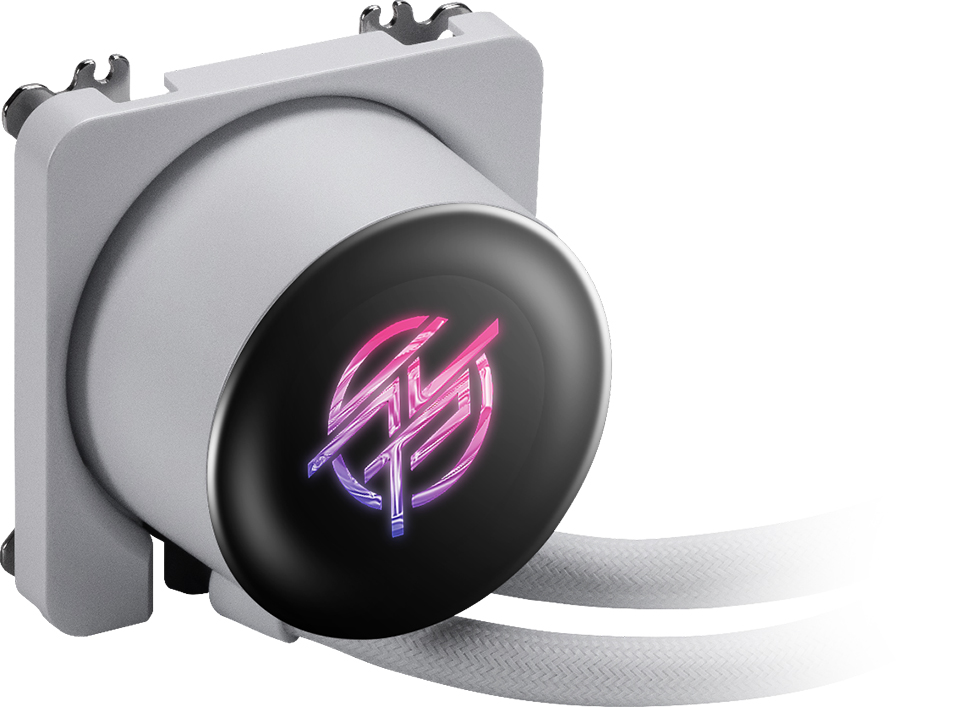
Liquid cooler MSI MPG CORELIQUID P13 Series bukan hanya solusi pendinginan yang andal — tetapi juga visual centerpieces yang dirancang untuk kustomisasi maksimal. Inti dari kustomisasi ini terletak pada MSI CENTER, platform software intuitif yang memberi pengguna kendali penuh atas layar LCD yang tertanam di dalam cooler.
Baik Anda ingin memantau sistem, memutar video favorit, menampilkan jam real-time, atau bahkan memperluas tampilan desktop Anda, MSI CENTER memungkinkan semuanya — hanya dengan beberapa klik.
Sebelum Anda Mulai: Pastikan Anda Up to Date
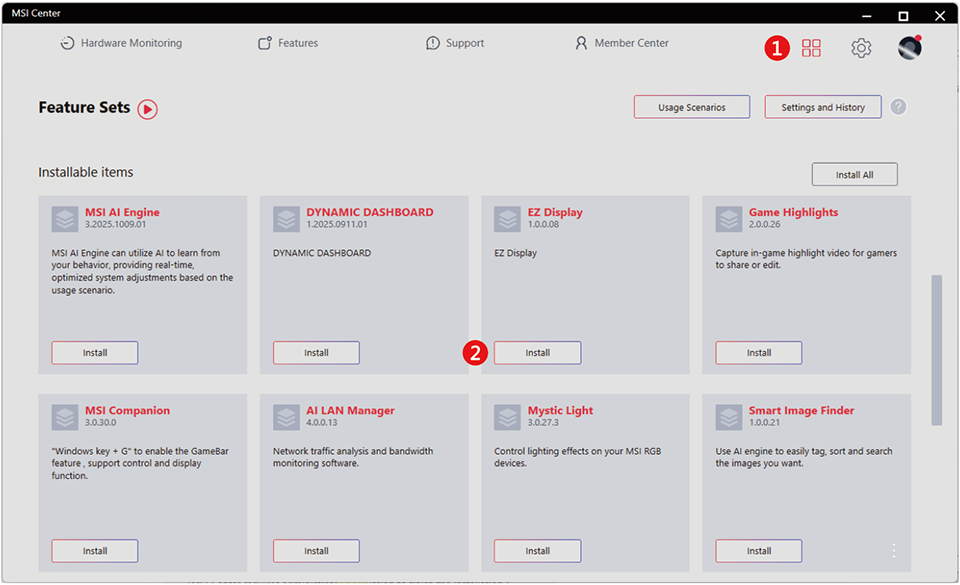
Sebelum mempelajari fitur-fiturnya, pastikan Anda telah menginstal versi terbaru MSI CENTER (MSI Center 2.0.65.0 atau lebih baru). Unduh ulang dan instal aplikasi EZ Display. Ini sangat penting. MSI CENTER menghadirkan semua fungsi utama layar, termasuk:
Tip: MSI CENTER mendukung semua brand motherboard. Apa pun konfigurasi Anda, fitur layar MPG CORELIQUID P13 dapat diakses secara universal.
Temui UI: Sekilas tentang Core Functions
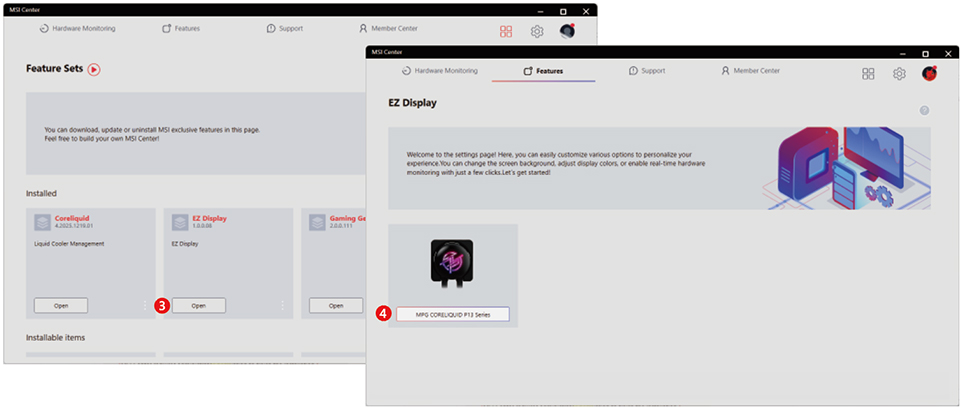
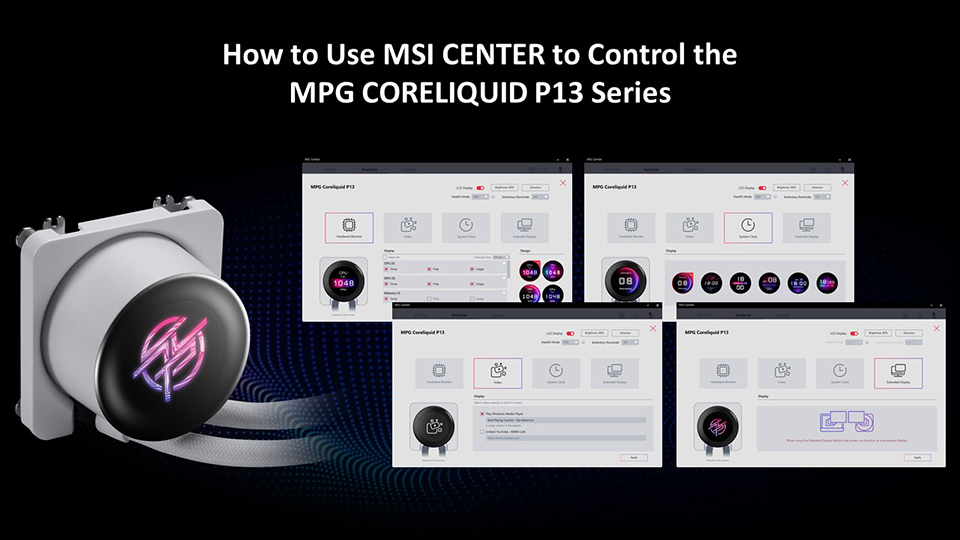
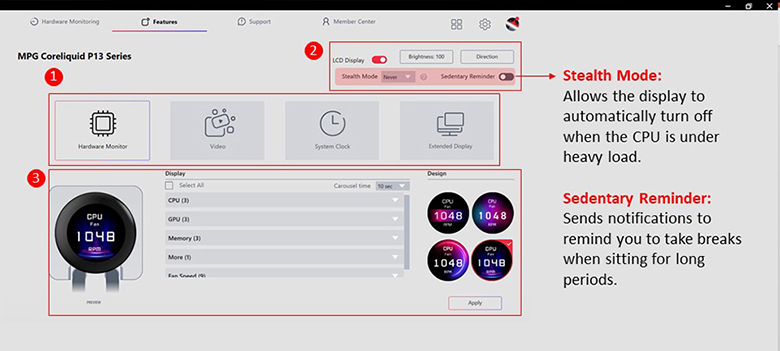
Setelah MPG CORELIQUID P13 Anda terhubung dan dikenali, tab EZ Display akan muncul di MSI CENTER. Dari sana, Anda akan mendapatkan akses ke empat mode layar utama:
Setiap mode dilengkapi dengan panel kontrol uniknya sendiri. Selain itu, pengguna dapat menyesuaikan kecerahan dan orientasi layar untuk tampilan optimal — terlepas dari layout PC Anda.
Kustomisasi Pengaturan Layar
Menyesuaikan Brightness
Klik tombol Brightness, dan sebuah slider akan muncul.
Atur tingkat kecerahan yang Anda inginkan (0–100%) dan tekan Confirm untuk menerapkan.
Menyesuaikan Orientasi
Klik Direction untuk menampilkan empat pilihan orientasi.
Pilih layout yang sesuai dengan kebutuhan Anda, lalu klik Save.
Fitur Cerdas yang Dapat Membantu Anda
Stealth Mode
Secara otomatis mematikan layar saat CPU sedang bekerja keras — memberikan Anda fokus dan menghemat daya.
Sedentary Reminder
Stay healthy! Aktifkan ini untuk mendapatkan pengingat agar berdiri dan beristirahat selama sesi yang panjang.
Cara Kustomisasi Hardware Monitoring Display
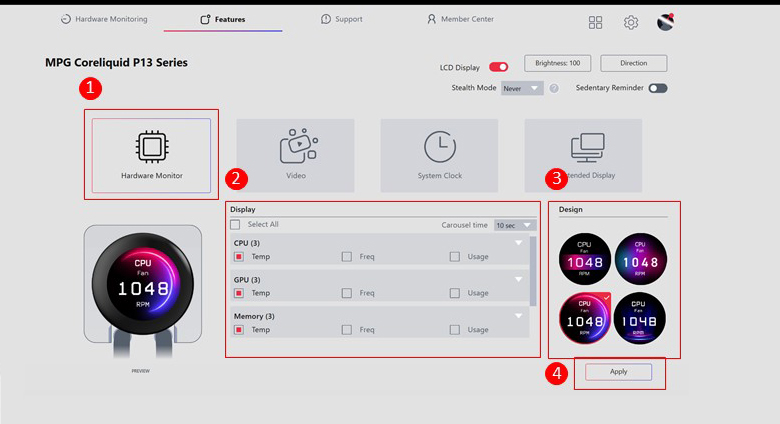
MSI CENTER Hardware Monitor Mode mengubah cooler Anda menjadi real-time data display. Inilah yang dapat Anda lakukan:
1. Pilih data yang dipantau: CPU, GPU, RAM, fan speed, dan lain-lain
2. Switch antara empat built-in dynamic themes
3. Sesuaikan dengan preferensi Anda
4. Klik Apply untuk mengaktifkan Setup Anda
Sangat cocok untuk enthusiast yang menuntut presisi, atau kreator yang membutuhkan performance insight dalam sekilas.
Cara Memutar Video Lokal pada LCD Screen
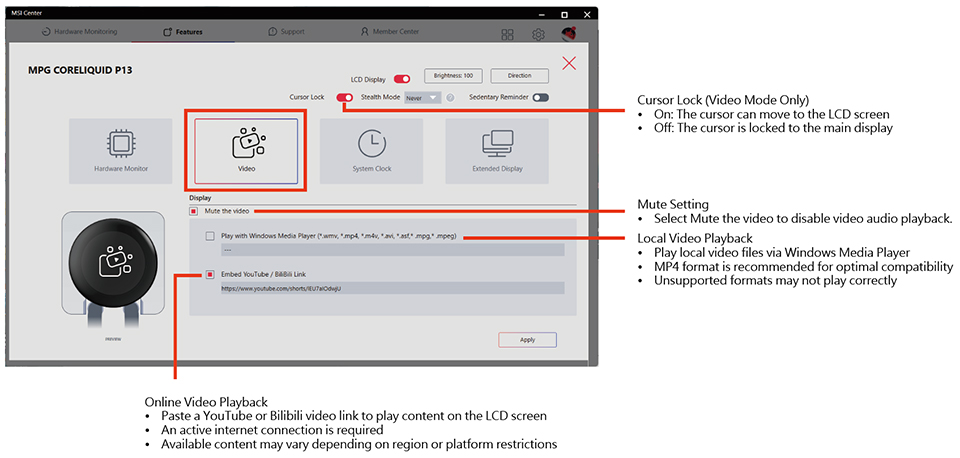
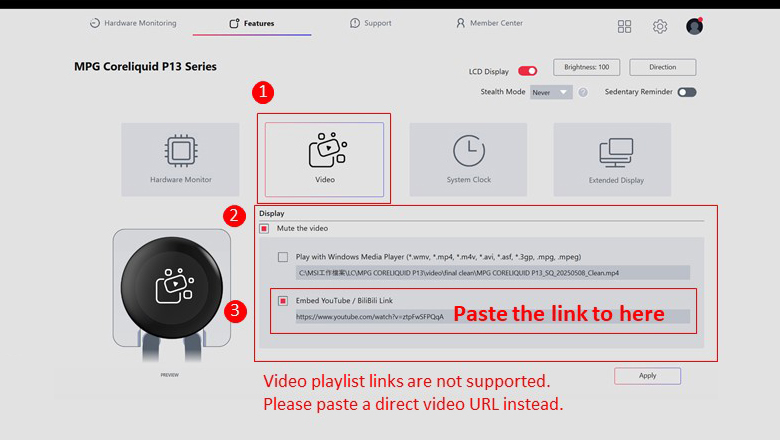
Layar P13 juga dapat memutar video dari PC Anda atau dari web. Tersedia dua pilihan:
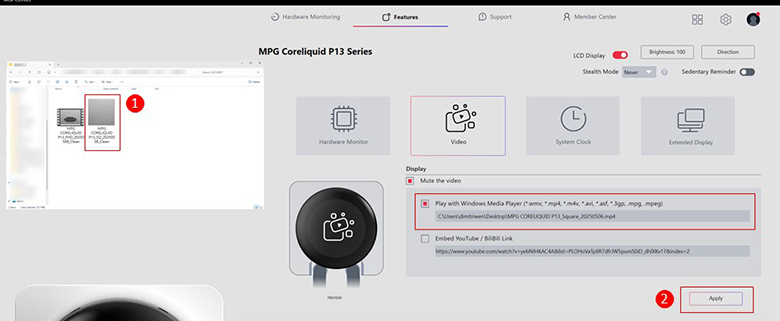
Playback Local Video
1. Pilih file dari sistem Anda
2. Klik Apply — video akan diputar berulang secara otomatis
Cara Memutar Video Online melalui Link YouTube
Salin dan tempel URL video YouTube
2. Klik Apply untuk memulai pemutaran
Catatan: Link playlist tidak didukung. Hanya URL video langsung yang akan berfungsi.
Bahkan ada tombol Mute untuk mengontrol audio — meskipun layarnya sendiri tidak memiliki speaker, ini membantu mengelola konten dengan tenang.
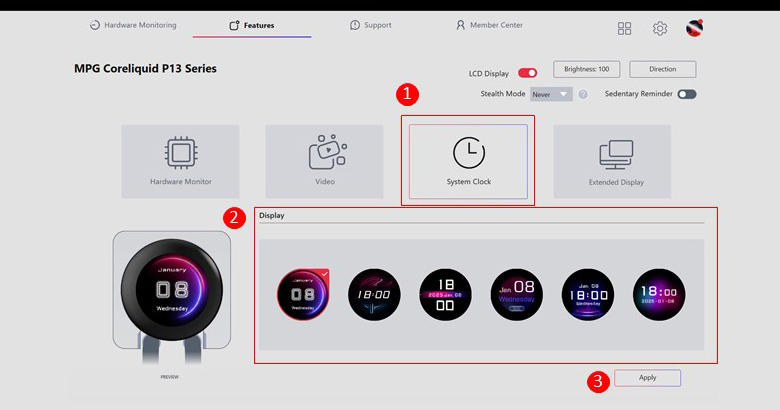
Cara Menampilkan Jam Sistem pada Layar LCD
Butuh sesuatu yang fungsional dan estetis? System Clock Mode menawarkan enam interface jam animasi yang bergaya.
Pilih favorit Anda dan klik Apply.
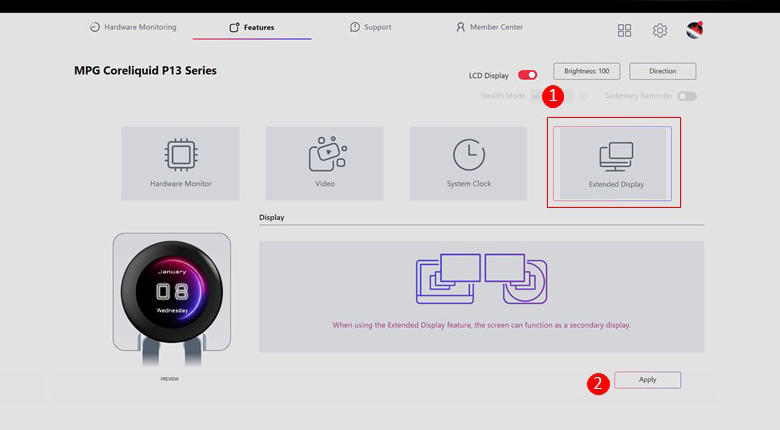
Apa itu Extended Display Mode dan Cara Menggunakan
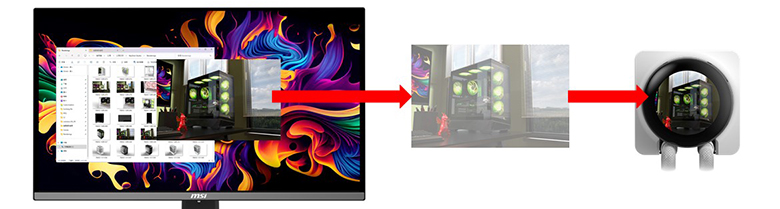
Mode canggih ini mengubah layar cooler Anda menjadi secondary display — menarik, bukan?
1. Seret dan letakkan gambar langsung ke layar P13
2. Pajang wallpaper, animasi, atau branding sesuai keinginan
3. Gunakan full screen untuk tampilan yang lebih menarik atau tujuan fungsional
Penting: Karena bentuk layar yang bulat, file yang banyak teks (seperti Excel atau Word) dan aplikasi dengan UI yang berat (seperti game atau control panel) mungkin tidak tampil dengan jelas. Gunakan konten visual untuk hasil terbaik.
Kesimpulan: Lebih dari Sekadar Cooler
MPG CORELIQUID P13 Series bukan sekadar pendingin AIO — ia menjadi bagian interaktif dari sistem Anda. Dipadukan dengan MSI CENTER, ia menghadirkan pengalaman yang imersif dan dapat dikustomisasi.
Apakah Anda penggemar performa tinggi, modder kreatif, atau sekadar ingin memajang GIF kucing peliharaan anda sambil menjaga CPU tetap dingin — UI LCD P13, didukung MSI CENTER, siap mewujudkannya.
Siap mencobanya sendiri?
Unduh versi terbaru MSI CENTER dan hidupkan layar P13 Anda.
Q: Mengapa sangat disarankan untuk menginstal software terbaru dan memperbarui firmware ke P13_20251204v01?
A: Pembaruan ini fokus pada peningkatan respons kursor di layar LCD untuk kenyamanan penggunaan yang lebih baik. Setelah memperbarui firmware dan menginstal versi terbaru MSI Center mode , pergerakan kursor dapat dikelola lebih efektif di berbagai mode tampilan.
Pada mode Hardware Monitor dan Clock, kursor dibatasi agar tidak bergerak ke layar LCD, memastikan operasi di layar utama lebih lancar. Pada mode Video, pengguna dapat memilih untuk mengaktifkan atau menonaktifkan pembatasan kursor sesuai preferensi. Sementara pada mode Extended Display, pergerakan kursor tidak dibatasi, memungkinkan penggunaan layar secara penuh sebagai tampilan sekunder.
Q: Beberapa pengguna melaporkan bahwa ketika monitor utama dimatikan, tampilan utama mungkin berpindah ke layar LCD pada liquid cooler. Bagaimana cara mengatasinya?
A: Perilaku ini bisa terjadi pada beberapa konfigurasi saat menggunakan koneksi DisplayPort (DP). Ketika monitor utama dimatikan, sistem operasi mungkin sementara mengalihkan tampilan, sehingga jendela yang terbuka dapat muncul di layar LCD cooler.
Dalam sebagian besar kasus, menyalakan kembali monitor utama akan secara otomatis mengembalikan pengaturan tampilan semula. Untuk pengalaman yang lebih konsisten, disarankan menggunakan koneksi HDMI untuk monitor utama, karena masalah ini biasanya tidak terjadi dengan HDMI. Pengguna juga dapat memeriksa pengaturan tampilan utama di Windows. Jika tata letak tampilan tidak kembali seperti seharusnya, me-restart sistem akan menginisialisasi ulang konfigurasi tampilan.
Q: Beberapa pengguna sebelumnya melaporkan bahwa setelah memasang MPG CORELIQUID P13 Series, monitor utama tidak dapat masuk sleep mode. Apakah masalah ini sudah terselesaikan?
A: Saat ini, ketika timer sleep display diatur di pengaturan daya sistem, baik monitor utama maupun layar LCD pada liquid cooler akan masuk mode tidur secara bersamaan. Hal ini terjadi karena sistem operasi tidak mendukung pengaturan timer sleep terpisah untuk tiap tampilan. Akibatnya, perilaku sleep kedua layar saat ini saling terhubung dan berfungsi bersama.