Panduan Menjalankan OpenClaw AI Agent secara Lokal pada PC Desktop
Desktops
Teknologi kecerdasan buatan (AI) mengalami perkembangan signifikan dari tahun ke tahun. Sejak peluncuran ChatGPT dan meningkatnya penggunaan AI generatif hingga munculnya AI agent saat ini, setiap tahap mencerminkan tonggak penting dalam evolusi AI.
OpenClaw kemungkinan telah Anda dengar—saat ini menjadi salah satu topik paling banyak dibahas dalam komunitas AI. Banyak pengguna tertarik untuk memanfaatkannya serta membagikan pengalaman mengenai kapabilitas dan kegunaannya dalam mendukung alur kerja harian. Bahkan, beberapa pihak menyatakan bahwa OpenClaw dapat berperan sebagai tenaga kerja digital yang beroperasi selama 24 jam.
Panduan ini akan memberikan pengenalan singkat mengenai OpenClaw serta langkah-langkah untuk menjalankannya secara lokal pada komputer desktop Anda.
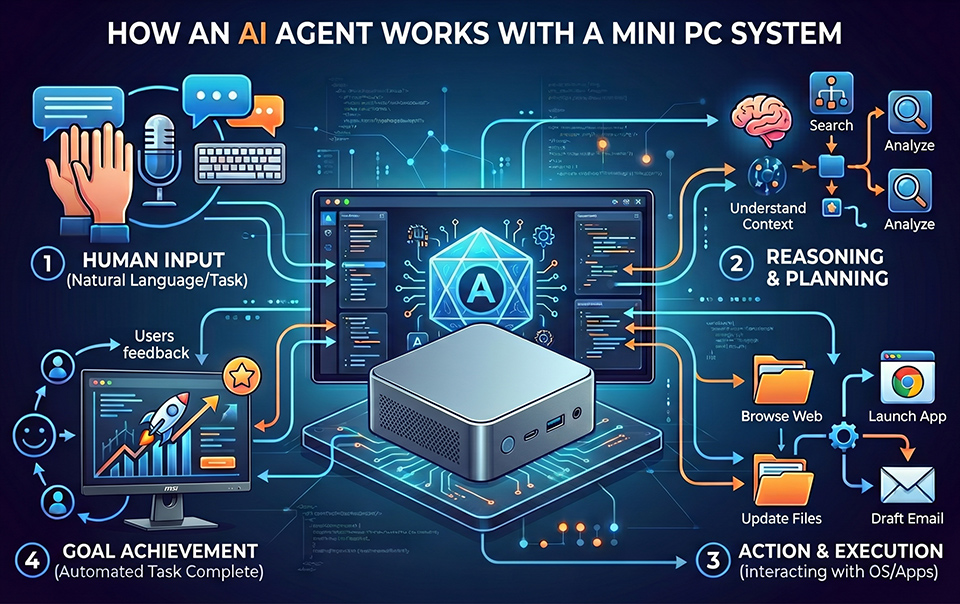
Apa itu AI Agent?
AI agent berfungsi layaknya asisten yang mampu mengeksekusi tugas sesuai permintaan pengguna. Hal ini berbeda dengan chatbot tradisional yang dirancang secara pasif, yaitu menunggu input berupa pertanyaan sebelum memberikan respons, seperti ChatGPT, Gemini, atau Grok.
Sebaliknya, AI agent bersifat proaktif. Setelah tugas dikonfigurasi atau direncanakan, sistem akan secara otomatis mulai menjalankannya. Selain itu, pengguna juga dapat menetapkan jadwal untuk menjalankan tugas rutin secara berkala.
Apa itu OpenClaw?
Sistem ini merupakan AI agent yang dapat dijalankan secara lokal pada komputer desktop untuk mengeksekusi tugas langsung di dalam sistem pengguna. Salah satu fitur utamanya adalah memori jangka panjang, yang memungkinkan pelacakan preferensi, aktivitas pekerjaan, serta aspek keuangan pengguna.
Dengan kemampuan untuk menyimpan dan memanfaatkan riwayat interaksi, OpenClaw berfungsi sebagai asisten pribadi yang komprehensif. Konsepnya dapat dianalogikan dengan Jarvis dalam film Iron Man—sebuah entitas digital yang senantiasa siap memberikan dukungan.
Persiapan instal OpenClaw
Aplikasi OpenClaw berperan sebagai interface yang mengendalikan operasi pada komputer desktop pengguna. Namun demikian, sistem ini tetap memerlukan komponen “pemroses” untuk menangani logika.
Pendekatan tercepat untuk memulai adalah dengan memanfaatkan Cloud AI API (seperti ChatGPT, Gemini, atau Claude). Akan tetapi, pendekatan ini berpotensi menimbulkan biaya tinggi karena tarif ditentukan oleh jumlah permintaan yang diajukan.
Sebagai alternatif yang lebih ekonomis, penggunaan LLM lokal sangat direkomendasikan.
Demi menjaga keamanan, sangat disarankan untuk menggunakan komputer khusus yang bersih, alih-alih komputer utama. Mengingat OpenClaw memerlukan hak akses penuh terhadap sistem operasi untuk menjalankan tugas, isolasi AI agent menjadi langkah yang lebih aman.
Selain itu, pemisahan antara file host dan client dapat membantu meminimalkan risiko kebocoran data maupun kesalahan sistem.
5 langkah untuk menginstal OpenClaw di PC Anda
1. Instal “Git”
Pertama, Anda harus instal software ‘Git’ untuk menjalankan perintah OpenClaw. Kunjungi situs resmi Git dan unduh versi Windows x64.
2. Instal “Ollama” untuk eksekusi LLM secara lokal
Setelah menginstal Git, Anda memerlukan Ollama untuk menjalankan model bahasa besar (LLM) secara lokal.
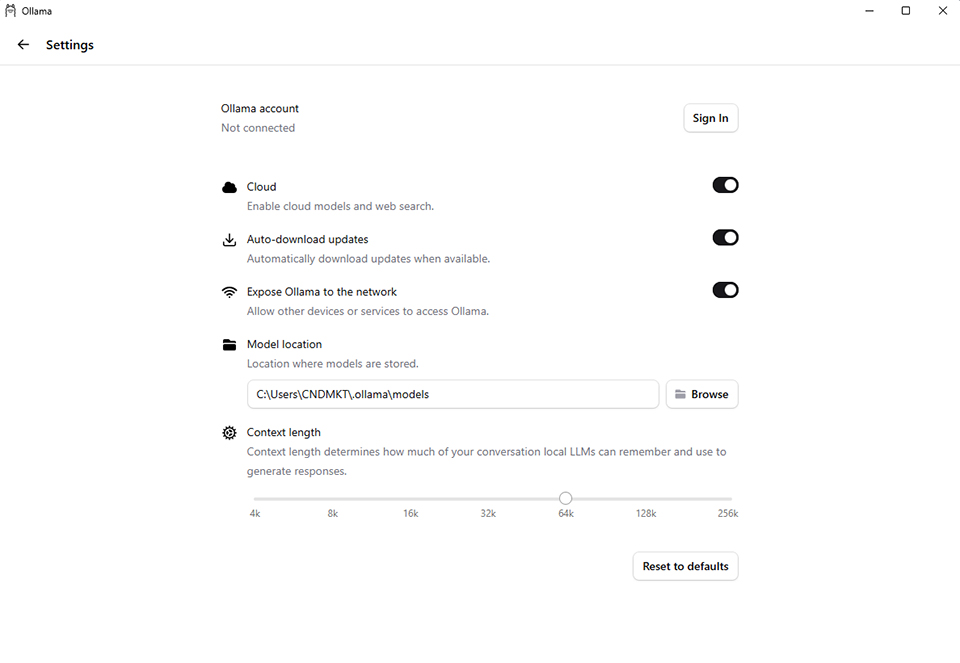
Kunjungi website Ollama dan unduh software-nya. Setelah proses instalasi selesai, pastikan opsi “Expose Ollama to the network” diaktifkan. Atur panjang konteks menjadi 64K agar agen mampu menyimpan lebih banyak informasi selama sesi berlangsung.
3. Unduh model LLM yang didukung melalui Ollama.
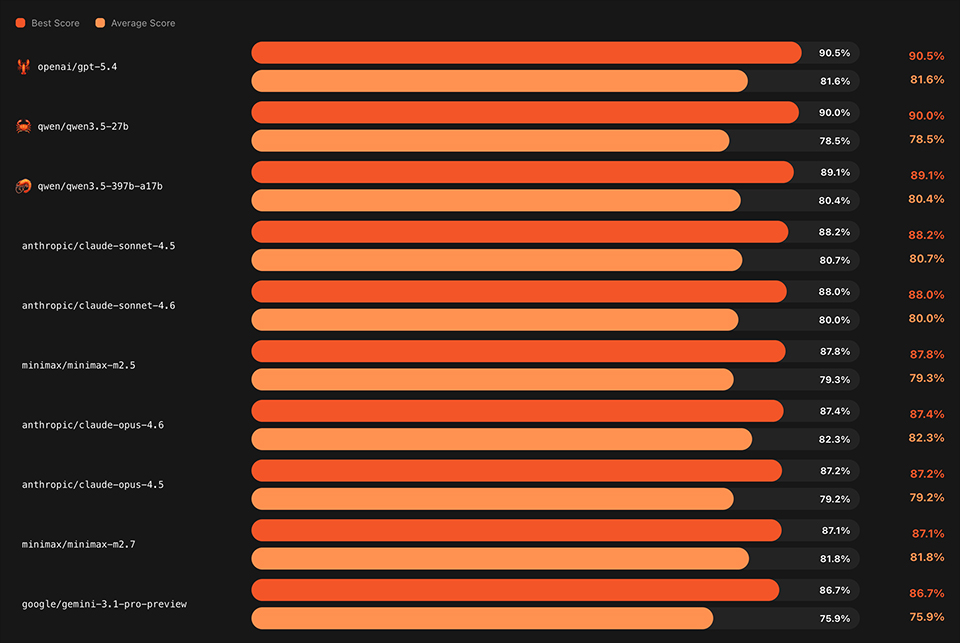
Selanjutnya, Anda perlu mengunduh model bahasa besar menggunakan antarmuka baris perintah (command line) Ollama. Di bawah ini terdapat daftar LLM yang kompatibel dengan OpenClaw sebagai referensi.
Penting: Pastikan spesifikasi hardware PC Anda memadai untuk menjalankan model-model ini secara lokal. Untuk informasi lebih rinci mengenai peringkat performa LLM serta kebutuhan hardware-nya, silakan kunjungi: https://pinchbench.com/
4. Instal OpenClaw
Buka “Windows PowerShell” dengan hak akses Administrator (klik kanan, lalu pilih “Run as Administrator”). Setelah terminal terbuka, salin dan tempel perintah instalasi untuk memulai proses instalasi. Perintah instalasi tersebut dapat ditemukan di situs resmi OpenClaw:
https://openclaw.ai/
5. Hubungkan LLM, interface, dan kapabilitas (skills) Anda.
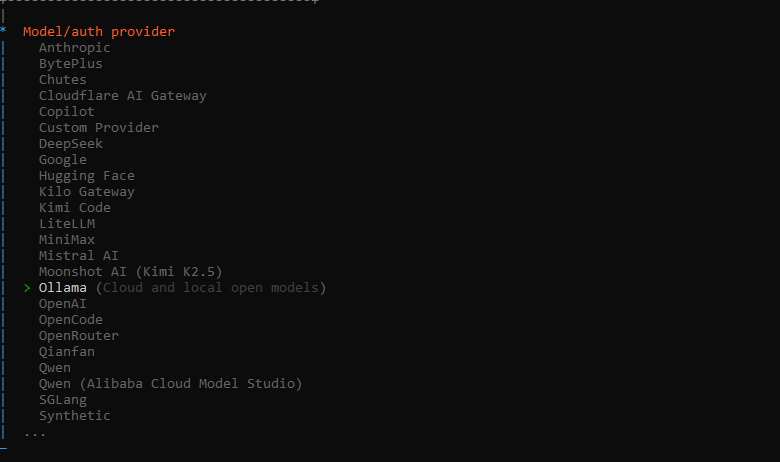
Selama proses instalasi, Anda akan diminta untuk memilih penyedia model. Untuk eksekusi secara lokal, pilih Ollama sebagai mesin LLM. Sebagai alternatif, apabila Anda ingin menggunakan layanan AI berbasis cloud (seperti ChatGPT, Gemini, atau Claude), Anda dapat memilih vendor yang diinginkan.
Catatan: Catatan: Jika Anda memilih layanan cloud, Anda wajib menyediakan API key untuk integrasi dengan OpenClaw. Langkah ini esensial agar agen AI dapat mengakses sistem pemrosesan utamanya dan mulai menjalankan tugas.
Setelah konfigurasi LLM selesai, pilih kapabilitas (skills) yang ingin digunakan. Pastikan Anda mengaktifkan fitur “session-memory” agar agen AI memiliki fungsi memori yang aktif.

PC desktop yang tercantum di bawah ini sangat sesuai untuk digunakan dengan OpenClaw dan aplikasi agen AI sejenis. Sistem ini dirancang hemat energi serta beroperasi secara senyap, sehingga ideal untuk penggunaan jangka panjang selama 24/7. Jika Anda tertarik dengan solusi PC bisnis dari MSI, silakan merujuk pada produk-produk berikut untuk informasi yang lebih rinci.
Cubi NUC AI+ 3MG: https://id.msi.com/Business-Productivity-PC/Cubi-NUC-AI-Plus-3MX
Cubi NUC AI+ 2MG: https://id.msi.com/Business-Productivity-PC/Cubi-NUC-AI-Plus-2MX
Cubi NUC AI 1UMG: https://id.msi.com/Business-Productivity-PC/Cubi-NUC-AI-1UMX
Cubi 5 1M: https://id.msi.com/Business-Productivity-PC/Cubi-5-1MX
Cubi Z AI 8M: https://id.msi.com/Business-Productivity-PC/Cubi-Z-AI-8MX
Cubi NUC AI+ 2MG: https://id.msi.com/Business-Productivity-PC/Cubi-NUC-AI-Plus-2MX
Cubi NUC AI 1UMG: https://id.msi.com/Business-Productivity-PC/Cubi-NUC-AI-1UMX
Cubi 5 1M: https://id.msi.com/Business-Productivity-PC/Cubi-5-1MX
Cubi Z AI 8M: https://id.msi.com/Business-Productivity-PC/Cubi-Z-AI-8MX
PRO DP180 AI: https://www.msi.com/Business-Productivity-PC/PRO-DP180-AI-X
PRO DP180 A14: https://www.msi.com/Business-Productivity-PC/PRO-DP180-A14X
PRO DP80 AI A2G: https://www.msi.com/Business-Productivity-PC/PRO-DP80-AI-A2GX
PRO DP80 A14G: https://www.msi.com/Business-Productivity-PC/PRO-DP80-A14X
PRO DP180 A14: https://www.msi.com/Business-Productivity-PC/PRO-DP180-A14X
PRO DP80 AI A2G: https://www.msi.com/Business-Productivity-PC/PRO-DP80-AI-A2GX
PRO DP80 A14G: https://www.msi.com/Business-Productivity-PC/PRO-DP80-A14X


