Bagaimana Cara Memulai Streaming di Twitch (Panduan PC)
Motherboards ,
Graphics Cards ,
Peripherals ,
Monitors
Apakah Anda ingin membuat diri Anda dikenali di dunia streaming? Apakah Anda bermimpi menjadi streamer profesional atau hanya ingin terjun langsung ke live streaming? Semuanya dimulai dengan menyiapkan akun Twitch Anda. Persiapannya cukup mengintimidasi karena ada begitu banyak langkah yang harus dilakukan – tetapi jangan khawatir! Dengan panduan kami, kami akan memandu Anda melalui cara dasar membuat dan menyesuaikan profil Twitch Anda sehingga Anda dapat mulai terlibat dengan penonton dan membangun komunitas.
Cara Set Up Akun Twitch Anda
Setelah Anda memutuskan untuk live streaming di Twitch, Anda harus menyiapkan akun Twitch Anda sendiri (jika Anda belum melakukannya). Anda harus melakukan ini setelah Anda memahami apa yang Anda inginkan untuk branding Anda secara keseluruhan. Anda juga dapat menggunakan akun ini untuk menonton channel lain untuk mendapatkan inspirasi sebelum Anda melakukan livestreaming sendiri.
Untuk membuat akun Twitch Anda sendiri, selesaikan langkah-langkah berikut:
Langkah 1

Kunjungi website Twitch, lalu klik "Daftar" di sisi kanan atas layar.
Langkah 2

Masukkan username Anda dan buat kata sandi yang kuat agar tetap aman. Anda juga akan dapat mengatur autentikasi 2FA setelah Anda membuat akun untuk memastikan orang tidak akan dapat masuk dan melakukan streaming tanpa izin Anda. Klik "Langkah Berikutnya" setelah Anda selesai dan lanjutkan melalui proses setup.
Nama channel Anda adalah aspek yang sangat penting dari branding Twitch Anda, jadi luangkan waktu untuk memikirkannya ide gamertag yang menarik dan tersedia. Meskipun Anda dapat mengubah nama Twitch Anda nanti, Anda tidak ingin membuat ulang semua branding Anda di masa mendatang.
Langkah 3

Setelah Anda selesai membuat akun Twitch, Anda ingin mengklik avatar Anda di sisi kanan atas layar, lalu pilih "Creator Dashboard" dari menu drop-down.

Di halaman berikutnya, Anda akan melihat beberapa action item. Di bagian bawah "Tentang Saya", Anda dapat mengisi biodata singkat tentang Anda dan channel Anda, serta mengunggah gambar profil Anda.
Langkah 4

Setelah Anda mengatur bio dan gambar profil Anda, sekarang saatnya untuk mengatur Twitch panels Anda. Untuk melakukan ini, Anda akan mengklik lagi avatar Anda di sisi kanan atas layar, lalu pilih "Channel" dari menu drop-down.

Pilih bagian "Tentang", lalu alihkan "Edit Panel". Di sana Anda dapat melihat panel extension atau menambahkan panel dari awal. Sebaiknya gunakan panel untuk mempromosikan media sosial Anda yang lain, memberikan informasi tambahan tentang Anda dan streaming, dan bahkan mengunggah beberapa gambar agar tetap terlihat estetik. Anda juga dapat menyiapkan donasi melalui cloudbot, seperti Streamlabs, untuk memberikan cara alternatif kepada penonton untuk memberikan donasi ke streaming Anda.
Langkah 5

Buat (dan ikuti) jadwal streaming. Tidak membuat jadwal adalah salah satu kesalahan pemula yang paling umum untuk streamer. Jadwal memungkinkan orang yang menyukai konten Anda, tahu kapan harus kembali dan juga membantu Anda tetap muncul dan membuat konten.
Rakit PC Streaming Sempurna
Agar dapat melakukan streaming di Twitch dengan mudah, Anda memerlukan PC yang dapat menjalankan game saat streaming pada waktu yang bersamaan. Dengan pemikiran ini, Anda harus membuat atau mendapatkan PC streaming dan game yang cepat dan kuat. Berikut adalah hardware streaming yang kami rekomendasikan untuk merakit PC streaming sempurna Anda.
CPU
Untuk CPU, Anda memiliki opsi antara core Intel dan AMD. Komponen ini pada dasarnya adalah otak PC dari Anda, jadi pilihlah yang cukup kuat untuk kebutuhan streaming dan game Anda.
Anda dapat menggunakan salah satu core CPU terbaru berikut ini:
Fitur Intel Core i9-13900K :
- Total 24 core: 8 core performa dan 16 core efisien
- 32 Threads
- Max Turbo Frequency 5.8GHz
Fitur AMD Ryzen 9 7950X:
- 12 CPU cores
- 24 Threads
- Max Boost Clock: 5.4GHz
Alternatif yang bagus untuk yang ini adalah AMD Ryzen 9 7900X dan Intel Core i7-13700K.
Motherboard
Saat memilih motherboard, pastikan itu kompatibel dengan CPU pilihan Anda. Ini harus memiliki kualitas build yang bagus karena akan membawa komponen lainnya untuk PC Anda. Anda dapat memeriksa rekomendasi motherboard berikut di bawah ini:

Motherboard MPG Z790 CARBON WIFI mengadopsi tampilan dark carbon untuk kinerja yang serius. Ini menawarkan kombinasi yang luar biasa dari fitur-fitur top-tier seperti DDR5 dan PCIe 5.0 yang cukup terjangkau – membuatnya sangat cocok untuk streamer yang menginginkan hardware yang future-ready.
Fitur:
- Dilengkapi dengan 19 + 1 + 1 (22) fase VRM dengan Smart Power Stage 105A
- Extended heatsink dengan heatpipe yang mampu menghilangkan panas
- Tawarkan PCIe 5.0 support pada slot PCIe dan slot M.2
- 2.5G LAN dan Wi-Fi 6E support

MPG X670E CARBON WIFI mengambil pendekatan yang lebih sederhana – mencoba menemukan keseimbangan antara kinerja dan nilai top-tier yang dapat dengan mudah ditangani bahkan dengan prosesor Ryzen 7000 terbaik tanpa menghambatnya!
Fitur:
- Power Design yang Ditingkatkan: 18 Duet Rail Power System, dirancang dengan Power stage 90A.
- Solusi Termal Premium: Extended Heatsink dengan Heat-pipe yang Direct-Touch dan Double-sided M.2 Shield Frozr
- Tawarkan PCIe 5.0 support pada 2 slot PCIe dan 2 slot M.2
- 2.5G LAN dan Wi-Fi 6E support
MSI memiliki motherboard lain yang dapat Anda pilih. Mereka memiliki Seri MAG dan MPG, yang juga memiliki motherboard yang kuat.
GPU
Ingatlah bahwa Anda akan melakukan streaming game di channel Anda. Ini berarti Anda akan membutuhkan GPU yang luar biasa untuk PC Anda dengan semua grafik yang menyertai gameplay.

Streaming dengan penuh gaya! NVIDIA® GeForce RTX™ 4080 16GB menghadirkan performa dan fitur ultra yang dibutuhkan oleh para gamer dan kreator yang antusias. Hidupkan game dan proyek streaming Anda dengan ray tracing dan grafis bertenaga AI dengan DLSS 3. Ini adalah GPU yang ideal untuk streamer Twitch.
Fitur:
- TORX Fan 5.0
- 16GB GDDR6X
- Boost Clock / Memory Speed: 2595 MHz / 22.4 Gbps
RAM
RAM membantu PC Anda berjalan dengan lancar. Ini sangat penting bagi orang-orang seperti Anda yang sering berencana melakukan banyak tugas. Ingatlah bahwa PC Anda akan menangani tugas menjalankan game dan memfasilitasi streaming Anda. Anda memerlukan jumlah RAM berkualitas baik yang tepat untuk menghindari gangguan dan yang lainnya saat streaming.
Ini adalah RAM yang dapat Anda pilih untuk pengaturan streaming Anda:
Kingston FURY Renegade DDR5 RGB 7200MT/s 16GB*2
Ini adalah RAM yang populer di kalangan streamer. Muncul dalam desain cantik dan modern yang sempurna untuk pengguna Intel.
Fitur
- Dynamic RGH Lighting dan desain penyebar panas yang agresif
- Intel® XMP 3.0 Certified
- Dirancang untuk memaksimalkan kinerja
Alternatif untuk ini adalah Corsair Vengeance RGB Pro.
Periferal
Sebagai streamer, Anda juga perlu berinvestasi di periferal game. Peralatan tambahan ini tidak hanya akan meningkatkan gameplay Anda, tetapi juga kualitas streaming Anda. Anda akan sangat diuntungkan dengan mendapatkan monitor, keyboard, mouse gaming, headphone, webcam, dan mikrofon berkualitas.
Berikut adalah beberapa periferal game yang kami rekomendasikan untuk streamer pemula:
Monitor: Optix G274
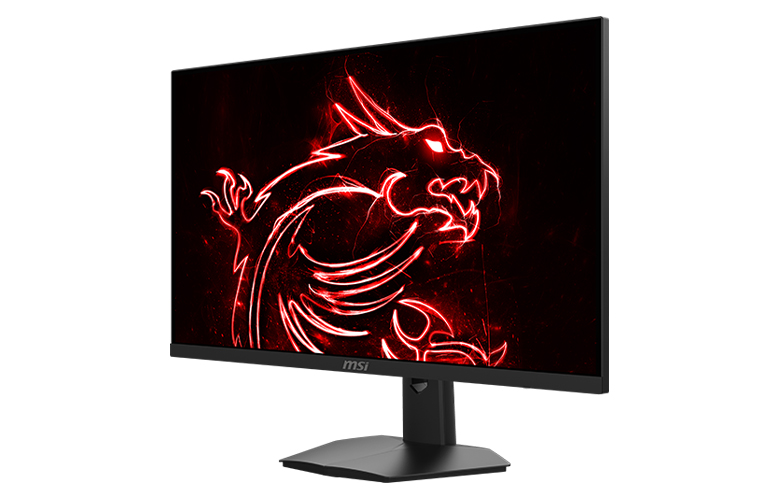
Monitor MSI Optix G274 menawarkan permainan yang lancar dan responsif dengan refresh rate 170Hz dan waktu respons 1ms. Panel IPS memastikan warna akurat dan sudut pandang lebar, sementara teknologi NVIDIA G-Sync menghilangkan tearing dan stuttering. Dengan desain yang kuat dan ramping, monitor ini sangat cocok untuk streamer yang ingin menghadirkan gameplay berkualitas tinggi dan menakjubkan secara visual.
Fitur:
- 170Hz Refresh Rate
- NVIDIA G-Sync Compatible
- Anti-Flicker dan Less Blue Light – Bermain lebih lama dan mencegah ketegangan mata dan kelelahan.
Keyboard: VIGOR GK71 SONIC - BLUE SWITCHES
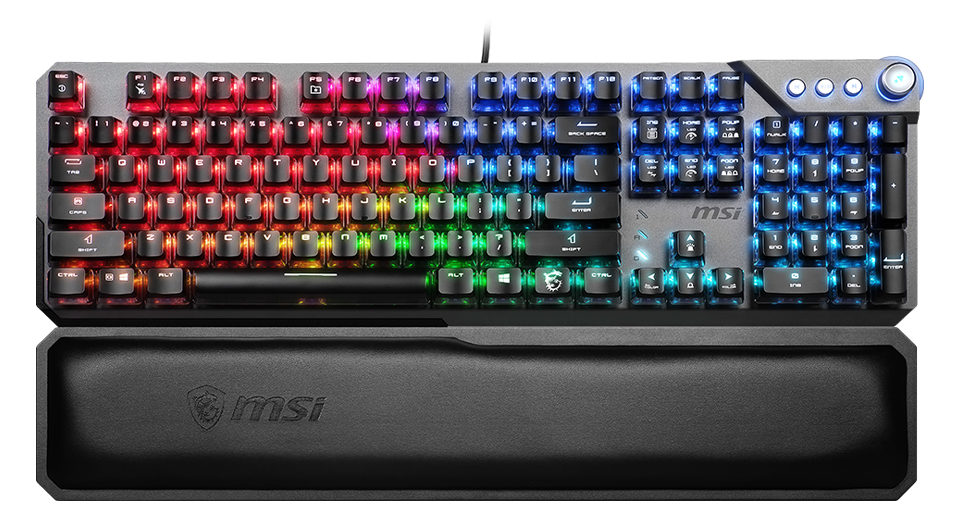
Dilengkapi dengan MSI Sonic Switches milik MSI, yang merupakan switch paling ringan di dunia, dan MSI ClearCaps transparan unik yang meningkatkan efek pencahayaan. Dilengkapi dengan multimedia keys dan wheel design untuk kontrol volume secara real-time yang nyaman, dan dilengkapi dengan memory foam wrist rest ergonomis yang ergonomis untuk mengurangi kelelahan pengguna.
Fitur:
- Dilengkapi dengan MSI Sonic Switches
- MSI ClearCaps untuk vivid RGB illumination
- Premium memory foam wrist rest
- Innovative Smart Dual Touch Volume Scroll
- Dedicated Media Keys Control
Gaming Mouse: CLUTCH GM51 LIGHTWEIGHT WIRELESS

Didesain dengan mempertimbangkan kenyamanan dan performa Anda, bentuk tangan kanan ergonomisnya yang klasik memastikan pegangan yang nyaman untuk penggunaan yang lama. Dengan DPI maksimum 26000, mouse ini memberikan presisi dan akurasi optimal untuk tugas apa pun. Tampilan ramping dipertegas dengan efek pencahayaan RGB samping yang dipatenkan menambah sentuhan gaya pada pengaturan Anda. Selain itu, dengan teknologi Snap Charging dari MSI, Anda dapat dengan cepat mengisi daya mouse melalui koneksi kabelnya, memastikan penggunaan tanpa gangguan saat Anda sangat membutuhkannya.
Fitur:
- Desain bentuk ergonomis ringan & klasik 85g
- Hingga 26000 DPI dengan 1ms Polling Rate
- MSI DIAMOND LIGHTGRIPS yang dipatenkan
- Konektivitas tri-mode dengan teknologi wireless MSI SWIFTSPEED
- Didukung MSI SNAP CHARGING dan charging dock
Headphone: IMMERSE GH50

Sepasang headphone yang bagus akan sangat bermanfaat. Anda akan memiliki pengalaman bermain game dan streaming yang lebih baik. Dan karena Anda akan melakukan streaming game, mendengar dan berkomunikasi dengan tim Anda sangatlah penting.
- Driver 40mm Neodymium
- Virtual 7.1 surround sound & vibration system
- RGB Mystic Light dengan jutaan warna dan berbagai efek
- Mikrofon yang dapat dilepas
- Inline controller
Webcam: Microsoft LifeCam Studio
Sebagai streamer Twitch, Anda dapat memperoleh lebih banyak follower dalam rentang waktu yang lebih singkat jika Anda memiliki visual yang bagus. Penonton cenderung tetap menonton streaming saat streamer mengaktifkan webcam mereka. Memiliki webcam juga merupakan cara yang bagus untuk terlibat dengan komunitas yang Anda buat.
- Kualitas Image Full 1080p
- Teknologi ClearFrame
- Teknologi TrueColor
- Built-in microphone dengan kualitas baik
Microphone: MSI IMMERSE GV60 STREAMING MIC

Meskipun Anda biasanya tidak berbicara dengan penonton, tetap ideal untuk memiliki mikrofon khusus berkualitas tinggi. Memiliki visual yang bagus adalah satu hal, tetapi penting juga bagi penonton untuk mendengar Anda dengan jelas. Tingkatkan kualitas streaming Anda dengan mikrofon
- Resolusi Tinggi sample rate: 24bit/96kHz
- 4 pickup patterns
- Real-time monitoring
- Plug & play dengan on-mic controls
- Design mounting ready
Atur Software dan Grafik
Setelah Anda memiliki PC streaming yang bagus, Anda perlu menyiapkan channel software dan elemen streaming lainnya, seperti Twitch extensions dan plugins, serta grafik untuk channel Anda.
Kami akan membahas cara menyelesaikan setup awal Anda dengan OBS Studio, software streaming paling populer di pasaran. Tidak hanya open-source, tetapi juga sepenuhnya gratis untuk digunakan. Selesaikan langkah-langkah berikut untuk menghubungkan OBS ke akun Twitch Anda:
Langkah 1

Download dan Install OBS Studio ke PC Anda.
Langkah 2

Setelah diinstal, klik "File" di sisi kiri atas layar dan pilih "Pengaturan" dari menu drop-down.
Langkah 3

Pilih opsi "Streaming" di sisi kiri sidebar, lalu klik tombol "Hubungkan Akun".
Langkah 4

Di sana, Anda akan dapat masuk menggunakan nama pengguna dan kata sandi Twitch Anda. Ini akan link ke akun OBS Studio Anda dan akun Twitch Anda, memungkinkan Anda untuk streaming dengan mudah tanpa menggunakan Twitch key Anda.
Langkah 5
Setelah Anda menghubungkan kedua platform, Anda perlu mengatur scene OBS Anda. Anda dapat membuat streaming yang terlihat profesional dengan sangat terjangkau menggunakan stream overlays. Ini adalah grafik yang dapat Anda gunakan untuk menampilkan berbagai aspek streaming Anda, termasuk chat Anda, follower terbaru Anda, border di sekitar feed webcam Anda, dan banyak lagi.

Anda juga dapat menggunakan layanan, seperti Own3d.Pro, untuk mendapatkan akses ke berbagai pengaturan grafis dan layanan extension.
Grafik streaming Anda akan cukup sederhana untuk disiapkan, meskipun bervariasi tergantung di mana Anda mendapatkan grafik. Sebagian besar perusahaan akan memberikan instruksi untuk Anda.
Langkah 6
Anda juga akan ingin mengatur OBS plugins untuk membuat channel Anda lebih menarik. Plugin ini dapat melakukan segalanya mulai dari embedded obrolan Channel Anda di layar hingga blur out informasi. Bahkan ada plugin yang menyediakan subtitel untuk penonton yang sulit mendengar.
Salah satu fitur terpenting yang dapat ditawarkan plugin adalah menunjukkan stream alerts milik Anda. Pesan-pesan ini umumnya akan muncul di layar setiap kali Anda mendapatkan follower baru, subscriber, atau seseorang yang “mengobrak-abrik” channel Anda dengan penonton mereka.
Buat Konten yang Menarik
Agar orang-orang tetap mengikuti channel Anda, Anda ingin berfokus pada pembuatan konten yang menarik. Orang tidak akan mengikuti streaming Anda jika mereka tidak dihibur. Salah satu tip yang dicoba oleh banyak pembuat konten adalah memeriksa streaming Anda sendiri setelah selesai. Cobalah untuk jujur pada diri sendiri untuk menentukan apakah Anda akan menontonnya atau tidak. Tanyakan pada diri Anda hal-hal berikut:
- Apakah Anda terlibat dengan audiens Anda? Sementara streamer yang lebih besar biasanya dapat lolos dengan tidak berbicara dengan penonton mereka, Channel kecil perlu terlibat dengan orang-orang di streaming mereka. Bicaralah dengan mereka, tanyakan tentang hari mereka, buat mini-game, atau ajukan pertanyaan tentang hari itu. Jika Anda tidak secara khusus berbicara dengan mereka, bicarakan tentang permainan yang Anda mainkan, cerita tentang hidup Anda, atau apa pun. Teruslah berbicara.
- Apakah Anda memainkan musik yang tepat? Memutar musik di channel Anda adalah cara yang bagus untuk menambah nilai pada konten Anda tanpa banyak usaha ekstra. Karena itu, Anda perlu memutar musik bebas royalti di channel Twitch Anda untuk memastikan bahwa Anda dalam ketentuan. Memutar musik berhak cipta bertentangan dengan undang-undang DMCA dan dapat membuat Anda diblokir dari platform.
- Apakah Anda dalam kategori yang tepat? Jika orang ingin menonton game tertentu, mereka tidak akan menikmati konten Anda jika Anda memainkan game lain atau hanya mengobrol. Pastikan Anda streaming apa yang Anda klaim.
- Bagaimana tampilan thumbnail Anda? Jika Anda menelusuri Twitch, apakah Anda akan mengklik channel Anda sendiri? Pastikan grafik Anda rapi dan orang dapat melihat bahwa Anda melakukan streaming dengan webcam. Lebih dari 50% penonton tidak akan mengklik channel jika mereka tidak melihat webcam.
- Apakah Anda memiliki judul streaming yang bagus? Selain thumbnail Anda, judul streaming Anda adalah satu-satunya hal yang dapat Anda pamerkan kepada calon penonton yang mencari channel baru untuk ditonton. Luangkan waktu Anda untuk membuat sesuatu yang akan menarik perhatian mereka dan membawa orang ke channel Anda.
Pilih Permainan yang Tepat
Ada banyak diskusi tentang game untuk streaming di Twitchyang terbaik. Sementara banyak orang melihat game paling populer yang sedang streaming, kecil kemungkinannya untuk menemukan streamer baru jika memainkan game tersebut. Kecuali jika Anda membawa audiens dari platform lain, biasanya yang terbaik adalah mencari game yang memiliki lebih sedikit streamer yang membuat konten.
Cari game yang termasuk dalam genre favorit Anda. Lebih baik lagi, cek rilis baru atau awal dalam genre tersebut untuk mengetahui apakah ada hype yang cukup. Teliti game dan streaming saat diluncurkan, pastikan Anda terus membicarakan game saat streaming. Undang orang yang mampir untuk bertanya kepada Anda tentang hal itu, dan lakukan yang terbaik untuk menjawabnya.
Pertimbangkan mengadakan community game night tempat Anda bermain game dengan penonton. Apakah Anda membuat server Minecraft atau memainkan game Jackbox, bermain dengan audiens Anda adalah cara yang bagus untuk membangun hubungan di komunitas Anda dan menghasilkan loyalitas pada channel Anda.
Karena itu, penting bagi Anda untuk melakukan streaming game yang benar-benar Anda sukai, karena orang tidak akan menonton Anda jika menurut mereka Anda tidak bersenang-senang.

Kesimpulan
Memulai streaming di twitch/pc memiliki banyak manfaat berbeda, tergantung pada individu. Ini adalah cara yang bagus untuk menghibur, membangun hubungan, dan menghasilkan beberapa koin tambahan pada saat yang bersamaan. Ini juga memberikan jalan untuk personal growth dengan mengajari Anda keterampilan komunikasi dan teknis yang berharga. Tidak ada satu formula untuk sukses, jadi kreatiflah dan pikirkan di luar kebiasaan saat memasarkan channel Anda. Selain itu, ingatlah bahwa perlu waktu, latihan, dan dedikasi untuk mengembangkan channel Anda. Mencapai fanbase yang besar membutuhkan konsistensi, jadi jangan menyerah jika sesuatu tidak terjadi dalam semalam; fokus pada pembuatan konten berkualitas yang sesuai dengan kelebihan Anda.
Pelajari Lebih Lanjut:
Terbaik dari yang Terbaik – Monitor Gaming
Terbaik dari yang Terbaik – Motherboard Gaming
5 Hal Yang Harus Diketahui Pemula Sebelum Memulai Sebagai Streamer
Terbaik dari yang Terbaik – Monitor Gaming
Terbaik dari yang Terbaik – Motherboard Gaming
5 Hal Yang Harus Diketahui Pemula Sebelum Memulai Sebagai Streamer

Chris Grayson adalah pendiri streamscheme.com, situs web yang dikhususkan untuk membantu pembuat konten membangun bisnis online yang sukses.
Dia memiliki latar belakang pelatihan konten dan influencer, dan dia menggunakan pengetahuan ini untuk merancang saran yang dapat ditindaklanjuti untuk streamer baru dan menengah.


