Pengenalan Software MSI Gaming Intelligence
Monitors
Tinjauan
MSI Gaming Intelligence (G.I.) adalah software canggih yang dirancang untuk meningkatkan pengalaman pengguna dengan mengatur fungsi layar melalui pengoperasian keyboard dan mouse secara langsung. Dengan menggantikan kebutuhan akan tombol fisik pada monitor, G.I. menawarkan cara yang lebih intuitif untuk mengoptimalkan kinerja tanpa harus selalu menavigasi menu di layar. Setelah monitor terhubung melalui kabel USB dengan kabel HDMI atau DP, Anda dapat dengan mudah mengelola kontrol monitor dan mengoptimalkan kinerja, seperti Monitor Control untuk pengaturan mode picture, AI Menu untuk berbagai aplikasi, Mystic Light untuk menyesuaikan pencahayaan RGB, serta pengaturan hot key sesuai preferensi Anda.
Informasi lebih lanjut, silakan lihat video di sini: https://youtu.be/Kcr3kX_kBkE
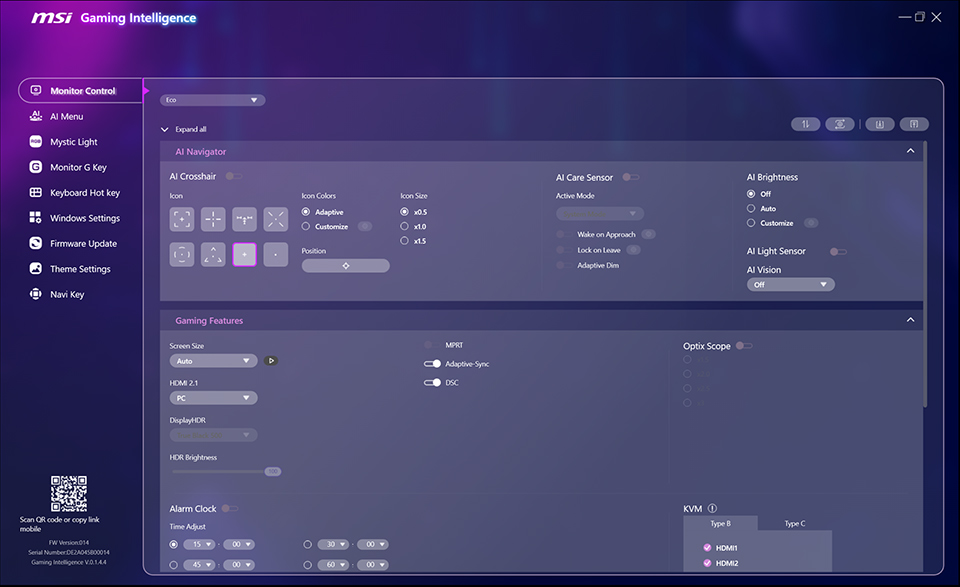
Pengantar Gaming Intelligence
Dengan menghubungkan monitor ke PC Anda melalui kabel USB dan HDMI atau DP, Anda dapat mengakses berbagai pengaturan.
Catatan: Fitur sebenarnya dapat berbeda bergantung pada versi software yang digunakan.
Silakan merujuk ke versi spesifik Anda untuk informasi yang paling akurat.
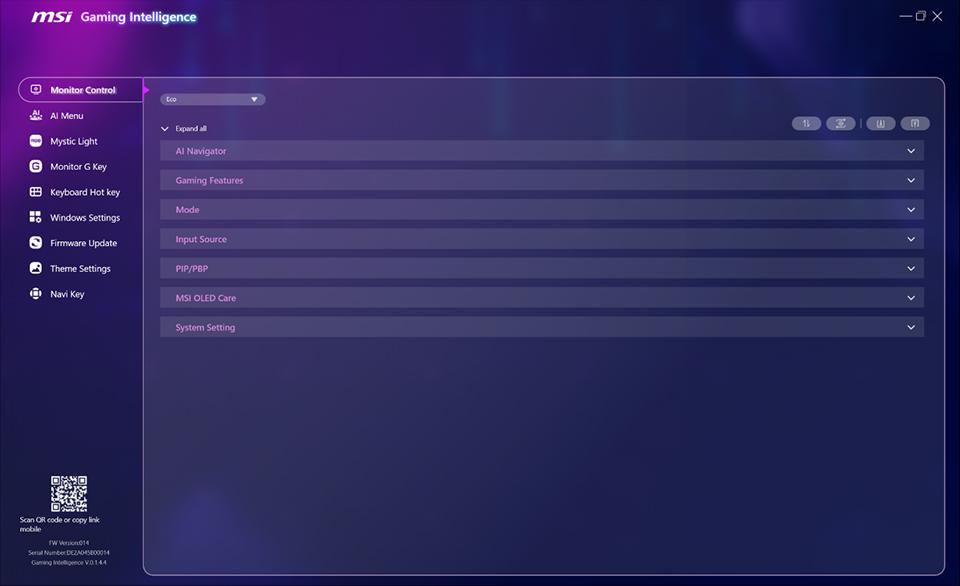
Fitur “Collapse all” memungkinkan tampilan yang jelas dan memudahkan akses ke opsi spesifik yang Anda butuhkan.
Kontrol Monitor
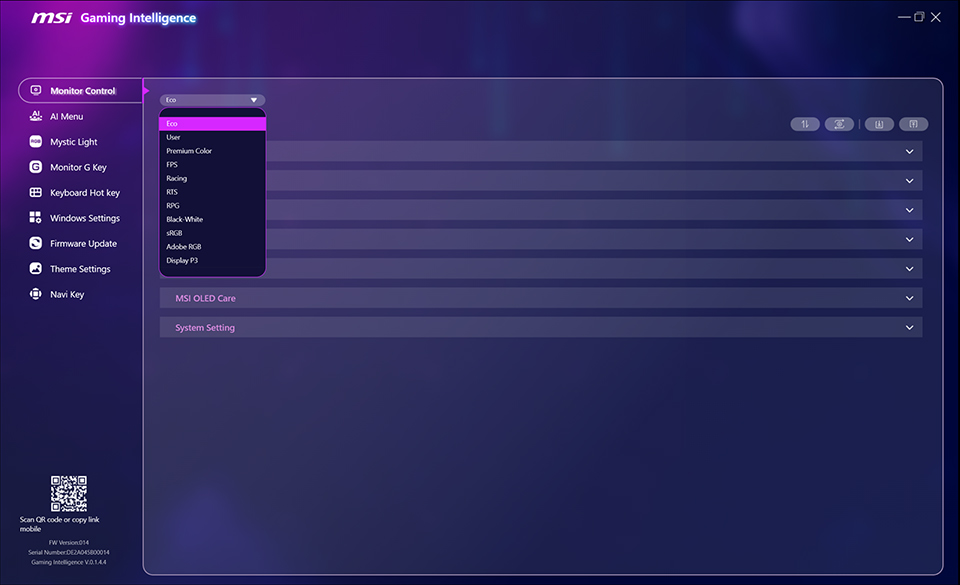
Di “Monitor Control”, Anda dapat dengan cepat beralih antara berbagai mode preset, seperti Eco, User, FPS, dan Racing sesuai dengan aktivitas Anda saat ini.
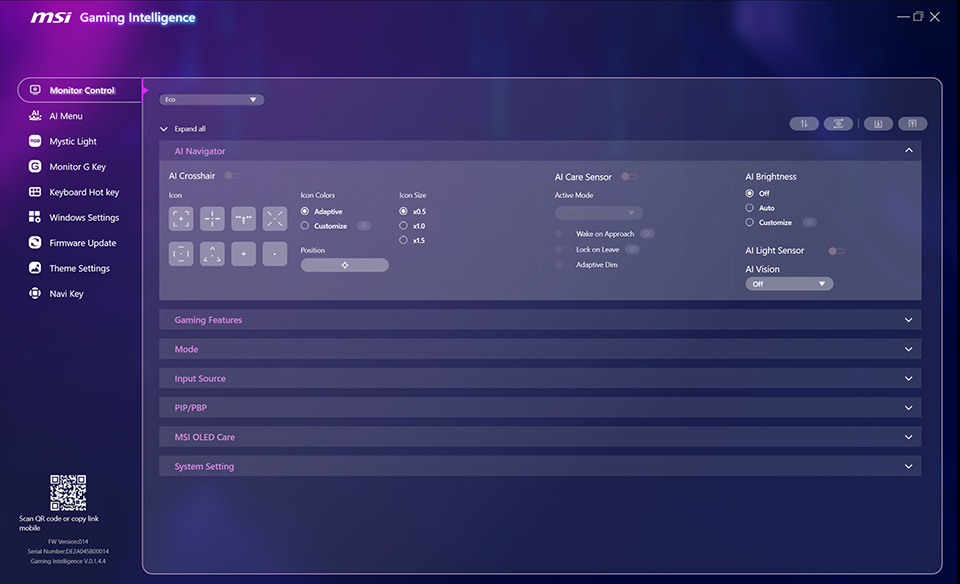
Di bagian “AI Navigator” dari Kontrol Monitor, Anda dapat mempersonalisasi gameplay Anda dengan ikon crosshair yang disesuaikan, termasuk warna, ukuran, dan posisi. Selain itu, aktifkan AI Care Sensor, AI Brightness, dan AI Light Sensor untuk mengoptimalkan pengalaman menonton sekaligus mengurangi risiko burn-in pada panel OLED.
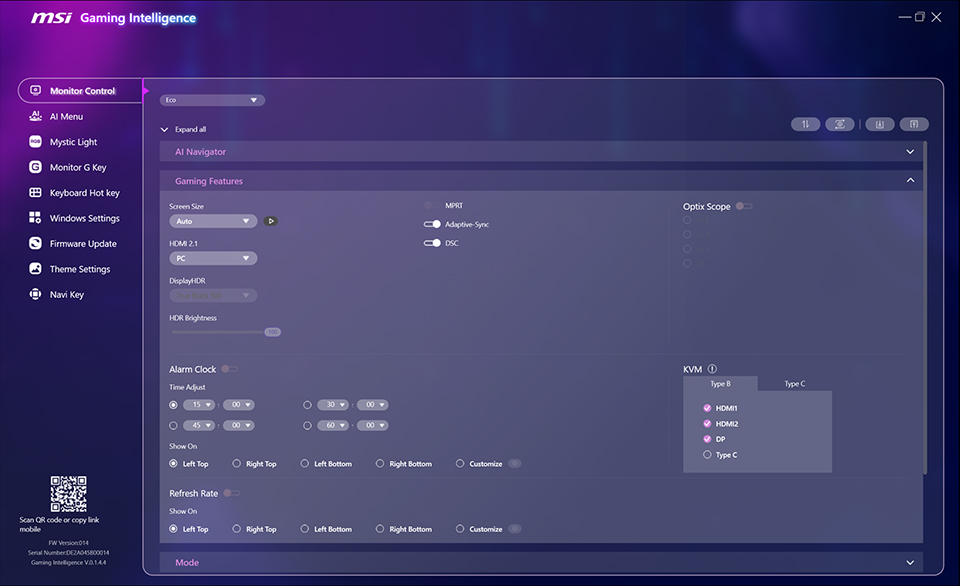
Bagian “Gaming Features” mengintegrasikan berbagai pengaturan, seperti Screen Size, opsi HDR mode, VRR, Optix Scope and dashboard dari Alarm Clock dan Refresh Rate agar Anda dapat beralih dengan cepat. Selain itu, pengaturan built-in KVM memungkinkan Anda mengontrol dua sistem berbeda melalui satu set keyboard dan mouse untuk multitasking.
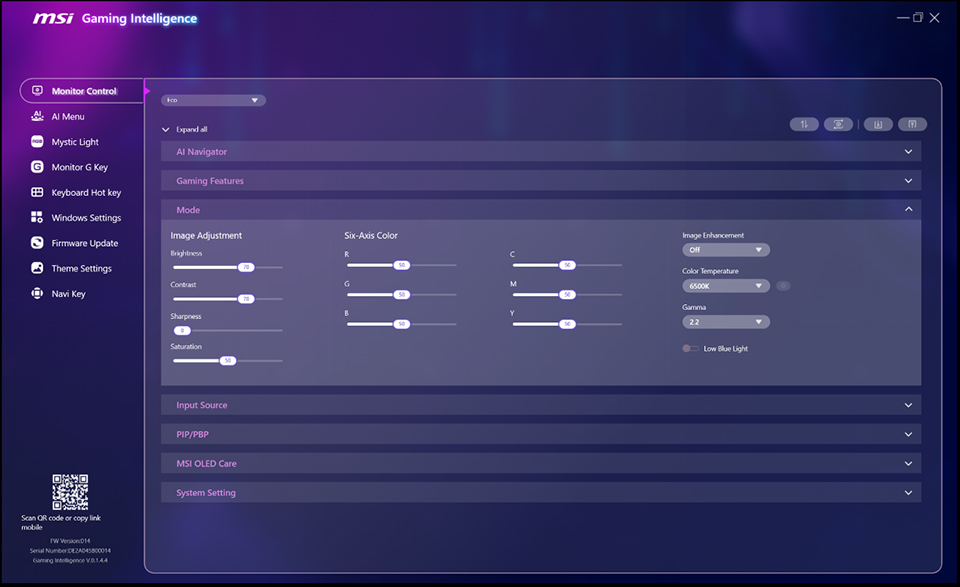
Pada bagian “Mode”, Anda dapat dengan mudah menyesuaikan kebutuhan Anda dengan mengatur pengaturan gambar, seperti Brightness, Contrast, Sharpness, dan Image Enhancement untuk berbagai mode. Untuk konten SDR, Six-Axis Color adjustment juga tersedia untuk kalibrasi warna tingkat profesional.
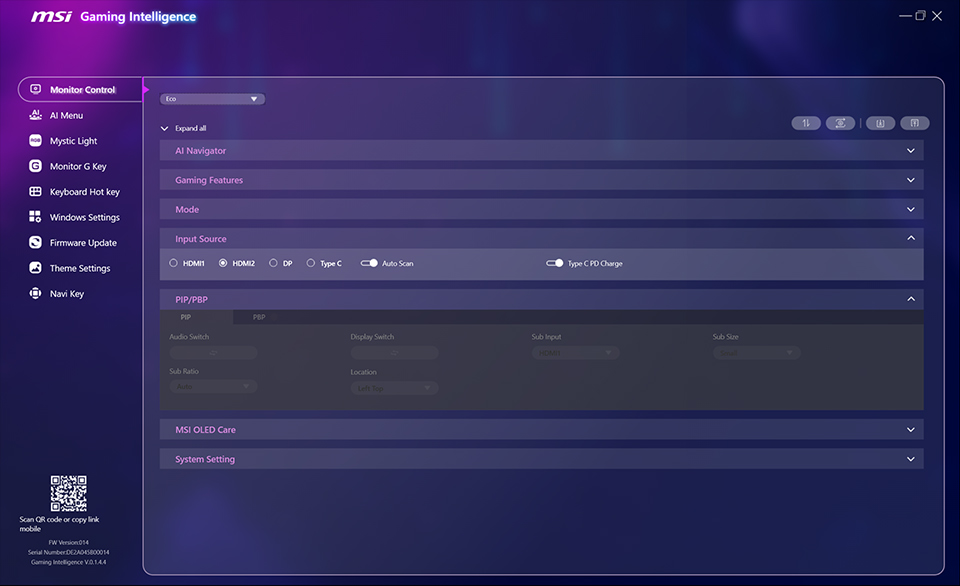
Fungsi PIP/PBP memungkinkan Anda mengelola layout multi-split screen dengan mudah. Anda dapat beralih antara sumber audio dan tampilan, serta menyesuaikan ukuran, rasio, dan lokasi window untuk beberapa aplikasi secara bersamaan tanpa perlu membuka menu OSD.
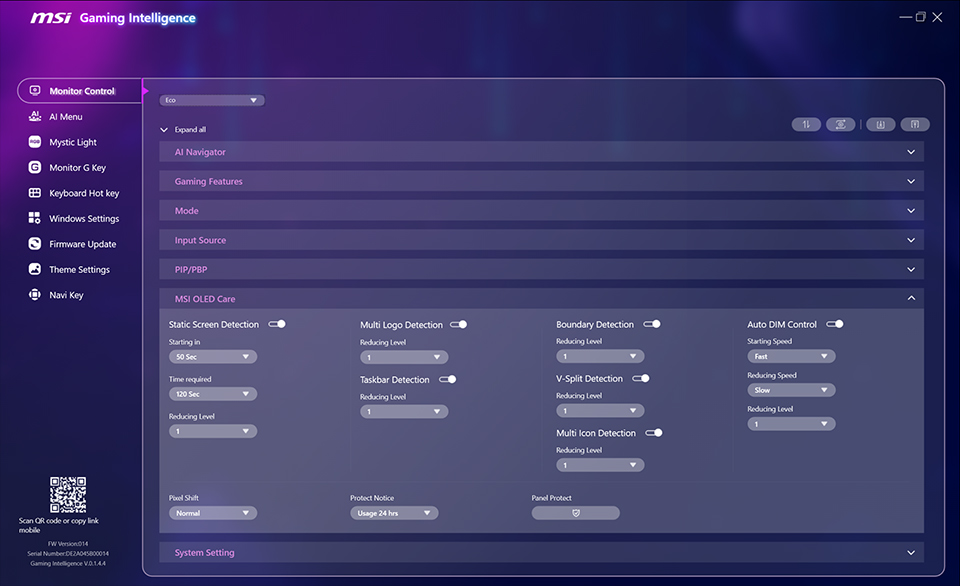
Fitur MSI OLED Care menyediakan serangkaian mekanisme untuk mengurangi risiko burn-in panel OLED melalui berbagai tingkat perlindungan, memungkinkan Anda menyeimbangkan umur panel dengan mekanisme perlindungan yang wajib.
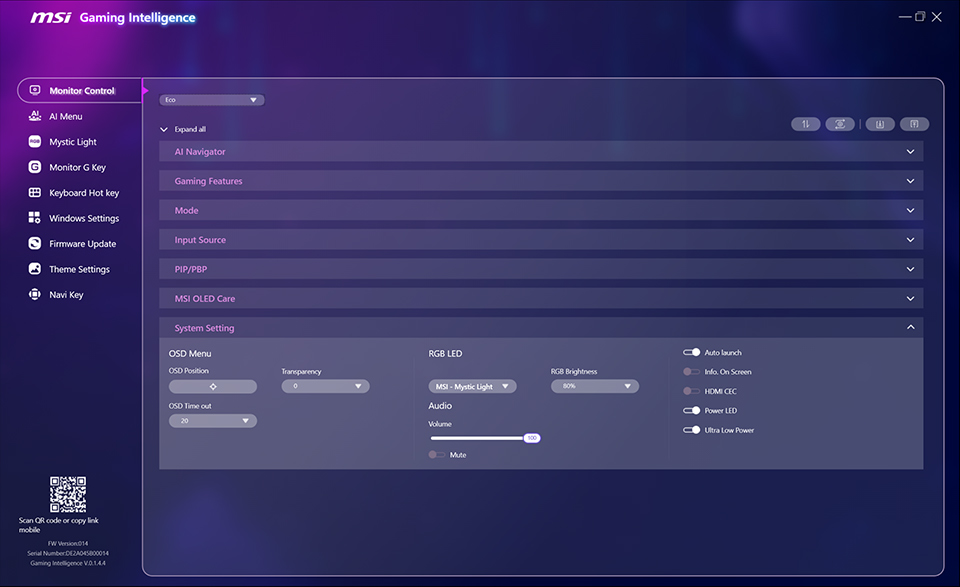
Bagian System Setting menawarkan berbagai fitur bermanfaat, salah satunya adalah teknologi HDMI CEC. Fitur ini memungkinkan monitor untuk berkomunikasi dengan controller, sehingga pengontrol dapat mengaktifkan monitor dan menyesuaikan mode yang sesuai dengan berbagai perangkat.
AI Menu
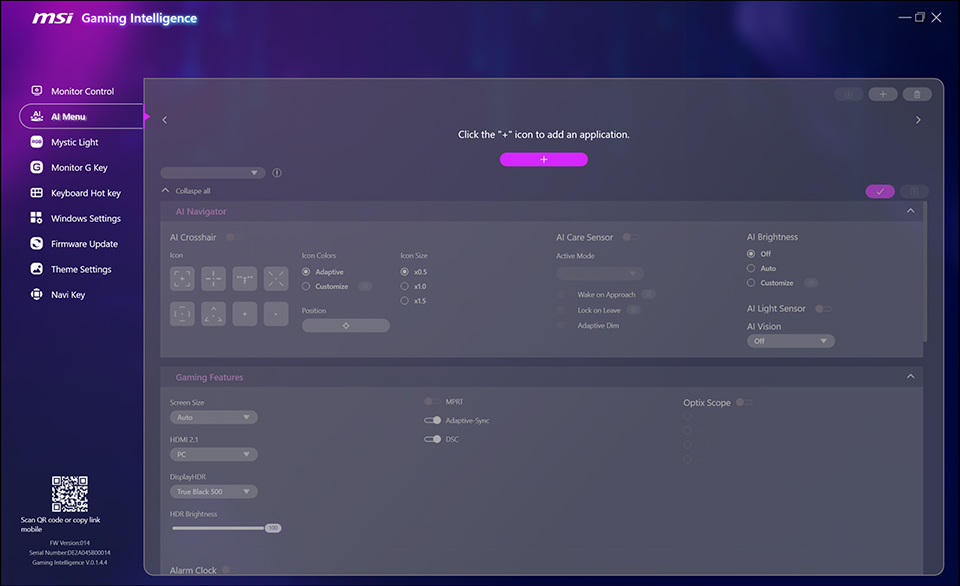
Fitur Menu AI menyediakan pengaturan yang berguna untuk menentukan dan menetapkan mode tampilan spesifik untuk setiap aplikasi. Setelah dikonfigurasi, G.I. dapat secara otomatis beralih ke mode preset yang Anda tetapkan saat Anda mengganti aplikasi.
Mystic Light
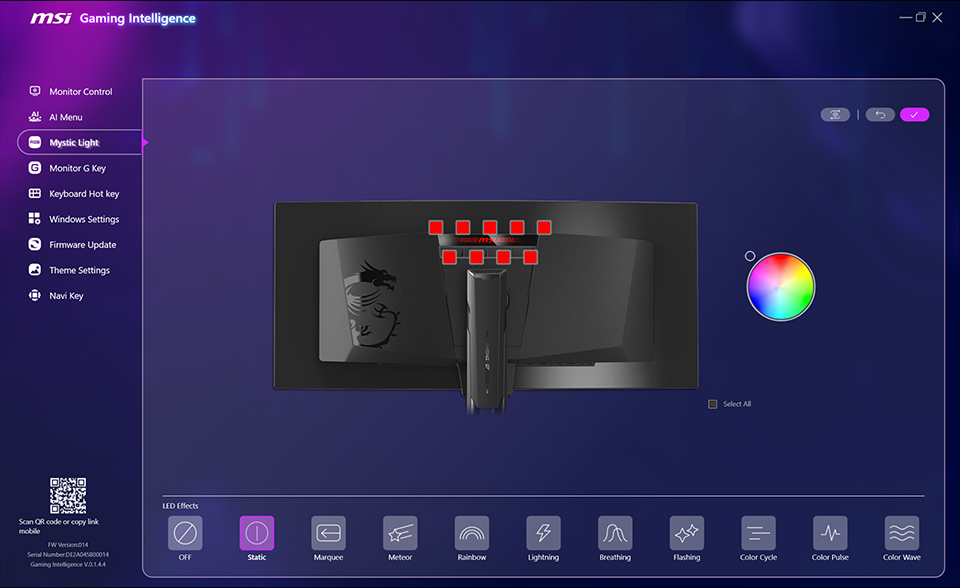
Sedangkan untuk monitor dengan pencahayaan RGB, G.I. mengintegrasikan fungsi Mystic Light berupa warna yang dapat disesuaikan dan efek LED.
Hot Key Settings
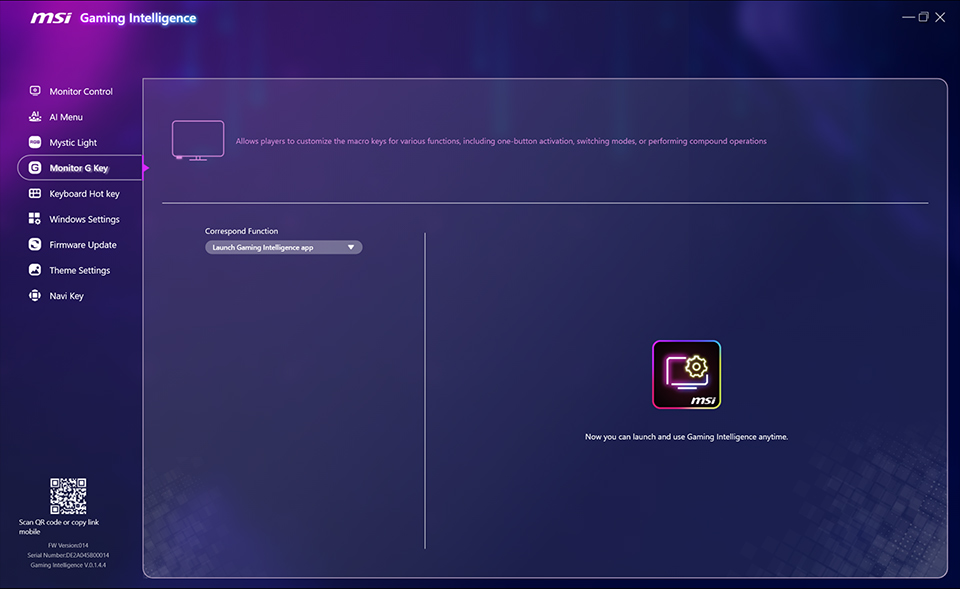
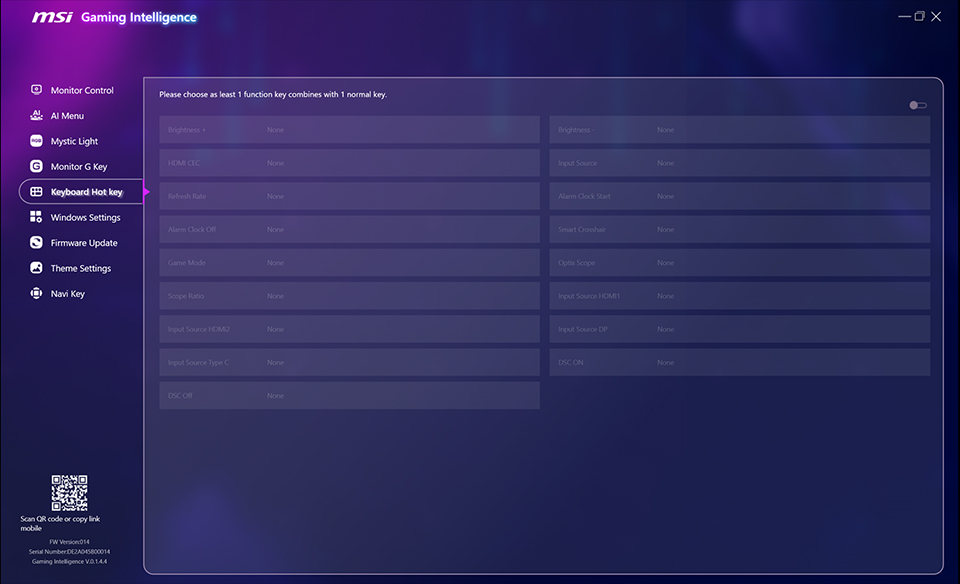
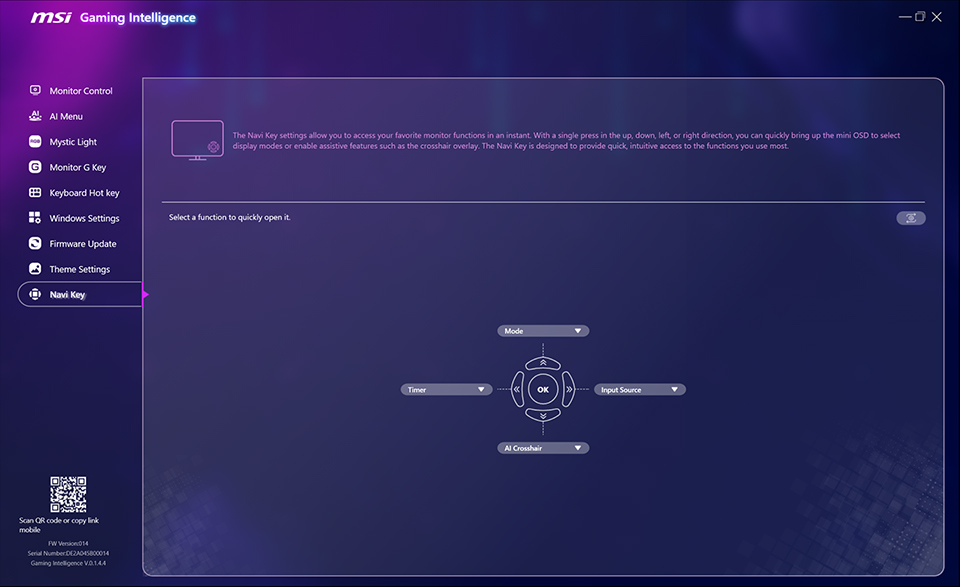
Saat bermain game atau menggunakan aplikasi, akan lebih mudah jika Anda menetapkan fungsi spesifik ke berbagai pintasan menggunakan tombol dan keyboard. Monitor G Key, Keyboard Hot Key, dan Navi Key pada G.I. menyediakan pengaturan pintasan bagi Anda untuk beralih antar mode yang berbeda atau mengaktifkan AI Crosshair selama permainan tanpa gangguan.
Windows Settings
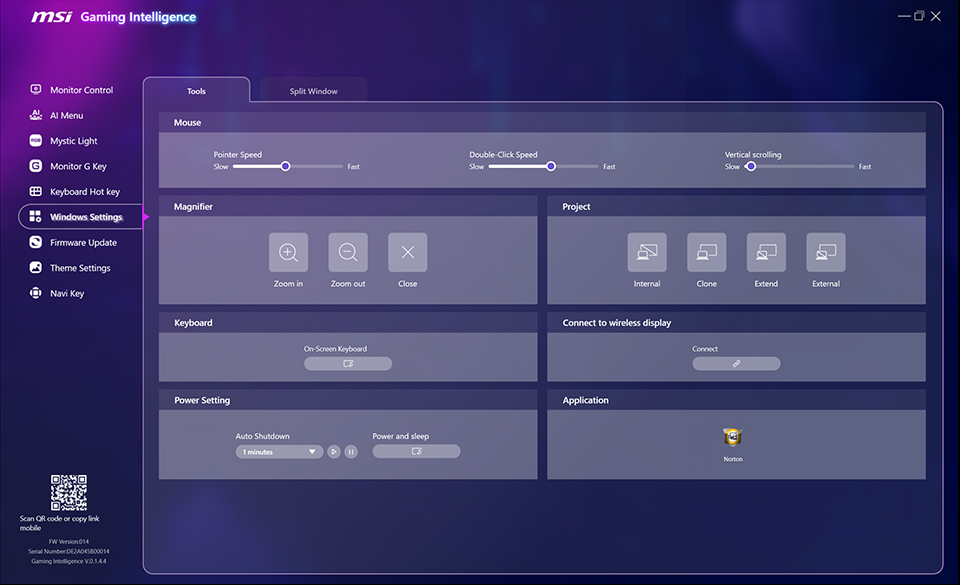
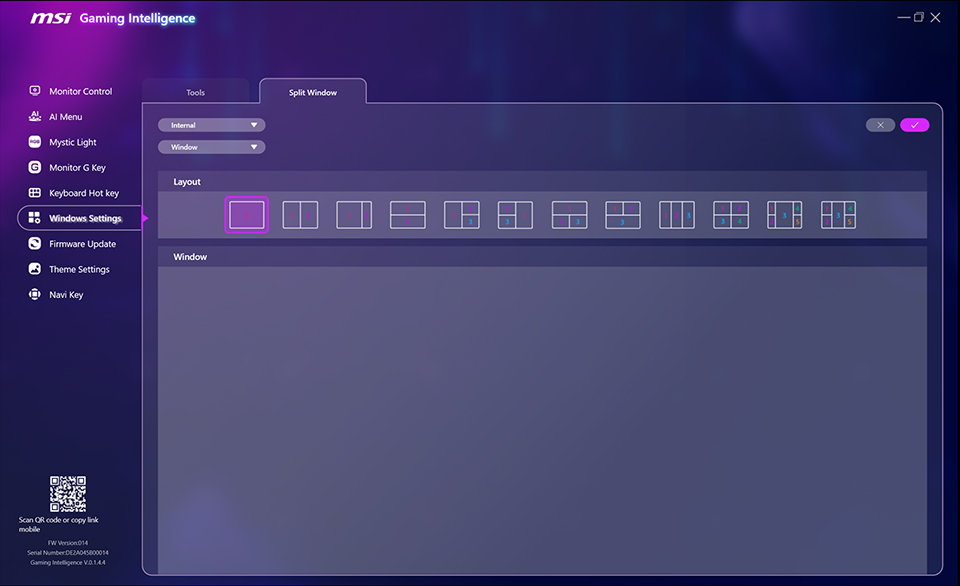
G.I. juga mengintegrasikan berbagai pengaturan Windows, seperti mouse speed, magnifier, and split window.
Firmware Update
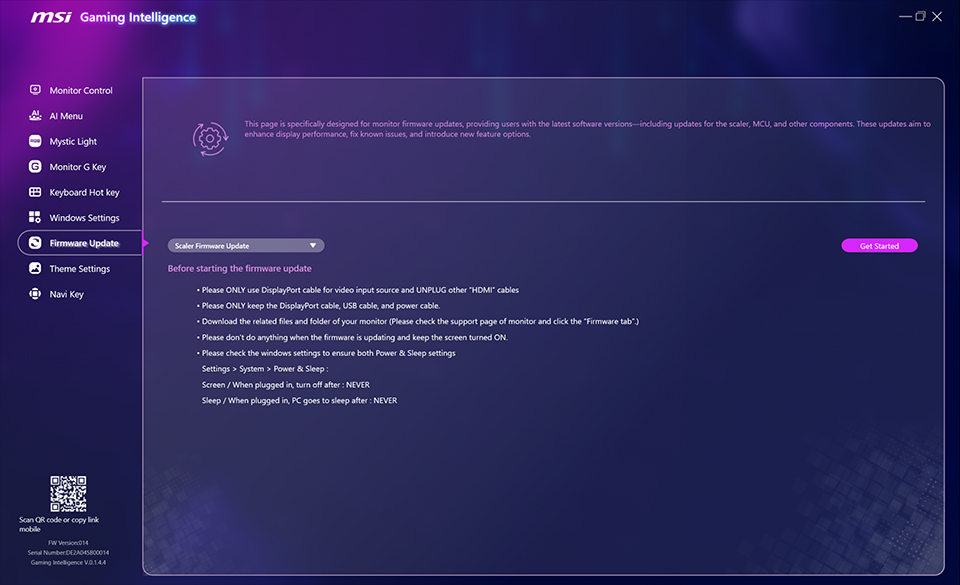
Fitur Update Firmware menjaga monitor Anda tetap mutakhir dengan peningkatan fitur dan peningkatan kinerja terbaru. Anda dapat merujuk ke Panduan Upgrade Firmware Monitor MSI seperti di bawah ini:
https://id.msi.com/blog/msi-monitor-firmware-upgrade-guide
Theme Settings
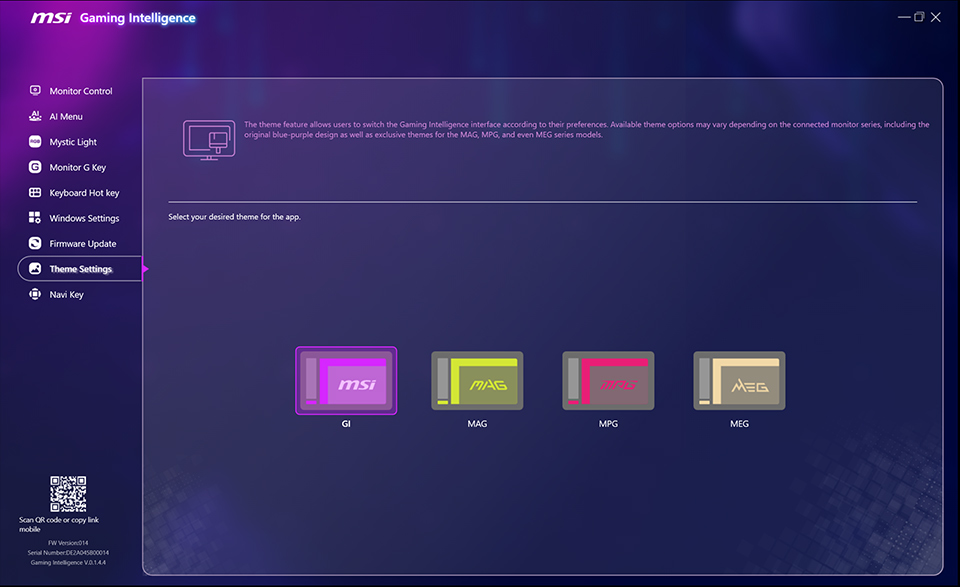
Pengaturan tema memungkinkan Anda untuk mempersonalisasi interface G.I. sesuai preferensi Anda.


