Cara Menguasai MEG CORELIQUID E15 360 Anda dengan MSI EZ DISPLAY – Panduan AMOLED Screen Customization Lengkap
Case & Components
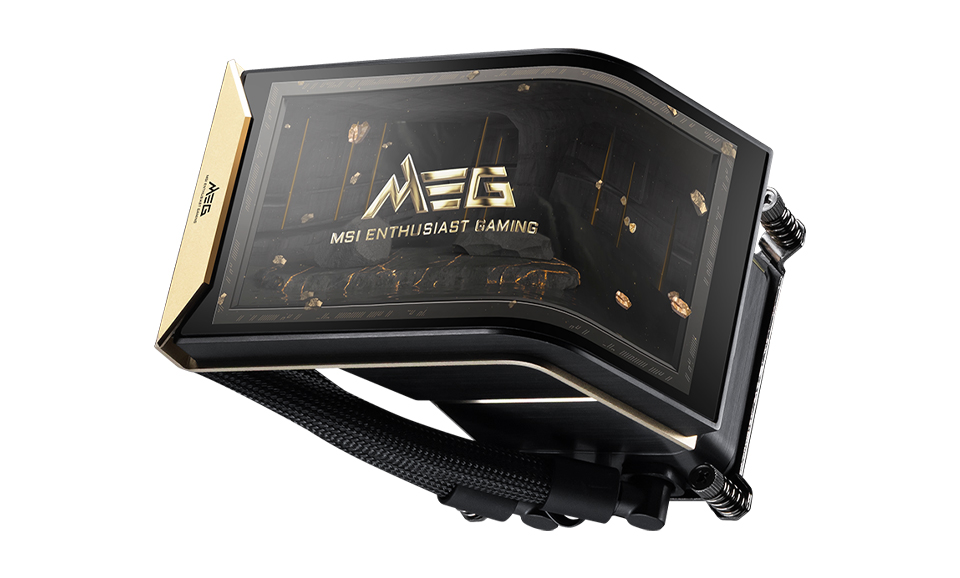
The MEG CORELIQUID E15 360 menampilkan display AMOLED 2K 6,67-inci ultra-high-resolution yang menakjubkan. Untuk menghadirkan pengalaman visual luar biasa, kami secara khusus merancang 110-degree fold tepat pada rasio 2:1 dari layar. Dengan memadukan hardware yang luar biasa ini dengan software MSI EZ DISPLAY terbaru, Anda dapat sepenuhnya memanfaatkan potensi maksimal dari water block display revolusioner ini. Hari ini, kami akan memandu Anda melalui cara menavigasi software MSI EZ DISPLAY untuk mengoperasikan dan mengkustomisasi display canggih ini, membantu Anda membangun estetika PC andalan terbaik.
Untuk mendapatkan sepenuhnya semua fitur tampilan ini—termasuk Full Screen Mode, Split Screen Mode, dan Extended Mode—silakan kunjungi website resmi MSI untuk mengunduh dan menginstal versi terbaru dari software MSI EZ DISPLAY. (1.0.7 atau versi yang lebih baru)
Konfigurasi Software
Interface utama menampilkan informasi sistem dan status koneksi monitor.
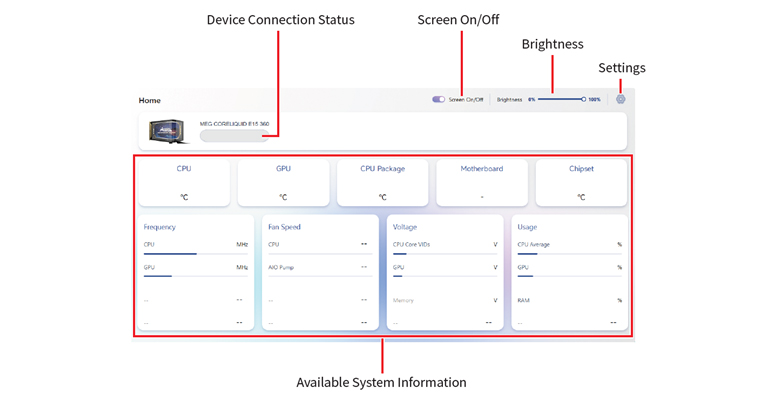
Brightness - Sesuaikan intensitas layar dari 0%−100%.
Screen On/Off - Power switch utama untuk layar.
Settings - Atur bahasa display, unit suhu (°C/°F), aktifkan saat startup, dan toggle Standby Mode.
Setelah berhasil terhubung dan memasuki interface utama software, Anda akan disambut oleh tiga opsi fungsi utama. Pengguna dapat beralih bebas antara pengaturan ini berdasarkan preferensi visual pribadi dan kebutuhan hardware monitoring tiga mode inti ini adalah: Full Screen Mode, Split Screen Mode, dan Extended Mode.
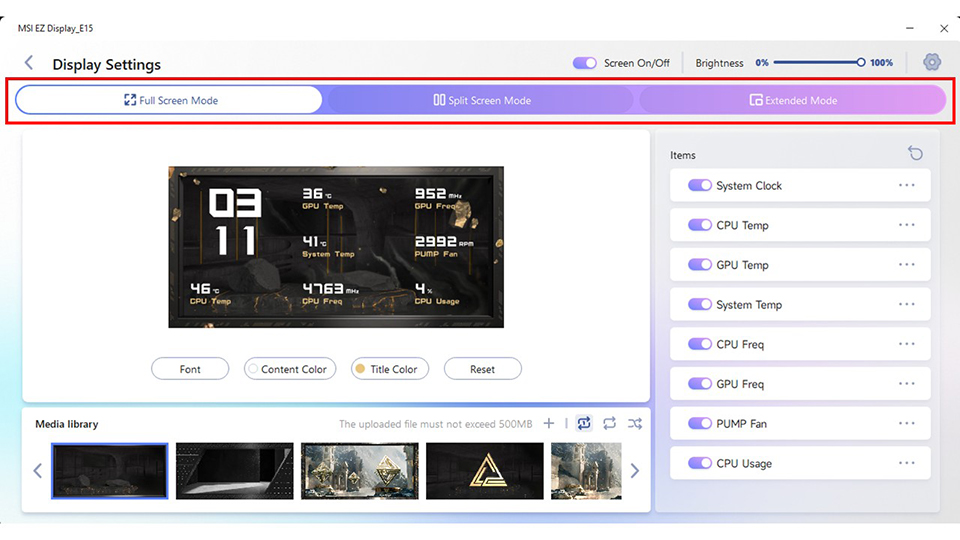
1. Full Screen Mode - Menampilkan informasi sistem dalam single full-screen layout.
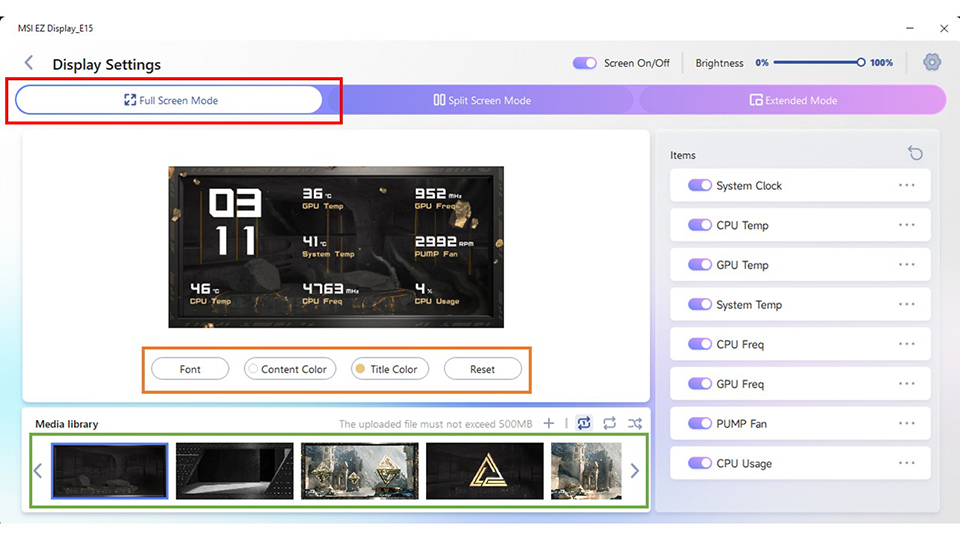
Informasi displays system dalam single full-screen layout.
Jika dipadukan dengan video eksklusif dari default media library MSI, mode ini menghadirkan naked-eye 3D visual experience yang sangat imersif dan lengkap. Anda memiliki fleksibilitas terbaik untuk menyesuaikan monitoring hardware Anda dengan menampilkan mulai dari 0 hingga maksimum 8 item informasi sistem secara bersamaan. Berkat layar AMOLED resolusi 2K yang brilian, setiap detail dinamis, efek 3D, dan data readout ditampilkan dengan kesempurnaan absolut.
Font: Ubah gaya teks.
Content Color / Title Color: Atur warna informasi yang ditampilkan.
Reset: Kembalikan semua pengaturan display ke default.
Media Library: Kustomisasi background dengan memilih animasi default atau mengunggah file video pribadi. Anda dapat mengunggah hingga 8 video kustom, dengan setiap file dibatasi hingga ukuran maksimum 500MB dan durasi di bawah 2 menit. Jika batas maksimum unggahan tercapai, cukup hapus salah satu video kustom yang sebelumnya diunggah untuk membuat ruang bagi yang baru.
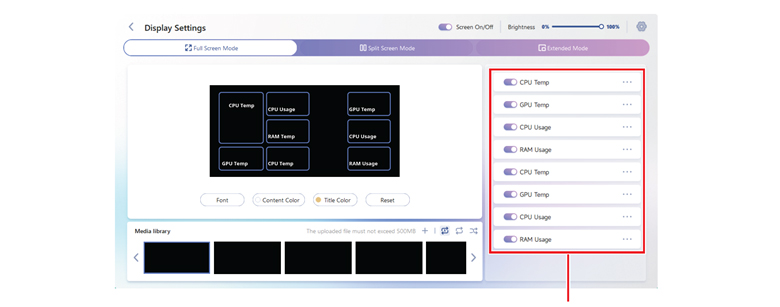
Monitoring Items: Aktifkan atau non-aktifkan tombol untuk memilih data sistem mana yang akan ditampilkan di layar. Anda dapat menampilkan hingga 8 item monitoring hardware secara bersamaan di 8 lokasi preset, dengan berbagai jenis data yang tersedia untuk setiap titik. Untuk pengalaman visual yang benar-benar bersih, Anda juga memiliki fleksibilitas untuk mematikan semuanya dan menampilkan 0 item.
Advanced Settings: Klik ikon tiga titik “...” di sebelah setiap item untuk mengonfigurasi parameter terperinci atau mengalihkan display ke Clock mode.
2. Split Screen Mode - Membagi layar menjadi dua bagian untuk menampilkan video background yang berbeda secara bersamaan.
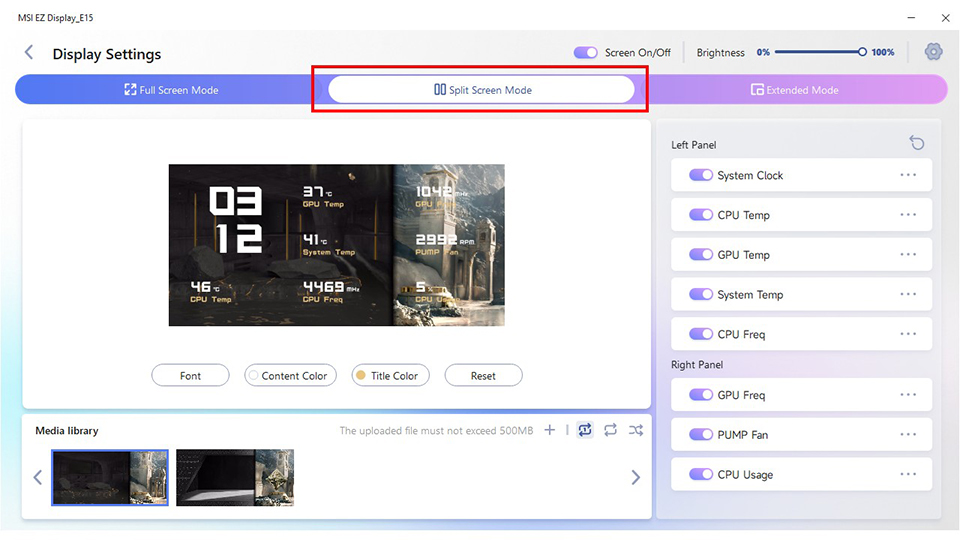
Split Screen Mode menawarkan fleksibilitas luar biasa untuk penyesuaian. Kami telah membagi ruang visual secara cerdas dengan perbandingan 2:1, sehingga Anda dapat menetapkan gambar atau video yang berbeda sebagai latar belakang untuk setiap area secara terpisah. Selain itu, Anda dapat menampilkan informasi sistem hardware secara real-time langsung di atas background yang Anda sesuaikan sendiri. Misalnya, Anda dapat memilih untuk menampilkan video favorit Anda di bagian layar yang lebih besar, sementara bagian yang lebih kecil digunakan untuk menampilkan gambar statis yang dipadukan dengan informasi diagnostik sistem yang penting—sehingga tercipta keseimbangan yang sempurna antara hiburan visual dan kegunaan praktis. Mengenai hardware monitoring, Anda tetap memiliki fleksibilitas untuk menampilkan total 0 hingga 8 item informasi sistem. Secara spesifik, area layar yang lebih besar dapat menampung hingga 6 item data, sedangkan area yang lebih kecil dapat menampung hingga 3 item. Harap diperhatikan bahwa kapasitas media library upload dibagi dengan Full Screen Mode; Anda dapat mengunggah total gabungan hingga 8 video kustom di kedua mode, dengan setiap file dibatasi hingga maksimum 500MB dan durasi kurang dari 2 menit.
3. Extended Mode- Saat menggunakan fitur Extended Display, layar dapat berfungsi sebagai layar sekunder.
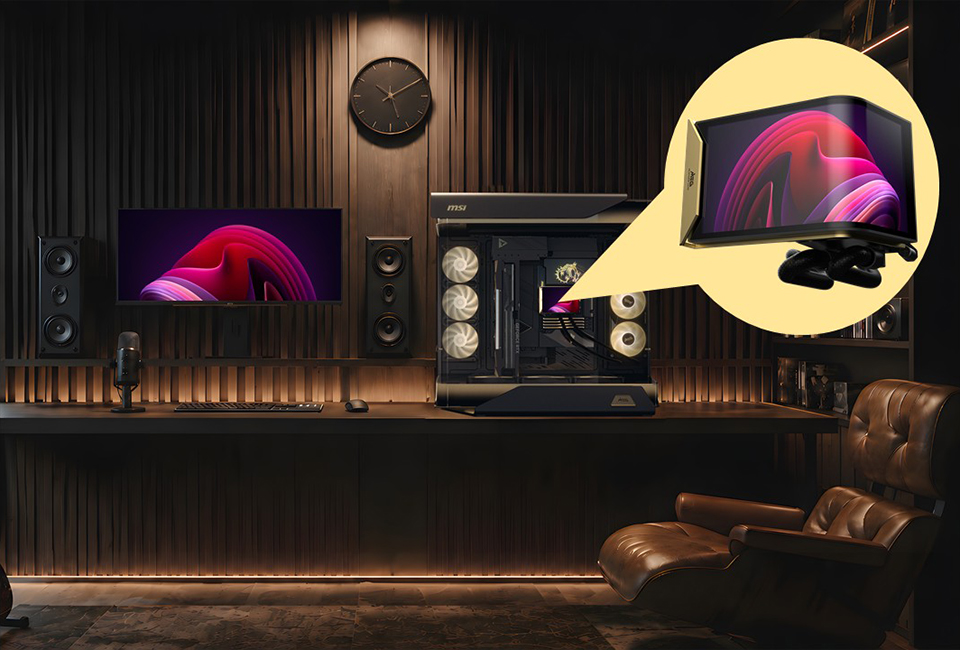
Extended Mode adalah fitur terobosan yang langsung mengubah layar AMOLED 2K 6,67 inci Anda menjadi tampilan sekunder. Cukup dengan satu klik saja, Anda dapat dengan mudah mengaktifkan atau menonaktifkan mode ini. Yang lebih penting lagi, kami telah mengoptimalkan pengalaman penggunaan software secara khusus: saat mode ini dinonaktifkan, kursor mouse Anda tidak akan pernah secara tidak sengaja masuk ke layar water block. Desain yang cermat ini memastikan alur kerja harian Anda di monitor utama tetap berjalan lancar dan tanpa gangguan.
Baik Anda seorang antusias yang mencari dampak visual terbaik atau pengguna hardcore yang menuntut pemantauan sistem yang tepat, kombinasi tampilan AMOLED 2K MEG CORELIQUID E15 360 dan software MSI EZ DISPLAY menghadirkan pengalaman pribadi yang luar biasa. Mulai dari pengalaman imersif Full Screen Mode dan kebebasan Split Screen Mode, hingga kepraktisan Extended Mode, imajinasi Anda adalah satu-satunya batasan. Liquid cooler ini bukan hanya pusat visual chassis Anda, tetapi kanvas terbaik untuk estetika pribadi Anda. Unduh software terbaru (versi 1.0.7 atau yang lebih baru) hari ini dan rakit PC andalan yang benar-benar unik!
FAQ
P1: Berapa banyak file default yang disertakan dalam Media Library? Dapatkah saya menghapusnya?
Media Library mencakup 6 video default full-screen dan 2 video default split-screen. Video bawaan ini memastikan konten tampilan selalu tersedia, sehingga tidak dapat dihapus.
P2: Berapa banyak file kustom yang dapat saya unggah? Apakah ada batasan ukuran file?
A: Anda dapat mengunggah hingga 8 video kustom. Setiap video harus memenuhi persyaratan berikut:
Ukuran file: Kurang dari 500 MB
Panjang video: Kurang dari 2 menit
Jika Anda telah mencapai batas unggah, hapus salah satu video kustom Anda sebelum mengunggah yang baru.
Ukuran file: Kurang dari 500 MB
Panjang video: Kurang dari 2 menit
Jika Anda telah mencapai batas unggah, hapus salah satu video kustom Anda sebelum mengunggah yang baru.
P3: Dapatkah saya menyesuaikan tampilan Hardware Monitor? Dapatkah saya memindahkan informasi di layar dengan bebas?
A: Ya. Anda dapat memilih untuk menampilkan 0 hingga 8 item monitoring hardware, tergantung pada preferensi Anda. Untuk layout, software menyediakan 8 posisi preset display untuk memastikan visual balance dan readability terbaik. Free dragging dan penentuan posisi khusus tidak didukung.