Pencegahan Thermal Throttling: Definisi dan Cara Mengatasinya
Case & Components
Thermal throttling adalah masalah yang bisa dialami oleh semua pengguna PC, dalam berbagai aspek. Yang paling penting, thermal throttling berarti PC kamu tidak bekerja pada performa maksimalnya, sehingga komponen yang kamu pilih tidak memberikan nilai sebenarnya sesuai dengan yang kamu bayar. Bahkan, yang lebih buruk, thermal throttling bisa menjadi tanda adanya masalah yang lebih dalam dan berpotensi merusak pada konfigurasi sistem PC kamu. Tapi jangan khawatir, kami akan menjelaskan semua yang perlu kamu ketahui tentang thermal throttling, cara mengidentifikasinya sebagai masalah, serta berbagai metode untuk mengurangi atau menghilangkannya melalui perubahan software dan hardware. Kami juga akan membahas secara khusus thermal throttling pada CPU dan GPU.
Dalam panduan ini, akan dibahas gejala, penyebab, serta solusi thermal throttling dari perspektif PC desktop. Sebagian informasi dan metode yang disampaikan juga dapat diterapkan pada laptop, namun pada perangkat portabel, peningkatan sistem pendingin CPU tidak dapat dilakukan dengan mudah.
Keselamatan menjadi prioritas
Keselamatan juga akan menjadi prioritas utama dalam semua penyesuaian hardware dan software yang disarankan. Thermal throttling sebenarnya merupakan mekanisme perlindungan untuk komponen berperforma tinggi yang menghasilkan panas, seperti CPU dan GPU. Oleh karena itu, meskipun masih dapat ditoleransi saat terjadi beban pemrosesan berat sesekali di luar penggunaan PC sehari-hari, hal ini tidak boleh diabaikan. Perlu diingat, panas berlebih yang berlangsung lama pada komponen, yang ditandai oleh perilaku throttling, dapat memperpendek umur operasionalnya.
Apa itu thermal throttling?
Pengguna prosesor modern sebenarnya mendapatkan manfaat dari thermal throttling. Hal ini karena thermal throttling merupakan mekanisme perlindungan yang mengurangi daya yang dialirkan ke CPU dan/atau GPU ketika mencapai batas suhu tertentu (biasanya 95–100°C untuk CPU, dan sekitar 90°C untuk GPU). Jika prosesor memasuki rentang suhu tersebut, rangkaian akan mengurangi daya untuk menjaga prosesor tetap berjalan sedikit di bawah batas suhu tersebut. Ini adalah langkah keamanan otomatis yang mencegah penumpukan panas ekstrem, serta memberikan tingkat stabilitas tertentu, meskipun pada performa yang berada di bawah optimal.
Walaupun thermal throttling merupakan mekanisme perlindungan yang sangat penting dalam mencegah kerusakan serius pada prosesor dan komponen di sekitarnya, kondisi ini tetap menjadi sesuatu yang dihindari oleh para penggemar PC. Sebagaimana telah dijelaskan sebelumnya, throttling berdampak negatif terhadap performa sistem modern. Pada era dominasi CPU Intel Core i7, terdapat ungkapan populer bahwa tidak seorang pun ingin membayar untuk i7 tetapi hanya memperoleh performa setara Intel Core i3. Namun, hingga kini belum ada ungkapan serupa yang relevan untuk prosesor seri Core Ultra AI Max Gen Plus yang populer pada tahun 2026..
Thermal throttling – apa dampaknya?
Terdapat perbedaan dalam thermal throttling pada CPU dan GPU, termasuk dampaknya terhadap masing-masing komponen, sehingga perlu dibahas secara terpisah.
CPU thermal throttling
CPU Intel umumnya memiliki batas suhu termal sekitar 100°C, sementara CPU AMD sekitar 95°C. Apabila suhu tersebut tercapai, CPU akan mulai melakukan throttling. Solusi untuk permasalahan thermal throttling pada CPU akan dibahas kemudian; untuk saat ini, mari kita fokus pada karakteristiknya:
- Sumber panas CPU kecil dan terletak di bagian tengah PC.
- Cooler harus menangani satu titik panas ini, dengan satu lapisan pasta termal dan pilihan cooler udara atau cair yang sesuai.
- Aliran udara penting, tapi tidak akan menjadi faktor kritis.
- Alat software untuk memperbaiki CPU throttling kurang konsisten, dan terkadang penyesuaian yang diinginkan (undervolt, batas daya, boost clock) tidak tersedia pada model atau kelas prosesor tertentu.
GPU thermal throttling
Beban panas pada kartu grafis besar dan tidak teratur – mencakup inti GPU, memori (VRAM), dan tahap daya (VRM).
- Semua zona panas ini perlu didinginkan secara efektif agar pengalaman bebas throttling dan lag.
- Pada sistem PC mainstream “seimbang” pada umumnya, GPU akan mengonsumsi daya jauh lebih banyak dalam jangka waktu yang lama dibandingkan CPU.
- Mengganti perangkat pendingin GPU jarang dilakukan, relatif mahal, dan pilihan model yang kompatibel terbatas.
- Aliran udara yang baik sangat penting.
- Software untuk overclocking, undervolting, dan penyetelan GPU mudah didapat dan sudah matang.
Cara mendeteksi dan menghindari thermal throttling
Sebagian besar sistem PC hanya akan mengalami thermal throttling ketika dijalankan untuk tugas-tugas berat. Jika terjadi masalah throttling, gejalanya dapat muncul cukup cepat dari kondisi dingin saat menjalankan game, rendering, atau transcoding—segala aktivitas yang membebani CPU dan/atau GPU. Dari kondisi hangat, jika PC telah digunakan untuk beberapa waktu sebelum memulai tugas berat, throttling dapat terjadi hampir secara instan.
Jika seseorang belum memiliki pengalaman luas dalam penggunaan PC dan belum memahami performa optimal yang seharusnya dicapai oleh sistem yang tidak mengalami throttling, akan sulit menilai sejauh mana sistem terpengaruh. Beruntung, bahkan pengguna tanpa pengalaman mendeteksi throttling dapat memanfaatkan alat benchmark dan monitoring yang tersedia secara luas untuk mengonfirmasi perilaku sistem yang menyimpang.
Grafik thermal throttling (contoh Intel)
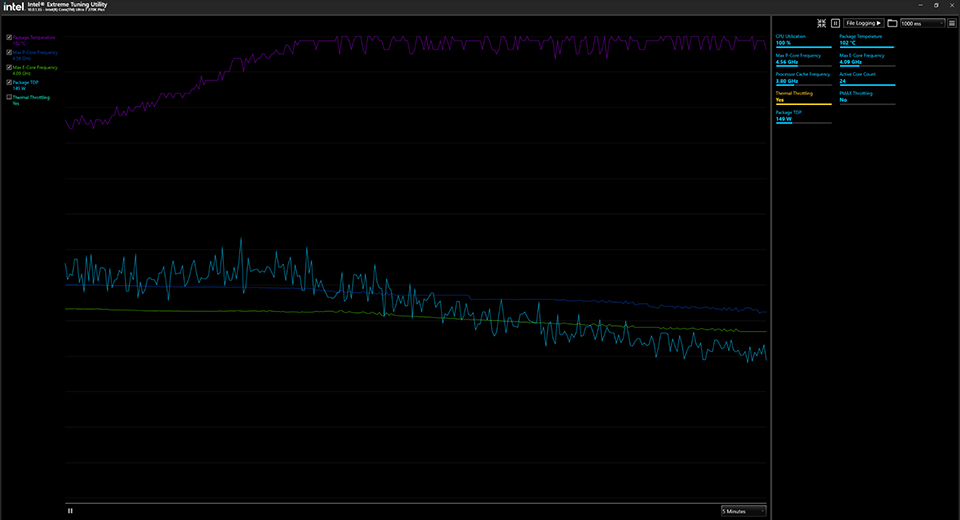
Grafik di atas memberikan representasi visual dari thermal throttling CPU seperti yang ditunjukkan oleh utilitas Intel XTU. Anda dapat melihat bahwa setelah beberapa saat, beban CPU 100% telah mendorong suhu prosesor hingga mencapai batas termalnya sekitar 100°C.
Mulai dari titik ini, CPU secara otomatis mengurangi daya dan kecepatan clock untuk memungkinkan CPU sedikit mendingin (perlindungan diri). Hal ini terjadi berulang kali, menampilkan karakteristik klasik seperti gigi gergaji pada kurva frekuensi maksimum P-core yang tidak pernah naik di atas 4,56 GHz. Ini jelas merupakan thermal throttling yang sedang terjadi.
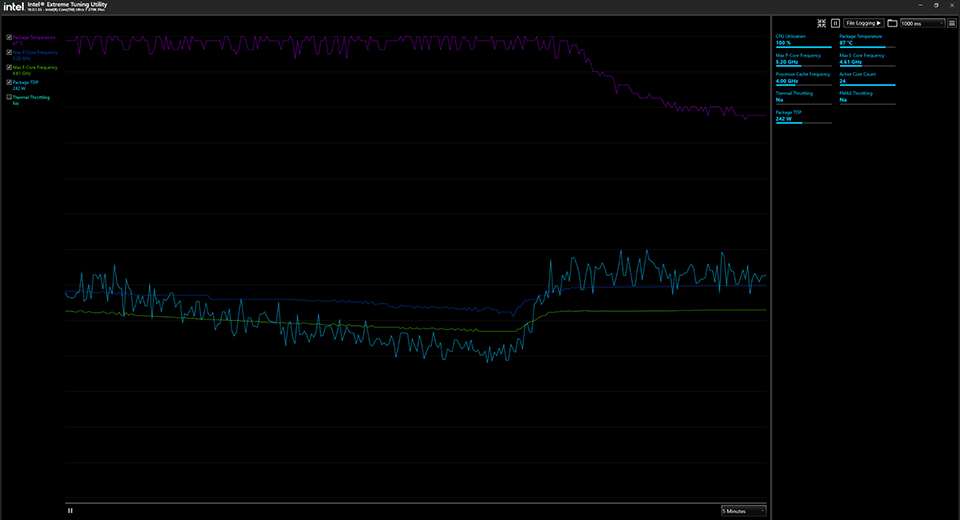
Grafik kedua ini menunjukkan CPU dengan beban 100% namun menghindari thermal throttling. Suhu terlihat cukup tinggi, sekitar 87°C, tetapi tetap terkendali, dan garis frekuensi stabil, bukan seperti pola gigi gergaji. Selain itu, tanpa terganggu masalah panas, P-core dapat mempertahankan frekuensi yang jauh lebih tinggi, sekitar 5,28 GHz.
Dua indikator utama terjadinya thermal throttling
Analisis grafik tidak selalu diperlukan untuk mendeteksi masalah thermal throttling. Contohnya, ketika menjalankan game, setelah beberapa saat Anda merasakan performa sistem tidak secepat atau se-responsif seperti sebelumnya, meskipun kipas sistem bekerja lebih keras. Dengan kata lain, penurunan performa yang signifikan dan kebisingan kipas yang tidak biasa merupakan indikasi umum yang sebaiknya mendorong Anda untuk memeriksa apakah thermal throttling sedang membatasi kinerja PC.
Prosedur untuk mengonfirmasi terjadinya thermal throttling
Tersedia berbagai software yang dapat digunakan untuk memantau suhu CPU dan GPU secara langsung serta memeriksa perilaku throttling. Grafik yang ditampilkan pada perangkat seperti HWiNFO64, GPU-Z, dan MSI Afterburner terbukti sangat berguna untuk meninjau termal, daya, dan kinerja CPU maupun GPU. Selain itu, alat-alat ini dapat memberikan indikasi penyebab terjadinya throttling, sehingga berbagai solusi dapat dipertimbangkan.
Untuk memeriksa apakah CPU Anda mengalami thermal throttling, lakukan langkah-langkah berikut:
- Mulai HWiNFO64 (misalnya), buka bagian sensor, dan temukan bagian CPU.
- Jalankan aplikasi yang akan membebani CPU. Benchmark gratis seperti Cinebench, menggunakan tes rendering multicore CPU, sangat ideal.
- Jalankan benchmark dan aktifkan mode kontinu, jika opsi tersebut tersedia.
- Saat beban sedang berjalan, kembali ke HWiNFO64 dan lihat bagaimana perilaku clock aktif — apakah mampu mempertahankan kecepatan boost maksimum sepanjang pengujian? Selain itu, Anda bisa memeriksa tampilan status HWiNFO untuk informasi tentang “Thermal Throttling” / “PROCHOT” / “Tctl/Tdie” (tergantung vendor CPU). Anda mungkin juga melihat statistik “Effective Clock” menurun selama pengujian — menandakan perilaku throttling.
Untuk mengetahui apakah GPU Anda mengalami thermal throttling, lakukan langkah-langkah berikut:
- Jalankan GPU-Z dan buka tab sensor. Pastikan grafik suhu GPU, titik panas, suhu memori, dan PerfCap Reason ditampilkan secara real-time. Jika belum, tambahkan melalui menu hamburger, tiga garis di pojok kanan atas jendela.
- Lakukan pengujian stres 3D atau benchmark secara berkelanjutan. Periksa kembali grafik GPU-Z untuk melihat apakah GPU mencapai batas termal dan mengalami throttling akibat satu atau lebih faktor “PerfCap” (Daya, Tegangan, Termal).
- Pengujian dilakukan pada laptop tipis seri Nvidia RTX40, dan terlihat bahwa ketiga faktor throttling terdeteksi setelah beberapa menit pengujian. Throttling GPU pada laptop dapat menjadi pembatas signifikan terhadap performa, khususnya pada desain yang ramping dan ringan.
Jadi, CPU dan/atau GPU Anda sedang mengalami throttling — apa yang harus dilakukan?
Grafik tidak berbohong; sekarang Anda pasti sudah mengetahui apakah PC desktop Anda mengalami throttling karena satu atau lain alasan.
Mari kita bahas CPU terlebih dahulu, dan kita akan membuatnya sederhana. Jika CPU Anda mengalami throttling, kemungkinan besar Anda belum memasang pendingin CPU desktop yang cukup mumpuni.
Bagi mereka yang memperhatikan bahwa kipas pendingin CPU tidak terlalu berisik, dan hanya mengalami throttling sesekali, mungkin cukup beruntung untuk menemukan solusinya dengan mengganti thermal paste atau thermal pad. Saat melakukan pengecekan tersebut, Anda juga dapat memeriksa kesalahan pemasangan, seperti thermal paste atau thermal pad yang tidak terpasang, atau lapisan pelindung heatsink yang masih terpasang (keduanya bisa jadi masalah besar!).
Jika throttling lebih parah, berlangsung lama, dan CPU menghasilkan banyak panas serta suara (dari kipas pendingin), mengganti pendingin bisa menjadi solusi paling bersih. Periksa TDP CPU dari produsen prosesor, dan pilih pendingin CPU yang secara nyaman melebihi angka tersebut (sehingga bisa berjalan lebih lambat dan lebih tenang). Dokumentasi bantuan Intel mengenai throttling menyebut pendingin CPU sebagai “processor thermal solution.”
Beberapa orang memiliki pendapat yang sangat kuat tentang perdebatan pendingin udara vs pendingin cair. Namun, untuk sebagian besar prosesor mainstream / dengan multiplier terkunci, pendingin CPU udara sering kali menjadi pilihan terbaik yang tak terbantahkan.
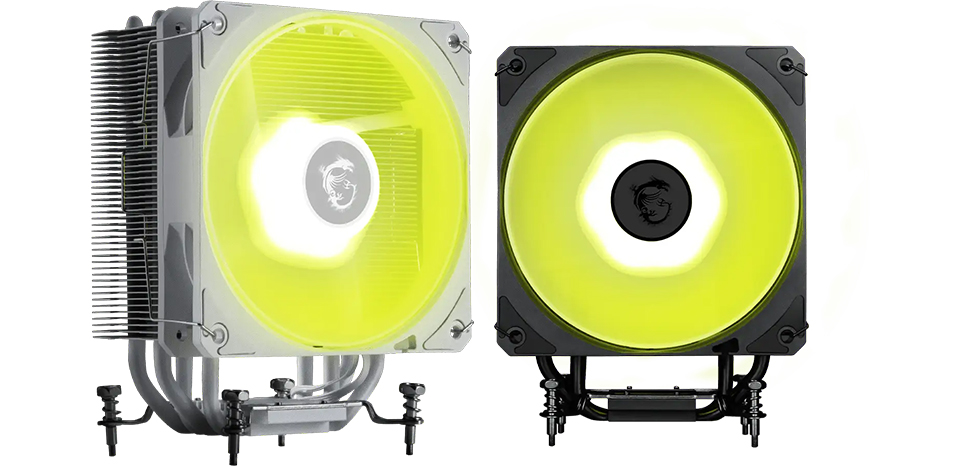
MSI menawarkan beberapa opsi menarik bagi konsumen cooler CPU udara maupun cair. Salah satu pilihan pendingin udara tower CPU yang terjangkau dan efektif, dengan finishing warna serta pencahayaan RGB, adalah MAG COREFROZR AA13. Spesifikasi produk menunjukkan bahwa desain quad-heatpipe dengan kipas CycloBlade7 kompatibel dengan motherboard AM4, AM5, LGA 1700, dan LGA 1851, serta dapat menangani prosesor TDP 240W dengan tingkat kebisingan yang relatif rendah, sekitar 30dBA.
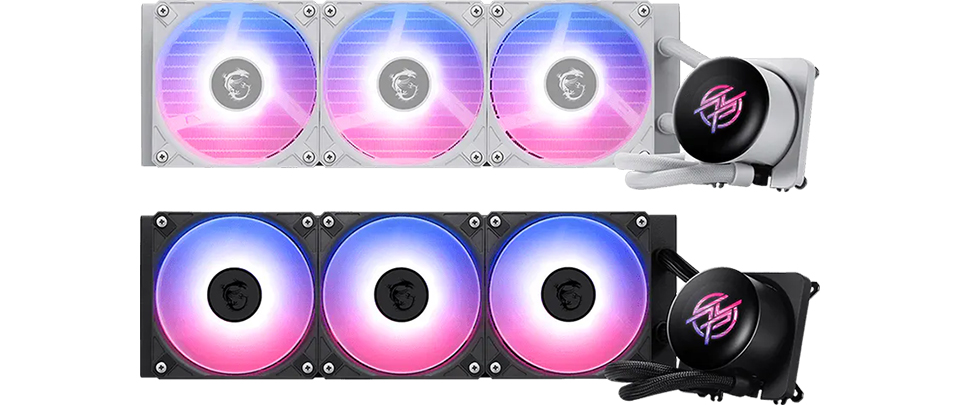
Untuk performa CPU yang sangat dingin, beberapa penggemar PC DIY meyakini bahwa solusi cooler cair adalah suatu keharusan. Cooler jenis ini tentu mampu menangani TDP yang lebih tinggi dibanding cooler udara sederhana, dan solusi 360mm seperti MAG CORELIQUID A15 360 untuk segmen mainstream dan MPG CORELIQUID P13 360 untuk segmen premium adalah pilihan terbaik — berkat kapasitas fisik radiator/kipasnya — selama casing PC Anda mendukung ukuran tersebut.
Kedua AIO ARGB GEN2 dengan aliran udara tinggi dan tingkat kebisingan rendah dari MSI ini memberikan pendinginan yang ditingkatkan untuk mempertahankan performa yang stabil tanpa throttling, dengan kipas dan pompa yang sangat senyap. AIO seperti ini direkomendasikan oleh AMD untuk mendinginkan prosesor kelas atasnya, khususnya versi TDP tinggi dari Ryzen 9 dan Ryzen 7 (termasuk X3D). Oleh karena itu, AMD tidak menyediakan cooler udara dalam paket untuk prosesor papan atasnya — penggunaan AIO diharapkan. Intel juga merekomendasikan AIO seperti A15 dan P13 untuk mendinginkan prosesor overclocking-friendly dengan TDP tinggi (akhiran ‘K/KF/KS’) serta model i7/i9/Ultra 7/9 kelas atas.
Solusi untuk mengatasi GPU throttling
Berbeda dengan pendekatan perbaikan throttling CPU yang umumnya mengutamakan solusi hardware, pada GPU, sebagian besar pengguna menemukan bahwa penyesuaian melalui software memungkinkan pencapaian titik optimal kinerja.
Pendekatan “software-first” ini lebih disarankan karena mengganti cooler yang disediakan oleh vendor GPU bukanlah solusi yang umum atau terjangkau. Mungkin ada beberapa shroud cooler atau water block baru untuk GPU tertentu, dan kami tidak menutup kemungkinan upgrade hardware, tetapi sebagian besar penggemar akan puas dengan penyesuaian software, selama kartu grafis mereka memiliki solusi yang memadai dalam hal massa termal, sirip, kipas, dan sebagainya.
Seperti halnya CPU, mencoba ‘repaste’ sederhana bisa bermanfaat dan membantu menurunkan suhu GPU hingga belasan derajat jika beruntung. Namun, jika diperlukan lebih banyak perbaikan, saatnya mengikuti pemeriksaan thermal throttling untuk GPU — seperti yang dijelaskan di atas — lakukan penyesuaian pengaturan, kemudian uji kembali, ubah pengaturan lagi, uji kembali, hingga Anda merasa puas dengan hasilnya.
Topik kompleks mengenai tuning GPU ini, terutama undervolting untuk mendapatkan suhu lebih rendah melalui konsumsi daya yang lebih efisien, berada di luar cakupan postingan blog ini. Hal ini terutama karena tidak ada pengaturan universal yang dapat diterapkan; bahkan model GPU yang sama persis dari vendor yang sama, seperti MSI, akan berbeda hasil tuning-nya akibat faktor ‘silicon lottery.’
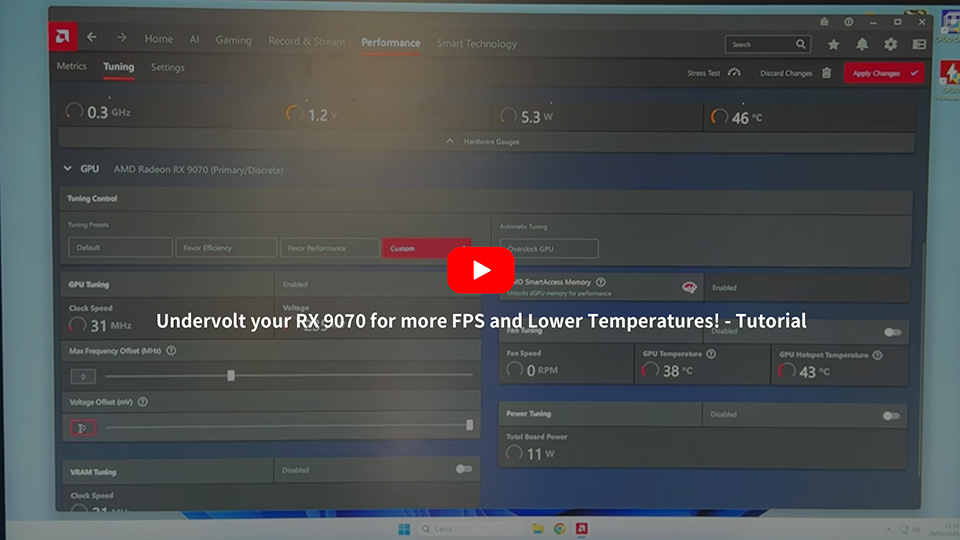
Bagi pemilik kartu grafis Nvidia RTX 50 series generasi terbaru, terdapat panduan khusus dari tim pemasaran teknis MSI mengenai Overclocking & Undervolting menggunakan MSI Afterburner (tersemat di atas). Jika tujuan utamanya adalah meminimalkan thermal throttling, perhatian Anda sebaiknya lebih difokuskan pada bagian undervolting dibandingkan opsi overclocking.
Mencari panduan serupa untuk kartu grafis Nvidia generasi sebelumnya maupun kartu AMD dari berbagai generasi bukanlah hal yang sulit dengan sedikit pencarian di Google. Dalam pengalaman saya men-tuning Radeon RX 9070, panduan dari ImWaterPSU berjudul Undervolt your RX 9070 for more FPS and Lower Temperatures menyajikan langkah-langkah yang jelas dan mudah diikuti, menghasilkan peningkatan kinerja yang signifikan. TechTuber tersebut menyediakan panduan untuk banyak model GPU lainnya.
Kebersihan merupakan faktor penting — dan dapat mengurangi suhu sebesar beberapa derajat.
Terakhir, ingatlah untuk selalu menjaga kebersihan PC Anda. PC yang berjalan mulus dan tetap dingin adalah mesin yang teroptimasi dengan baik, dan masuknya debu, kotoran rumah tangga, bahkan serangga akan mengganggu keseimbangan ini. Jadi, bersihkan secara rutin filter debu, hilangkan sarang laba-laba, dan sedot kotoran di dalam atau sekitar PC agar tetap dalam kondisi prima.
Pasta thermal biasanya tidak perlu diganti lebih dari sekali setiap tiga tahun, rata-rata. Namun, jika performa pendinginan telah menurun sejak pertama kali digunakan, hal ini bisa menjadi penyebabnya. Harap berhati-hati khususnya jika sistem dibuat oleh pabrikan dan menggunakan bahan thermal tipe “liquid metal” pada prosesor. Liquid metal tidak mengering, tetapi bisa menyebar dan meninggalkan area kering. Hal terburuk dari liquid metal adalah jika tumpah/meluber ke komponen lain di komputer Anda, karena dapat merusak melalui korosi atau menyebabkan korsleting listrik.
Tren modern di kalangan PC DIYer adalah beralih dari penggunaan pasta thermal ke thermal pad. Salah satu yang mendapat pujian khusus adalah lembaran Honeywell PTM7950 yang dapat dipotong sesuai ukuran, dan mungkin layak dipertimbangkan sebagai bahan fase-perubahan yang mudah digunakan jika Anda merasa sudah waktunya mengganti pasta thermal.
Meskipun di atas kita lebih fokus pada desktop, pemilik laptop perlu berhati-hati secara khusus dengan pembersihan rutin dan pengecekan kipas serta ventilasi yang tersumbat. Ini menjadi masalah besar pada laptop jika sering diletakkan di atas permukaan lunak seperti sofa, kasur, atau kursi empuk.


