Panduan Benchmark GPU dan Pengaturan Terbaik Monster Hunter Wilds: Membuka Lebih Banyak FPS untuk Pengalaman Berburu yang Lebih Baik
Graphics Cards
- Benchmark GPU Monster Hunter Wilds: Menguji RTX 5090, 5080, 5070 Ti, dan 5070
- Panduan Pengaturan Grafis Monster Hunter Wilds
- Monster Hunter Wilds: Nikmati Pengalaman Monster Hunter Terbaik
Monster Hunter Wilds (MH Wilds) adalah salah satu game yang paling ditunggu-tunggu tahun ini, dan telah memecahkan beberapa rekor dengan penjualan sebanyak 8 juta kopi dalam seminggu! Terlebih lagi, game ini tidak hanya terlihat sangat memukau dengan Ray Tracing yang diaktifkan, tekstur beresolusi tinggi, dan pada pengaturan detail, tetapi juga sangat menyenangkan, terutama saat Anda bermain sebagai sekelompok pemburu yang semuanya berusaha semaksimal mungkin untuk tidak pergi ke Arkveld yang sangat marah.
Meski begitu, tidak berlebihan jika dikatakan bahwa hardware kelas menengah generasi terakhir pun kesulitan menghadirkan 60 FPS yang lancar bahkan pada resolusi 1440p dengan detail sedang, apalagi pada resolusi 4K. Jika Anda ingin menghadapi monster-monster di Monster Hunter Wilds pada tingkat tinggi, penting untuk mempertahankan FPS yang stabil dan dapat dimainkan.
Jadi, apa yang dibutuhkan untuk melakukan ini?
Benchmark GPU Monster Hunter Wilds: Menguji RTX 5090, 5080, 5070 Ti, dan 5070 pada resolusi 1080p, 1440p, dan 4K
Karena para gamer di lab kami sama antusiasnya dengan Monster Hunter Wilds seperti orang lain, kami menugaskan mereka untuk menyusun benchmark untuk menilai kinerja kartu grafis RTX 50 Series terbaru dalam game yang menantang ini.
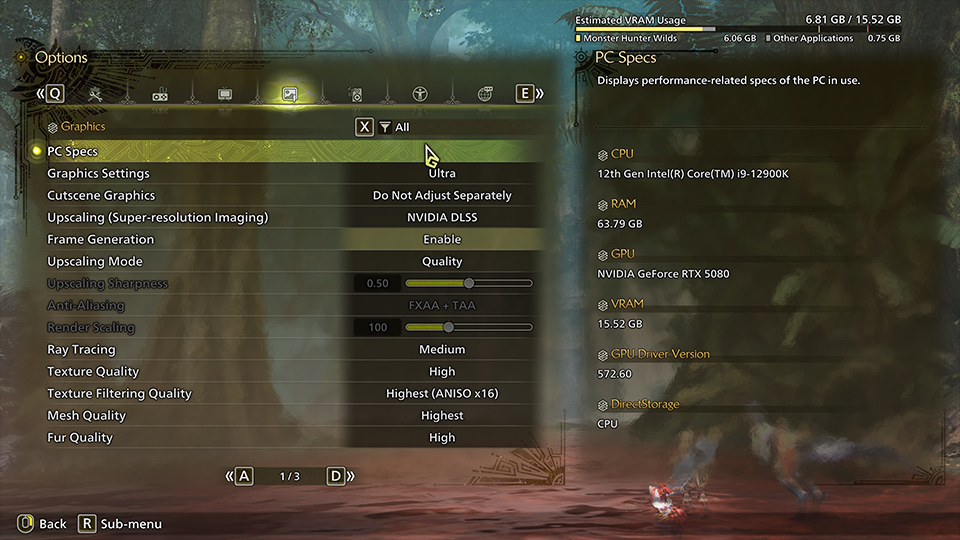
Pengaturan Game Terbaik Monster Hunter Wilds
Semua pengujian berikut dijalankan pada pengaturan kualitas 'Ultra' dengan Ray Tracing diatur ke 'Medium', Multi-Frame Generation diatur ke 'ON', dan DLSS 4 Override (menggunakan NVIDIA Profile Inspector) untuk memanfaatkan peningkatan kualitas model peningkatan transformator baru NVIDIA.
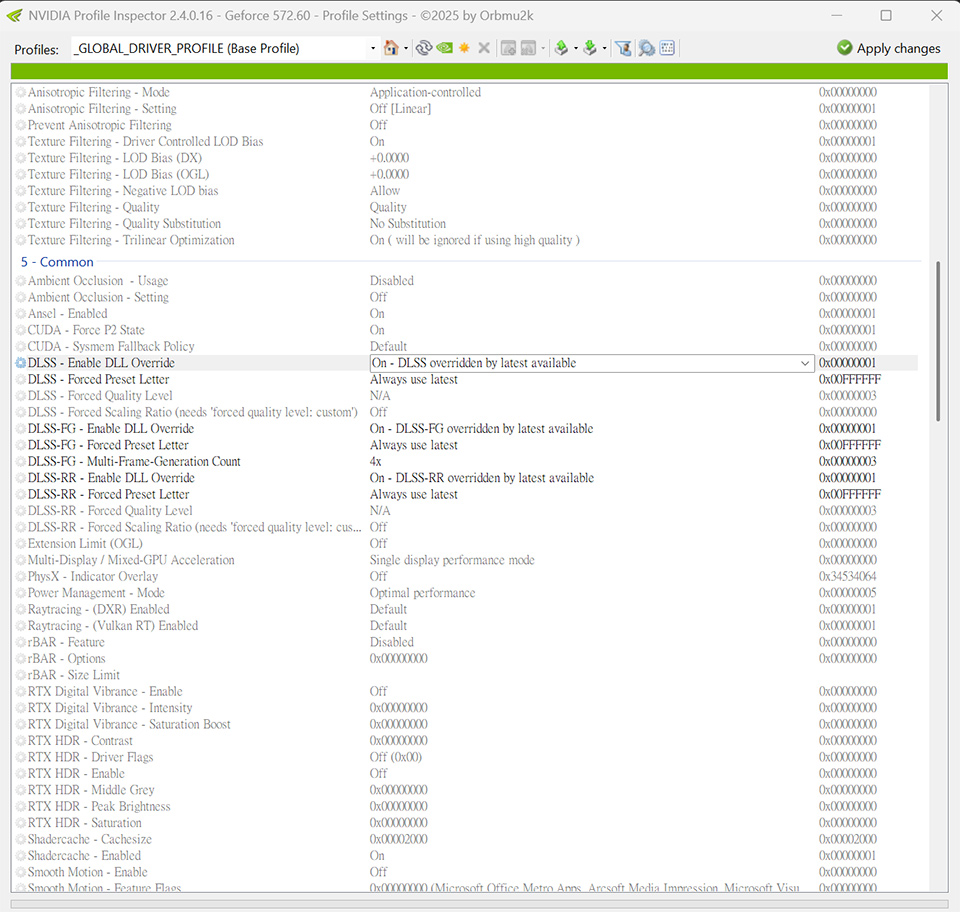
NVIDIA Inspector Override Mode
Batasan daya dan jam pada kartu grafis tidak tersentuh (tanpa overclocking) dan kami mengukur kinerja menggunakan MSI Afterburner.
1080p Benchmark @ Ultra, Medium RT, MFG ON, DLSS 4 ON
Pada resolusi ini, tidak ada satu pun kartu grafis dalam jajaran RTX 50 Series yang memiliki masalah dalam menghadirkan pengalaman bermain game. Faktanya, RTX 5070 mampu menghasilkan FPS rata-rata yang lumayan, yaitu 144, dengan daya yang hanya 180W. Di sisi lain, RTX 5090 berada di kelasnya sendiri – menghasilkan 251 FPS yang luar biasa dengan daya 375W.
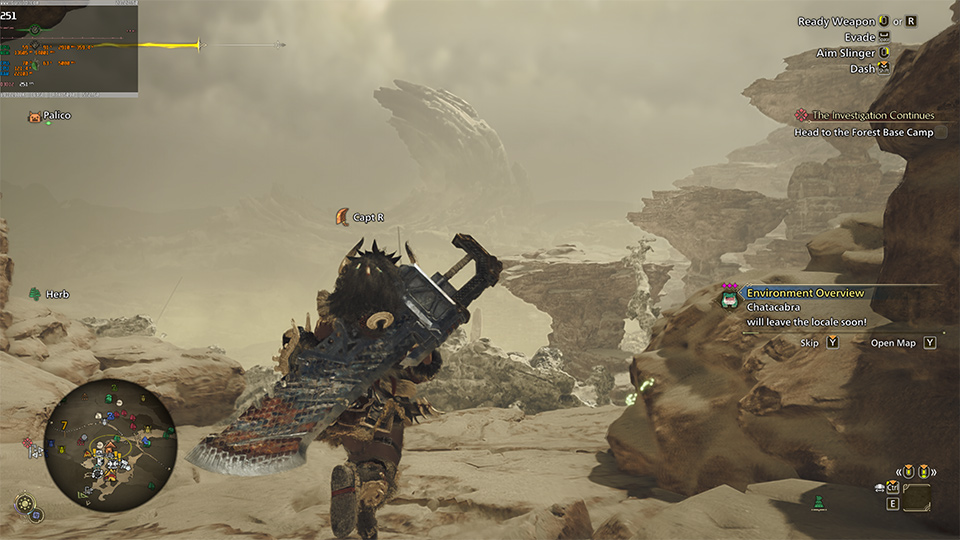
Monster Hunter Wilds RTX 5090 @1080p, Ultra, Medium RT, MFG ON, DLSS 4 ON
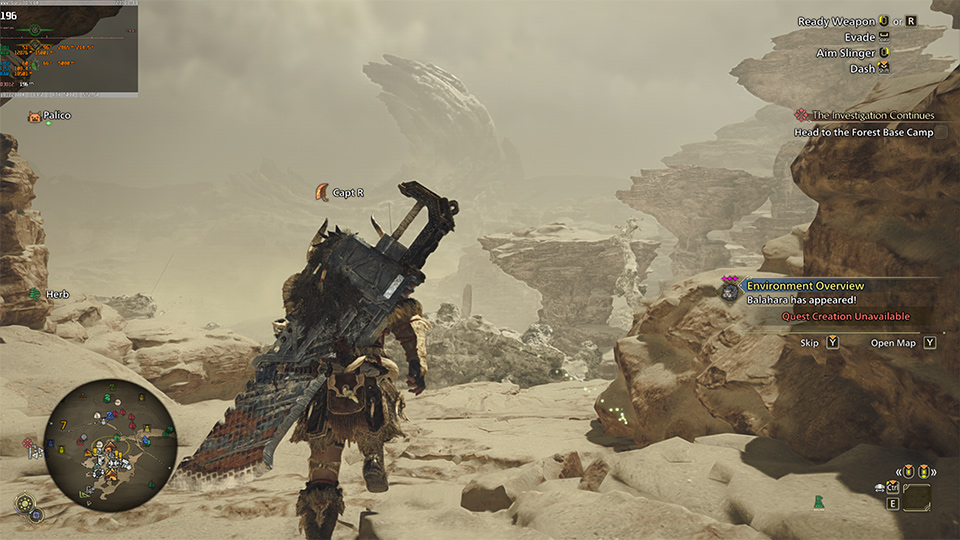
Monster Hunter Wilds RTX 5080 @1080p, Ultra, Medium RT, MFG ON, DLSS 4 ON
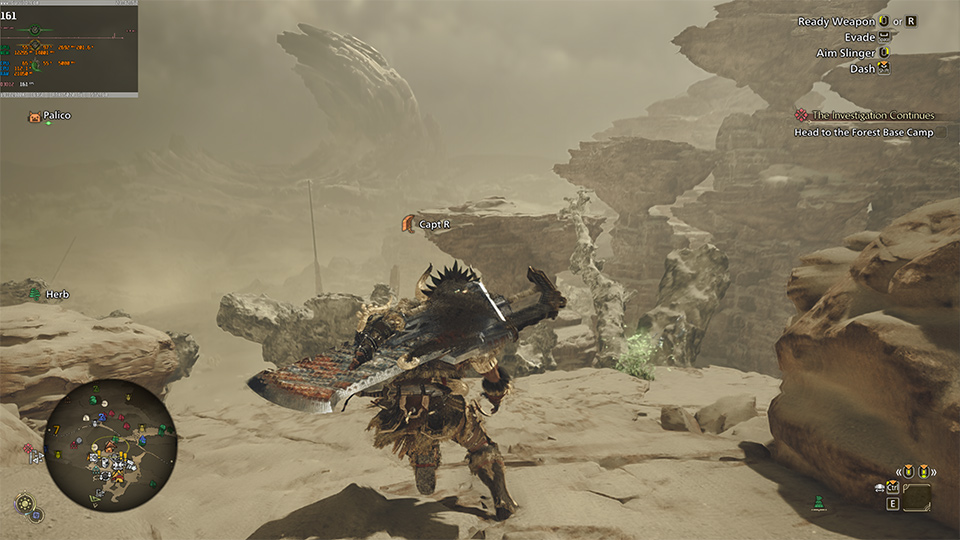
Monster Hunter Wilds RTX 5070 Ti @1080p, Ultra, Medium RT, MFG ON, DLSS 4 ON
Meskipun penawaran mainstream generasi terakhir seperti RTX 4060 Ti dan 4070 Ti SUPER tidak dapat mencapai 120 FPS yang stabil seperti 50 series, yang terakhir cukup mendekati dan yang pertama mengelola rata-rata FPS yang cukup baik sebesar 74.
Jika Anda memilih kartu grafis baru untuk memainkan game seperti Monster Hunter Wilds pada resolusi 1080p, Anda tidak akan salah memilih kartu grafis seperti RTX 5070 atau RTX 5070 Ti. Namun, jika Anda berencana untuk segera meningkatkan monitor ke resolusi yang lebih tinggi, sebaiknya segera beli kartu grafis yang lebih bertenaga seperti yang akan Anda lihat pada hasil di bawah ini.
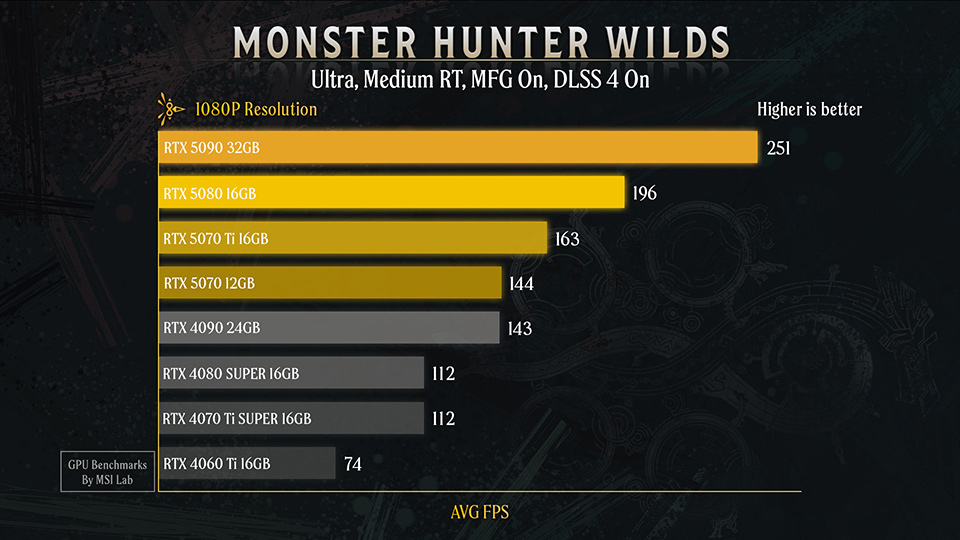
Monster Hunter Wilds RTX 50 GPU @1080p, Ultra, Medium RT, MFG ON, DLSS 4 ON
1440p Benchmark @ Ultra, Medium RT, MFG ON, DLSS 4 ON
Peningkatan resolusi ke 1440p yang lebih menuntut kinerja tinggi memang sedikit mengubah lanskap performa, tetapi RTX 50 Series tetap bersinar. RTX 5070 hanya mengalami sedikit penurunan performa dengan FPS rata-rata 129. Di sisi lain, RTX 5090, mengambil alih puncak dengan mudah dengan 240 FPS bahkan pada resolusi yang menuntut ini.
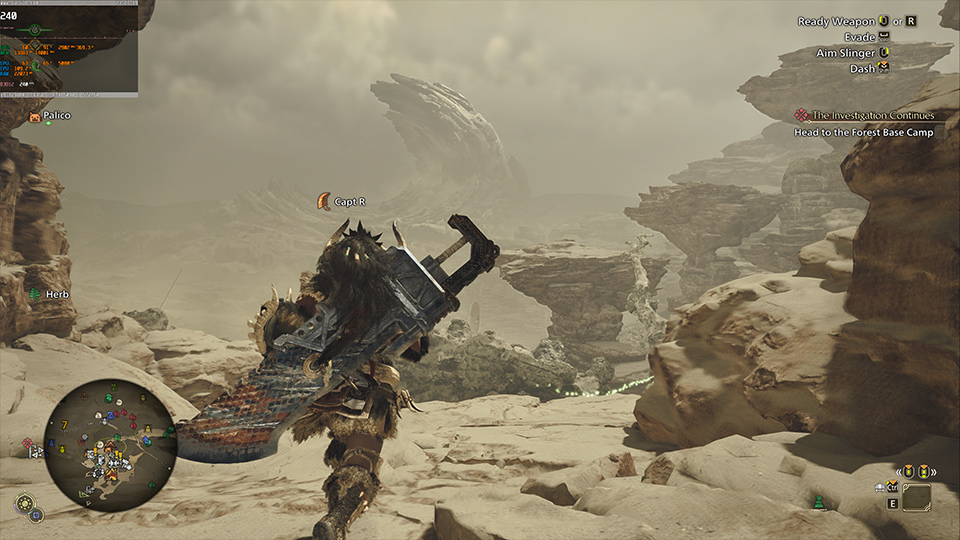
Monster Hunter Wilds RTX 5090 @1440p, Ultra, Medium RT, MFG ON, DLSS 4 ON
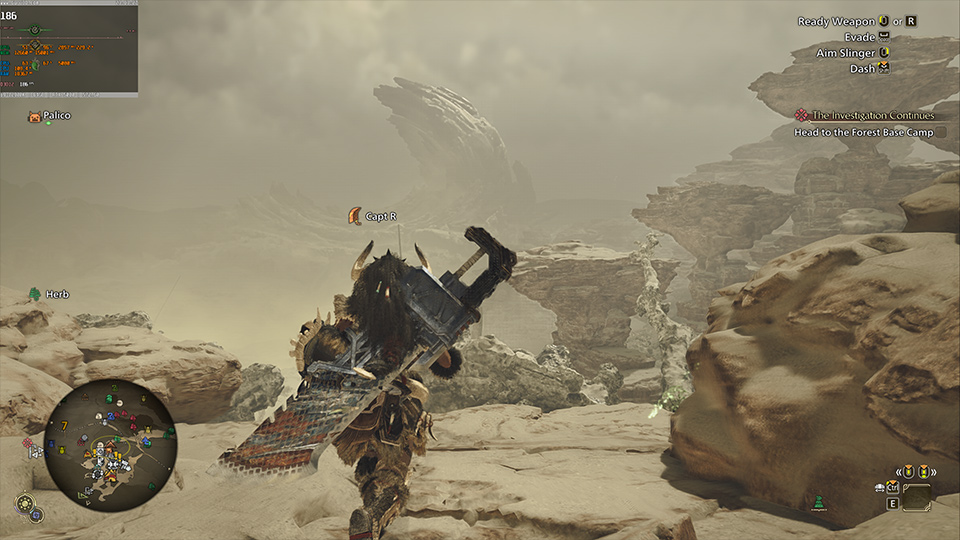
Monster Hunter Wilds RTX 5080 @1440p, Ultra, Medium RT, MFG ON, DLSS 4 ON
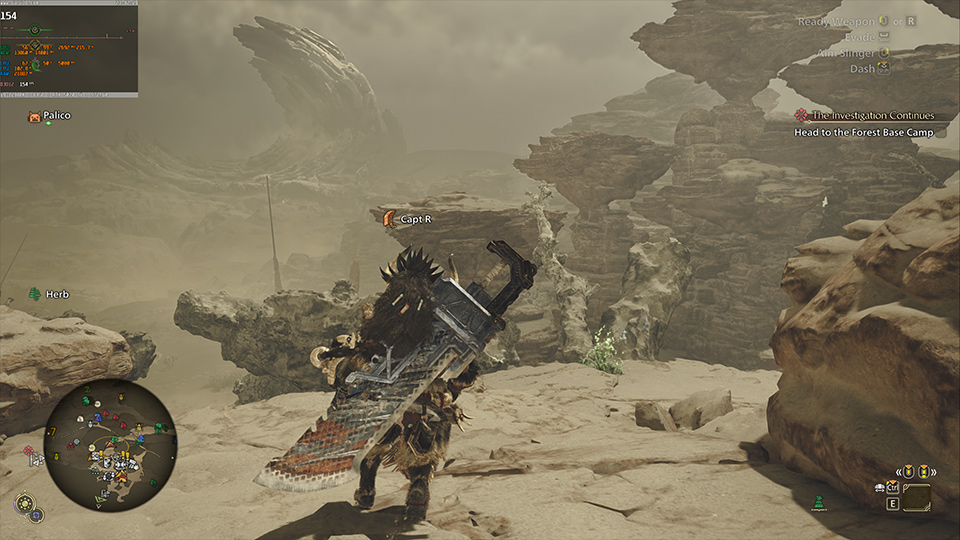
Monster Hunter Wilds RTX 5070 Ti @1440p, Ultra, Medium RT, MFG ON, DLSS 4 ON
Sayangnya, versi mainstream RTX 40 series tidak berjalan dengan baik karena RTX 4060 Ti turun sangat dekat dengan angka 60 FPS (FPS rata-rata 62). 4070 Ti SUPER masih mampu bertahan dengan angka 100 FPS yang sehat. Meski demikian, keduanya menawarkan pengalaman bermain yang sepenuhnya dapat dimainkan selama Anda tidak keberatan menurunkan beberapa pengaturan untuk mendapatkan frame rate yang lancar dan mengurangi latensi input.
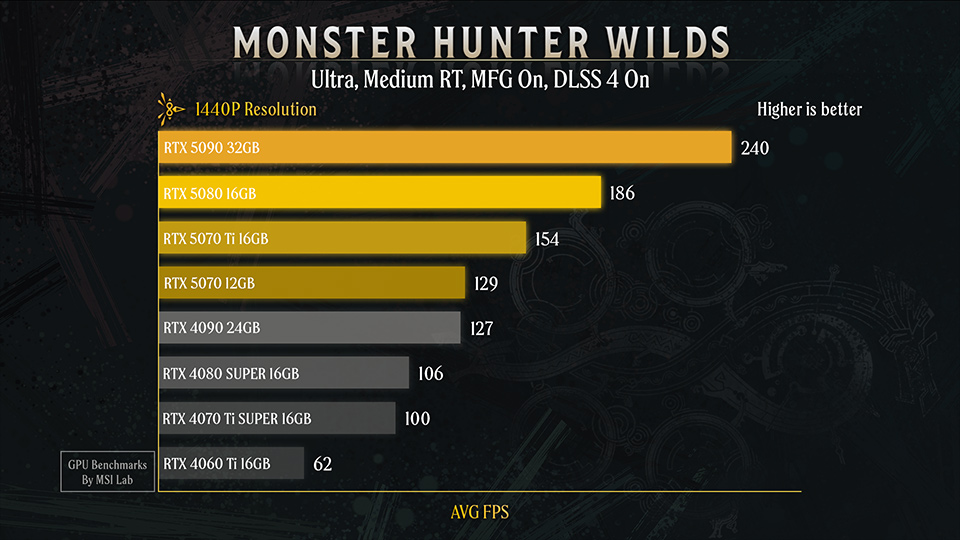
Monster Hunter Wilds RTX 50 GPU @1440p, Ultra, Medium RT, MFG ON, DLSS 4 ON
4K Benchmark @ Ultra, Medium RT, MFG ON, DLSS 4 ON
Kartu grafis RTX 40 Series generasi terakhir mulai mengalami masalah pada resolusi ini – dengan RTX 4060 Ti turun ke FPS rata-rata di bawah standar yaitu 43. RTX 4070 Ti SUPER dan RTX 4080 SUPER nyaris tidak mampu bertahan dengan rata-rata masing-masing 74 dan 83.
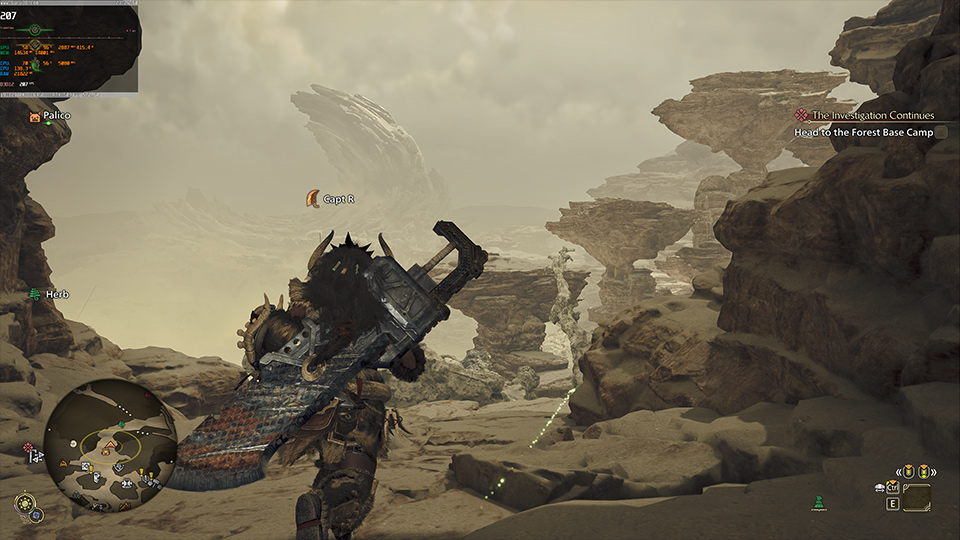
Monster Hunter Wilds RTX 5090 @4K, Ultra, Medium RT, MFG ON, DLSS 4 ON
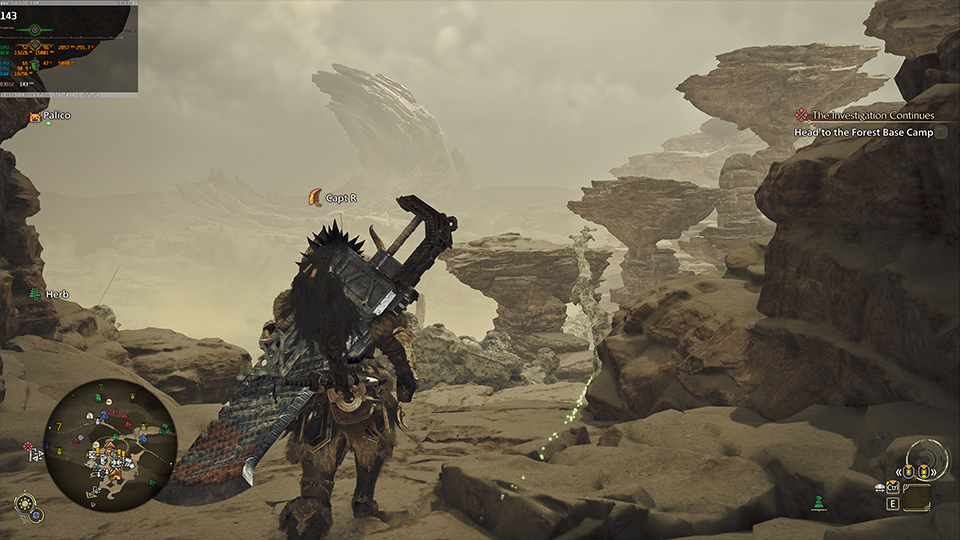
Monster Hunter Wilds RTX 5080 @4K, Ultra, Medium RT, MFG ON, DLSS 4 ON
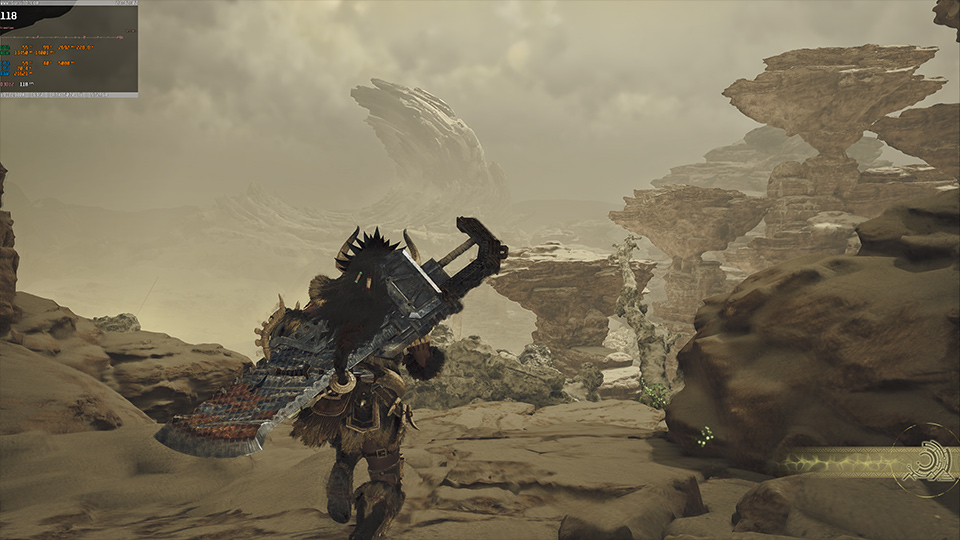
Monster Hunter Wilds RTX 5070 Ti @4K, Ultra, Medium RT, MFG ON, DLSS 4 ON
RTX 50 Series yang dipadukan dengan teknologi neural rendering terbaru NVIDIA menghadirkan pengalaman luar biasa di seluruh jajarannya, bahkan RTX 5070 memberi Anda akses ke hingga FPS 99 dengan lancar. Tentu saja, bahkan dengan DLSS Multi-Frame Generation yang diaktifkan, hanya dengan beralih ke RTX 5070 Ti saja PC Anda akan mampu mengatasi tekanan saat memainkan Monster Hunter Wilds pada resolusi 4K yang tajam sambil juga menikmati 120+ FPS yang solid (dengan beberapa penyesuaian pengaturan) pada monitor dengan refresh rate tinggi.

Monster Hunter Wilds RTX 50 GPU @4K, Ultra, Medium RT, MFG ON, DLSS 4 ON
Seperti yang diharapkan, RTX 5090 berada di kelasnya sendiri dengan rata-rata luar biasa sebesar 207 FPS pada 4K Ultra dengan Ray Tracing DIAKTIFKAN. Ini adalah pilihan yang sempurna untuk game 4K dengan refresh rate tinggi jika Anda tidak suka kompromi.
Monster Hunter Wilds
RTX 5090 32G
RTX 5080 16GB
RTX 5070 Ti 16GB
RTX 5070 12GB
RTX 4090 24GB
RTX 4080 SUPER 16GB
RTX 4070 Ti SUPER 16GB
RTX 4060 Ti 16GB
1080p
251
196
163
144
143
112
112
74
1440p
240
186
154
129
127
106
100
62
4K
207
143
118
99
109
83
74
43
Panduan Pengaturan Grafis Monster Hunter Wilds: Mendapatkan Performa Lebih Baik Tanpa Kehilangan Terlalu Banyak Fidelitas Visual
Cara terbaik untuk menikmati dunia Monster Hunter Wilds penuh warna adalah dengan meng-upgrade ke kartu grafis yang lebih modern untuk menghadirkan visual luar biasa. Namun, itu tidak selalu menjadi pilihan.
Jika Anda belum bisa meng-upgrade PC Anda, sekarang saatnya untuk memulai proses yang cukup sulit yaitu menurunkan pengaturan grafis hingga Anda mencapai frame rate yang dapat dimainkan.
Meskipun Anda bisa menggunakan opsi nuklir dan menolak semuanya, MH Wilds cenderung terlihat sangat buruk melewati titik tertentu.
Jadi, berikut panduan singkat untuk beberapa pengaturan yang penting (dan beberapa yang tidak terlalu memengaruhi kinerja).
Sekarang, pertama – pastikan preset grafis Anda diatur ke ‘High’ sebelum Anda mulai menelusuri daftar ini dan mengubah pengaturan Anda.

- Upscaling and Upscaling Mode: Pilih DLSS atau FSR tergantung pada apakah Anda menggunakan grafis NVIDIA atau AMD Radeon. Atur Upscaling Mode ke ‘Quality’ terlebih dahulu, dan jika di akhir panduan ini, Anda masih membutuhkan performa yang lebih baik, turunkan ke ‘Balanced’ atau ‘Performance’.
- Ray Tracing: Atur RT ke ‘OFF’ kecuali Anda memiliki Kartu Grafis GeForce RTX modern yang dapat menangani Ray Tracing secara real-time. Bahkan jika Anda mengaktifkannya, atur ke ‘Low’ karena peningkatan kualitas setelah titik tersebut tidak sebanding dengan jumlah kinerja yang Anda korbankan.
- Texture Quality – As High as possible: Dalam pengujian kami, memilih kualitas tekstur yang lebih tinggi tidak terlalu memengaruhi kinerja. Jadi, Anda dapat dengan aman memilih kualitas tekstur setinggi mungkin asalkan tidak melampaui VRAM (ditampilkan di kanan atas).
- Texture Filtering – Medium (ANISO X4): Idealnya, Anda ingin set ini tidak lebih rendah dari 'Medium (ANISO x4)' untuk menikmati tekstur yang lebih bersih saat melihatnya pada sudut tertentu.
- Fur Quality – Low: Yang ini dapat disetel ke 'Low' tanpa terlalu mempengaruhi kualitas, dan Anda mendapatkan performa yang sesuai dengan harga.
- Sky/Cloud Quality – Lowest: Pengaturan ini memberi Anda cara yang baik untuk membebaskan beberapa VRAM karena peningkatan kualitas tidak terlalu terlihat bahkan pada pengaturan tertinggi.
- Grass/Tree Quality – Low: Dengan peningkatan DLSS/FSR diaktifkan, semakin banyak rumput di tanah cenderung menyebabkan kilauan. Pengaturan yang lebih rendah terlihat lebih baik saat peningkatan diaktifkan, sekaligus memungkinkan Anda untuk dengan cepat menemukan kehidupan endemik (ada yang tahu tentang Paratoad?).
- Grass/Tree Sway – Enabled: Menonaktifkan sway tidak akan meningkatkan performa secara signifikan, dan membiarkannya aktif akan menambah sedikit lebih banyak pengalaman di dunia terbuka Wilds.
- Sand/Snow Quality – Low or Medium: Peningkatan kualitas dengan menaikkan pengaturan ini tidak terlalu terlihat, tetapi dampaknya terhadap kinerja sangat terlihat. Jika Anda menginginkan FPS lebih banyak, biarkan pada tingkat rendah atau sedang.
- Water Effects – Enable: Menonaktifkan efek air tampaknya tidak terlalu memengaruhi kinerja, tetapi hal ini mungkin disebabkan karena efek ini lebih bergantung pada CPU daripada GPU. Jadi, hasil yang Anda dapatkan mungkin berbeda dengan yang ini.
- Render Distance – Medium: Mengurangi jarak render adalah cara yang bagus untuk mendapatkan performa yang lebih baik, tetapi Anda akan melihat penurunan kualitas ketika melihat sesuatu melewati jarak tertentu.
- Shadow Quality – High: Menaikkan bayangan memerlukan sedikit pengorbanan VRAM, tetapi peningkatan kualitasnya cukup bagus. Hindari pengaturan terendah karena terlihat sangat buruk dan tidak memberikan banyak peningkatan kinerja.
- Distant Shadow Quality – Low: Karena pengaturan jarak render Anda di atas, mematikan ini tidak akan memengaruhi pengalaman visual Anda sama sekali dan akan membebaskan beberapa VRAM.
- Ambient Light Quality – Low: Jika Anda ingin menghemat banyak VRAM, atur ini ke rendah. Peningkatan visual pada pengaturan yang lebih tinggi tidak terlalu terlihat dan tidak sebanding dengan jumlah VRAM yang dibutuhkannya.
- Contact Shadows – Enabled: Dalam pengujian kami, menonaktifkan ini tidak benar-benar memberi kami peningkatan kinerja di sebagian besar area, jadi membiarkannya diaktifkan mungkin merupakan cara yang tepat.
- Ambient Occlusion – Medium: Tampaknya terdapat sedikit peningkatan performa dalam mengaktifkan AO, namun detail yang ditambahkannya pada bayangan terlihat jelas. Biarkan ini di Medium atau bahkan High kecuali PC Anda bermasalah.
- Bloom – Personal Preference: Tidak ada dampak pada kinerja Bloom, jadi pilih saja yang menurut Anda bagus.
- Motion Blur – Off: Motion blur sangat buruk pada frame rate yang lebih tinggi. Meski begitu, tidak banyak penurunan kinerja saat mengaktifkannya.
- Screen Space Reflection – On: Penurunan kualitas sangat drastis ketika SSR dinonaktifkan, jadi tetap aktifkan kecuali GPU Anda bermasalah, dan Anda memerlukan setiap FPS yang bisa Anda peroleh.
- SSSS Scattering – On: Dampaknya terhadap kinerja sangat minimal, dan peningkatan kualitasnya terlihat. Lebih baik tetap mengaktifkan yang ini.
- Volumetric Fog – Low: Ini adalah kinerja yang buruk dan peningkatan kualitas kabut tidak sepadan.
- Variable Rate Shading – Off: Hanya aktifkan VRS jika Anda telah menolak semua yang Anda bisa, dan PC Anda masih kesulitan untuk memberikan frame rate yang dapat diputar. Bayangannya menjadi kabur dan berbintik-bintik dan sangat terlihat selama berburu ketika Anda sering bergerak.
Monster Hunter Wilds: Nikmati Pengalaman Monster Hunter Terbaik
Seperti pendahulunya, Monster Hunter Wilds menawarkan pengalaman berburu secara mendalam yang semakin meningkat ketika Anda memiliki akses ke kinerja luar biasa dan hardware yang kuat. Anda dapat mengaktifkan efek RT yang indah dan benar-benar menikmati detail menakjubkan dari dunia terbuka dan monster unik dalam game.
Di sisi lain, jika peningkatan belum dilakukan, panduan pengaturan grafis kami di atas akan memberi Anda lebih banyak FPS untuk membantu Anda menikmati pengalaman pemburu monster yang lebih lancar.
Anda dapat menemukan jajaran RTX 50-Series lengkap kami di sini jika Anda berencana untuk melakukan peningkatan – memungkinkan Anda untuk menikmati sepenuhnya visual yang memukau dalam game modern seperti Monster Hunter Wilds.



