Visual Memukau, Gameplay Lancar: Manfaat DLSS 4.5 untuk Monitor QD-OLED
Monitors
Pada ajang CES 2026, NVIDIA secara resmi meluncurkan inovasi terbaru di bidang gaming AI: DLSS 4.5 (Deep Learning Super Sampling). Teknologi DLSS dirancang untuk meningkatkan pengalaman bermain dengan memanfaatkan kemampuan Tensor Cores pada GPU NVIDIA. Versi terbaru ini tidak hanya mampu meningkatkan performa hingga dua atau tiga kali lipat, tetapi bahkan dapat meningkatkan frame rate hingga enam kali lipat melalui teknologi 6x Multi-Frame Generation, sambil tetap menjaga dan meningkatkan kualitas visual secara signifikan.
Sejak kemunculannya, DLSS telah melalui sejumlah pembaruan signifikan. Pada versi DLSS 4.5, teknologi ini menawarkan tingkat kelancaran yang lebih tinggi dibandingkan generasi sebelumnya serta mampu mengurangi berbagai artefak visual, termasuk ghosting dan strobe. Dengan demikian, adegan dengan pergerakan cepat dapat ditampilkan dengan lebih jelas. Peningkatan ini sangat bermanfaat bagi penggunaan pada layar high-end.
Pada panduan ini, kami akan menjelaskan cara mengaktifkan serta mengoptimalkan DLSS 4.5 pada PC desktop, terutama saat digunakan bersama monitor QD-OLED, guna menghasilkan pengalaman bermain game yang lebih maksimal dan imersif.
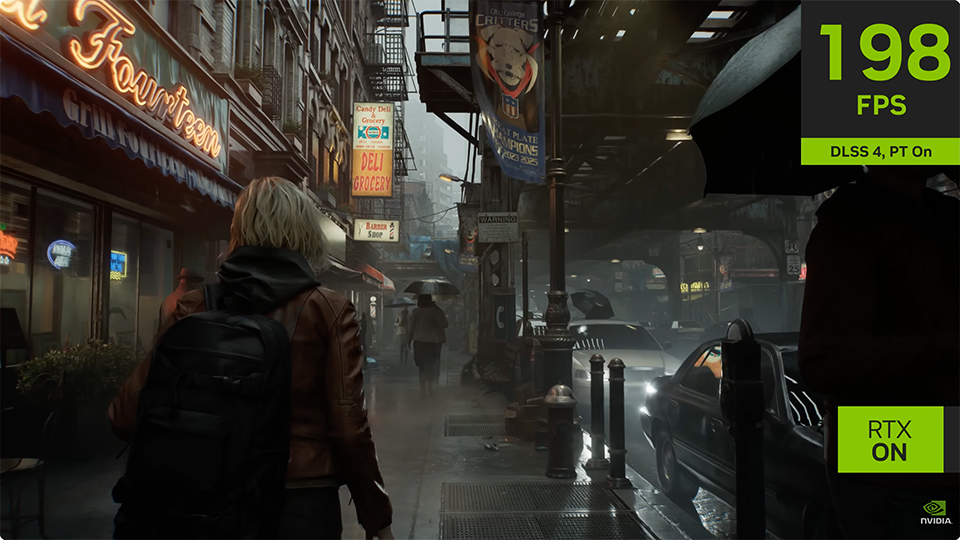
Resident Evil Requiem berjalan sangat mulus dan menampilkan visual yang memukau dengan mengaktifkan peningkatan DLSS 4.5.
Dalam perkembangan hardware gaming modern, teknologi GPU dan monitor mengalami kemajuan yang sangat pesat. Monitor OLED secara bertahap menjadi standar bagi gamer yang mengutamakan kualitas visual dan kelancaran performa. Dengan teknologi self-emissive, panel OLED mampu menghasilkan warna yang kaya, tingkat hitam yang sempurna, serta waktu respons yang hampir instan—karakteristik yang sangat penting untuk menghadirkan pengalaman bermain game AAA yang imersif.
Lebih lanjut, panel QD-OLED generasi terbaru memanfaatkan teknologi lapisan film khusus yang dirancang untuk meningkatkan kemampuan penyerapan cahaya serta mengurangi semburat warna ungu atau kemerahan yang sering muncul akibat pantulan cahaya sekitar. Dengan meminimalkan pantulan tersebut, monitor QD-OLED mampu menghasilkan tingkat hitam yang lebih dalam dan kontras yang lebih tinggi, sehingga pengalaman bermain menjadi lebih imersif tanpa gangguan visual. Selain itu, panel ini dilengkapi dengan tingkat kekerasan 3H yang memberikan ketahanan gores lebih baik serta mampu menghadapi penggunaan sehari-hari.
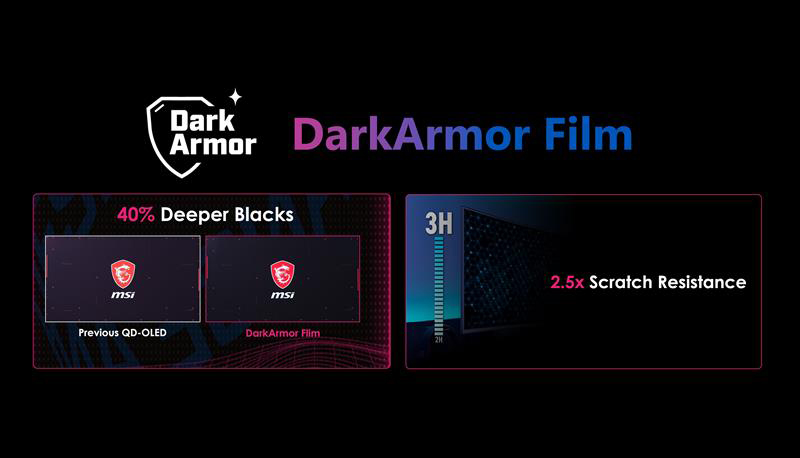
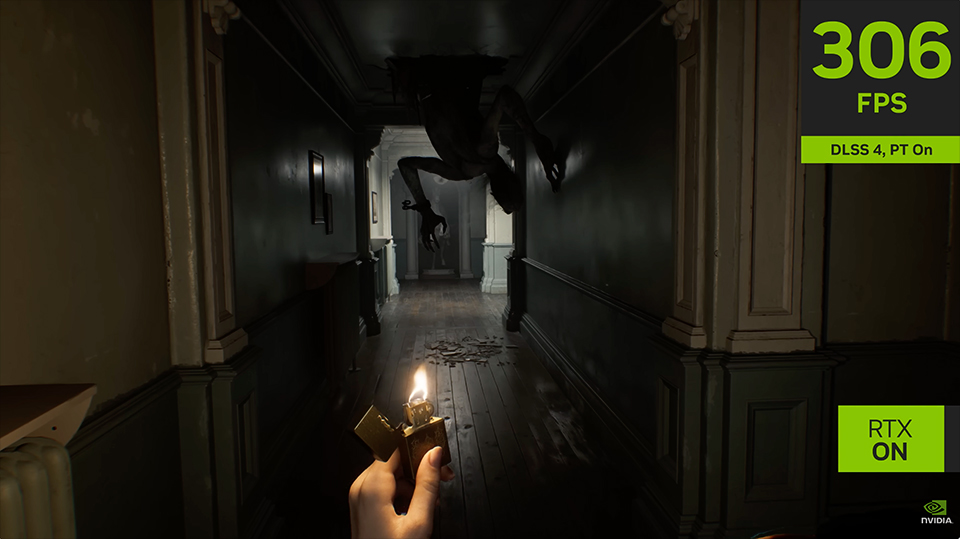
DarkArmor Film membuat tampilan layar menjadi lebih gelap sekaligus meningkatkan tingkat imersi bagi para gamer, khususnya ketika memainkan judul horor seperti Resident Evil Requiem.
Dalam konteks pengalaman visual yang imersif, HDR (High Dynamic Range) merupakan salah satu fitur paling krusial pada layar gaming. Pengaktifan HDR membuat tampilan dunia dalam game terlihat lebih realistis dan natural, yang pada akhirnya meningkatkan tingkat imersi pemain secara signifikan.
Namun demikian, kurva HDR pada monitor umumnya telah ditentukan sebelumnya oleh produsen, sehingga tidak selalu optimal untuk semua skenario penggunaan. Dalam beberapa game atau lingkungan tertentu, pengaturan bawaan ini mungkin tidak sesuai dengan preferensi pengguna. Kondisi ini dapat menimbulkan perubahan kecerahan yang kontras saat perpindahan adegan, di mana tampilan dapat menjadi terlalu redup atau terlalu terang, sehingga berpotensi menyebabkan kelelahan mata bagi gamer.
Fitur Uniform Luminance hadir untuk mengatasi masalah ini. Fitur ini memungkinkan gamer untuk menyesuaikan kurva HDR, sehingga fluktuasi kecerahan dapat diminimalkan. Dengan menghindari pergeseran kecerahan yang ekstrem dan menyesuaikan layar sesuai kebutuhan individu, pemain dapat memperoleh pengalaman visual yang nyaman dan teroptimasi secara konsisten. Untuk panduan lebih rinci mengenai penggunaan fitur Uniform Luminance, silakan lihat tautan berikut.
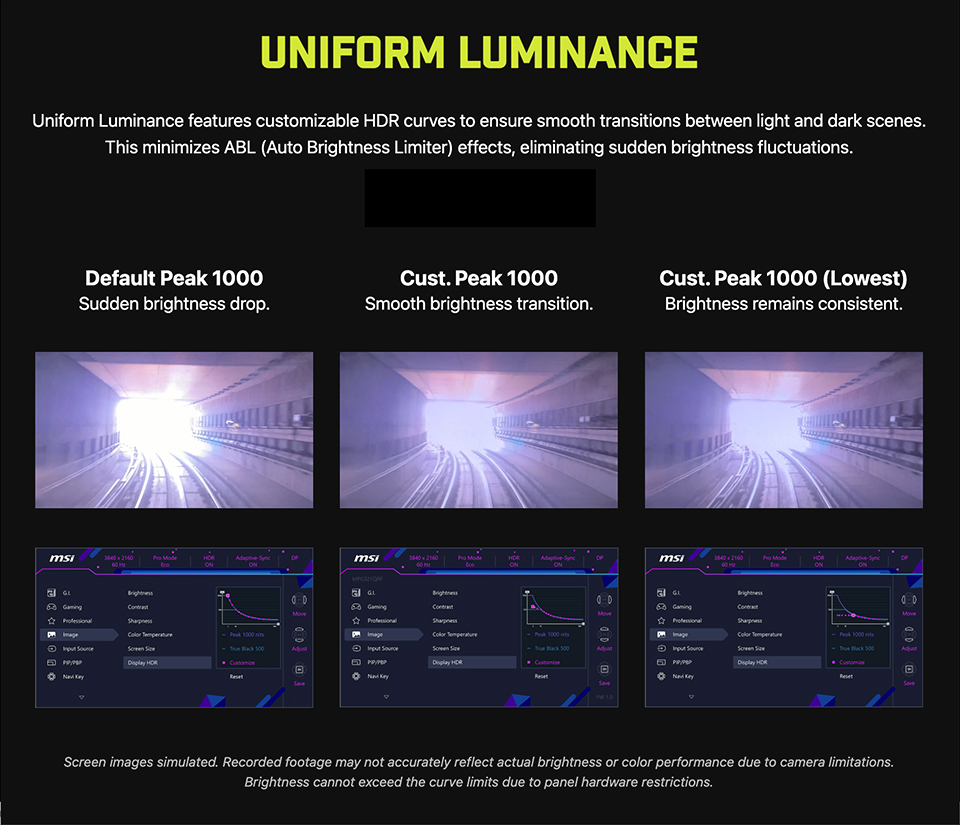
Pelajari lebih lanjut tentang fitur Uniform Luminance pada monitor MSI QD-OLED: https://id.msi.com/blog/the-unlocked-customize-hdr-brightness-apl-on-the-msi-mpg-341cqr-qd-oled-x36
Selanjutnya, kita akan membahas langkah-langkah untuk mengaktifkan DLSS 4.5 pada sistem Anda. Langkah awal adalah memastikan bahwa aplikasi NVIDIA serta GeForce Game Ready Drivers telah diperbarui ke versi terbaru.
Langkah ini sangat penting karena aplikasi NVIDIA berfungsi sebagai pusat kendali utama untuk memilih DLSS Model Presets. Sementara itu, driver terbaru memastikan GPU Anda dapat memanfaatkan model AI berbasis Transformer yang diperlukan agar DLSS 4.5 berjalan secara efisien saat bermain game. Setelah software dan driver siap, kita bisa melanjutkan ke tahap pengaturan.
- Buka NVIDIA App lalu masuk ke tab Graphics, klik Global Settings.
- Di bagian Driver Settings, cari "DLSS Override – Model Presets."
- Pilih "Recommend" untuk menerapkan konfigurasi maksimal.
- Preset L akan otomatis digunakan untuk mode Ultra Performance, sedangkan Preset M akan diterapkan pada Performance mode untuk pengalaman gaming terbaik.
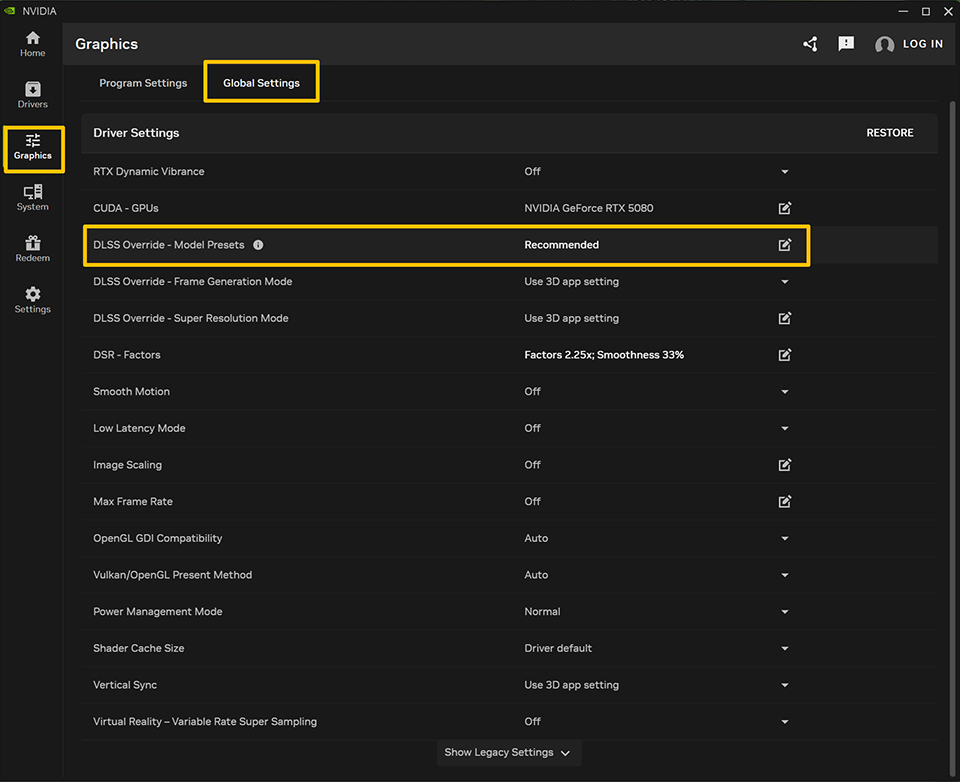
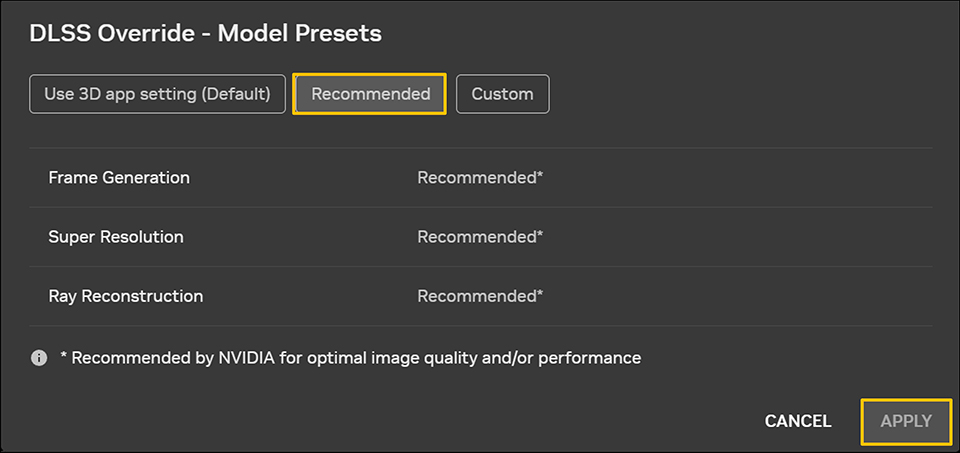
"Klik 'DLSS Override – Model Presets'setelah itu jendela pop-up akan tampil. Memilih 'Recommended' membuat DLSS secara otomatis menerapkan preset pemetaan yang paling optimal. Sebagai alternatif, Anda bisa memilih 'Custom' untuk menetapkan preset secara manual sesuai preferensi pribadi Anda."
Terakhir, jalankan game lalu buka pengaturan grafis. Aktifkan DLSS dan pilih mode 'Ultra Performance' atau 'Performance'. Game akan secara otomatis menerapkan preset model DLSS yang sesuai dengan yang Anda pilih di NVIDIA App."
Kami telah menguji mode DLSS 'Ultra Performance' dan 'Performance' sebagai referensi Anda. Silakan lihat tabel dan gambar di bawah untuk detail lebih lanjut.
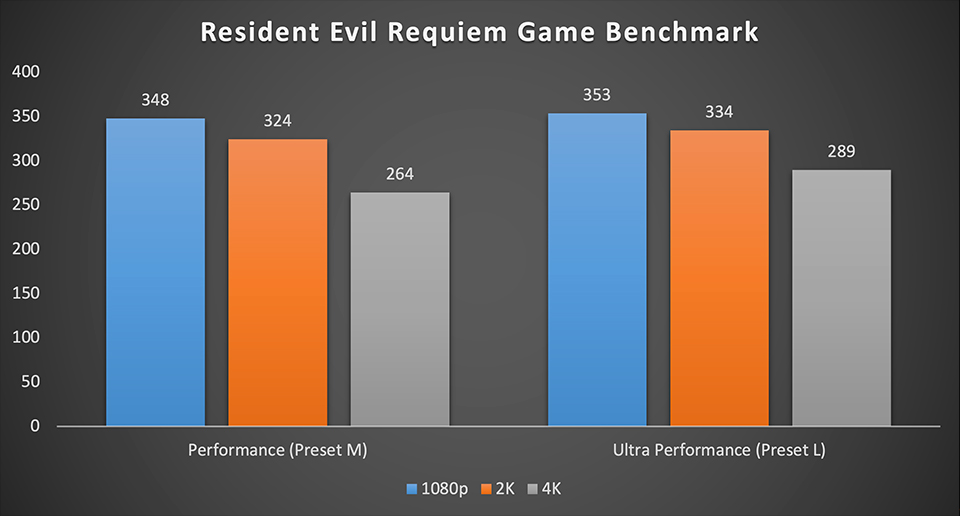
Game yang kami uji dijalankan pada model MPG Infinite Z3 X3D dengan 9800X3D dan RTX 5080.
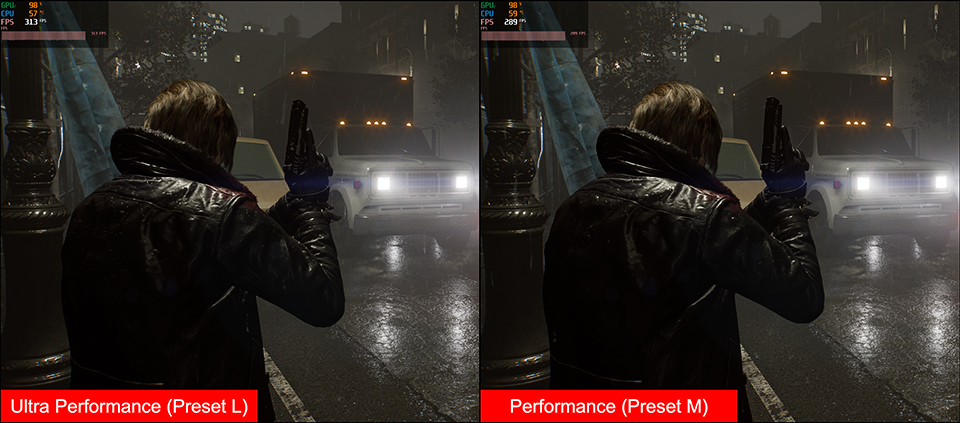
Mode Ultra Performance (Preset L) mampu menghasilkan frame rate yang sangat tinggi, dengan pengurangan detail visual yang sangat minimal pada gambar game. Pada resolusi 4K, mode ini menjadi opsi yang sangat efektif untuk para gamer.
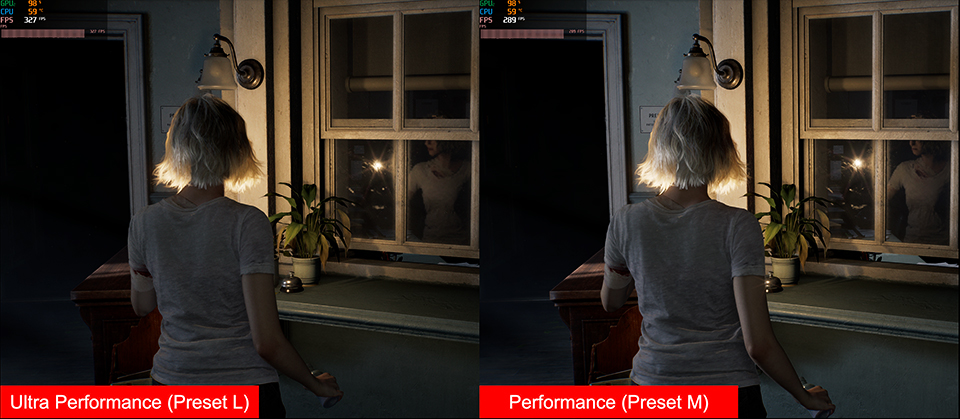
Di berbagai skenario penggunaan, mode Performance (Preset M) mampu memberikan performa yang sangat optimal. Pada adegan dengan detail yang lebih kompleks, efek ray tracing juga tampak lebih natural. Secara keseluruhan, kedua preset DLSS ini sama-sama sangat cocok untuk gaming, tergantung pada jenis pengalaman yang diinginkan pengguna.
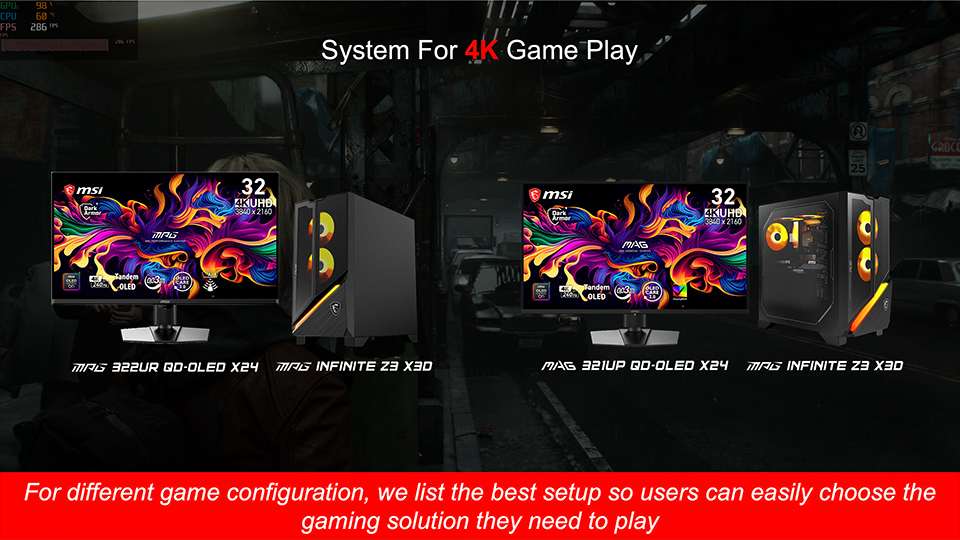
MPG Infinite Z3 X3D: https://www.msi.com/Desktop/MPG-Infinite-Z3-X3D-y
MPG 322UR QD-OLED X24: Segera Hadir
MAG 321UP QD-OLED X24: https://www.msi.com/Monitor/MAG-321UP-QD-OLED-X24
MPG 322UR QD-OLED X24: Segera Hadir
MAG 321UP QD-OLED X24: https://www.msi.com/Monitor/MAG-321UP-QD-OLED-X24

Game Benchmark Finder sekarang sudah resmi hadir!
https://www.msi.com/Landing/find_my_favor
https://www.msi.com/Landing/find_my_favor
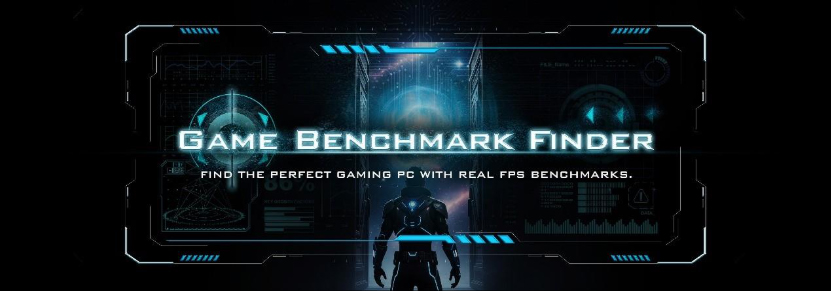
Ingin tahu bagaimana performa desktop pre-built MSI saat memainkan game favorit Anda?
Kunjungi Game Benchmark Finder untuk melihat hasil FPS di berbagai game secara langsung dan menemukan PC pre-built MSI yang paling sesuai dengan kebutuhan Anda.
Kunjungi Game Benchmark Finder untuk melihat hasil FPS di berbagai game secara langsung dan menemukan PC pre-built MSI yang paling sesuai dengan kebutuhan Anda.


