Asisten AI Terbaik, MSI AI Engine.
Motherboards
AI sudah menjadi topik populer dalam beberapa tahun terakhir. AI generatif menjadi salah satu topiknya. Pengguna hanya perlu mengetik prompt sederhana dan kemudian dapat membuat gambar, artikel, musik, dan bahkan video. Menguntungkan orang-orang yang bekerja dalam kreasi atau inovasi. Topik kedua yaitu asisten AI, yang dapat membantu pengguna bekerja dengan mudah dan menawarkan bantuan yang tepat. MSI baru-baru ini merilis dua software AI yaitu AI Artist dan AI Engine. AI Artist adalah software AI generatif yang dapat membuat gambar dengan mengetikkan petunjuk atau referensi gambar. AI Engine dapat membantu mengoptimalkan kinerja atau konfigurasi sistem secara otomatis saat Anda menggunakan software tersebut. Selanjutnya, kami akan memandu Anda dalam menggunakan MSI AI Engine di motherboard MSI Z790, B760, Z690, B660, X670, B650, dan A620.

MSI AI Engine adalah AI helper terbaik untuk sistem PC Anda.
1. Gunakan AI Engine
Pertama, Anda dapat menginstal AI Engine di Feature Sets di MSI Center. Setelah instalasi, Anda dapat mengaktifkan fungsi AI Engine. MSI menyediakan tiga fitur kategori bagi Anda untuk menyinkronkan aplikasi yang ingin Anda lakukan, Light, Visual, dan Performance. Anda dapat membuat aplikasi tersebut untuk menautkan fitur-fitur untuk menciptakan lingkungan yang nyaman. Misalnya, Tambahkan EyeRest, dan mode senyap saat Anda mengadakan rapat online. Selain itu, ketika Anda membuka Zoom, Skype serta aplikasi komunikasi semacam itu, pengaturan akan secara otomatis mengoptimalkan sistem untuk Anda dengan sempurna. Anda tidak perlu menghabiskan waktu ekstra untuk mengatur dan meningkatkan efektivitas kerja.

Kategori Light, Visual, dan Performance. Fitur-fitur ini menyesuaikan pengaturan Mystic Light, True Color, dan User Scenario secara otomatis di MSI center. Jika Anda tidak ingin AI Engine selalu berjalan, Anda juga dapat mematikannya.
2. Menambah aplikasi agar sinkron dengan AI Engine
Bagaimana jika aplikasinya tidak dapat berjalan dengan AI Engine? MSI mendukung fitur kustomisasi untuk Anda. Anda dapat menambahkan aplikasi yang ingin Anda gunakan ke intelligent profile. Klik ikon pengaturan dalam bingkai merah di sebelah AI Engine Switch. Lalu halaman pengaturan akan muncul, klik Tambahkan APP, dan kemudian Anda dapat mengelola aplikasi untuk menyinkronkan AI Engine secara otomatis.
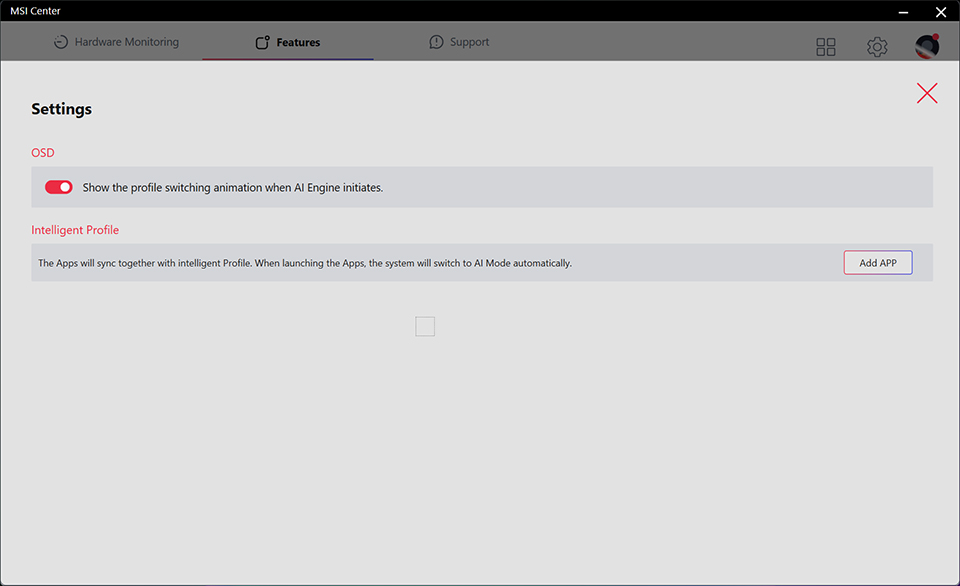
Klik Add APP, lalu kita bisa membuka manage page untuk menambahkan aplikasi
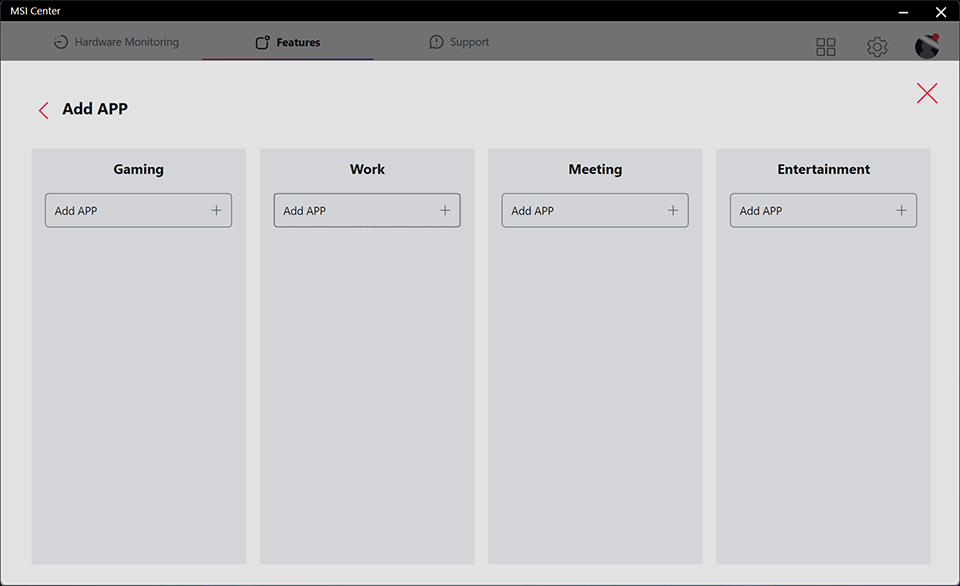
MSI merencanakan empat kategori bagi pengguna untuk mendefinisikan sinkronisasi aplikasi dengan AI Engine. Selain itu, Anda dapat menambah file exe untuk aplikasi. Shortcut tidak dapat digunakan.
Catatan: Ketiga opsi tersebut terkait dengan software MSI dalam rangkaian Fitur. Silakan instal Mystic Light, True Color, dan User Scenario sebelum mengaktifkan AI Engine.
Ketika semua pengaturan dan konfigurasi selesai, kita bisa memulai sistem. Saat AI Engine mendeteksi window aplikasi Anda. Profil yang Anda konfigurasikan akan diaplikasikan ke sistem dengan mudah. Seperti contoh gambar dibawah.
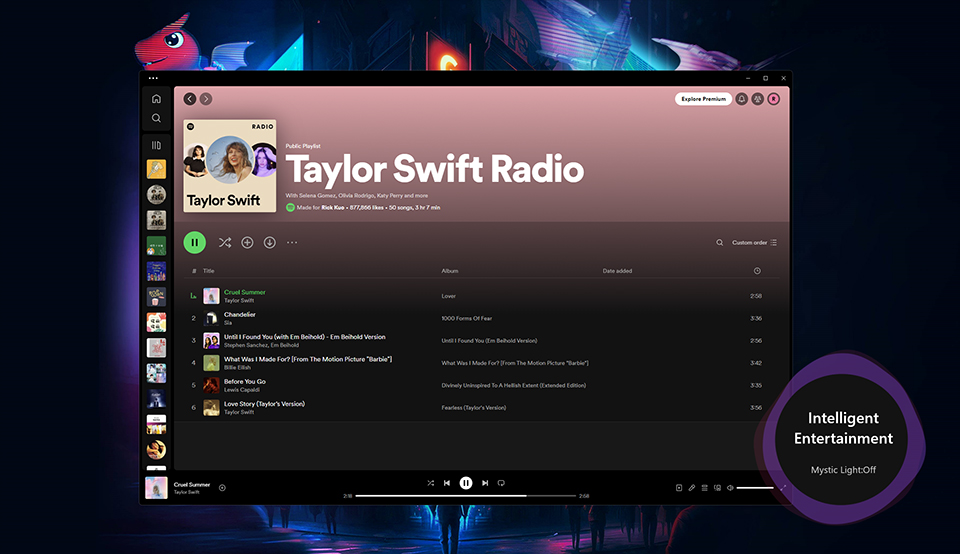
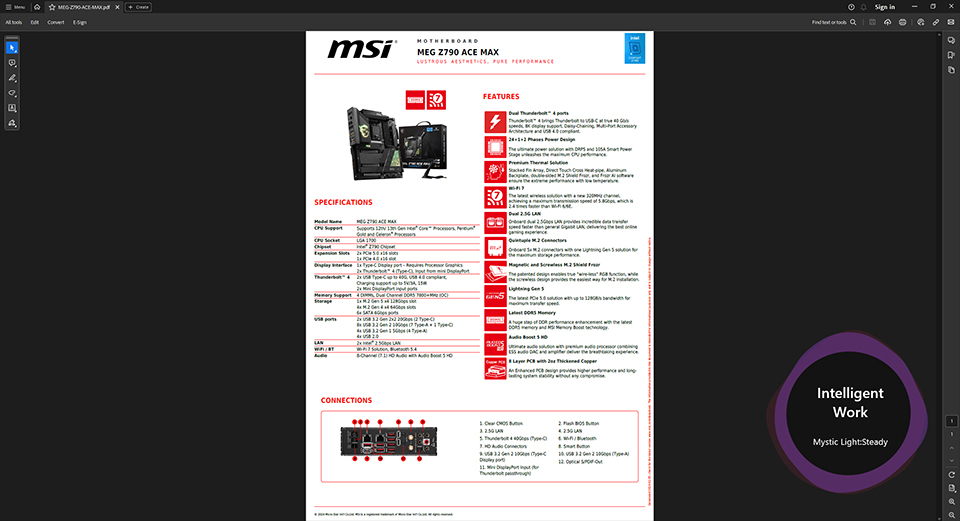
Ketika profil diaplikasikan, akan ada pemberitahuan untuk menunjukkan fungsi AI Engine mana yang berfungsi.
Untuk notifikasi OSD, Anda dapat menyalakan atau mematikannya. Apabila merasa terganggu, matikan saja maka tidak akan muncul ketika AI Engine bekerja.
Daftar Dukungan MSI AI Engine
Intel 700 series motherboard:
https://id.msi.com/Landing/intel-14th-13th-gen-raptor-lake-z790-b760-best-motherboard#MSI-B760-SERIES
Intel 600 series motherboard:
https://id.msi.com/Landing/intel-12th-gen-alder-lake-z690-h670-b660-h610-motherboard
AMD 600 series motherboard:
https://id.msi.com/Landing/amd-am5-x670-b650-motherboard
Intel 700 series motherboard:
https://id.msi.com/Landing/intel-14th-13th-gen-raptor-lake-z790-b760-best-motherboard#MSI-B760-SERIES
Intel 600 series motherboard:
https://id.msi.com/Landing/intel-12th-gen-alder-lake-z690-h670-b660-h610-motherboard
AMD 600 series motherboard:
https://id.msi.com/Landing/amd-am5-x670-b650-motherboard


