Dapatkan Pengalaman HDR Terbaik
Monitors
QD-OLED terkenal dengan efek HDR yang mengesankan, terutama saat Anda memutar atau menonton konten HDR. Reviewer pihak ketiga telah menguji akurasi HDR dari MEG 342C QD-OLED dan hasilnya luar biasa, artinya Anda dapat langsung menikmati gambar yang lebih hidup. Jika Anda ingin lebih meningkatkan efek HDR pada monitor Anda, sebaiknya gunakan aplikasi kalibrasi buatan Windows yang dapat dengan mudah melakukan hal tersebut.
General Setting
Pertama, penting untuk menyesuaikan brightness, contrast, dan color temperature dari setting gaming-preferred kami. Oleh karena lingkungan kamar masing-masing individu berbeda, beberapa pengguna mungkin lebih menyukai bermain game di kamar yang remang-remang, sementara pengguna lain lebih suka kamar yang terang benderang. Oleh karena itu, menentukan display setting yang optimal untuk lingkungan gaming kita sangatlah penting.
Anda dapat menyesuaikan display setting menggunakan menu MSI Gaming Intelligence dan OSD, atau dengan menggunakan aplikasi khusus untuk GPU Anda, bergantung pada GPU apa yang Anda miliki.
Windows HDR Calibration
Setelah kami mengatur setting, kami mengunduh Windows HDR Calibration. Ini adalah proses sederhana yang tidak memerlukan perangkat kalibrasi mahal atau keterampilan profesional. Anda hanya perlu melakukan update ke Windows 11 dan mengikuti tutorial Microsoft.
https://support.microsoft.com/en-us/windows/calibrate-your-hdr-display-using-the-windows-hdr-calibration-app-f30f4809-3369-43e4-9b02-9eabebd23f19
https://support.microsoft.com/en-us/windows/calibrate-your-hdr-display-using-the-windows-hdr-calibration-app-f30f4809-3369-43e4-9b02-9eabebd23f19
Untuk mengatur parameter, cukup ikuti petunjuk yang diberikan oleh Windows HDR Calibration. Penting untuk diingat bahwa jika Anda mengubah setting monitor, Anda perlu mengkalibrasi lagi. Hal ini karena setting yang berbeda dapat mempengaruhi hasil dari proses kalibrasi. Setelah kami mengkalibrasi, kami beralih ke Windows Color Management untuk membuat profil kami berfungsi.

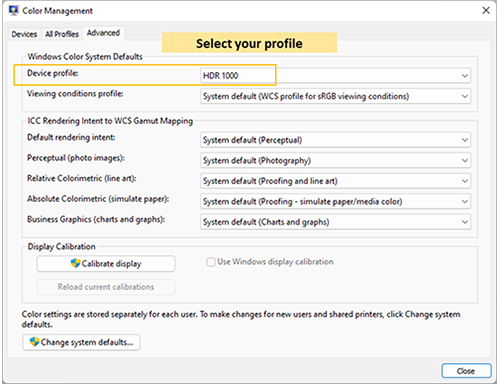
Gambar asli setelah kalibrasi
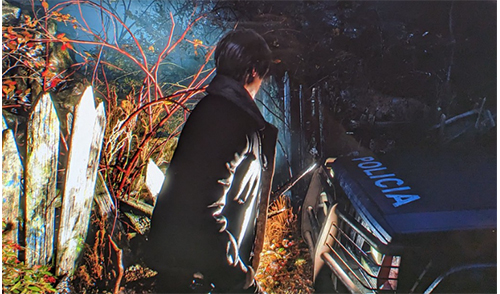
Di sini, kami memilih beberapa foto yang diambil dari konten HDR dan melihat bagaimana efeknya.
1. Resident Evil 4 Chainsaw Demo
Display: HDR Mode “On”
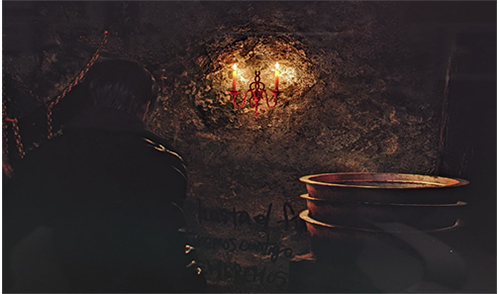
2. Hogwarts Legacy
HDR Options: HDR “On”


3. Elden Ring
Sound and Display: HDR “On”

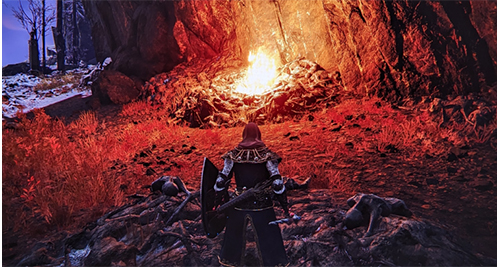
Teknologi OLED memungkin setiap piksel menerangi dirinya sendiri secara individual, memberikan kontras yang hampir tak terbatas. Seperti yang terlihat pada gambar di atas, brightness layar dapat berubah secara signifikan di berbagai area, memungkinkan kita untuk merasakan sumber cahaya yang kuat seperti api, neon light, bulan, dan headlight, serta hitam pekat pada objek gelap. Inilah yang membuat OLED begitu luar biasa. Warna hitam pekat dan bright highlight, dipadukan dengan color gamut, membuat gambar menjadi hidup, menciptakan pengalaman imersif yang benar-benar menawan.
Jika Anda tertarik untuk mendapatkan pengalaman HDR terbaik, Anda bisa mulai dengan membuat profil Anda sendiri dan menemukan pengaturan optimal untuk game favorit Anda.
Informasi lebih lanjut mengenai QD-OLED
https://id.msi.com/blog/what-is-qd-oled-what-is-the-difference-with-lcd
Cara merawat MEG 342C QD-OLED Anda
https://id.msi.com/blog/how-msi-oled-care-prevents-oled-from-burn-in
https://id.msi.com/blog/what-is-qd-oled-what-is-the-difference-with-lcd
Cara merawat MEG 342C QD-OLED Anda
https://id.msi.com/blog/how-msi-oled-care-prevents-oled-from-burn-in


