Pengaturan Terbaik untuk Monitor Mini-LED MSI – Panduan HDR & Local Dimming
Monitors
MSI baru-baru ini meluncurkan jajaran monitor gaming Mini-LED terbaru yang menakjubkan, termasuk MPG 274URDFW E16M, MAG 274UPDF E16M, dan MAG 274QPF X30MV. Monitor ini dilengkapi fitur canggih untuk menghadirkan pengalaman visual yang lebih baik. Untuk meningkatkan performa dan kustomisasi, MSI juga merilis firmware baru dengan opsi penyesuaian tambahan.
Beragam fitur ini tentu hebat bagi pengguna yang butuh performa tinggi, tapi beberapa anggota komunitas mengaku kesulitan menyesuaikan pengaturan karena terlalu banyak pilihan yang tersedia.
Dalam artikel ini, kami akan membahas salah satu fitur paling berpengaruh pada monitor Mini-LED, yaitu Local Dimming, sekaligus memandu Anda dalam pengaturan HDR dan kalibrasi monitor MSI yang optimal untuk mengurangi efek blooming.
Ringkasan Pengaturan Cepat
Pengaturan HDR bawaan MSI dirancang untuk menghadirkan warna hitam yang lebih pekat dan bersih dari efek blooming, sehingga menghasilkan tampilan terbaik dengan pengaturan Halo-less effect terbaik serta kualitas visual yang melampaui panel LCD konvensional.
Jika kamu sering bermain game atau menonton konten yang didominasi adegan gelap, kami merekomendasikan untuk mengacu pada parameter HDR Balance pada tabel di bawah. Pengaturan ini membantu mempertahankan detail tekstur di area bayangan gelap tanpa mengorbankan kejernihan di area terang. Karena kualitas visual yang dirasakan bisa berbeda tergantung kondisi pencahayaan ruangan, silakan sesuaikan pengaturannya hingga tampilan terasa paling nyaman di mata.
Scenario
Local Dimming
Halo Dimming
Brightness Uniformity
SDR (Office/Web)
Off
N/A
On
HDR (Default Settings)
On (255)
100
Off
HDR (Balance)
On (230)
80 to 90
Off
Apa itu Local Dimming dan Mengapa Penting?
Untuk yang masih baru dengan teknologi Mini-LED, Local Dimming adalah kunci untuk menghasilkan kontras yang lebih tajam, warna hitam yang lebih pekat, dan highlight yang lebih terang. Alih-alih menyalakan seluruh layar secara merata, backlight Mini-LED dibagi menjadi ratusan hingga ribuan Dimming Zone yang bisa dikontrol secara mandiri.

Catatan: gambar hanya untuk ilustrasi
Dampaknya: Saat adegan gelap, zona pada area tersebut dapat diredupkan atau bahkan dimatikan sepenuhnya. Hasilnya, tingkat hitam terlihat jauh lebih dalam dan tampilan “abu-abu pudar” yang umum pada layar LED standar bisa dihindari.
Tantangannya: Pengaturan yang tepat sangat krusial. Jika setting tidak sesuai, bisa muncul efek Blooming (halo cahaya di sekitar objek terang pada latar belakang gelap).
Perlukah Mengaktifkan Local Dimming untuk Konten SDR?
Tidak, kami menyarankan untuk mematikan Local Dimming saat menonton konten SDR (Standard Dynamic Range). Meskipun Local Dimming sangat berdampak besar pada konten HDR dengan kontras tinggi, tingkat kontras sedalam itu umumnya tidak diperlukan untuk penggunaan SDR sehari-hari.
Saat menggunakan monitor untuk aktivitas seperti mengerjakan dokumen, browsing, atau menjalankan aplikasi desktop, pendekatan yang paling nyaman adalah menjaga tingkat kecerahan yang merata di seluruh layar. Kecerahan yang konsisten membantu mata tetap fokus dan mengurangi gangguan saat bekerja.
Selain itu, kami menyarankan untuk mengaktifkan Brightness Uniformity di menu OSD. Fitur ini membantu mencegah bagian tepi layar terlihat lebih gelap, sehingga tingkat kecerahan tetap merata di seluruh panel.
Apa Pengaturan Terbaik Saat HDR Diaktifkan?
Sekarang setelah kita membahas cara menangani konten SDR, saatnya masuk ke pembahasan utama: High Dynamic Range (HDR).
Saat Anda mengaktifkan HDR, Local Dimming juga wajib diaktifkan untuk benar-benar membuka pengalaman kontras tinggi yang menjadi keunggulan monitor Mini-LED ini.
Kombinasi ini memungkinkan Anda menikmati perbedaan kontras yang jauh lebih dramatis—antara sorotan cahaya yang sangat terang dan warna hitam yang benar-benar pekat.
Cara Memilih Level Local Dimming yang Tepat di Mode HDR
Di dalam menu OSD, MSI menyediakan tiga preset Local Dimming, serta opsi kustomisasi bagi pengguna yang ingin mengatur lebih detail.
• Level 1, Level 2, Level 3 (Preset)
• Kustomisasii
• Kustomisasii
Jika Anda menginginkan pendekatan “set it and forget it” dan pengalaman visual yang paling maksimal secara instan, Anda dapat memilih preset tertinggi: Level 3. Pengaturan ini menghadirkan warna hitam yang sangat pekat dan langsung menampilkan kekuatan teknologi Mini-LED backlight.
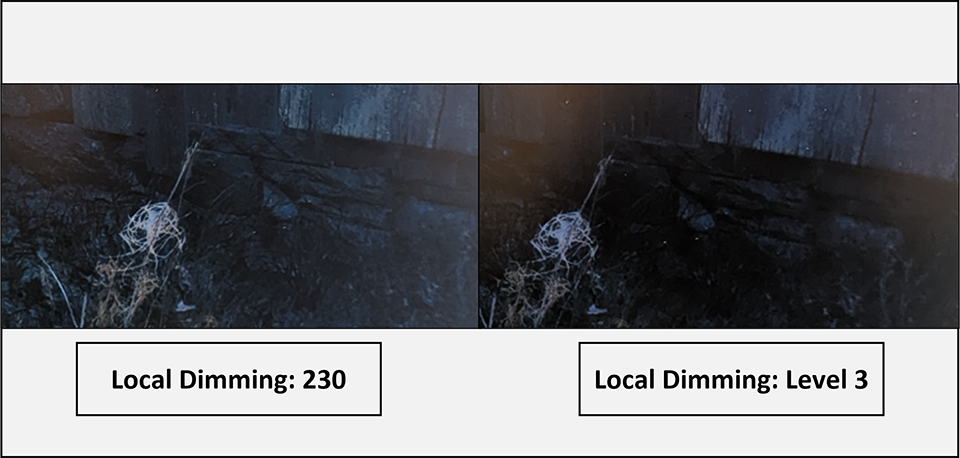
Walaupun Level 3 mampu menghadirkan hitam paling pekat pada adegan gelap (lihat contoh gambar di bawah), efek peredupannya sesekali dapat mengorbankan detail bayangan yang lebih halus.
Untuk para perfeksionis Pengaturan Custom Local Dimming di kisaran 230menjadi titik ideal untuk menyeimbangkan hitam yang pekat dengan detail bayangan. Konfigurasi ini menghadirkan kontras tinggi yang terasa premium, sekaligus mempertahankan detail halus di adegan gelap.
Bagaimana Cara Mengatur Halo Dimming Value?
Walaupun Mini-LED menghadirkan peningkatan yang signifikan dibandingkan backlight tradisional dengan memanfaatkan banyak Local Dimming Zones, pada dasarnya teknologi ini tetap merupakan display berbasis backlight. Berbeda dengan teknologi self-emissive (seperti OLED) yang menghasilkan cahaya di setiap piksel, Mini-LED masih bergantung pada sistem local dimming berbasis zona.
Sebagai contoh, ketika objek yang sangat kecil dan terang (seperti kursor atau bintang di langit gelap) muncul di latar belakang yang gelap, zona backlight yang mencakup objek tersebut harus menyala. Karena satu zona mencakup banyak piksel, cahaya tersebut sering kali menyebar sedikit ke area gelap di sekitarnya. Penyebaran cahaya halus inilah yang disebut Halo Effect atau Blooming.
Di sinilah fitur baru Halo Dimming pada monitor MSI berperan. Pengaturan ini dirancang khusus untuk memungkinkan pengguna menyesuaikan atau mengurangi tampilan halo effect secara visual, sehingga hasil gambar terlihat lebih bersih dan terkendali.
Seperti yang ada pada gambar di bawah:
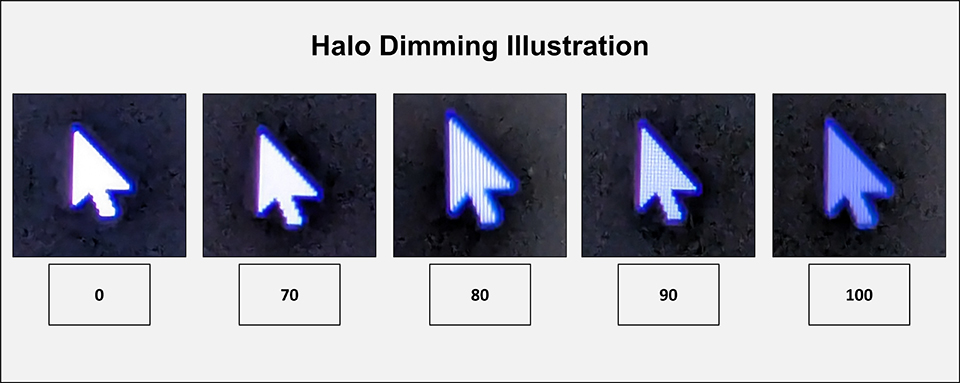
Catatan: Penting untuk diingat bahwa meskipun gambar yang diperbesar menunjukkan zona backlight yang menyala, hal ini tidak berarti Anda akan melihat halo yang sangat terang dalam penggunaan normal. Foto yang diperbesar tersebut hanyalah representasi teknis untuk menunjukkan bagaimana zona backlight bekerja.
Halo Dimming di-set ke 0: Seluruh area di sekitar kursor mouse terlihat menyala penuh karena pencahayaan backlight.
Halo Dimming di-set ke 80: Pada level ini, backlight sudah dikontrol dengan sangat baik. Anda mulai dapat melihat secara samar struktur piksel dari objek terang, yang menandakan bahwa efek halo telah berkurang secara signifikan.
Halo Dimming di-set ke maksimum (100): Meskipun pengaturan ini memberikan kontrol halo-effect dan menghasilkan warna hitam yang sangat pekat, tingkat peredupan tersebut mengorbankan sebagian kecerahan yang diinginkan.
Untuk mendapatkan keseimbangan, Anda dapat mengatur Halo Dimming pada nilai antara 80 hingga 90. Ini dapat mengontrol halo effect secara efektif sekaligus tetap mempertahankan kecerahan dan dampak visual yang optimal.
Untuk mempelajari lebih lanjut tentang MPG 274URDFW E16M, MAG 274UPDF E16M, dan MAG 274QPF X30MV:
https://id.msi.com/Monitor/MPG-274URDFW-E16M
https://id.msi.com/Monitor/MAG-274UPDF-E16M
https://id.msi.com/Monitor/MAG-274QPF-X30MV
https://id.msi.com/Monitor/MPG-274URDFW-E16M
https://id.msi.com/Monitor/MAG-274UPDF-E16M
https://id.msi.com/Monitor/MAG-274QPF-X30MV


