Apa itu Motherboard?
Motherboards
Jawaban Singkat (TL;DR): Motherboard adalah Printed Circuit Board (PCB) berukuran besar di dalam komputer Anda yang menghubungkan berbagai komponen dan memungkinkan komponen-komponen tersebut saling berkomunikasi. Motherboard berfungsi sebagai fondasi utama PC Anda, dan pilihan motherboard akan memengaruhi berbagai fungsi serta konektivitasnya.
Jika Anda sedang merakit PC pertama untuk bermain game atau pekerjaan kreatif, kemungkinan besar Anda akan sering menjumpai istilah-istilah seperti “chipset,” “soket CPU,” dan “motherboard” di mana-mana.
Saat kita membahas komponen PC satu per satu dalam seri ini, motherboard adalah titik awal yang tepat. Motherboard merupakan fondasi fisik dari seluruh sistem komputer Anda, dan semua komponen yang Anda beli pada akhirnya akan dipasang langsung ke sana.
Sebagai catatan tambahan, jika Anda lebih suka panduan video, Anda bisa menemukan panduan untuk pemula yang menjelaskan setiap komponennya di sini.
Apa Fungsi Motherboard?
Sangat mudah untuk melihat sebuah motherboard dan hanya melihat tumpukan komponen elektronik yang rumit dan sulit dipahami. Namun, setiap bagian dari motherboard bekerja secara bersamaan untuk menjalankan 3 fungsi utama: penyaluran daya, pengaliran data, dan inisialisasi sistem.
Untuk bagian selanjutnya, kita akan menggunakan motherboard MEG X870E ACE MAX sebagai contoh.
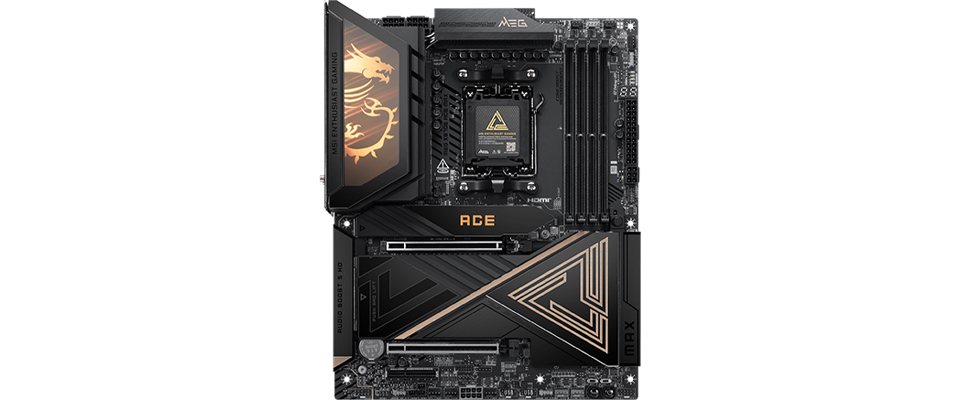
Power Delivery dan Regulasi (VRMs)
Power supply Anda menyalurkan tegangan 12 volt ke motherboard; jika tegangan tersebut disalurkan secara langsung, CPU desktop akan langsung ‘hangus’. Motherboard berfungsi sebagai perantara dalam penyaluran daya ke beberapa komponen PC Anda, termasuk RAM dan CPU, untuk memastikan bahwa komponen-komponen tersebut mendapatkan pasokan daya yang stabil, andal, dan aman.
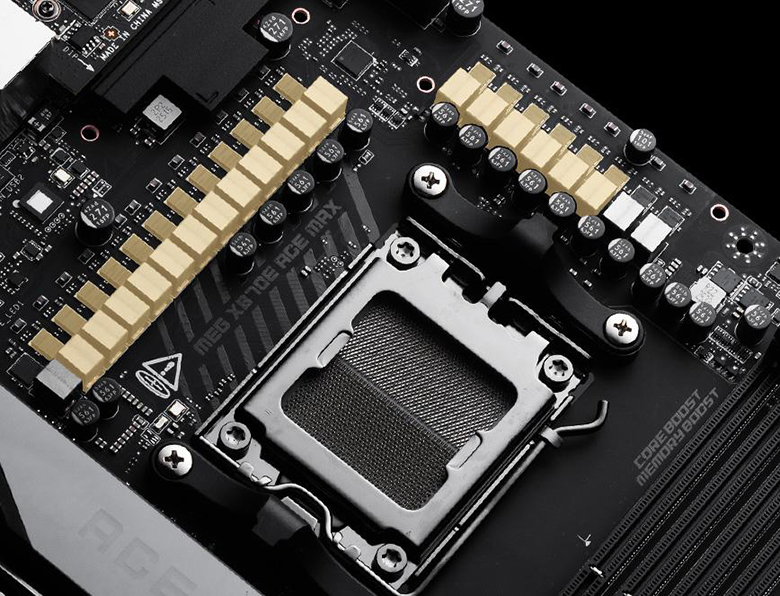
Lihat komponen-komponen yang mengelilingi soket CPU pada motherboard MEG X870E ACE MAX di atas? Itu adalah sekelompok Voltage Regulator Modules (VRMs) yang bertugas mengatur pasokan daya ke prosesor dan modul memori Anda.
Data Routing and Traffic Control
Motherboard juga berfungsi sebagai sistem penghubung untuk data Anda. Motherboard menyediakan jalur PCIe, yang berperan sebagai jalur cepat super cepat yang memungkinkan komunikasi real-time antara CPU, RAM, dan kartu grafis Anda. Sementara itu, chipset mengelola dan mengalihkan data yang lebih lambat dari port USB dan Wi-Fi Anda agar tidak menyebabkan kemacetan pada sistem Anda.
System Initialization (BIOS/UEFI)
Bahkan sebelum Windows dimuat, firmware bawaan motherboard (BIOS atau UEFI) sudah aktif. Saat Anda menekan tombol daya, firmware tersebut akan memeriksa setiap komponen yang terhubung untuk memastikan semuanya aktif dan berfungsi dengan baik. Ini juga merupakan panel kontrol tersembunyi tempat Anda dapat mengaktifkan profil memori atau kinerja sistem, atau menyesuaikan pengaturan BIOS secara manual. Anda dapat menemukan tutorial video untuk MSI Click BIOS X di sini.
Apa saja komponen utama pada motherboard?
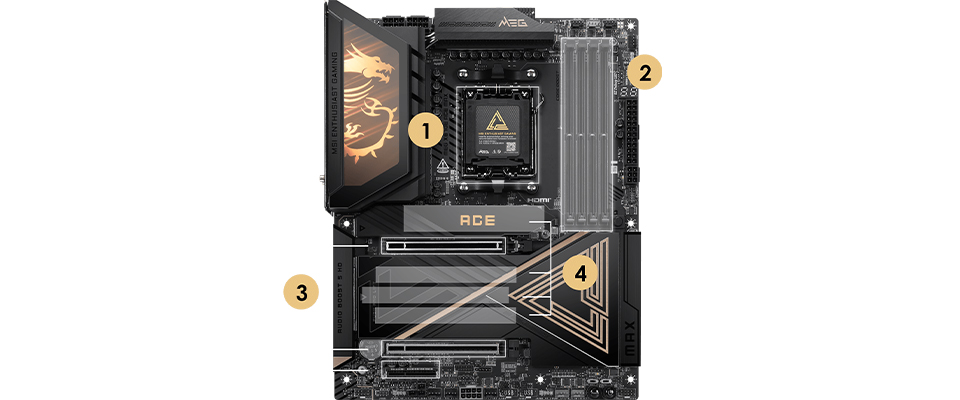
Mengeluarkan motherboard polos dari kemasannya mungkin terlihat menakutkan dengan deretan heatsink dan pin yang terbuka, tetapi menentukan di mana sebenarnya komponen-komponen tersebut harus dipasang ternyata cukup mudah.
Untuk memudahkan Anda, kami telah menampilkan motherboard MEG X870E ACE MAX di bawah ini dan memberi label pada bagian-bagian terpentingnya. Saat kami menjelaskan struktur motherboard ini di bawah, gunakan nomor-nomor ini sebagai panduan untuk mengetahui dengan tepat di mana prosesor, memori, dan kartu grafis Anda akan dipasang.
Apa itu Soket CPU?
Soket tersebut diberi label dengan angka ‘1’ pada gambar motherboard MEG X870E ACE MAX kami di atas. Di situlah prosesor (CPU) Anda dipasang!
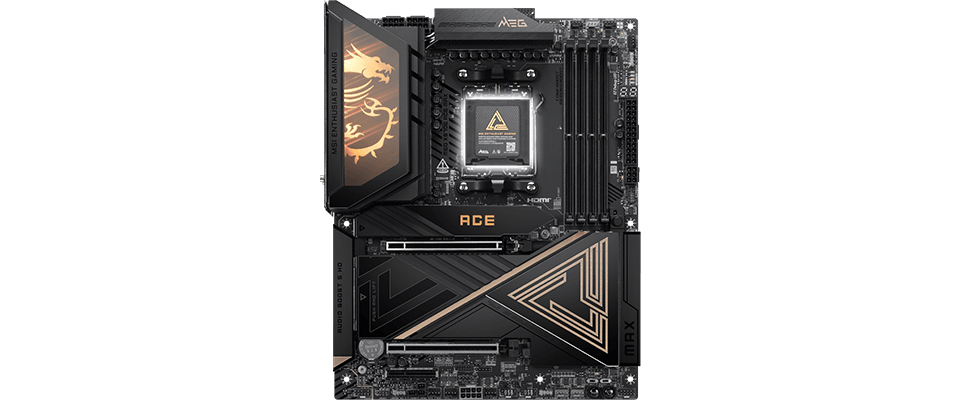
Dari sudut pandang teknis, soket CPU merujuk pada interface mekanis dan elektrik tempat prosesor terhubung ke motherboard. Alih-alih menyolder chip secara permanen ke papan, soket ini menggunakan susunan padat yang terdiri dari ratusan (seringkali ribuan) pin logam mikroskopis atau titik kontak.
Pin-pin ini selaras sempurna dengan bagian bawah CPU Anda, berfungsi sebagai jembatan untuk mengalirkan daya, data, dan instruksi secara instan dari dan ke “otak” PC Anda ke kartu grafis, memori, dan penyimpanan. Soket ini juga memungkinkan Anda memasang prosesor baru (yang kompatibel) dengan mudah saat tiba waktunya untuk melakukan upgrade.
Apa itu Slot RAM?
Terletak tepat di sebelah soket CPU (nomor 2), slot-slot vertikal panjang ini berfungsi untuk menampung modul Random Access Memory (RAM) Anda – pada dasarnya merupakan ruang kerja sementara berkecepatan tinggi pada PC Anda.
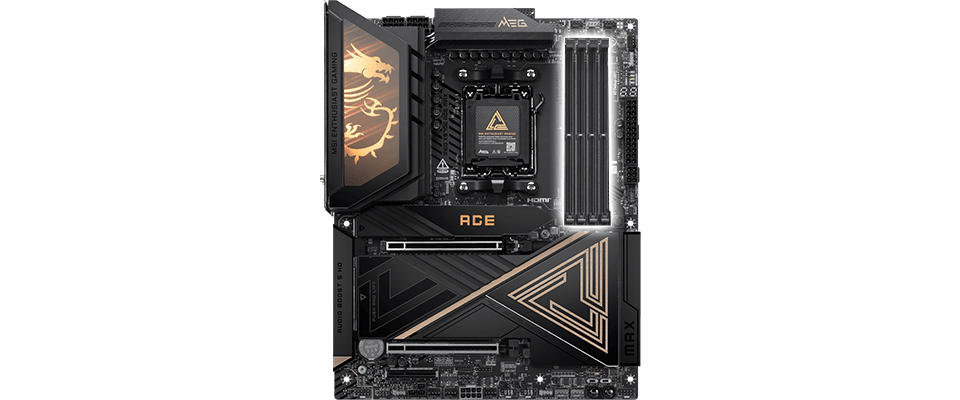
Prosesor memerlukan penyimpanan sementara untuk menyimpan data yang sedang digunakan, seperti file game untuk game yang sedang Anda mainkan atau informasi video untuk timeline video 4K yang sedang Anda gulir. Slot RAM atau memori ini menyediakan jalur listrik dengan bandwidth tinggi dan latensi rendah agar memori dapat terhubung langsung ke CPU Anda.
Sebagian besar motherboard untuk konsumen dilengkapi dengan empat slot ini dalam konfigurasi “dual-channel” – sehingga CPU Anda dapat mengakses memori melalui dua saluran atau jalur. Hal ini memastikan bahwa CPU Anda menghabiskan lebih sedikit waktu untuk menunggu file yang dibutuhkannya.
Slot PCIe dan Ekspansi
Jika Anda melihat tepat di bawah soket CPU dan slot RAM, Anda akan melihat slot-slot horizontal yang panjang. Pada motherboard MEG X870E ACE MAX ini, misalnya, terdapat 3 slot (ditandai dengan angka 3). Itulah slot PCIe pada motherboard Anda.
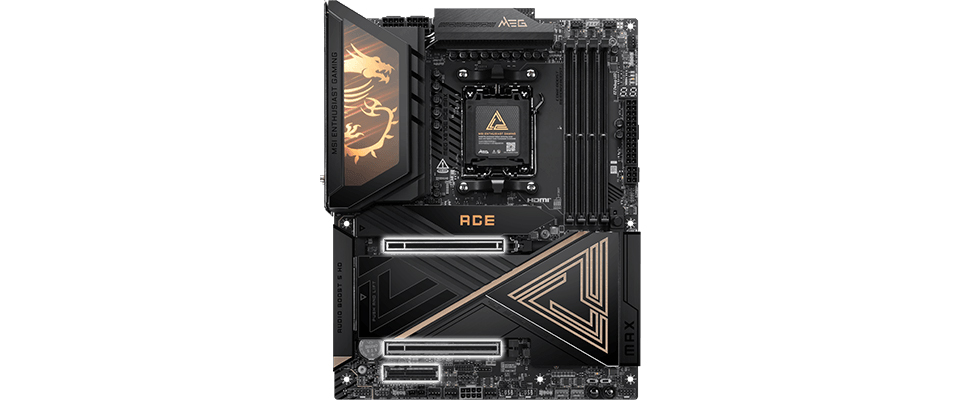
Slot PCIe adalah interface koneksi berkecepatan tinggi yang memungkinkan Anda memasang kartu ekspansi ke PC Anda. Slot ini adalah tempat Anda memasang komponen seperti kartu grafis, kartu ekspansi M.2, dan sebagainya.
Untuk perangkat yang lebih cepat seperti GPU modern dan kartu ekspansi lainnya, Anda sebaiknya memiliki setidaknya dua slot pada motherboard Anda.
Konektor Penyimpanan: NVMe M.2, SATA, dan Lainnya
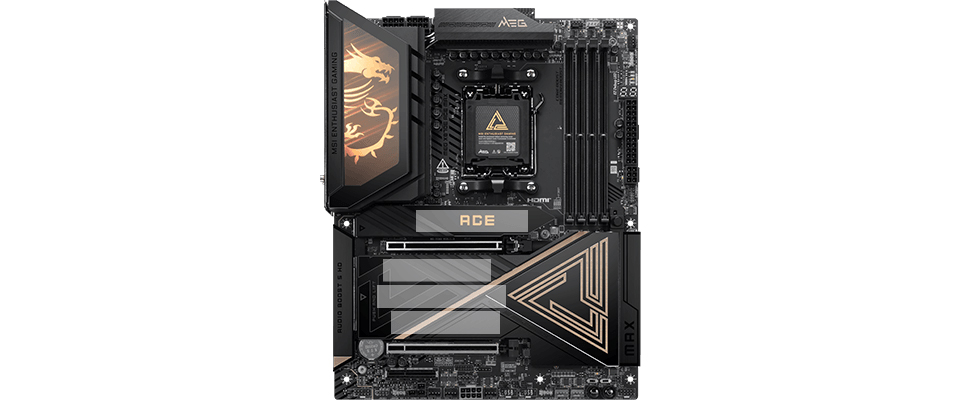
Meskipun slot PCIe menawarkan akses berkecepatan tinggi ke kartu ekspansi, tidak semua perangkat memerlukan kecepatan dan akses secepat itu. Slot dan port seperti M.2 dan SATA umumnya digunakan untuk menghubungkan perangkat penyimpanan Anda, seperti SSD NVMe (Solid State Drive) atau HDD (Hard Disk Drive).
Port SATA memerlukan kabel SATA yang menghubungkan motherboard dengan perangkat penyimpanan.
Di sisi lain, slot M.2 mengharuskan Anda menggunakan perangkat penyimpanan berkecepatan tinggi dengan format M.2. Perangkat penyimpanan ini dipasang langsung ke slot M.2 pada motherboard Anda. Namun, untuk petunjuk khusus mengenai motherboard Anda, pastikan untuk membaca buku panduan.
Panel I/O Belakang: Menghubungkan Perangkat Anda
Meskipun sebagian besar komponen komputer Anda terletak di dalam casing, perangkat periferal harus diletakkan di luar – dan perangkat tersebut terhubung ke motherboard melalui port I/O bagian belakang. Port I/O bagian belakang adalah panel yang menghadap ke luar pada motherboard Anda yang menampung berbagai port, sakelar, tombol, dan bahkan antena Wi-Fi serta Bluetooth.
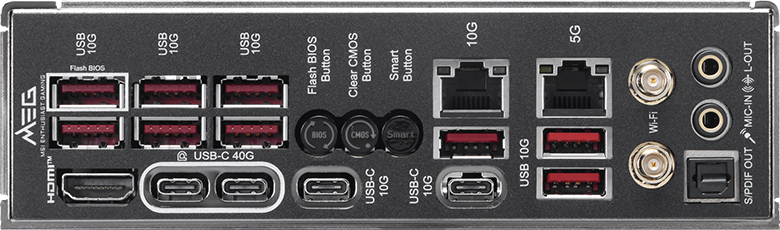
Untuk kebanyakan motherboard gaming, Anda sebaiknya mencari fitur jaringan kabel dan nirkabel generasi terbaru (2.5G LAN + Wi-Fi 6 atau yang lebih baik) serta port USB generasi terbaru yang cepat. Dan jika Anda membutuhkan konektivitas seperti Thunderbolt, sekali lagi, fitur tersebut biasanya terdapat di panel I/O belakang motherboard.
Apa saja form factor Motherboard?
Meskipun ukuran motherboard bisa bervariasi, semuanya dirancang sesuai dengan standar ATX. Standar ini menetapkan spesifikasi tertentu, seperti dimensi fisik, penempatan lubang mounting, dan interface power supply, untuk memastikan kompatibilitas dengan komponen terkait seperti casing PC.
Berkat standar yang seragam ini, Anda dapat dengan leluasa memilih dari beragam bentuk dan ukuran, mulai dari yang besar hingga yang ringkas. Kompromi utamanya adalah bahwa motherboard berukuran lebih besar biasanya dilengkapi dengan lebih banyak port, koneksi penyimpanan, dan slot PCIe dibandingkan dengan versi yang lebih ringkas.
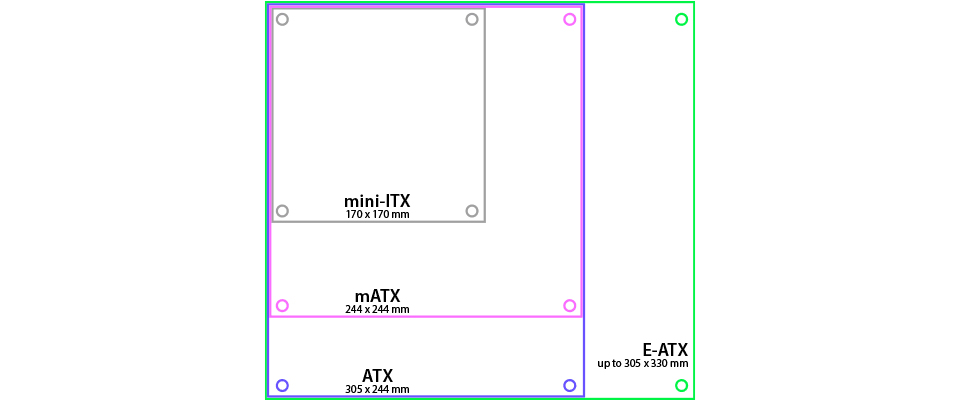
Per tahun 2026, terdapat 4 bentuk fisik motherboard yang populer di pasar konsumen. Pada diagram di bawah ini, setiap garis berwarna menunjukkan ukuran masing-masing bentuk fisik tersebut.
ATX
Bentuk fisik yang paling umum adalah ‘ATX’ (berwarna ungu pada gambar di atas) dan biasanya dilengkapi dengan beragam port dan slot ekspansi; selain itu, bentuk fisik ini juga menyediakan ruang yang cukup untuk menambahkan beberapa unit penyimpanan berkecepatan tinggi, kartu ekspansi, dan lain-lain.
Micro-ATX (M-ATX)
Dengan ukuran yang sedikit lebih kecil, kita sampai pada Micro-ATX (merah muda). Meskipun ukurannya lebih kecil, motherboard M-ATX mampu menawarkan keseimbangan yang sangat baik antara bentuk dan fungsi – memberikan Anda konektivitas yang memadai serta slot ekspansi untuk penyimpanan penting tanpa harus repot dengan PC berukuran penuh.
Mini-ITX (M-ITX)
Jika Anda tertarik dengan rakitan PC ultra-compact, Mini-ITX adalah standar yang paling tepat (abu-abu). Rakitan ini dirancang khusus untuk menghemat ruang, sehingga memberikan fitur-fitur yang Anda butuhkan untuk perangkat berukuran kecil namun bertenaga.
Extended ATX (E-ATX)
Form factor E-ATX yang lebih besar merupakan pilihan terbaik jika Anda mencari fitur dan kemampuan ekspansi kelas enthusiast (hijau) berkat ukurannya yang relatif besar.
Chipset dan Soket: Kompatibilitas Itu Penting
Sebelum Anda mulai melihat-lihat motherboard, Anda harus membuat keputusan penting terkait salah satu komponen utama Anda. Apakah Anda akan membeli prosesor Intel atau AMD?
Prosesor dari kedua perusahaan ini hanya dapat dipasang pada motherboard yang kompatibel karena soket CPU pada motherboard dirancang agar hanya cocok dengan satu merek dan generasi chip tertentu. Jadi, Anda harus memilih sebuah motherboard dengan soket AMD untuk prosesor AMD Ryzen dan yang menggunakan soket Intel untuk prosesor Intel.
Selain soket fisik, Anda juga harus mempertimbangkan chipset. Hal ini menentukan fitur-fitur yang tersedia dan kompatibilitas secara keseluruhan.
Chipset motherboard dibagi ke dalam beberapa tingkatan performa. Papan motherboard kelas menengah “Seri B” menawarkan nilai yang sangat baik bagi para gamer sehari-hari dan merupakan pilihan terbaik jika Anda tidak mencari fitur tertentu, sedangkan papan motherboard kelas atas “Seri X” dan “Seri Z” memberi Anda akses ke fungsi dan/atau fitur yang lebih canggih. Jika Anda ingin mengetahui detail lebih lanjut tentang chipset dan mempelajari lebih dalam mengenai hal tersebut, kunjungi Artikel tentang cara memilih motherboard di sini .
Frequently Asked Questions (FAQ)
Bagaimana cara mengetahui apakah motherboard saya bermasalah atau sudah rusak?
Tanda-tanda paling umum bahwa motherboard sedang rusak antara lain sistem yang tiba-tiba mati, tidak ada daya sama sekali saat tombol dinyalakan, atau koneksi port USB yang sering terputus.
Meskipun demikian, PC yang tidak merespons atau sering macet tidak selalu berarti motherboard Anda rusak. Komponen lain juga bisa menjadi penyebab masalah ini.
Motherboard modern dilengkapi dengan fitur debug bawaan untuk membantu Anda mengidentifikasi komponen yang bermasalah. Misalnya, lampu LED EZ Debug akan menyala untuk menunjukkan secara tepat mengapa sistem Anda tidak dapat melakukan booting pada motherboard MSI. Silakan lihat buku panduan motherboard Anda untuk informasi lebih lanjut.
Apakah saya bisa menggunakan prosesor Intel pada motherboard AMD atau prosesor AMD pada motherboard Intel?
Tidak, kamu tidak bisa.
Prosesor Intel dan AMD tidak kompatibel secara fisik maupun elektrik. Soket CPU pada motherboard AMD dirancang khusus untuk tata letak pin yang unik milik AMD. Prosesor Intel benar-benar tidak akan muat di dalamnya, begitu pula sebaliknya. Karena perbedaan yang begitu tegas ini, Anda harus selalu menentukan merek CPU terlebih dahulu. Setelah itu, Anda cukup membeli motherboard yang secara khusus dirancang untuk prosesor tersebut.
Berapa harga motherboard yang bagus?
Harga motherboard yang andal untuk PC modern biasanya berkisar antara $150 hingga $275. Kisaran harga ini seharusnya sudah mencakup sebagian besar pilihan mainstream bagi sebagian besar gamer dan kreator. Motherboard dalam kisaran harga ini menawarkan pasokan daya yang sangat baik serta fitur-fitur penting seperti Wi-Fi bawaan dan jaringan kabel berkecepatan tinggi.
Secara umum, sebaiknya Anda mengalokasikan sekitar 10 hingga 15 persen dari total anggaran PC Anda untuk motherboard. Motherboard entry-level yang mumpuni harganya mulai dari sekitar $80 untuk rakitan dengan anggaran terbatas. Sebaliknya, para penggemar overclocking ekstrem dan editor profesional bisa menghabiskan lebih dari $400 untuk mendapatkan performa dan konektivitas yang sangat tinggi.
Apakah motherboard memengaruhi kinerja PC atau FPS?
Jawaban singkatnya adalah tidak, tetapi jawaban yang lebih panjangnya adalah – ya, dalam arti tertentu.
Meskipun motherboard tidak secara langsung memengaruhi kinerja PC Anda, motherboard berfungsi sebagai fondasi yang memungkinkan komponen-komponen kelas atas untuk memaksimalkan kemampuannya. Singkatnya, motherboard yang seimbang akan mendukung kinerja PC Anda, sedangkan pilihan yang kurang memadai dapat mengakibatkan penurunan kinerja.


