msi Bios - CLICK BIOS X






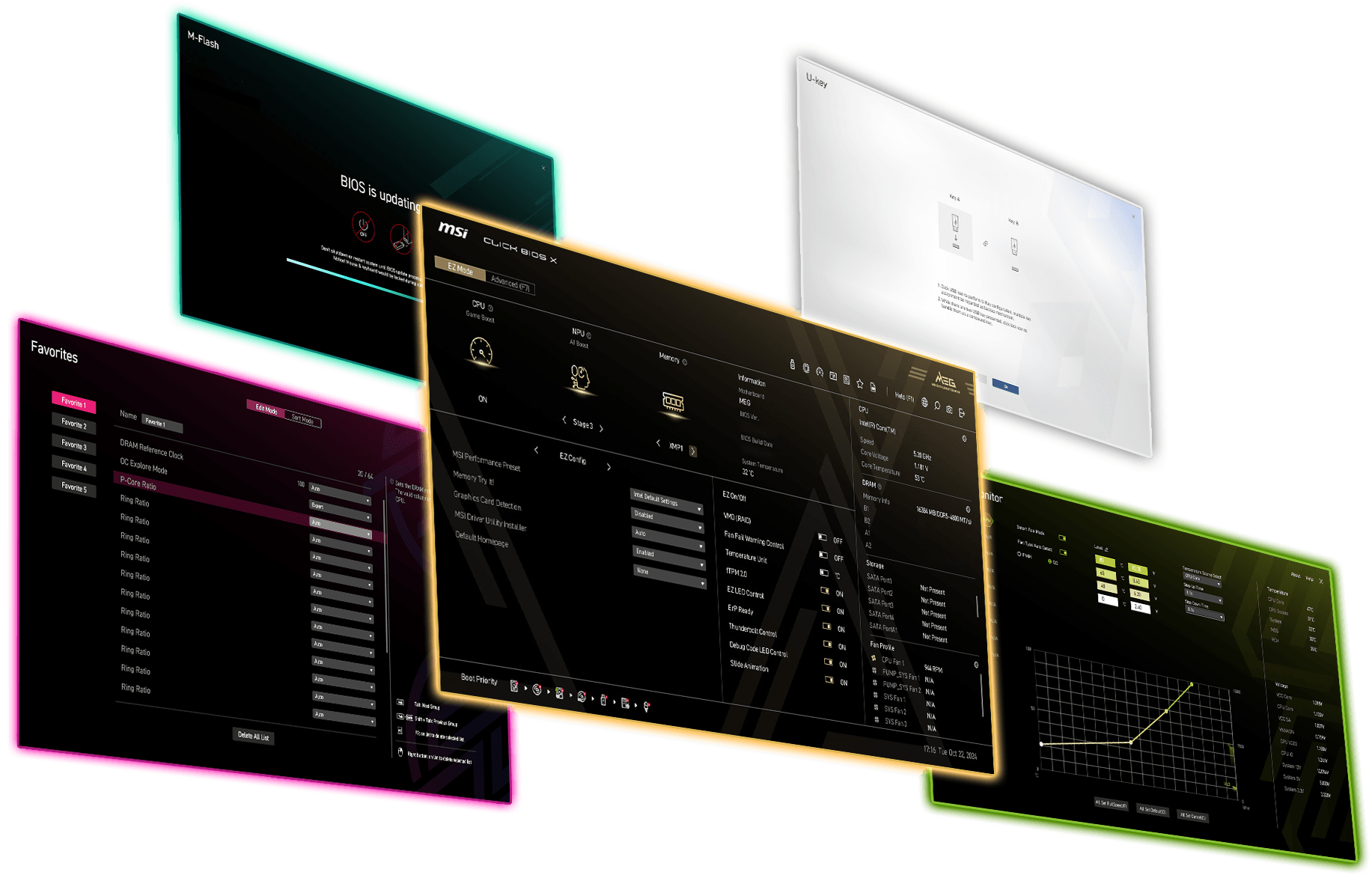


Unique Themes:
Desain Berbeda untuk Setiap Segmen Produk
One Click OC:
Cara Termudah untuk Optimasi Performa

ESA Architecture:
Peningkatan dan Efisiensi BIOS yang Dioptimalkan

Optimized UI / UX:
Navigasi yang Lancar untuk Pengalaman yang Intuitif
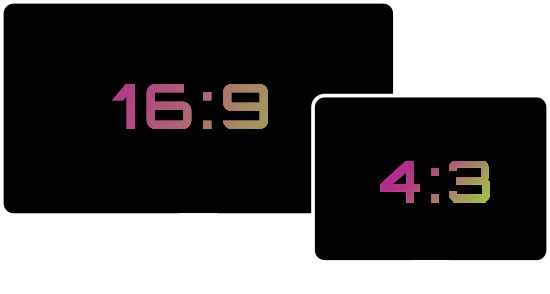
Auto Resolution Adjust:
Menyesuaikan pengaturan resolusi dengan mulus

CLUB386
"perusahaan sangat ingin menekankan upaya yang dilakukan dalam pembuatan Click BIOS X... Saya senang untuk mengatakan bahwa hasilnya adalah peningkatan yang nyata dibandingkan sebelumnya."

FUNKY KIT
"CLICK BIOS X MSI yang baru dirancang menawarkan pengalaman estetik dan ramah pengguna."

GCC GAMERS
"Click BIOS X MSI yang baru dirancang mengubah pengalaman pengguna dengan interface estetik dan layout intuitif."

GURU3D
"Update ini menggabungkan desain ESA (Enhanced System Architecture) baru, yang menawarkan peningkatan substansial pada interface dan pengalaman pengguna."

KITGURU
"Layout BIOS baru MSI sangat bagus."

OC3D
"MSI BIOS adalah langkah maju yang nyata menurut kami... Tidak ada yang lebih baik dari kejelasan pengaturan BIOS untuk memberi Anda rasa percaya diri."

PC GUIDE
"BIOS sederhana dan mudah digunakan, dengan kemampuan overclocking yang luar biasa."

POKDE.NET
"Interface CLICK BIOS X yang baru secara signifikan meningkatkan kemudahan penggunaan motherboard..."

TWEAKTOWN
"Ini adalah interface BIOS MSI terbaik saat ini dan mungkin saja yang paling intuitif di antara semua produsen motherboard utama."
One Click for Ultimate Performance
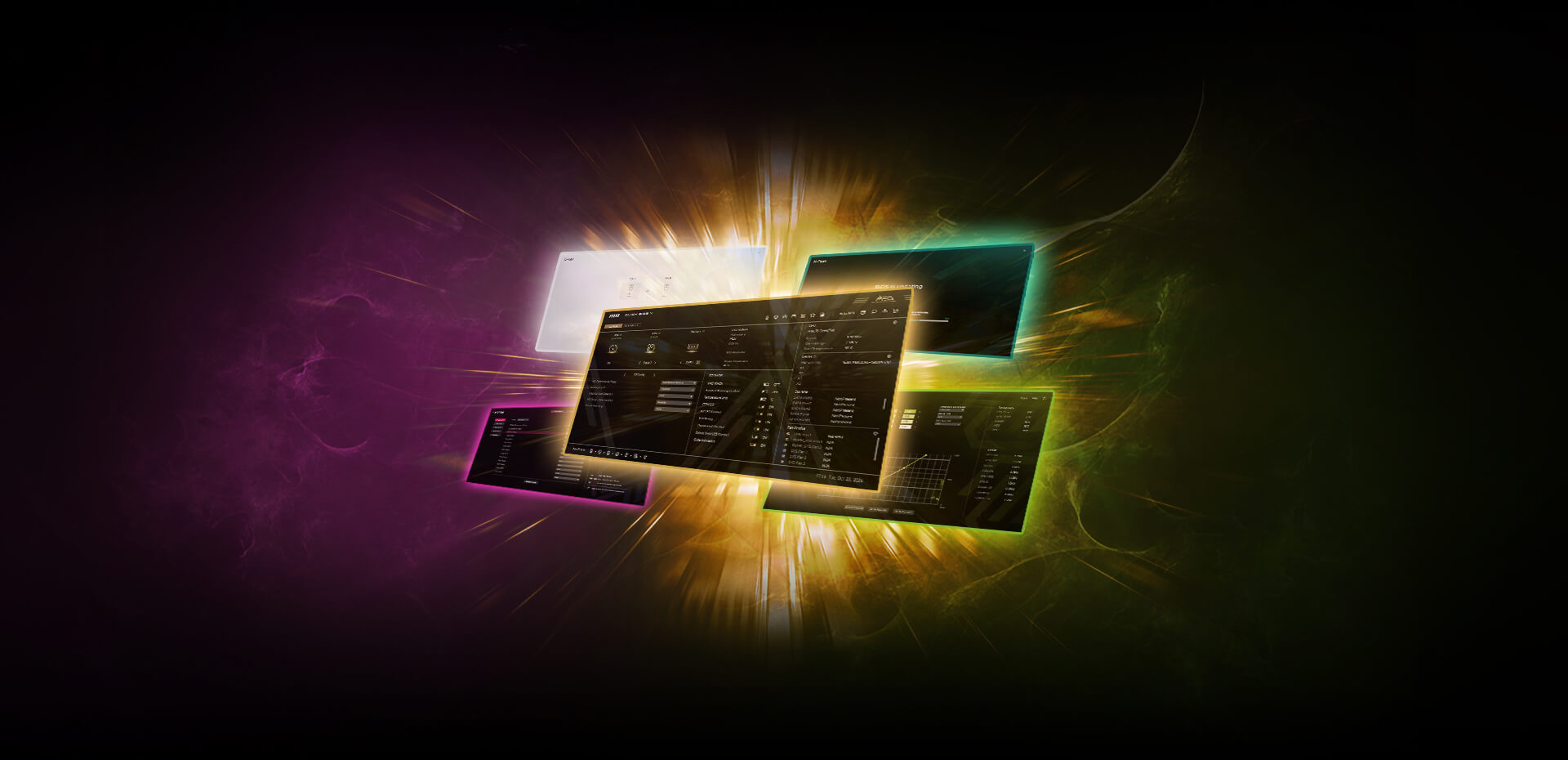
BIOS, atau Basic Input/Output System, adalah firmware yang terpasang pada motherboard untuk komunikasi OS-hardware yang lancar. CLICK BIOS X MSI menawarkan interface yang ramping dan intuitif, memungkinkan penyetelan sistem dan optimalisasi kinerja dengan mudah. Dengan fungsionalitas yang ditingkatkan dan fitur eksklusif MSI, pengguna dapat dengan mudah mencapai kinerja puncak untuk pengalaman komputasi yang unggul.
CARA AKSES CLICK BIOS X
01


LANGKAH 1. Boot! :
Nyalakan PC Anda
02


LANGKAH 2. Press “Delete” :
Tekan “Delete” untuk menjalankan pengaturan BIOS setelah Anda menekan tombol daya
03

LANGKAH 3. Enter MSI Click BIOS X :
Masuk MSI Klik BIOS X dengan sukses
01
LANGKAH 1. Boot! :
Nyalakan PC Anda
02
STEP 2. Tekan “Delete” :
Tekan “Delete” untuk menjalankan pengaturan BIOS setelah Anda menekan tombol power
03
STEP 3. Masuk ke MSI Click BIOS X :
Masuk ke MSI Click BIOS X


DUAL MODE DESIGN
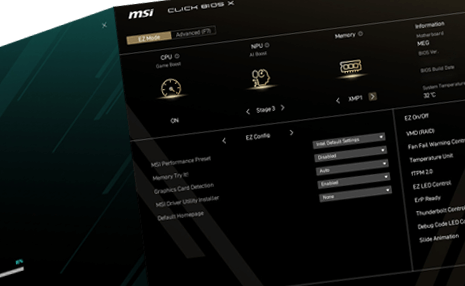
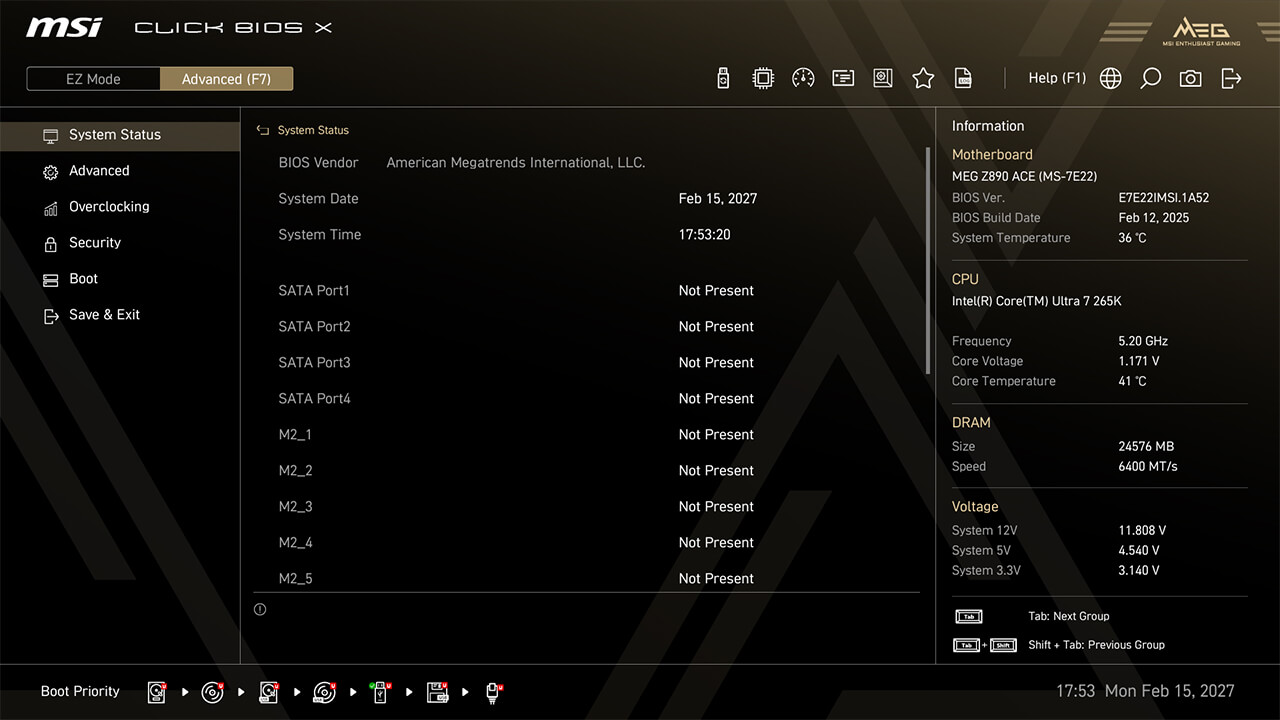
CLICK BIOS X menawarkan dua mode konfigurasi: EZ Mode dan Advanced Mode. EZ Mode menyediakan interface yang disederhanakan untuk akses cepat ke pengaturan penting, sementara Advanced Mode membuka berbagai pilihan terperinci yang lebih luas bagi expert. Beralih dengan mudah di antara berbagai mode dengan menekan tombol F7 untuk menyesuaikan pengalaman BIOS.
Easy Mode
Advanced Mode
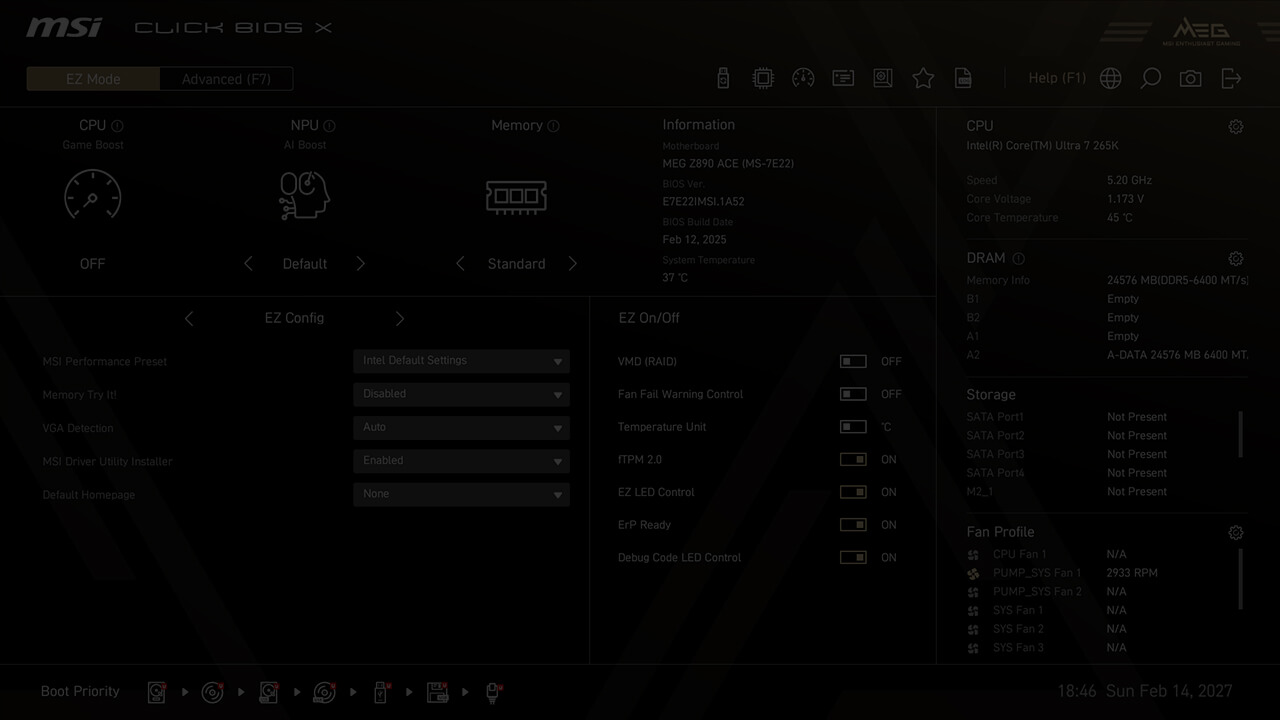
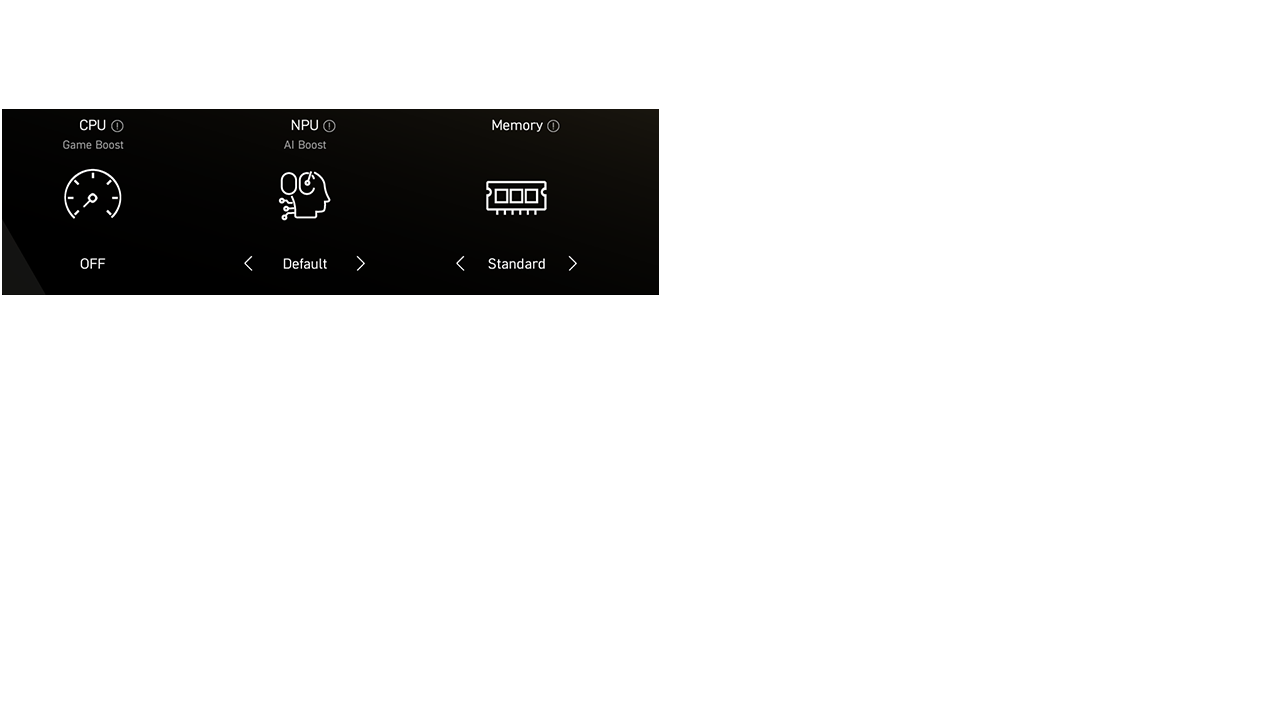
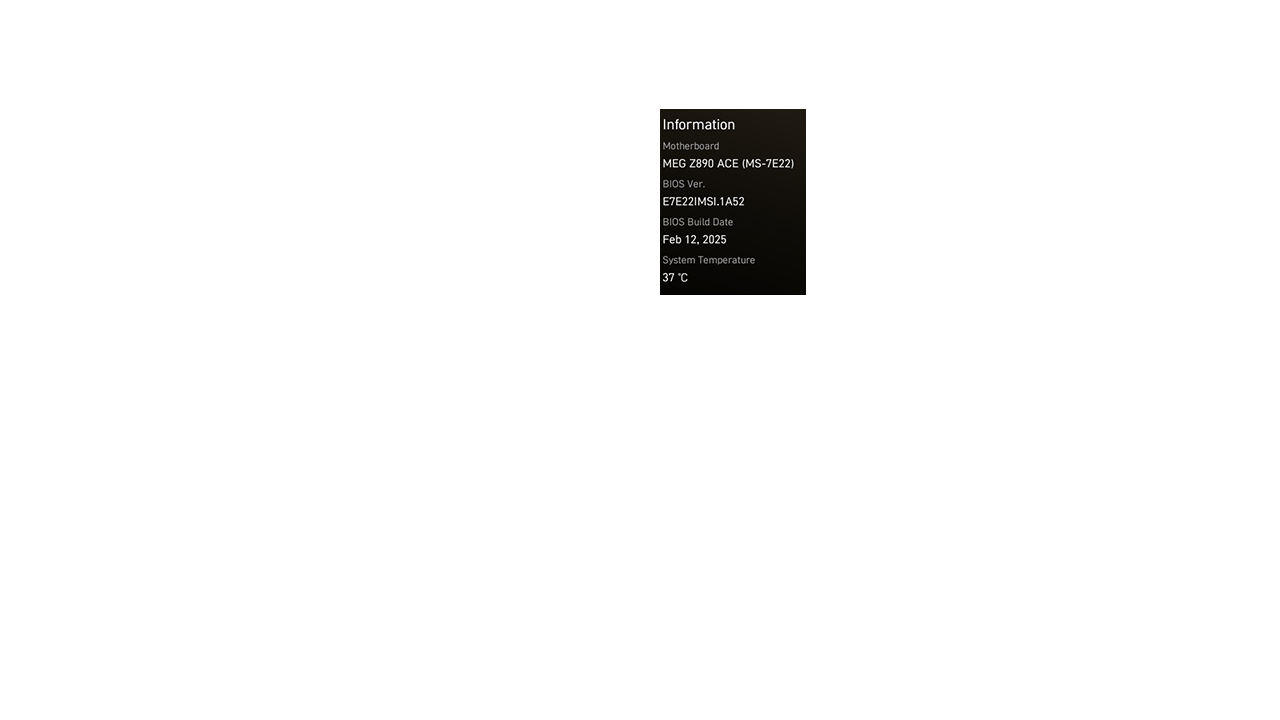
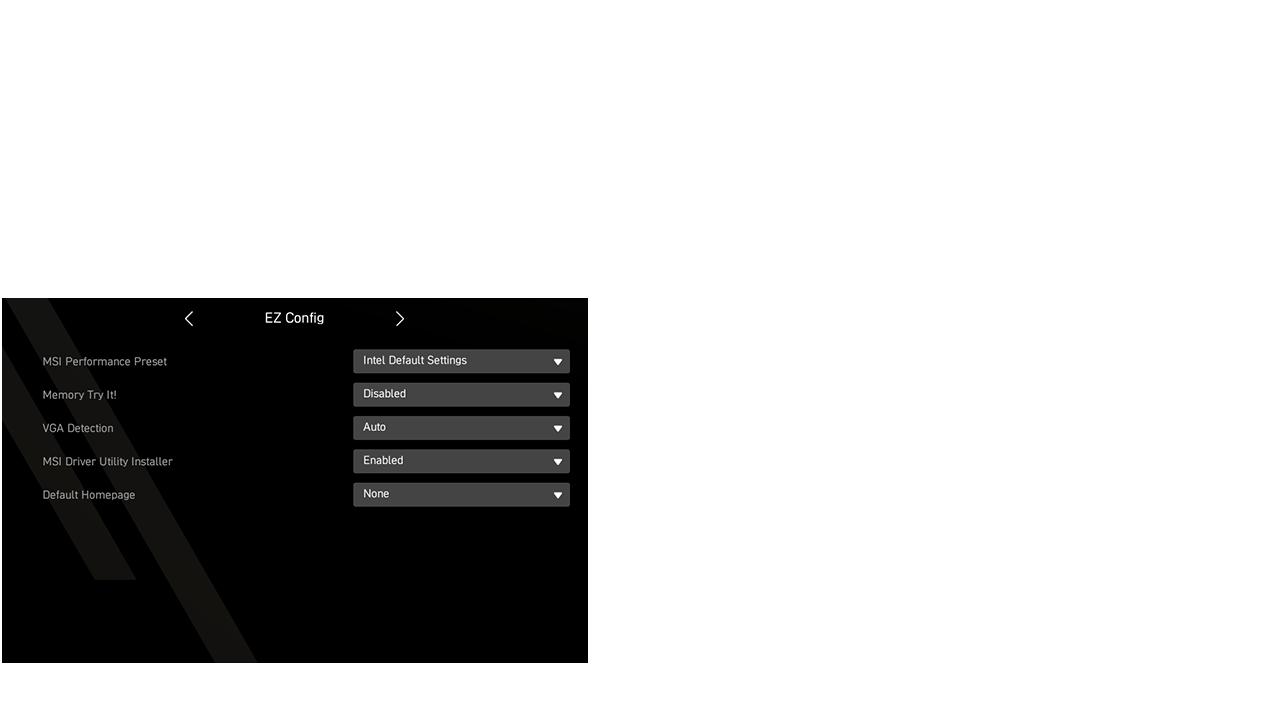
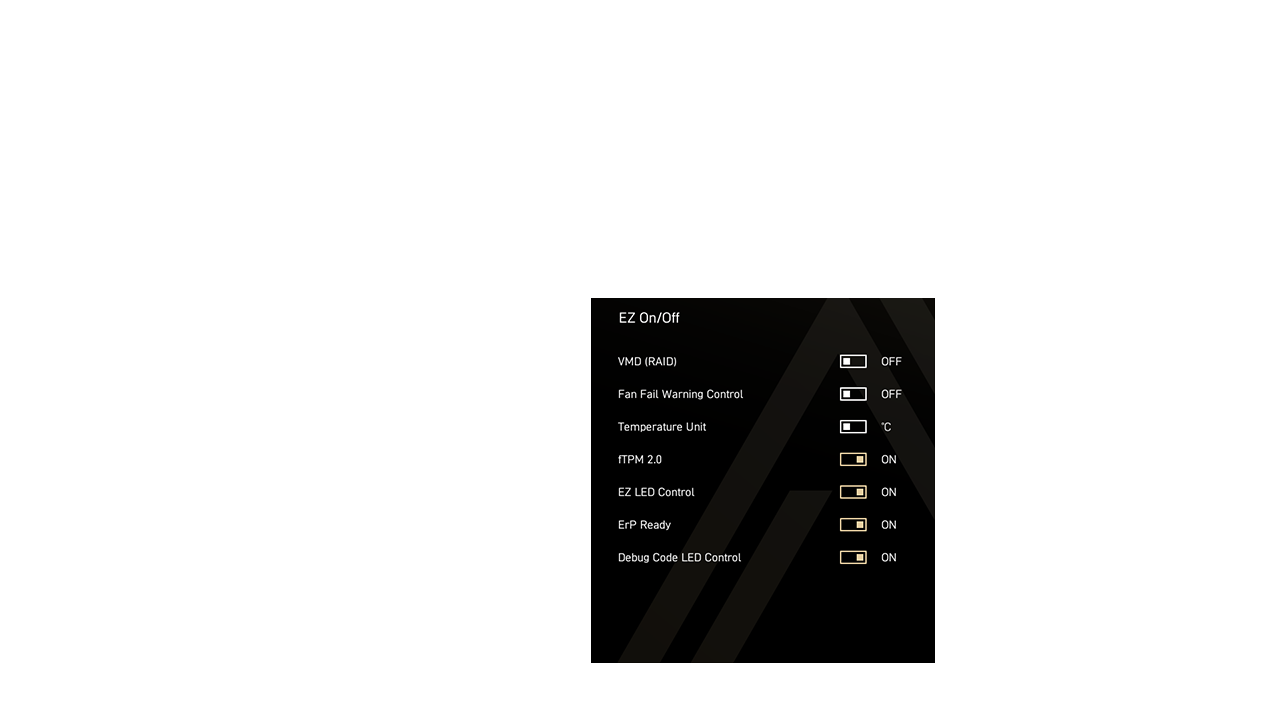

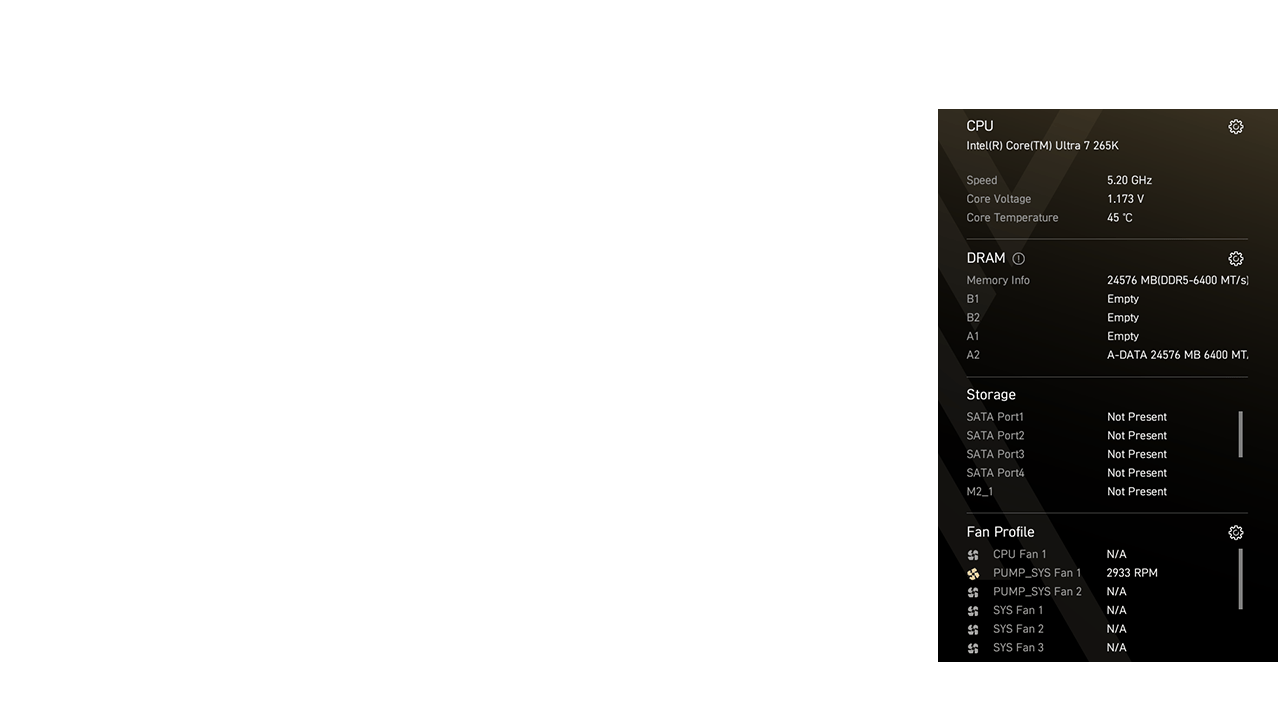


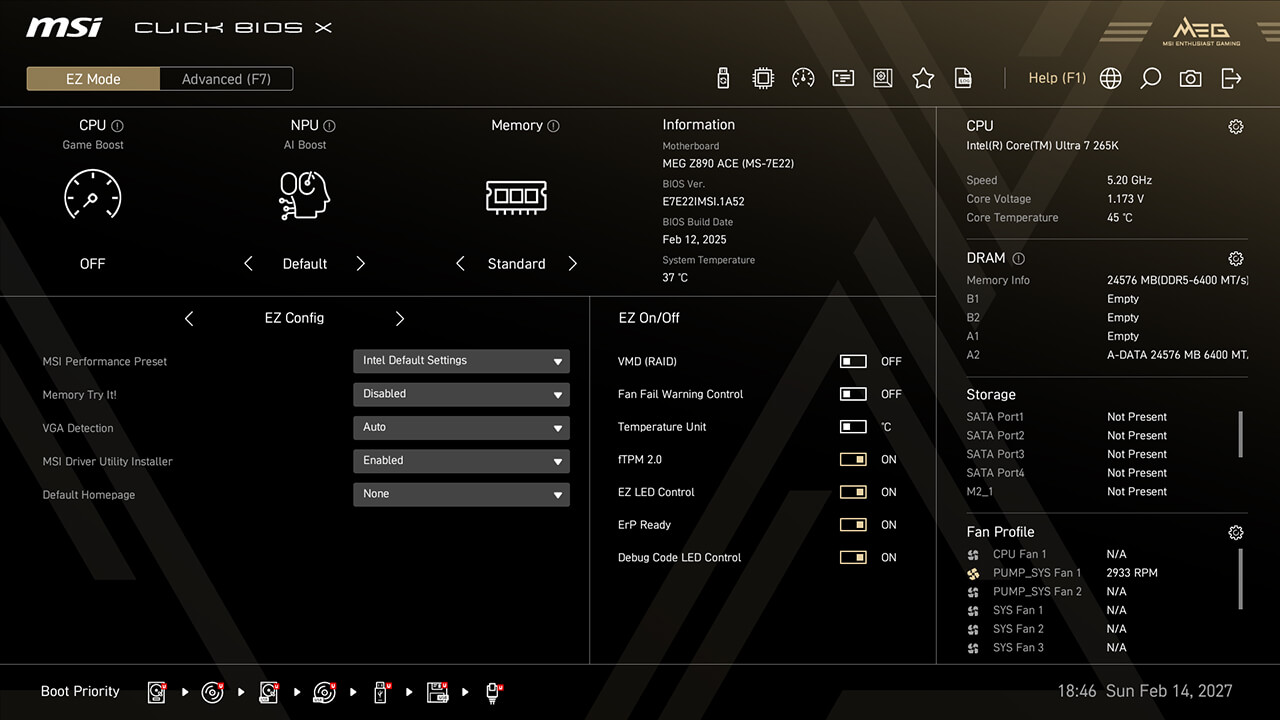
- One Click Overclocking
- BIOS Information
- EZ Config & Favorite
- EZ Setup Switches
- Boot Priority
- System Information
- Shortcut Key
- BIOS Mode Switch
Pada Advanced Mode, pengguna dapat mengakses BIOS untuk mengonfigurasi pengaturan hardware dan parameter sistem lainnya secara terperinci. Misalnya, Anda dapat menggunakan BIOS untuk mengaktifkan atau menonaktifkan fitur atau periferal tertentu, atau mengubah pengaturan kinerja sistem bahkan untuk mencapai rekor dunia!
- Tools

- One Click OC
- Tuning
- Search
- Favorite
- M-Flash
- Hardware Monitor
- Boot Priority
- Profile
- Smart Button
- VMD (RAID)
- CPU Force 3
- Memory Force
-

- Game Boost
- AI Boost
- XMP & EXPO
- Intel 200S Boost
- Memory Try It!
- Dragon Alliance Mode
-
- MSI Performance Preset
- Memory Extension Mode
- BCLK Control
- CPU Lite Load Control
- Precision Boost Overdrive
- Performance Switch
- X3D Gaming Mode
- Latency Killer
- High-Efficiency Mode
- Config TDP
- PCIe Configuration
- Intel Virtualization
- Re-size Bar
-
Search
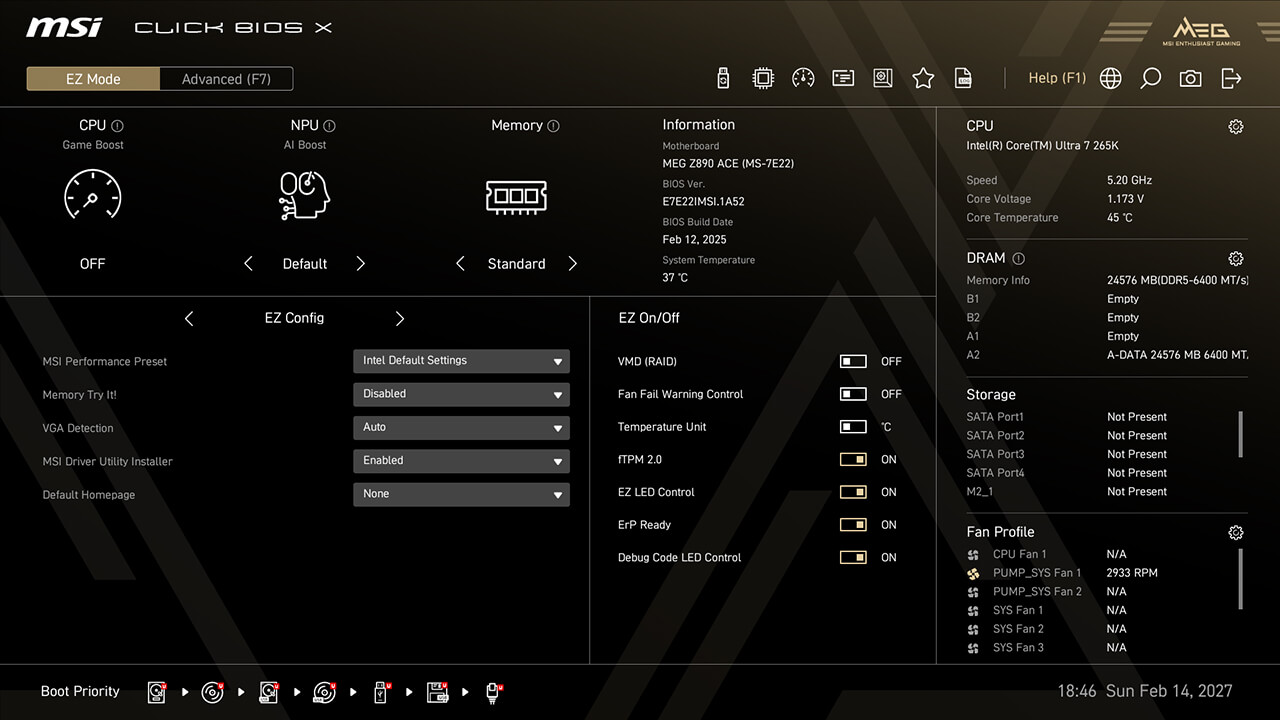
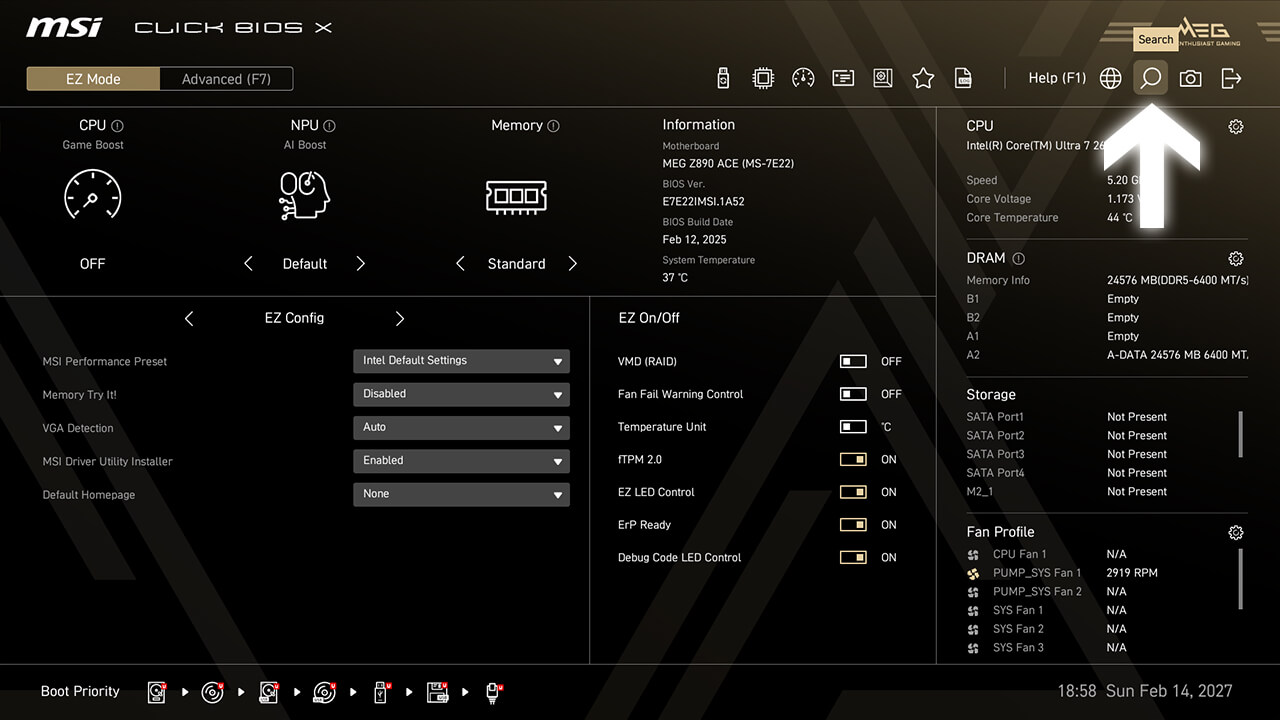
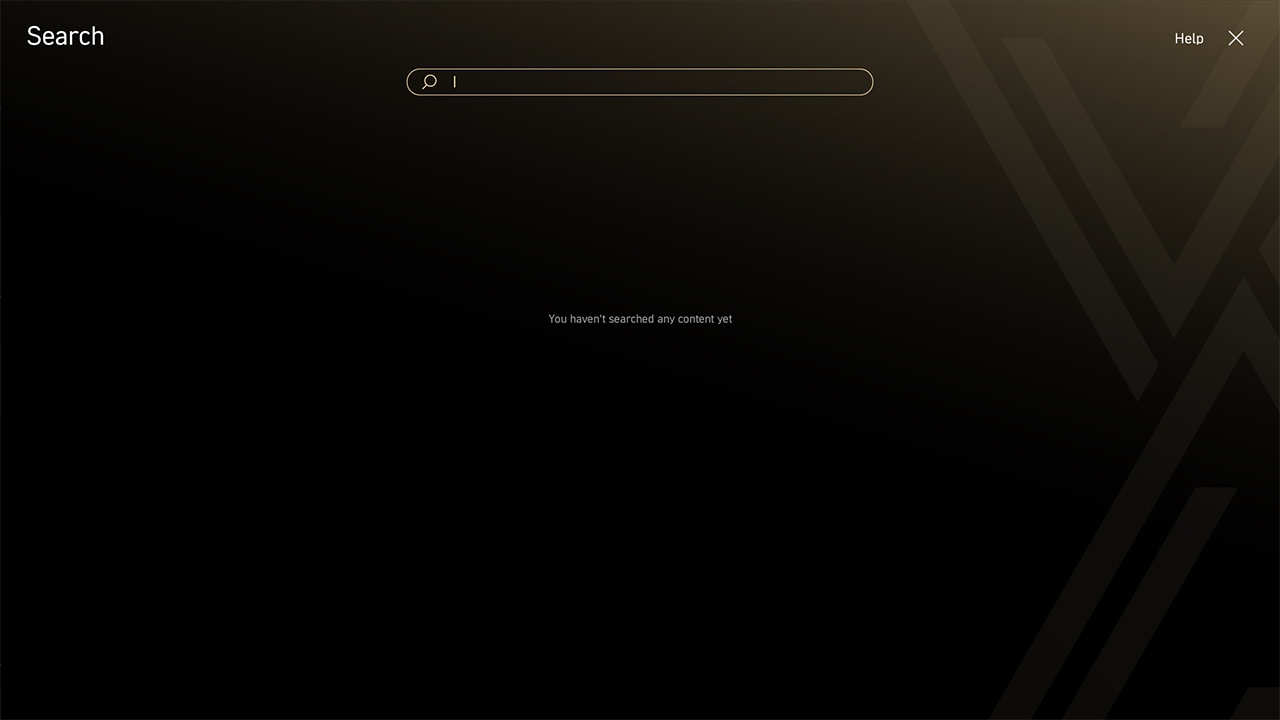
Fungsi pencarian memungkinkan Anda mencari item BIOS terkait dengan memasukkan kata kunci.
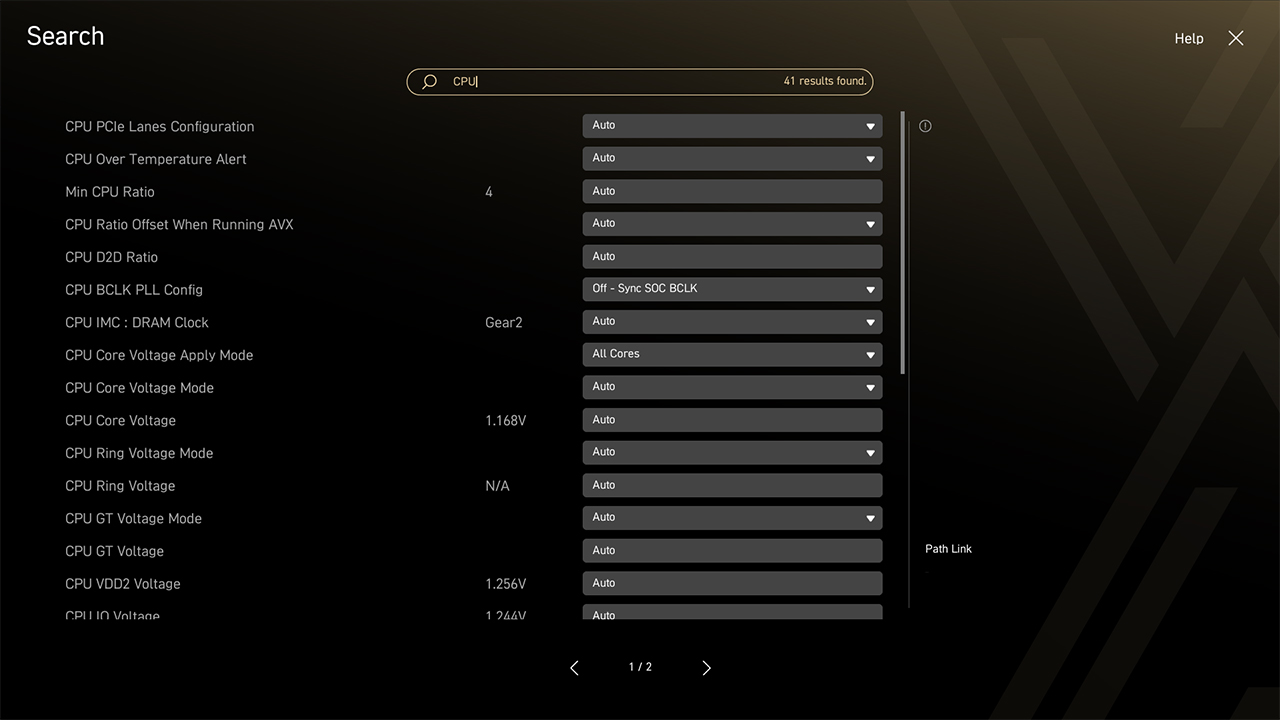
-
1. Klik ikon Search pada easy mode
-
2. Ketikkan kata kunci untuk menemukan fungsi tersebut pada halaman pencarian
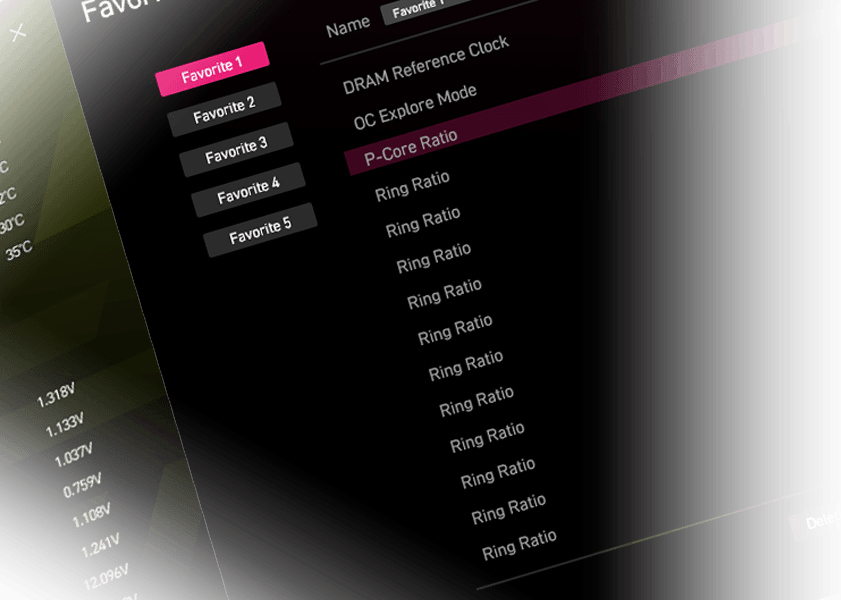
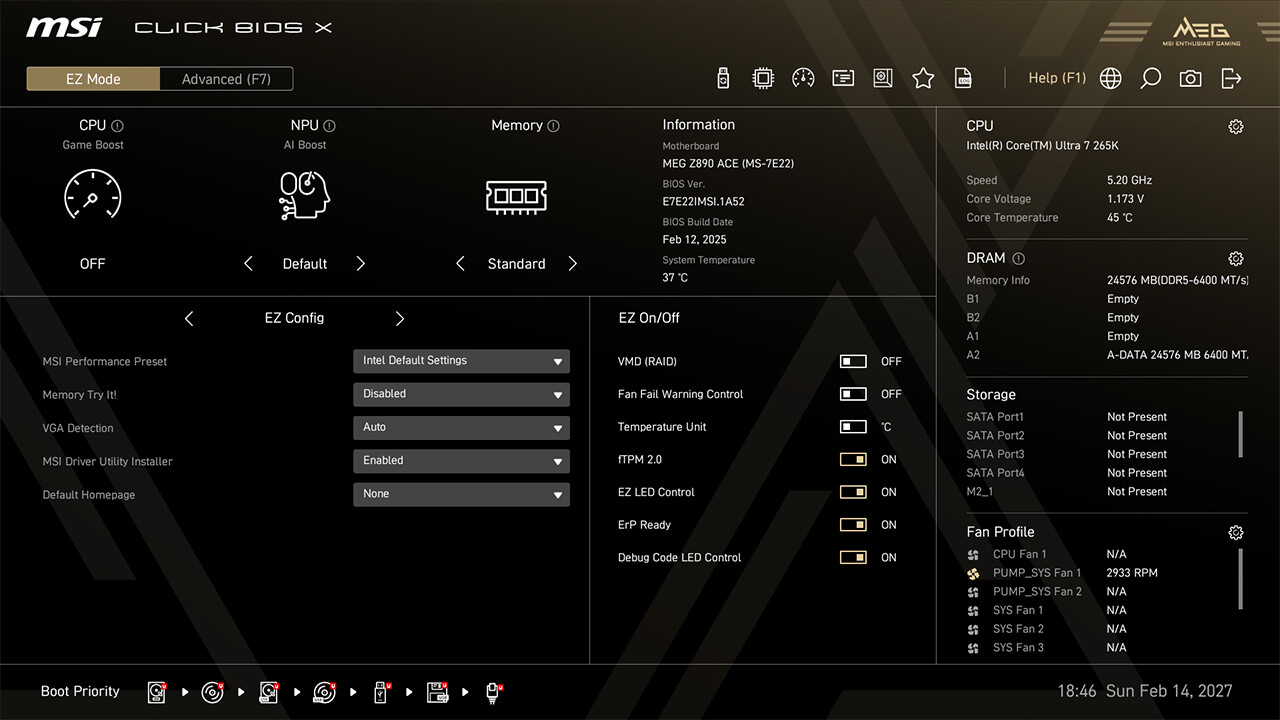
Favorite
Menu Favorite memungkinkan Anda mengakses fungsi BIOS yang paling sering digunakan dengan cepat dan mudah.
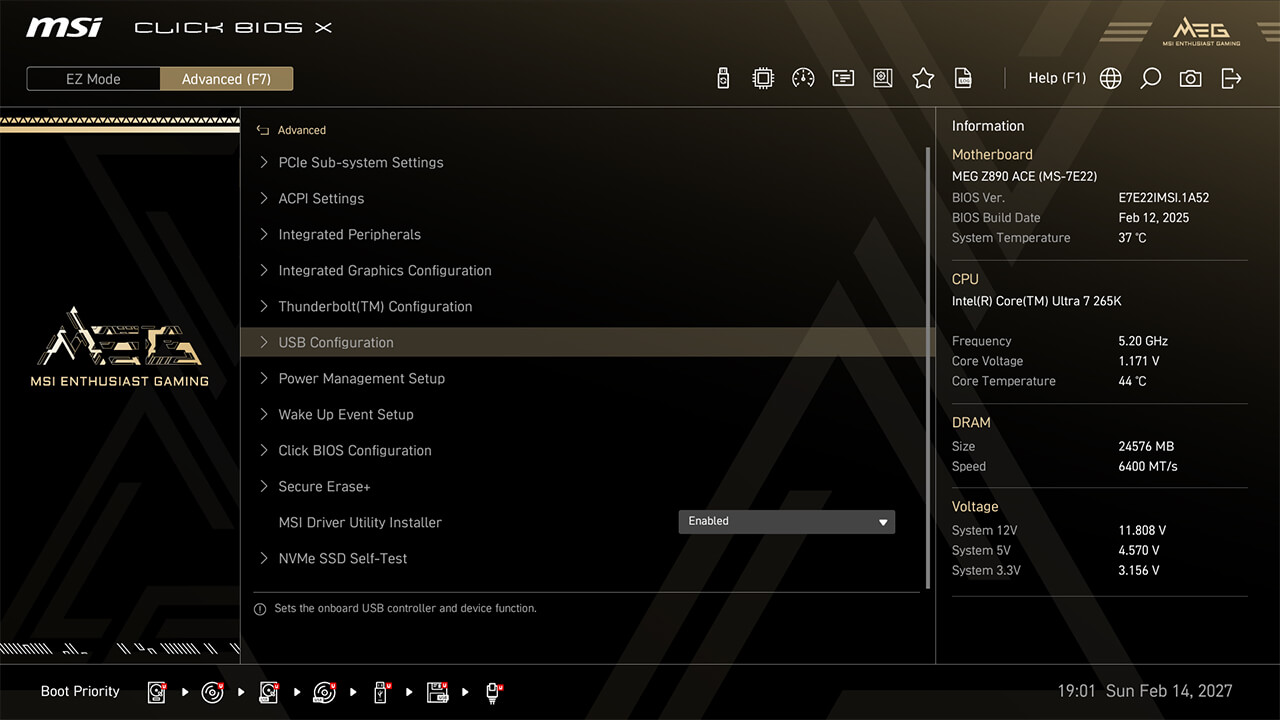
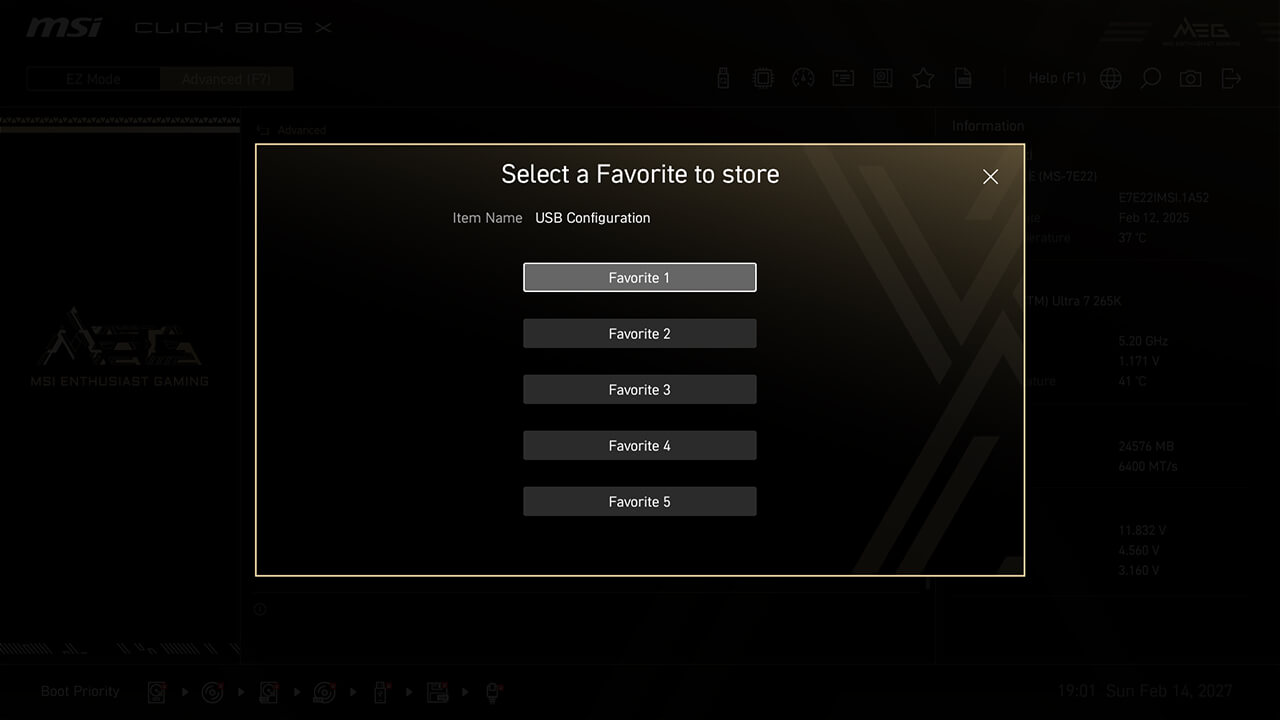
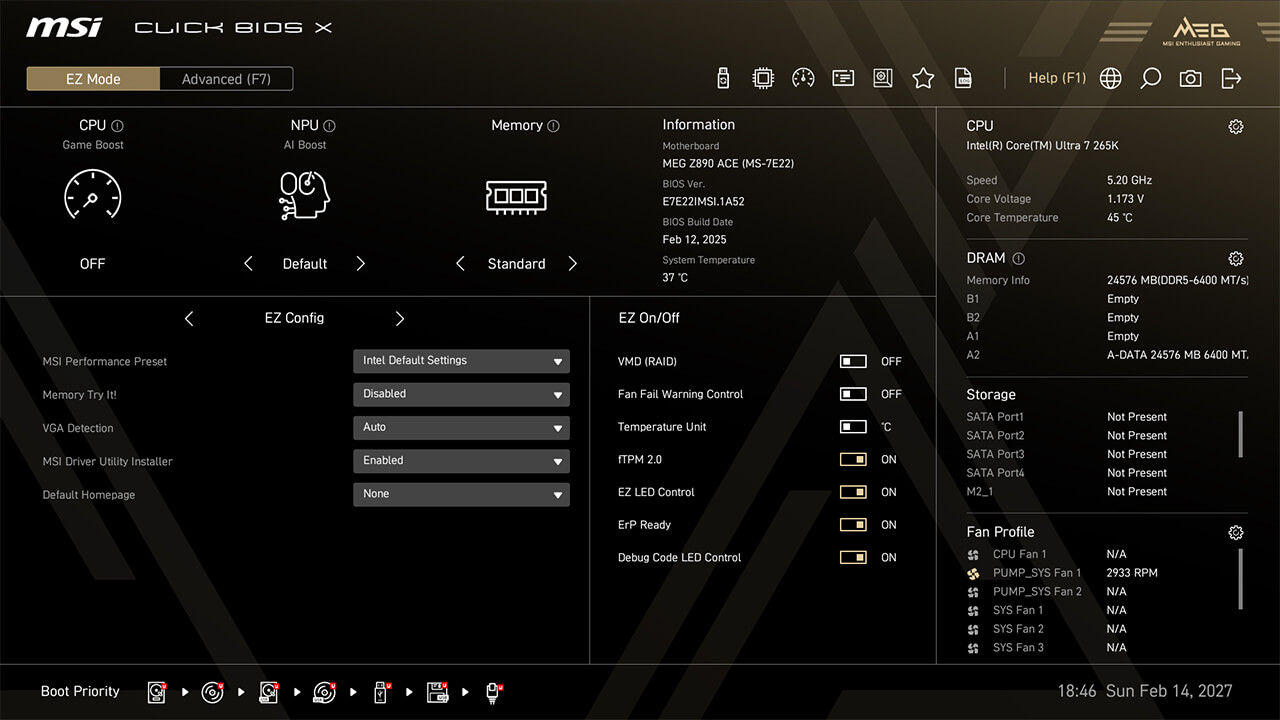
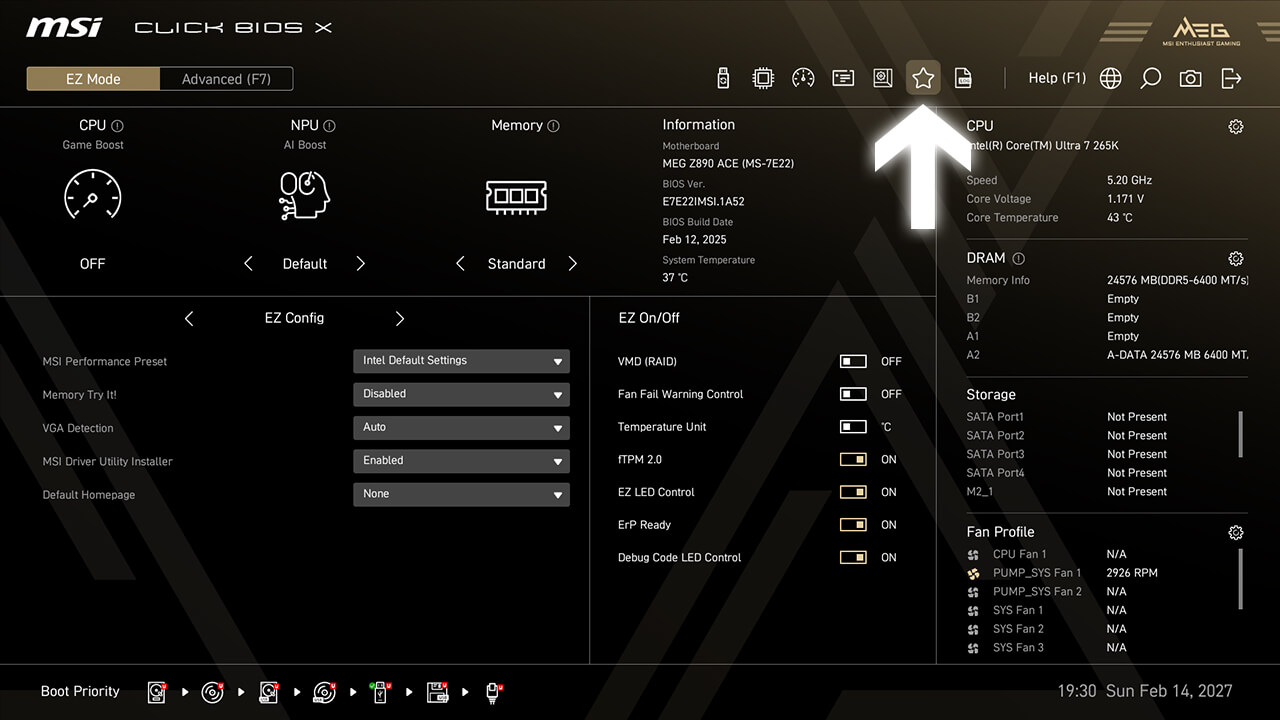
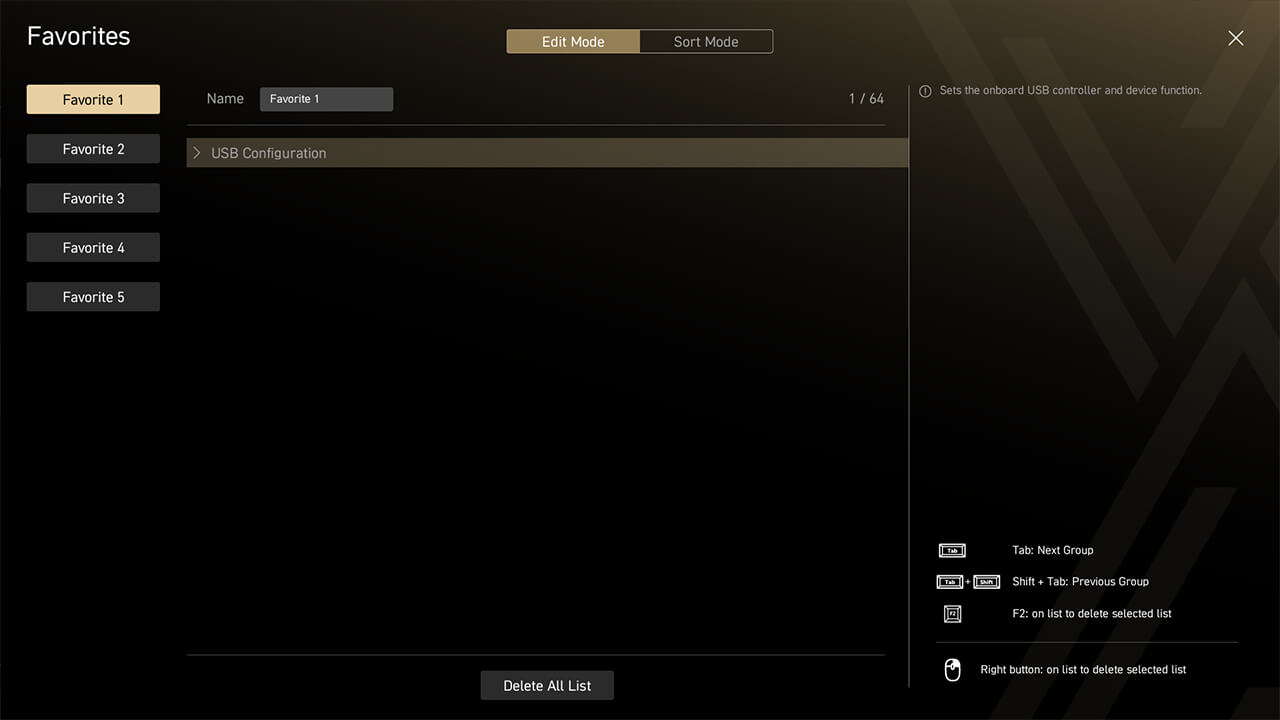
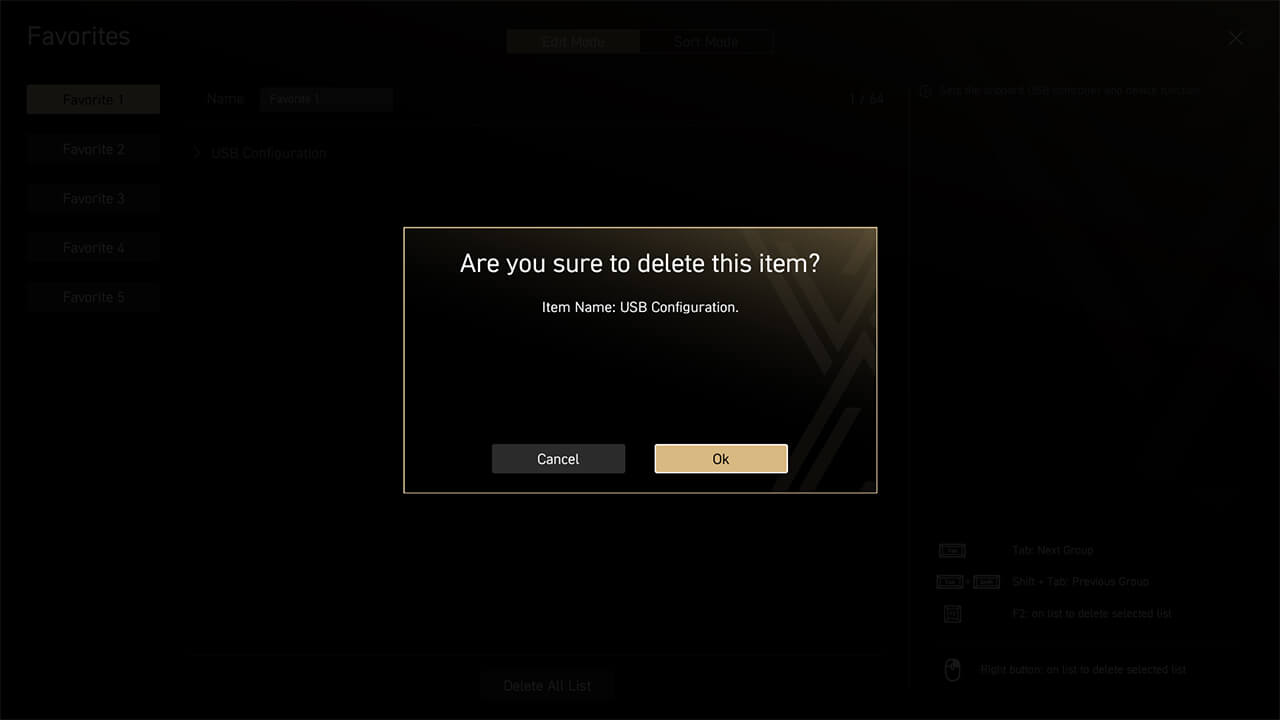
-
1. Klik kanan atau tekan F2 pada item BIOS di sub-menu BIOS, dan pilih satu menu favorit untuk menambahkan item BIOS ini
-
2. Klik ikon Favorite pada easy mode ke daftar favorit
-
3. Untuk menghapus item BIOS, klik kanan atau tekan F2 di menu favorite jika diperlukan
M-Flash
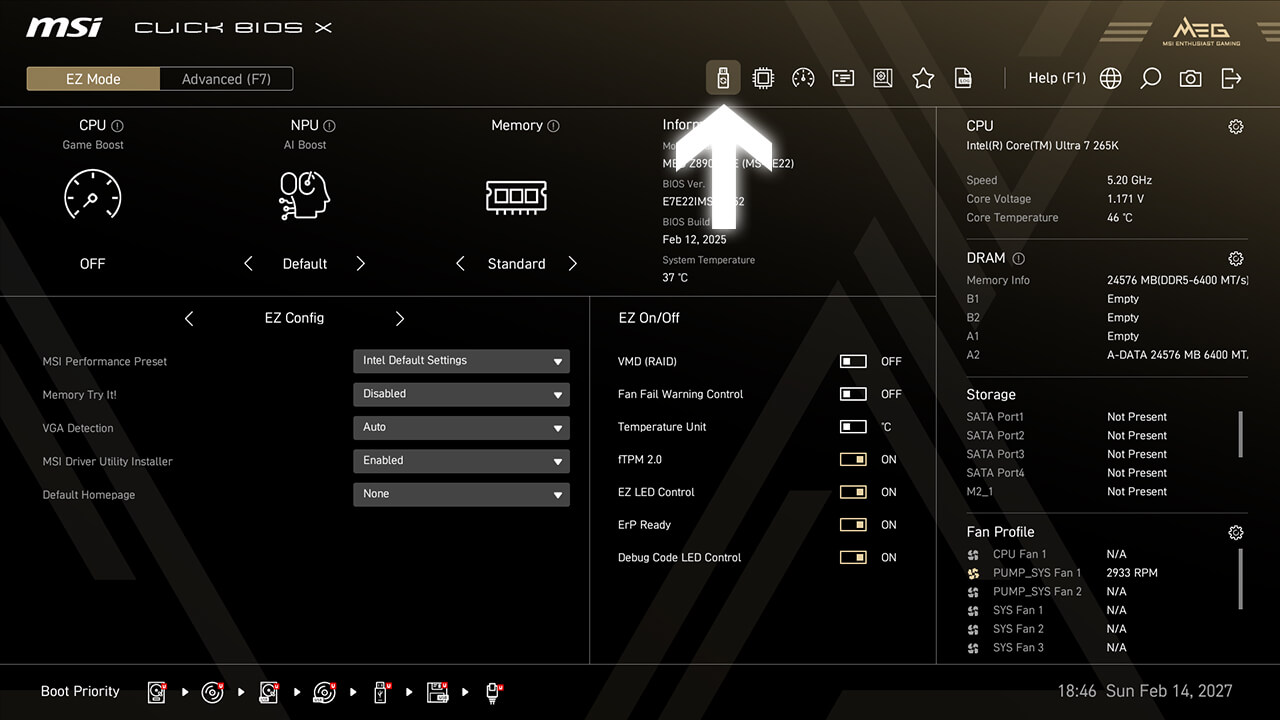
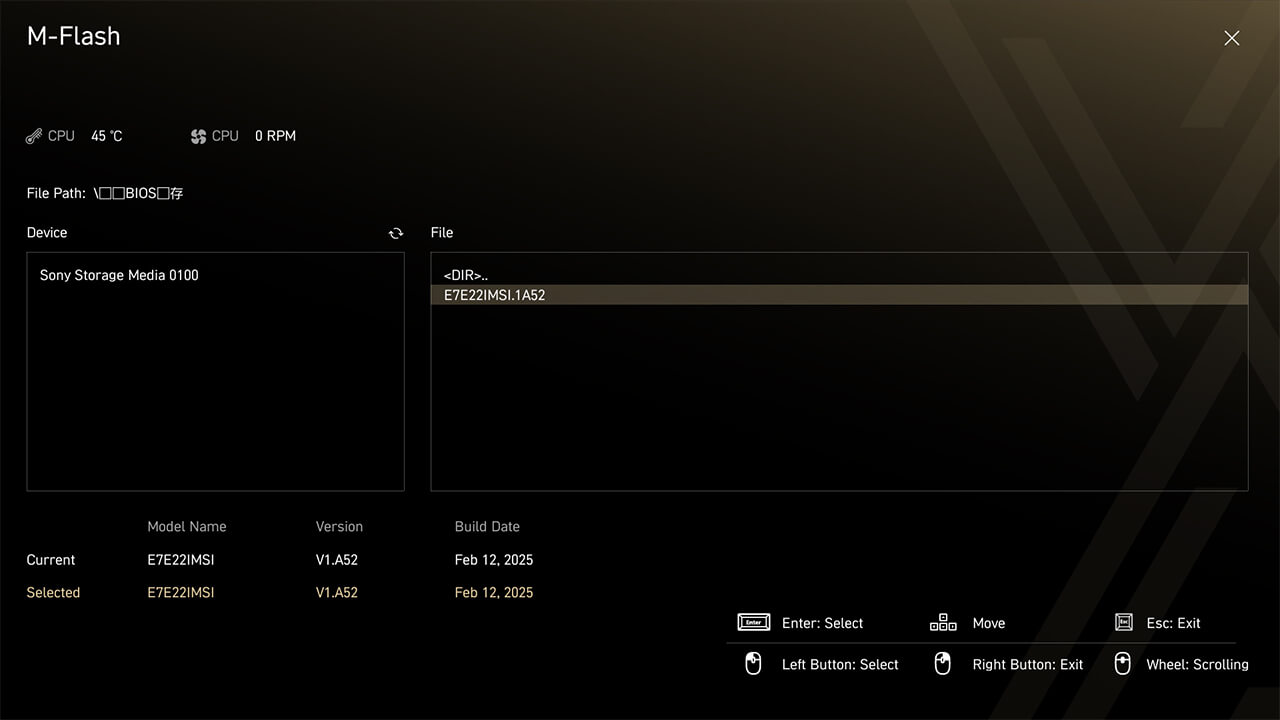
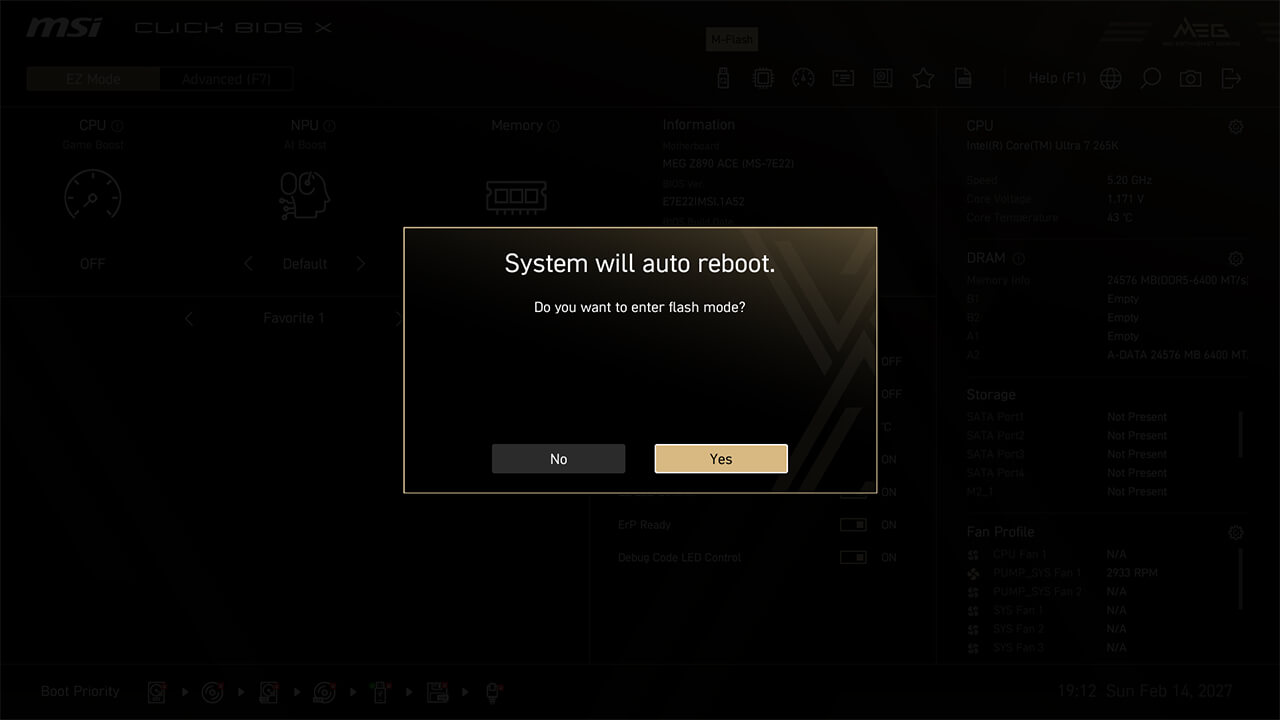
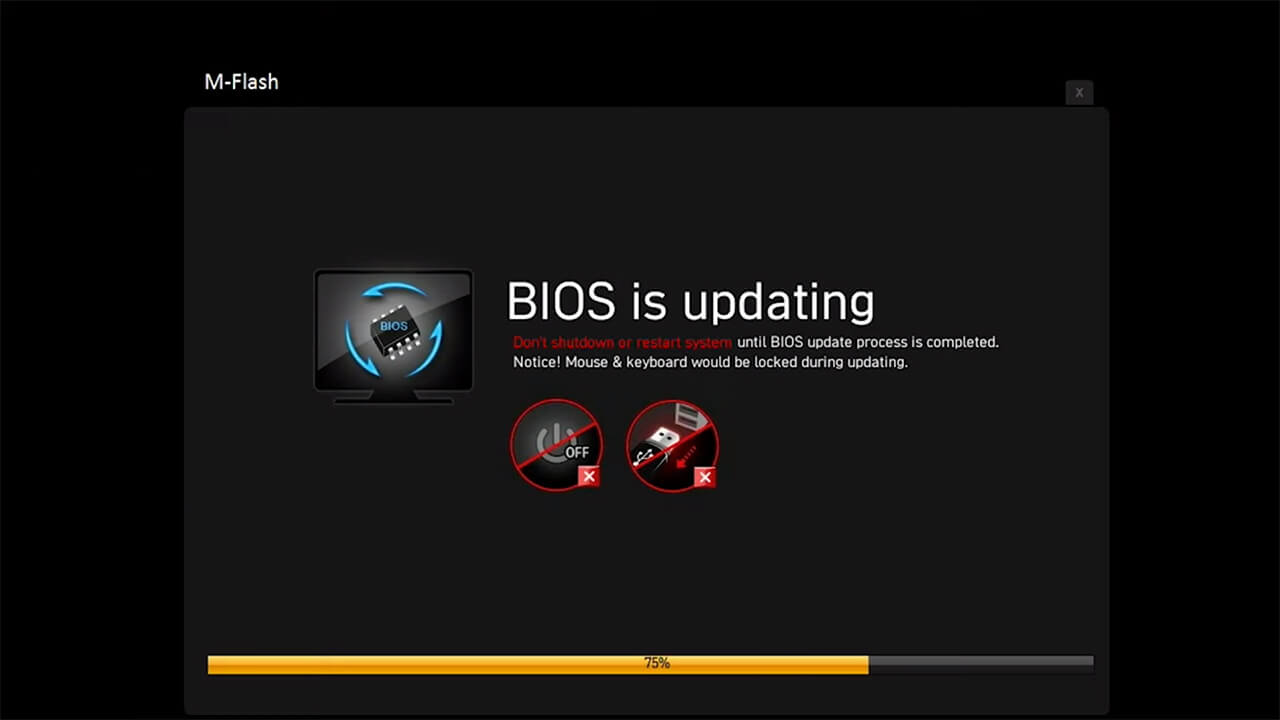
Fungsi M-Flash memungkinkan Anda mem-flash atau mengupgrade BIOS dengan mudah hanya dalam beberapa menit langsung dari CMOS Setup Utility.
-
1. Masukkan flashdisk USB dengan BIOS yang diunduh di dalamnya dan klik ikon M-Flash pada easy mode
-
2. Pilih BIOS khusus dan klik yes untuk memperbarui BIOS
-
3. Tunggu update BIOS (Jangan matikan, nyalakan ulang, atau cabut flashdisk USB selama proses update BIOS)
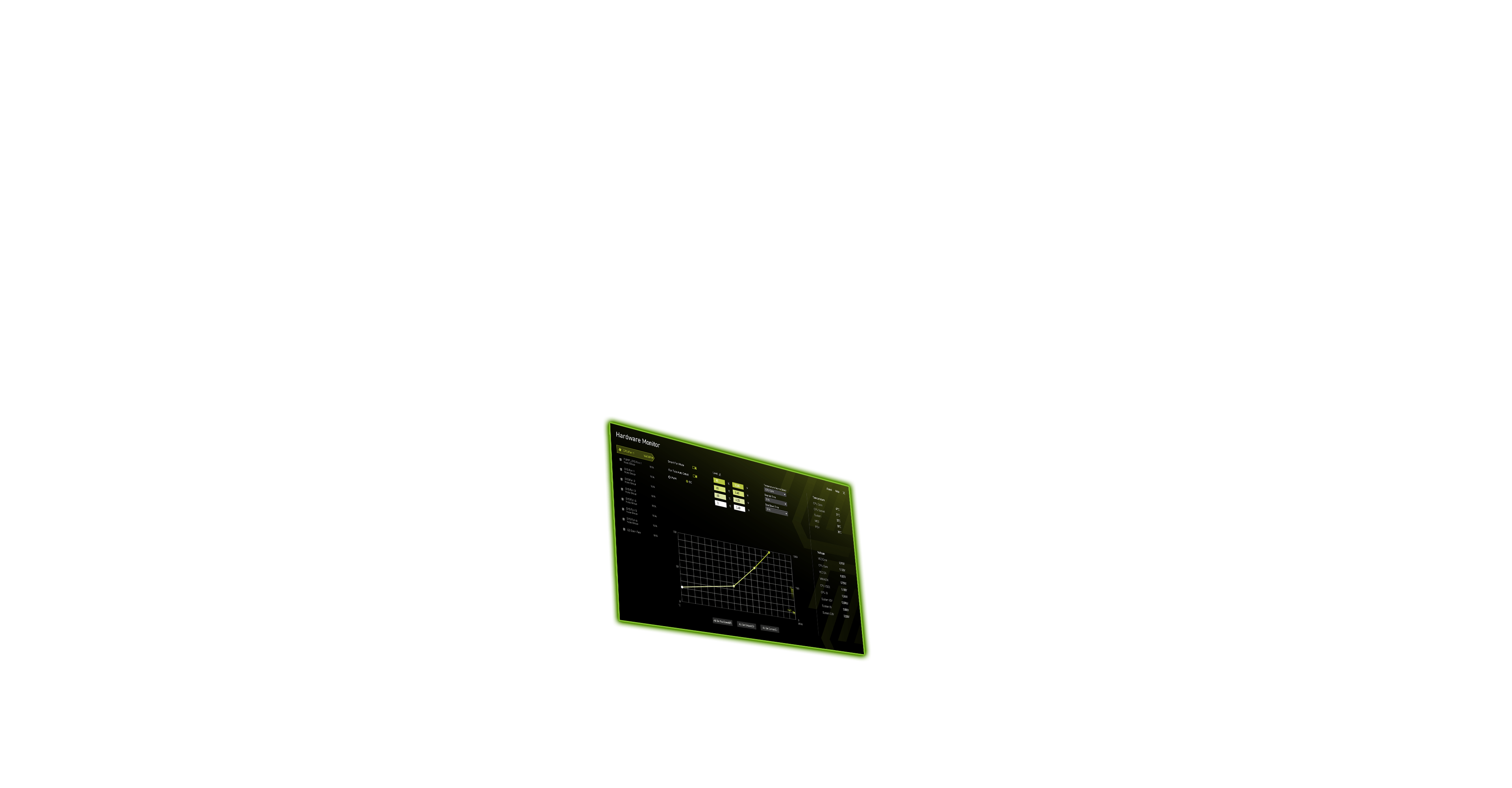
Hardware Monitor
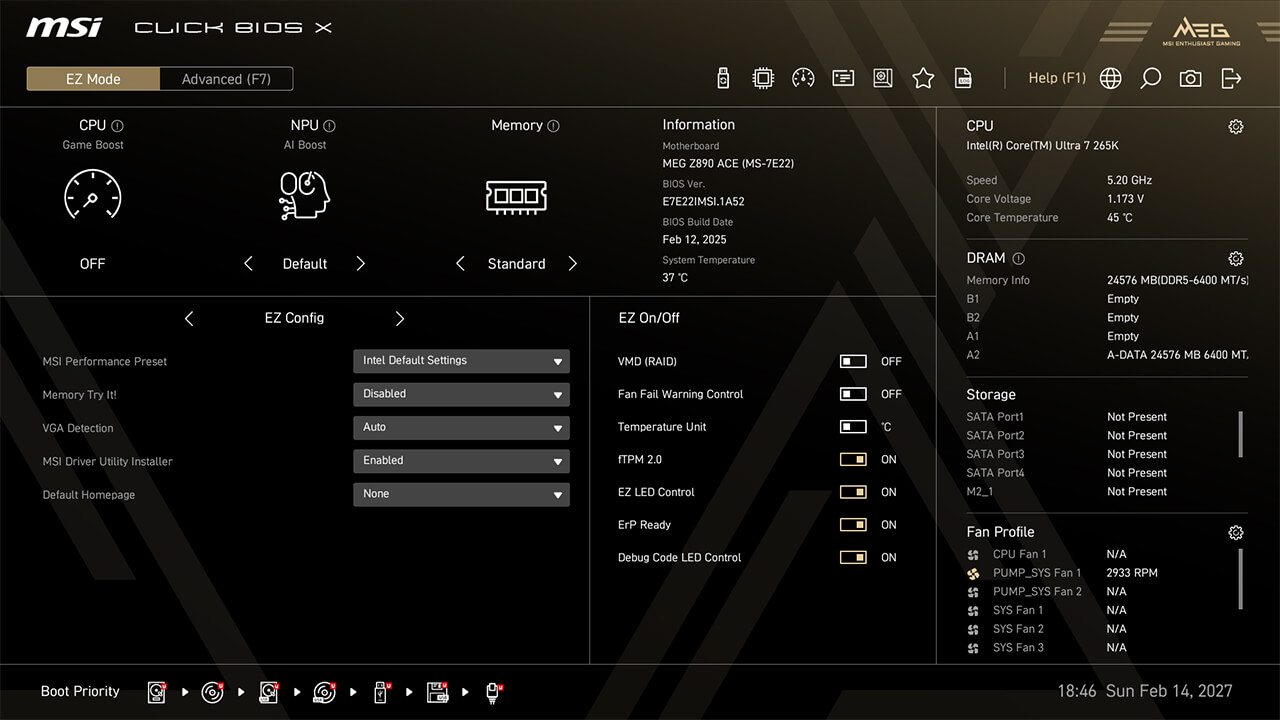
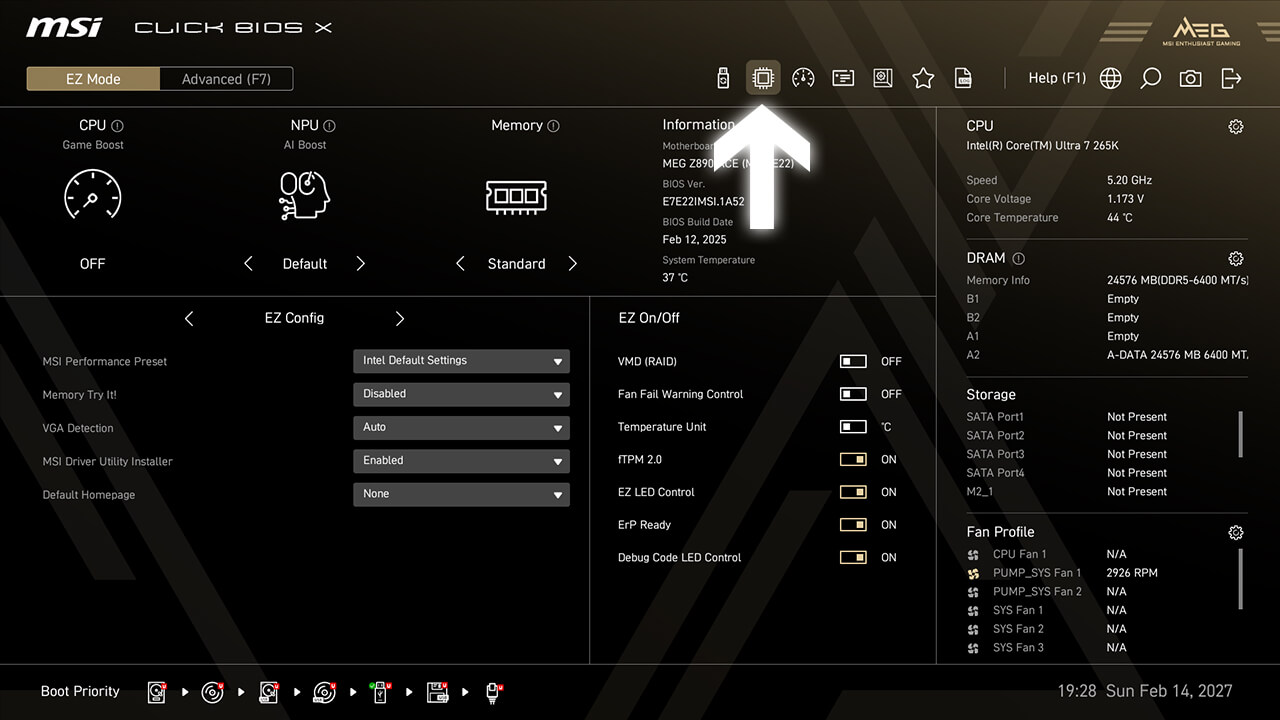
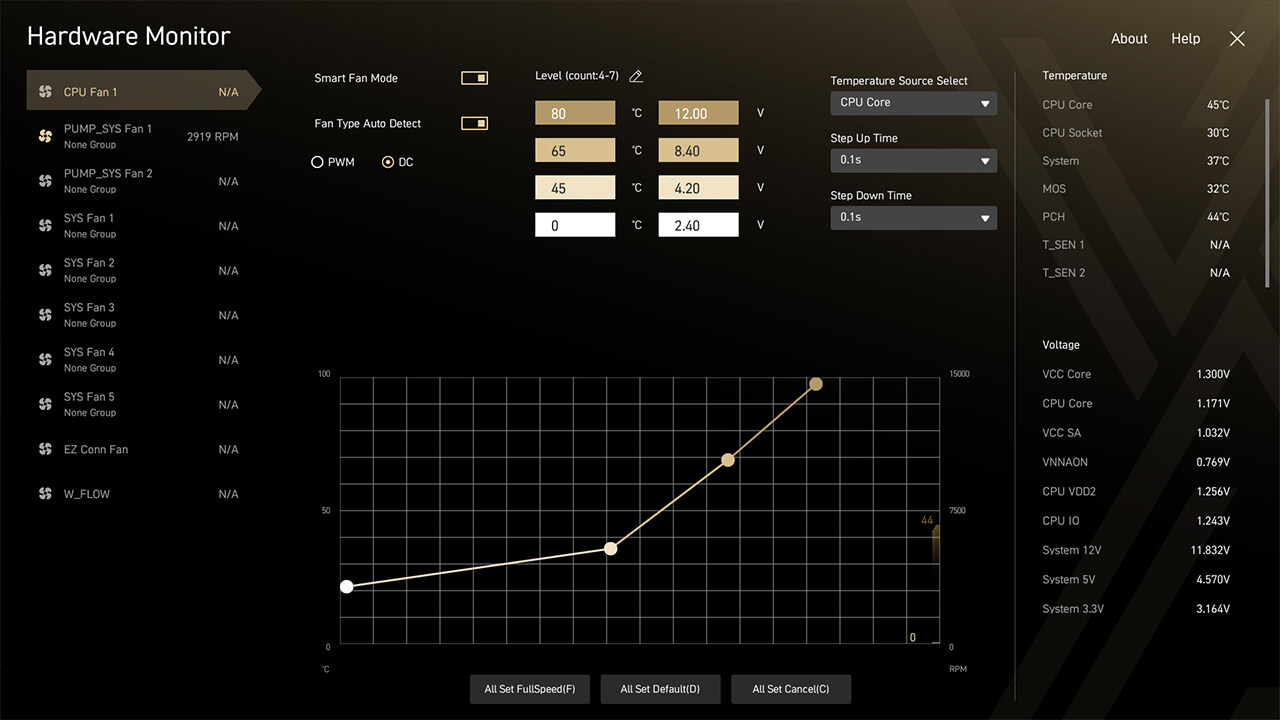
Hardware Monitor memungkinkan pemantauan suhu, voltase, dan kecepatan kipas secara real-time. Dalam Smart Fan Mode, Anda dapat menyesuaikan empat titik kurva kipas untuk mengoptimalkan kinerja sistem.
-
1. Klik ikon Hardware Monitor pada easy mode
-
2. Periksa informasi hardware secara real-time. Jika Anda menyesuaikan kurva kipas, tekan F10 untuk menyimpan perubahan dan keluar dari BIOS
Boot Priority
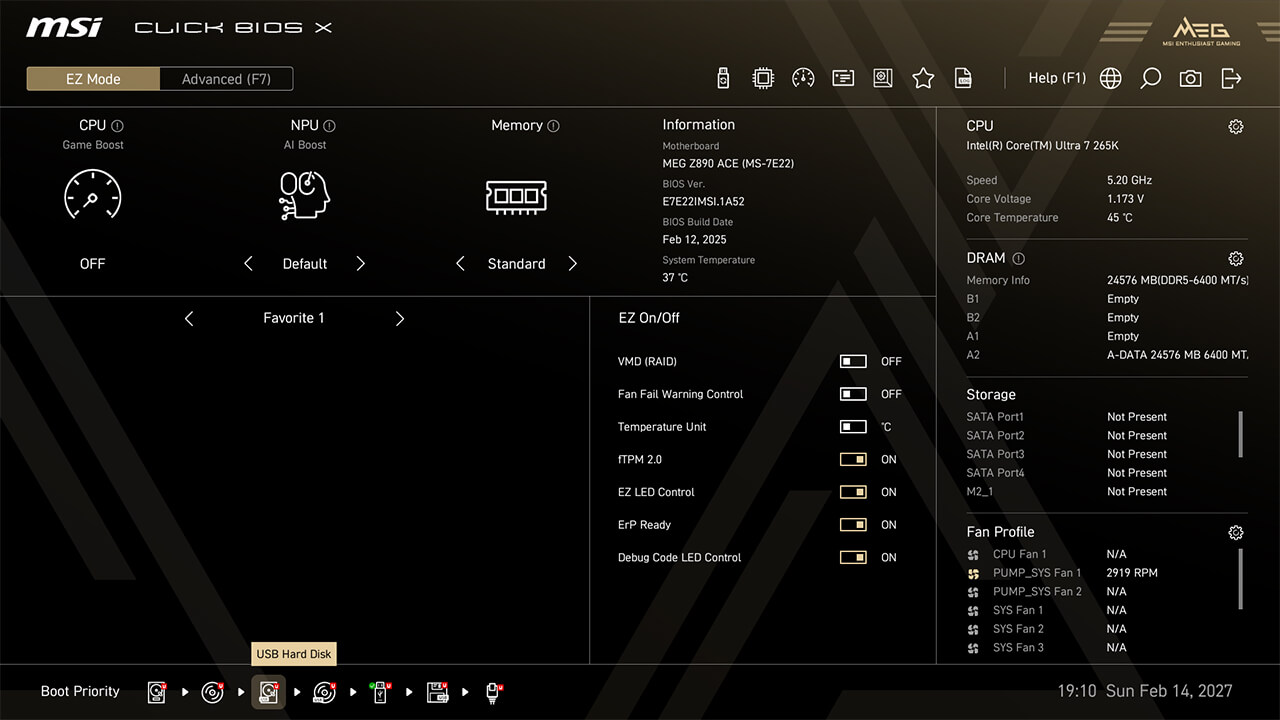
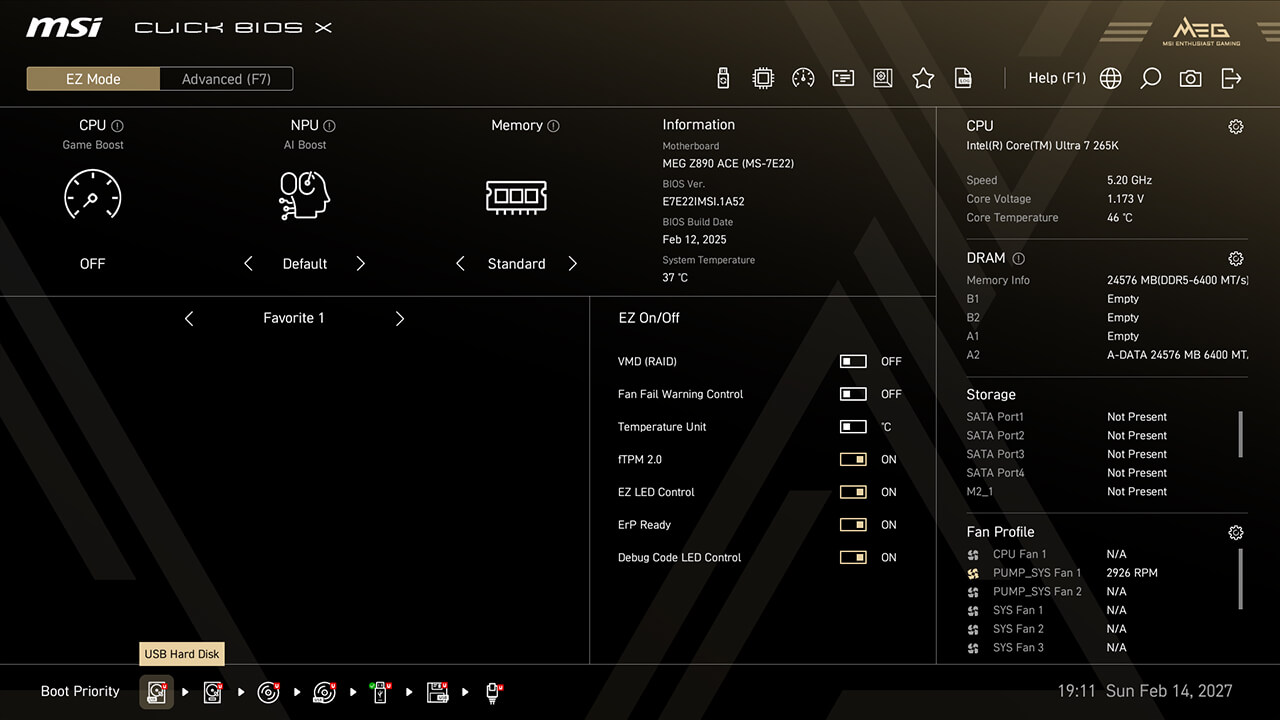
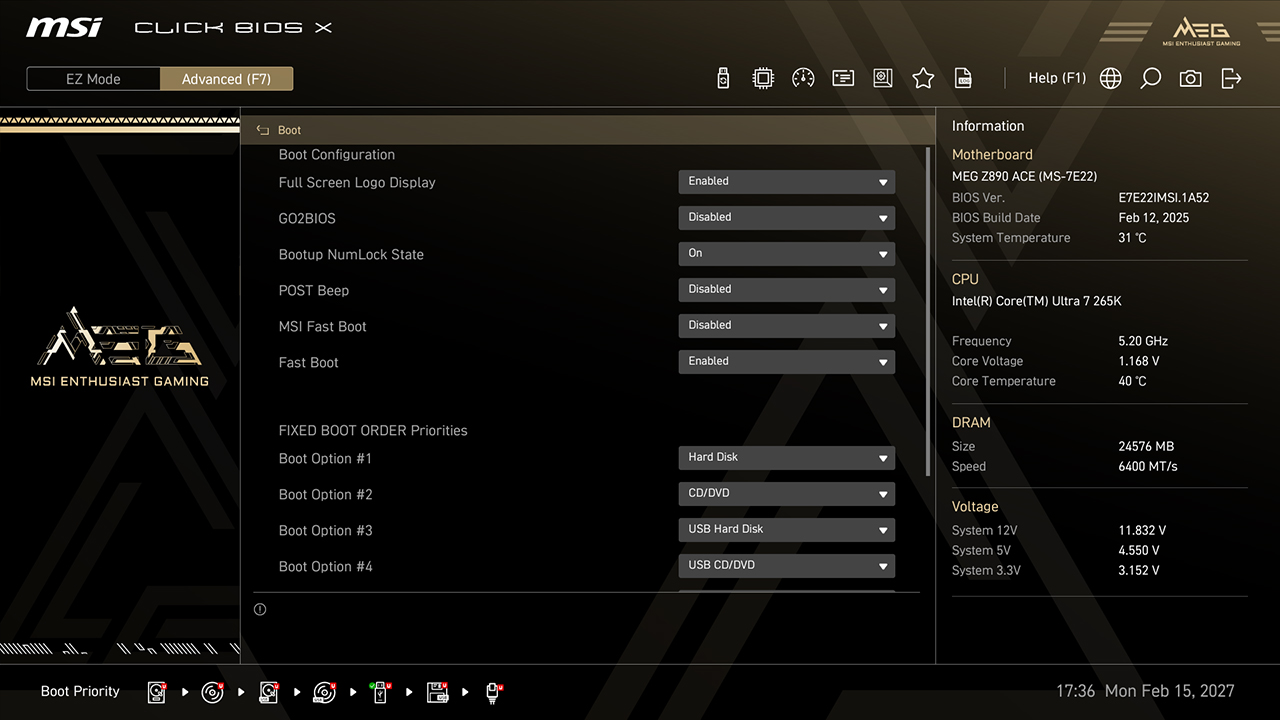
Pengaturan Boot Priority memungkinkan Anda memilih perangkat mana yang pertama kali melakukan booting BIOS. Misalnya, jika Anda perlu menginstal sistem operasi baru dari drive USB, Anda dapat dengan mudah mengubah urutan untuk memprioritaskan perangkat yang diinginkan.
-
A. Click and drag ikon penyimpanan untuk menyesuaikan prioritas boot di easy mode
-
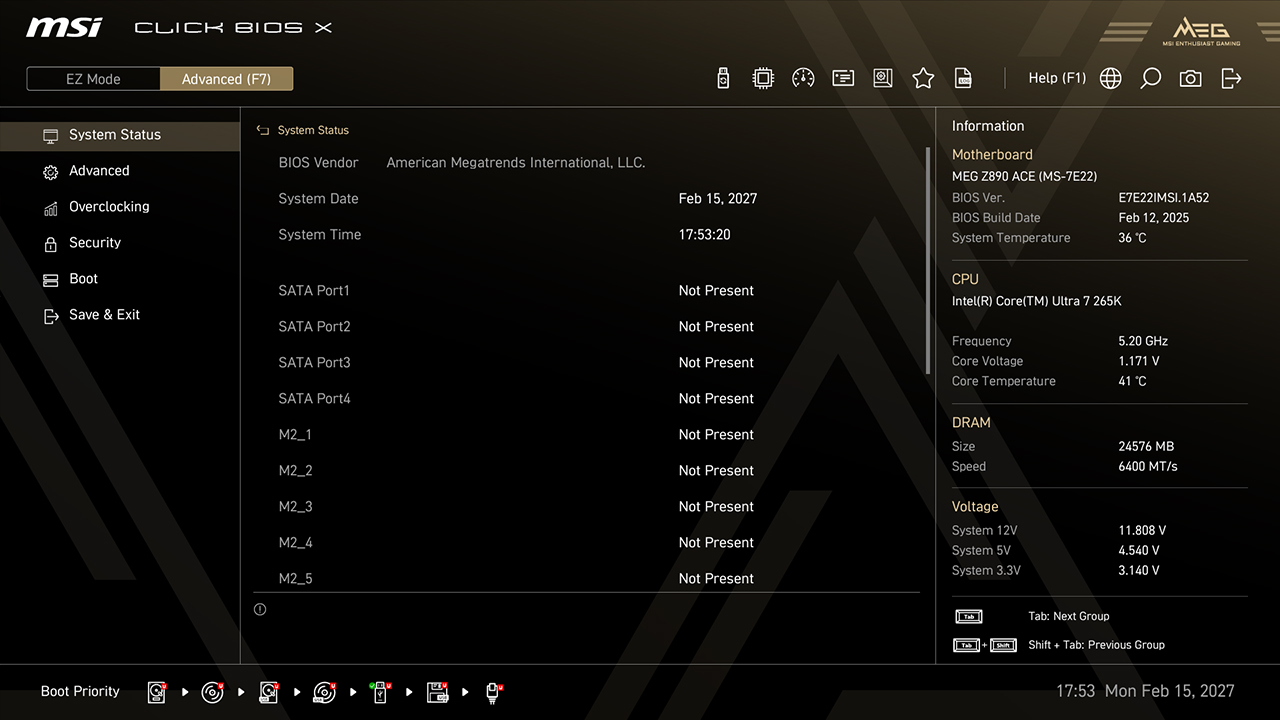
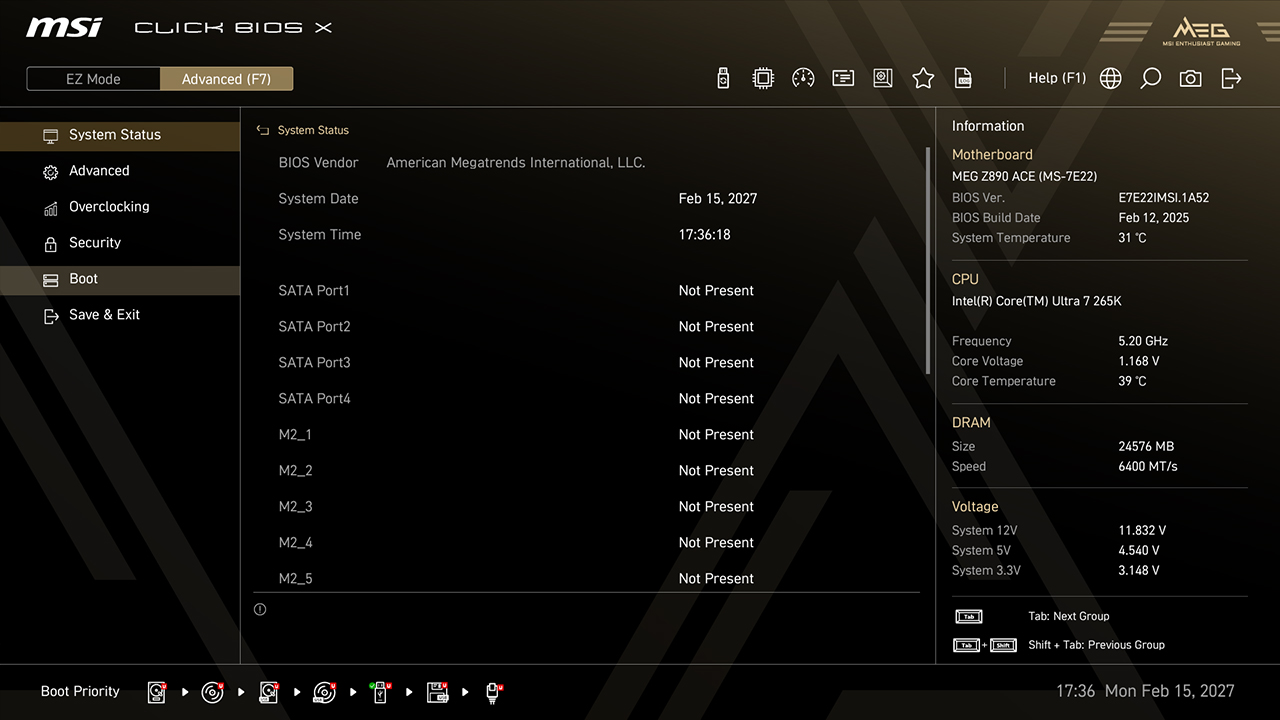
B. Pada Advanced Mode, klik Boot, sesuaikan urutan boot, lalu tekan F10 untuk menyimpan perubahan dan keluar dari BIOS
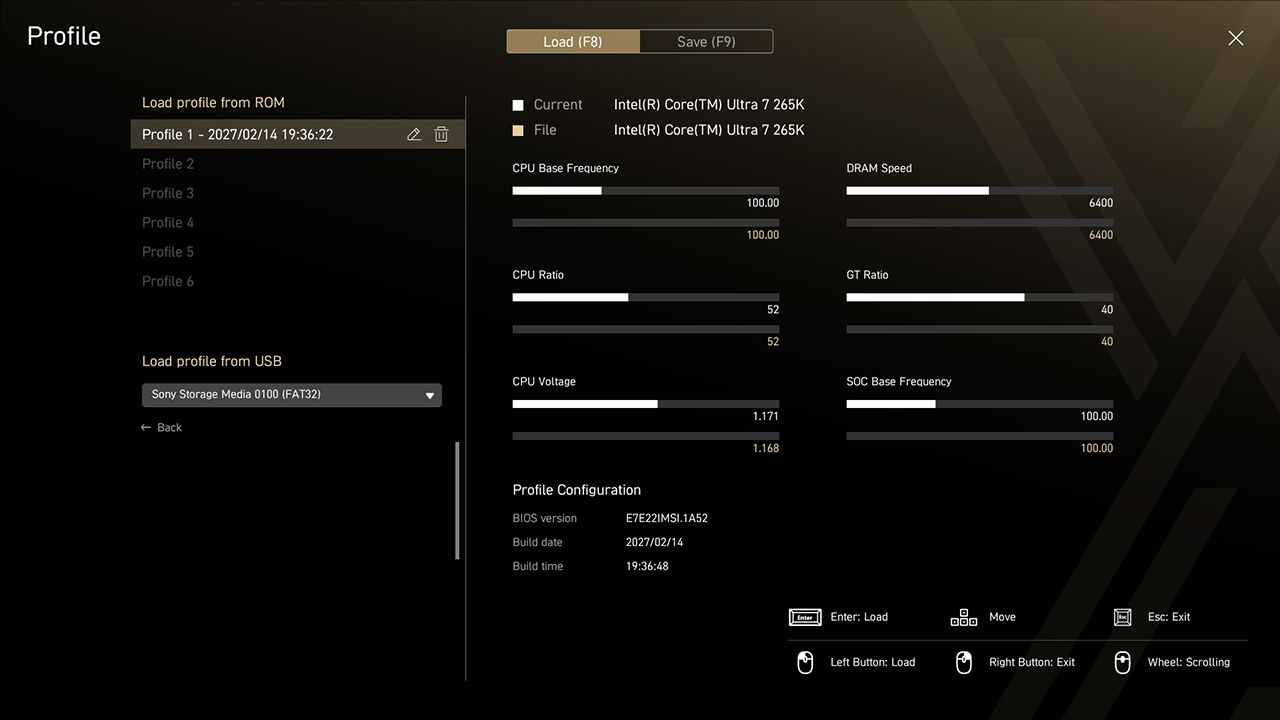
Profile
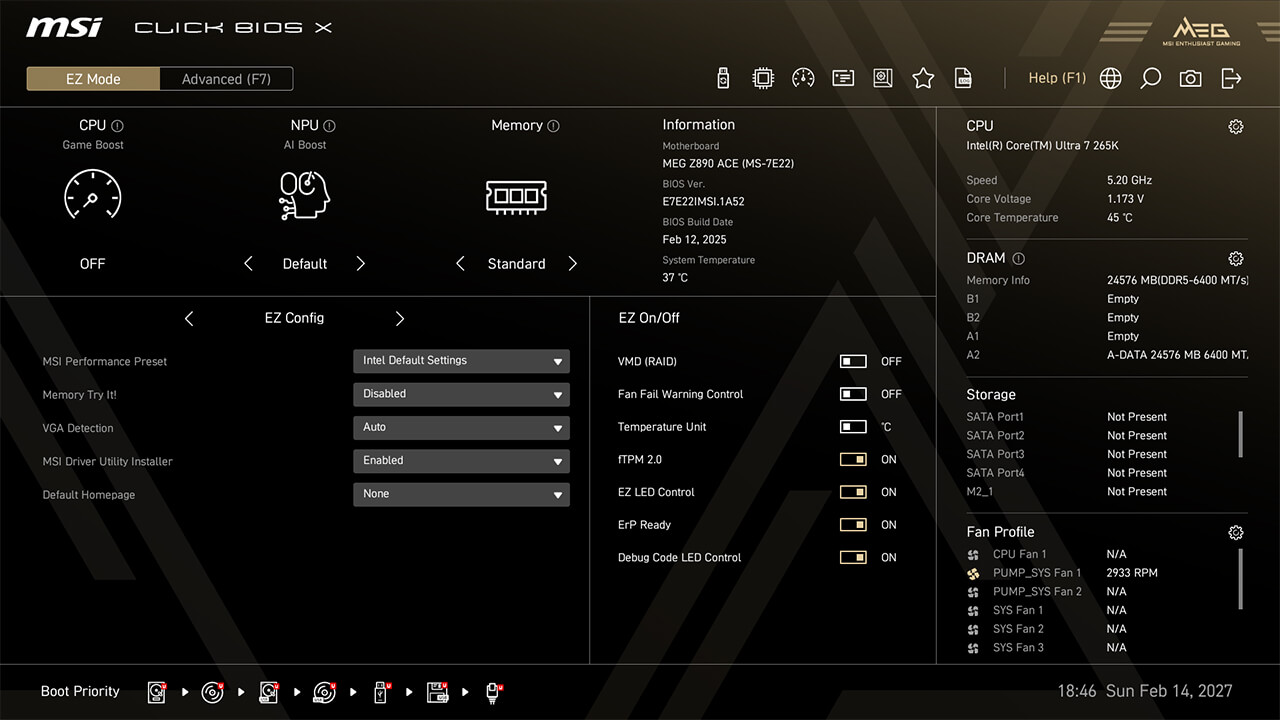
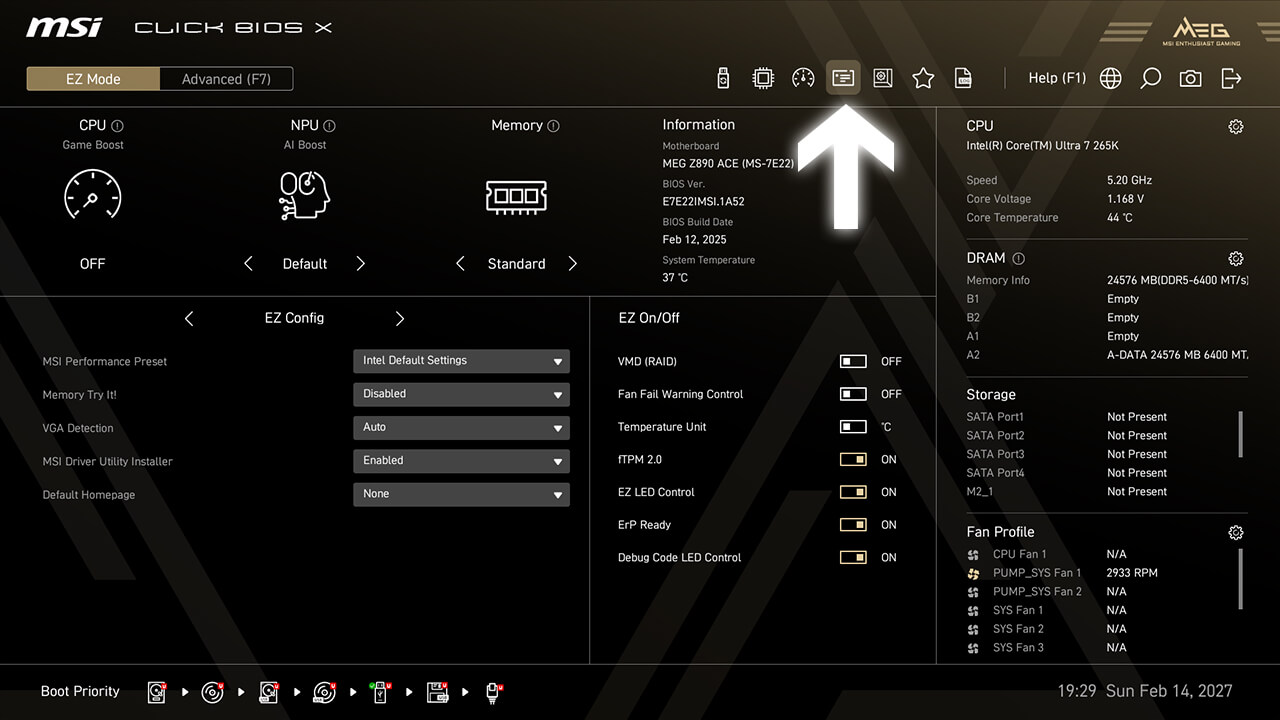
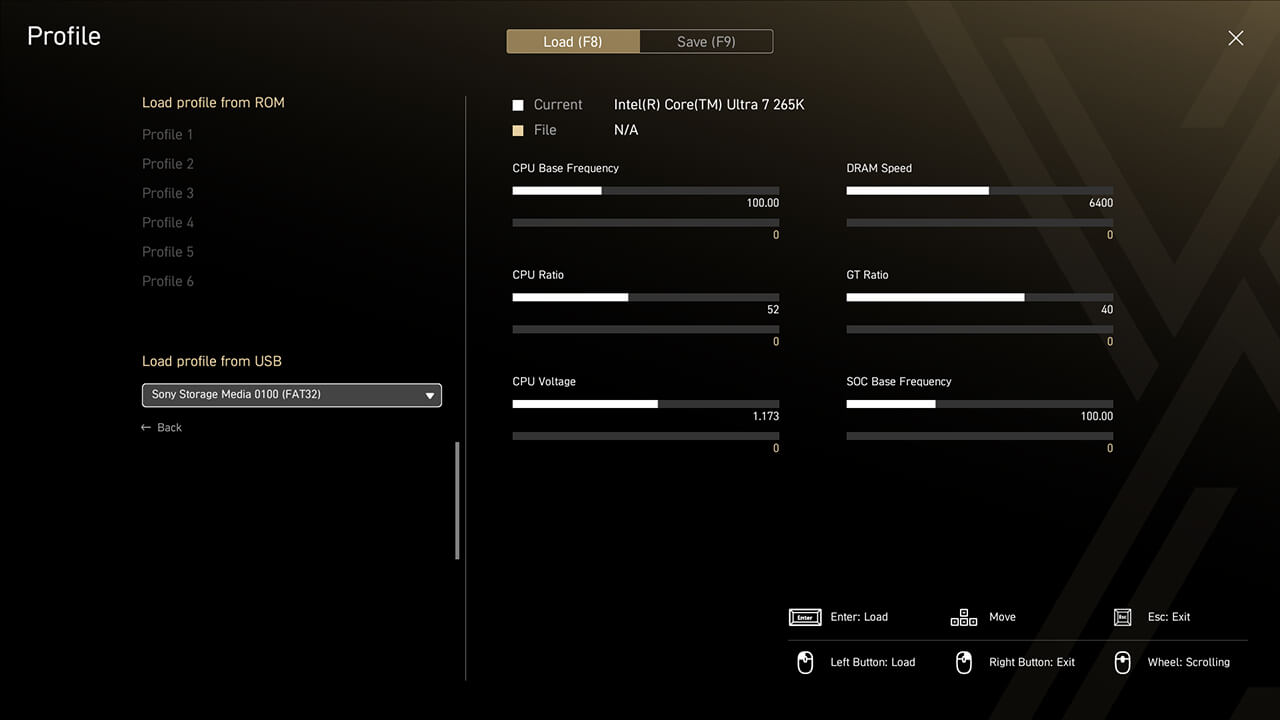
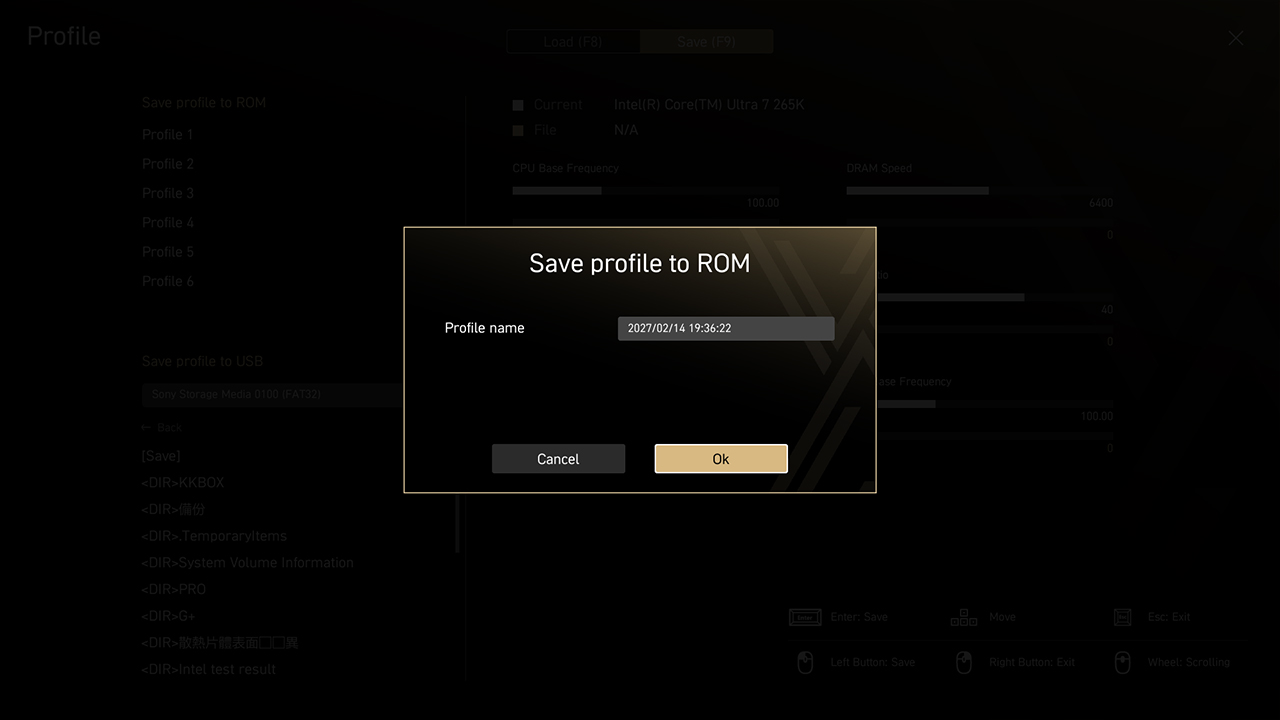
Fungsi profile memungkinkan Anda menyimpan atau memuat pengaturan BIOS tertentu sebagai profil dari ROM BIOS atau flash drive USB. Fitur ini ideal bagi mereka yang sering mengubah pengaturan BIOS untuk konfigurasi yang berbeda.
-
1. Klik ikon Profile pada easy mode
-
2. Simpan, muat, atau hapus profil BIOS dengan satu klik jika diperlukan
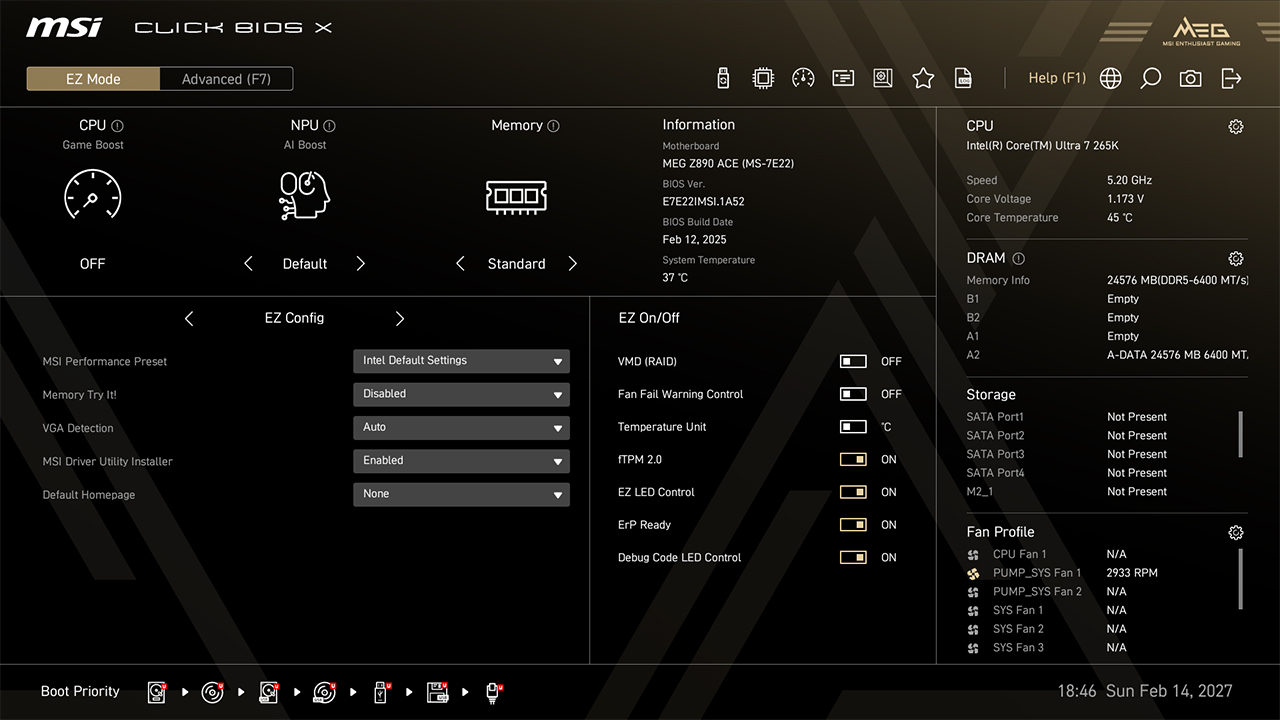
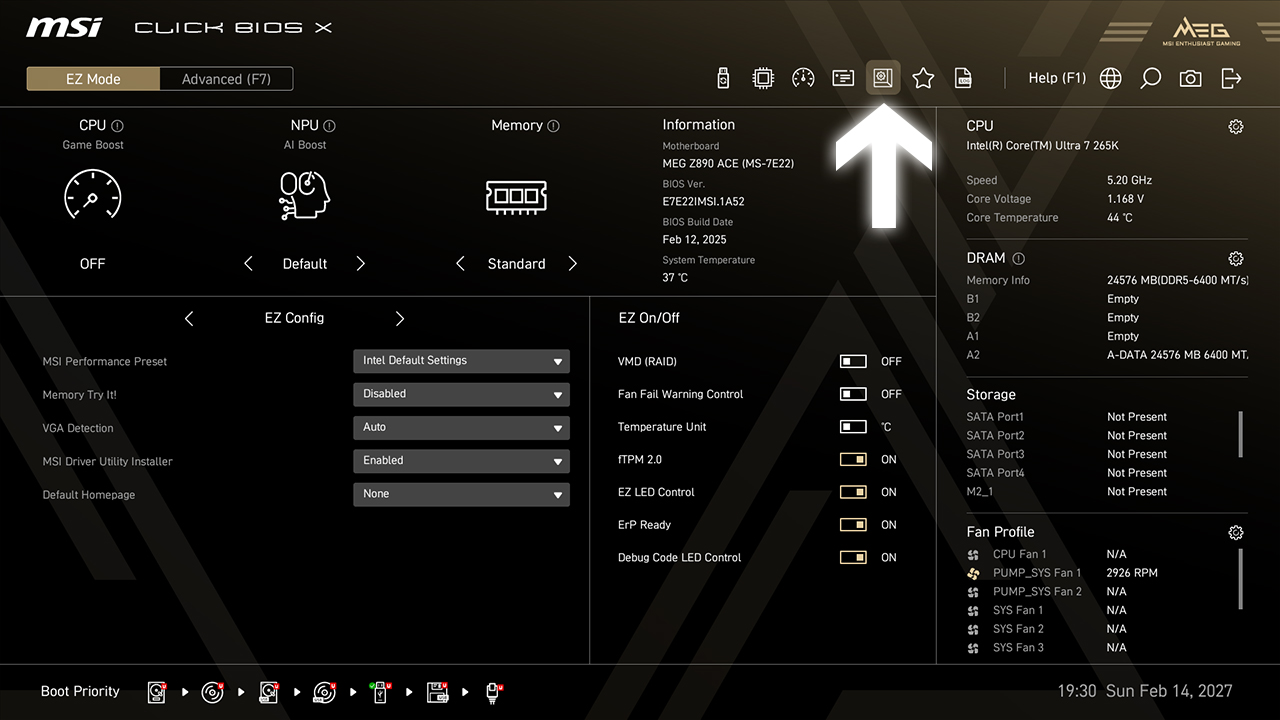
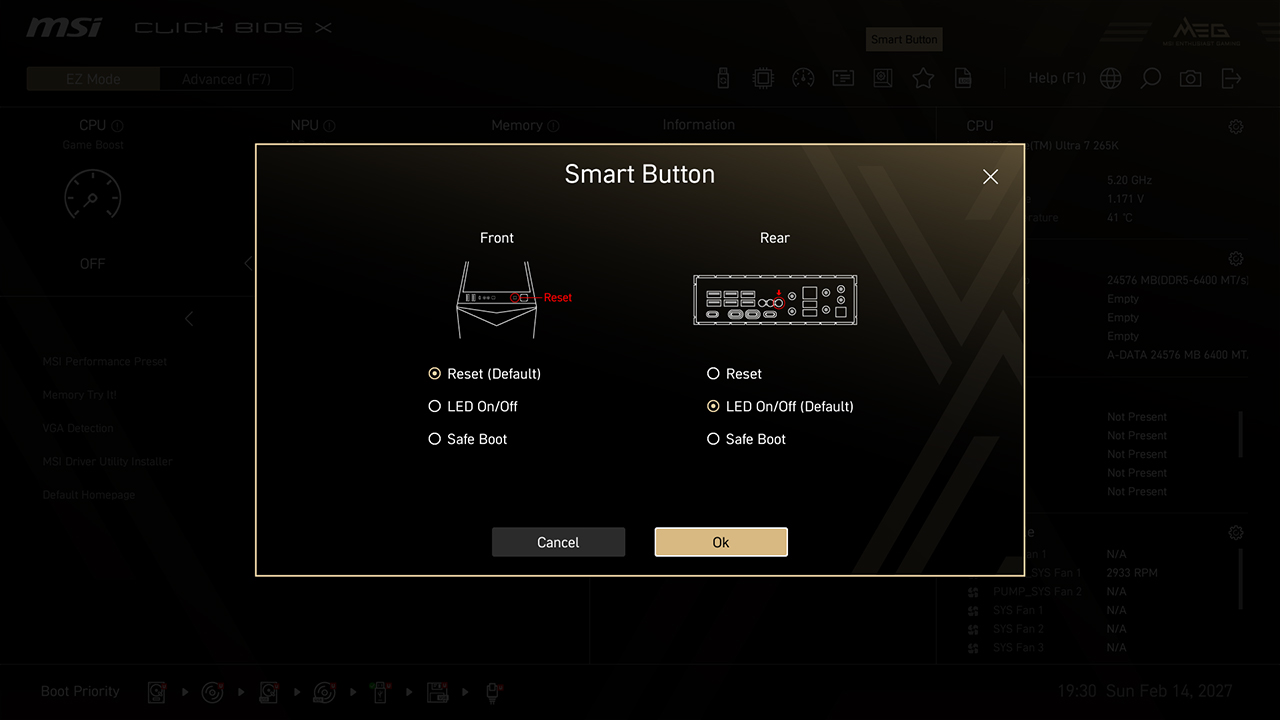
Smart Button
Smart Button memungkinkan Anda mengatur berbagai fungsi pada tombol smart I/O belakang atau tombol reset case, termasuk Reset Computer, Safe Boot, Turbo Fan, dan EZ LED Control, semuanya dengan satu klik.
-
1. Klik ikon Smart Button pada easy mode
-
2. Pilih opsi yang diinginkan, lalu tekan F10 untuk menyimpan perubahan dan keluar dari BIOS
VMD (RAID)
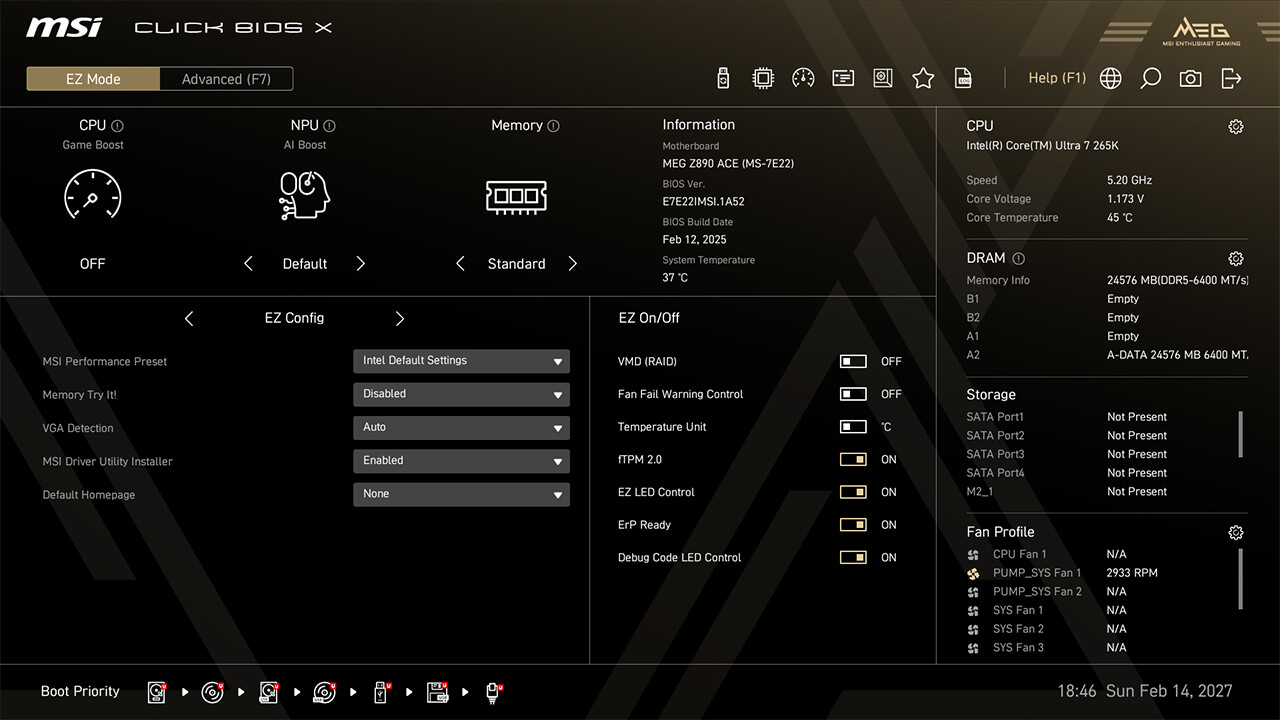
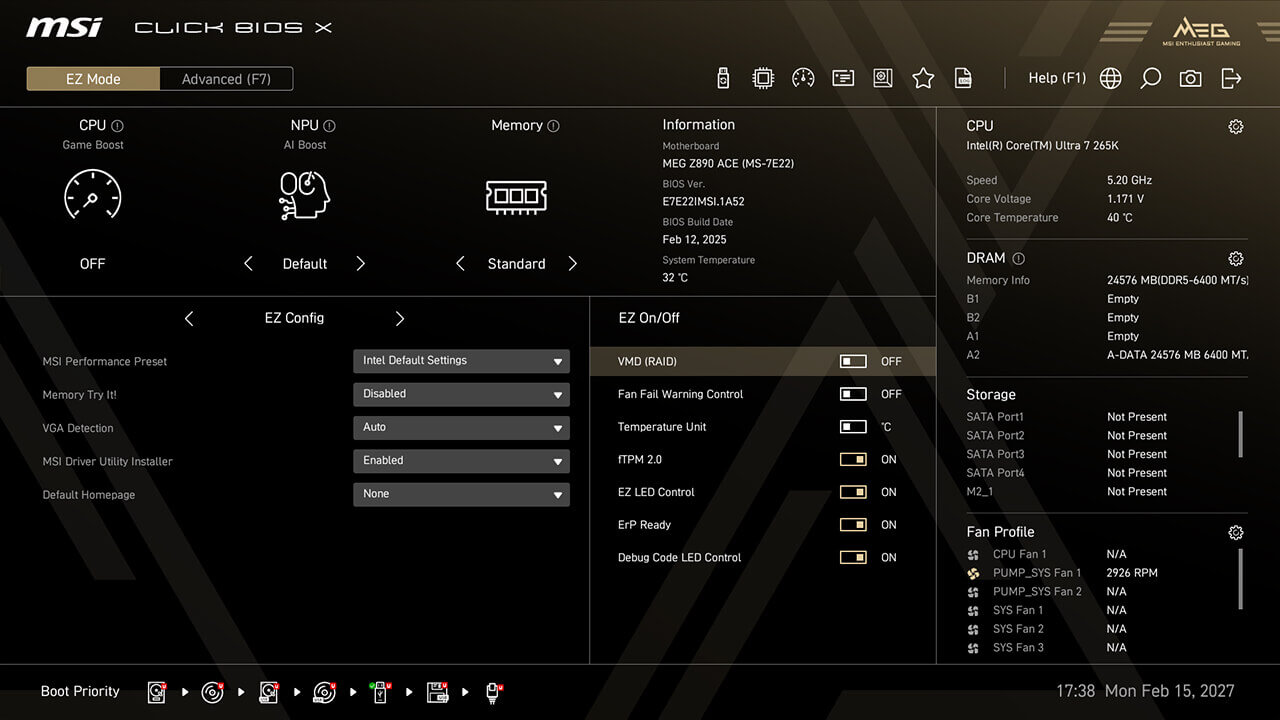
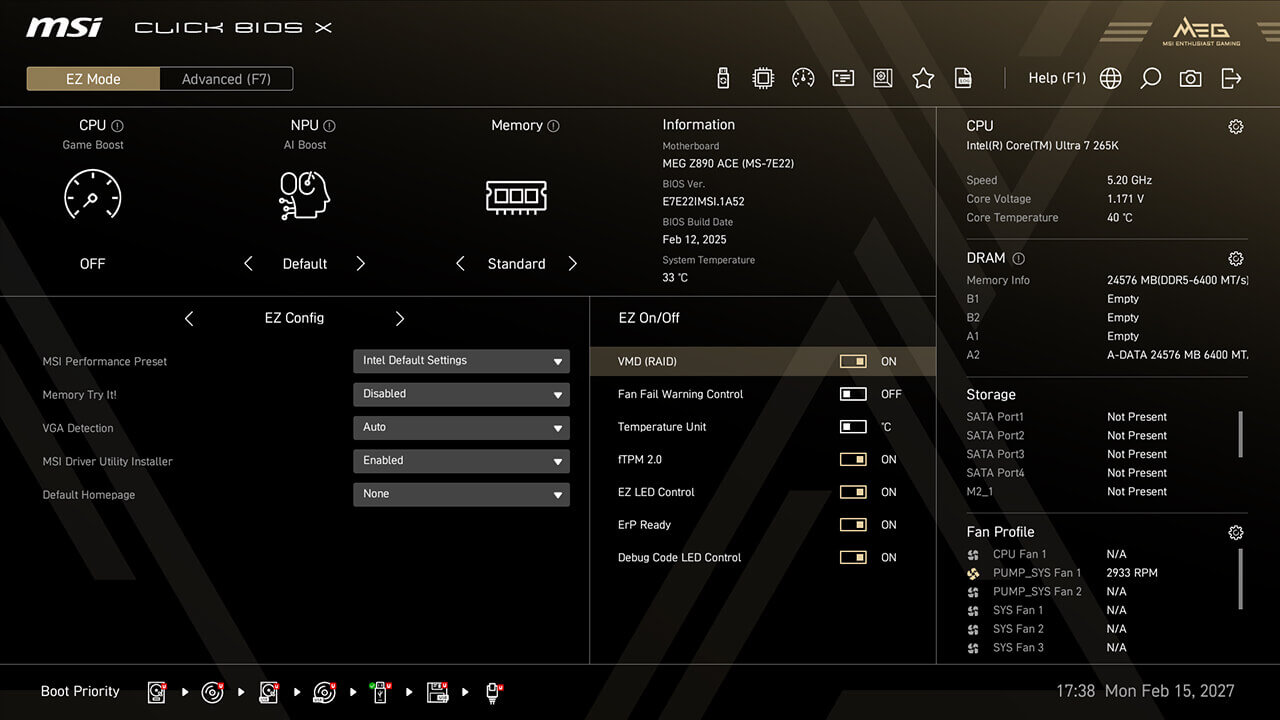
VMD (Volume Management Device) memungkinkan Anda untuk mengonfigurasi dan mengelola perangkat penyimpanan berbasis NVMe. Manfaat utamanya adalah peningkatan kinerja penyimpanan dengan memungkinkan beberapa perangkat NVMe digunakan secara paralel melalui konfigurasi RAID.
-
1. Klik ikon VMD (RAID) di EZ Setup Switches di bawah easy mode
-
2. Aktifkan fungsi VMD (RAID), lalu tekan F10 untuk menyimpan perubahan dan keluar dari BIOS
CPU Force 3
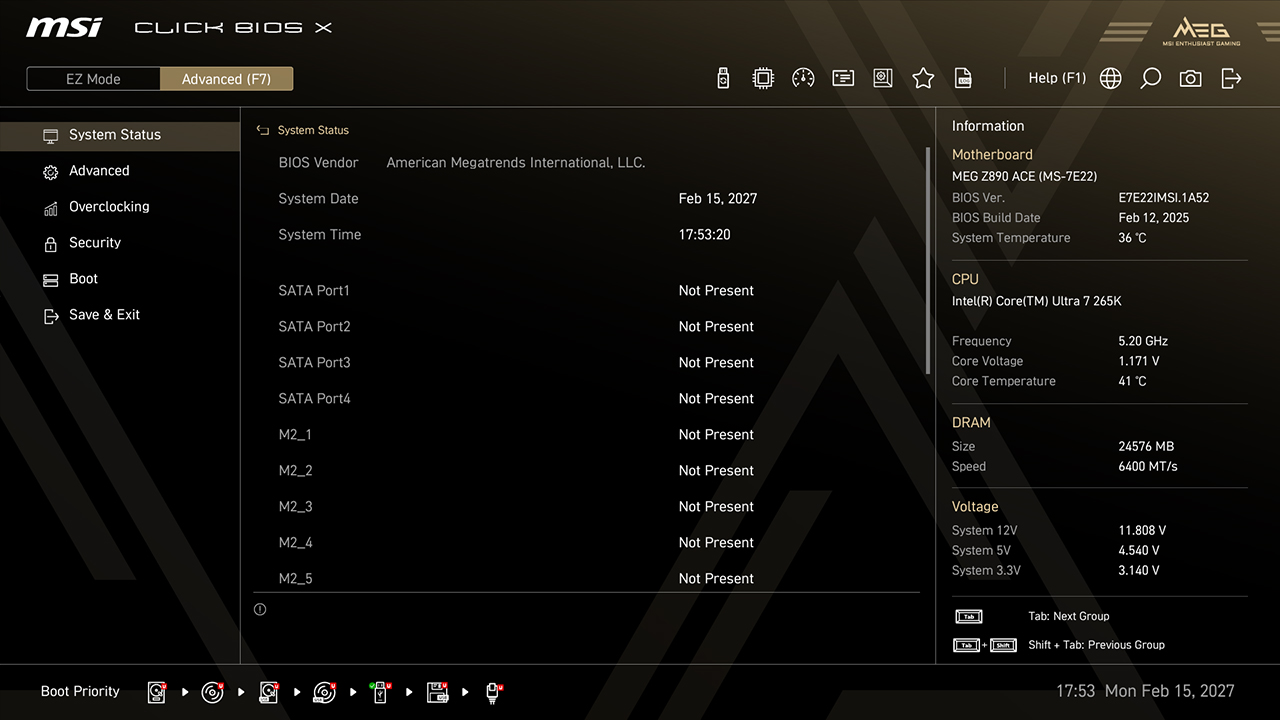
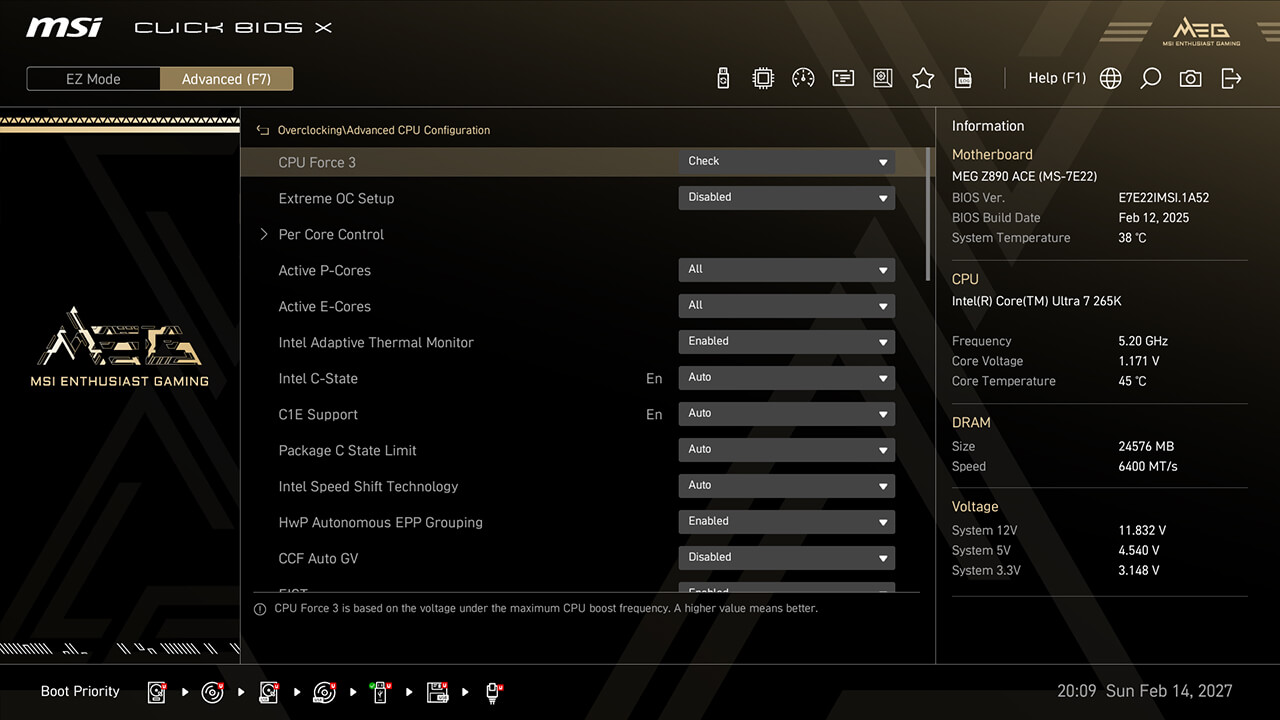
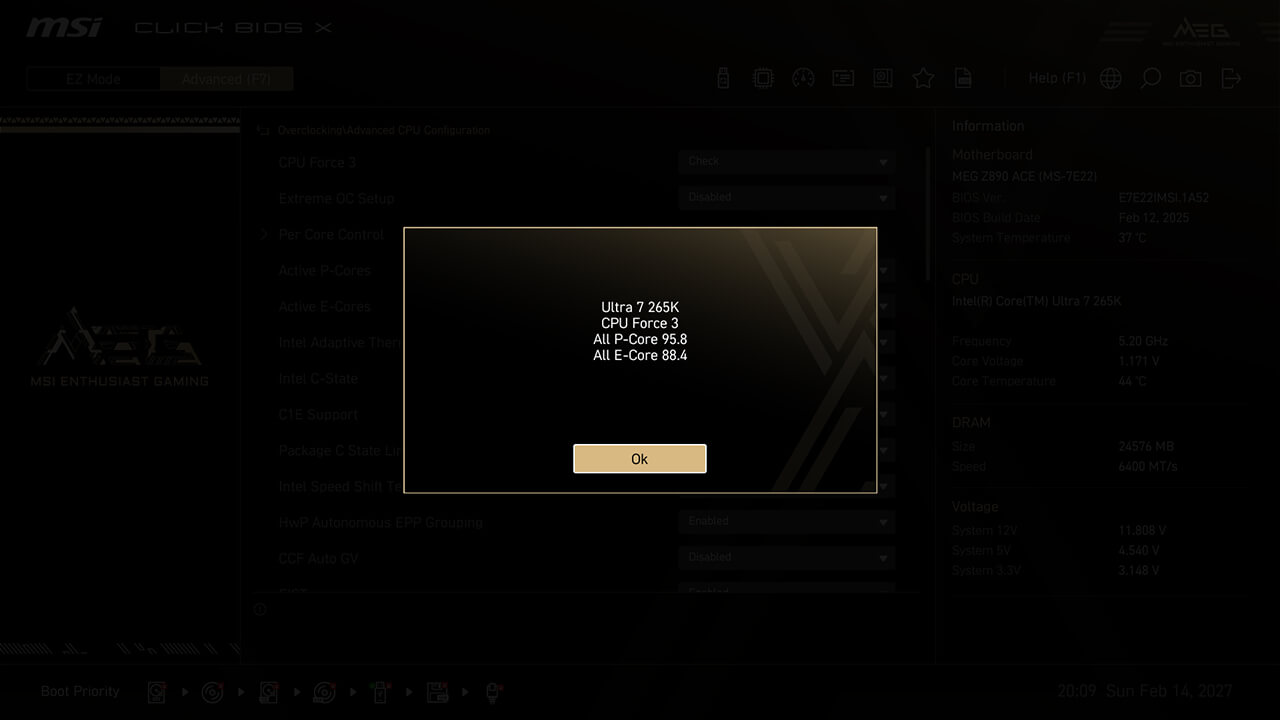
CPU Force 3 memungkinkan Anda menilai kualitas prosesor dengan memberikan skor kinerja terperinci, membantu mengevaluasi potensi overclocking dan stabilitas sistem.
-
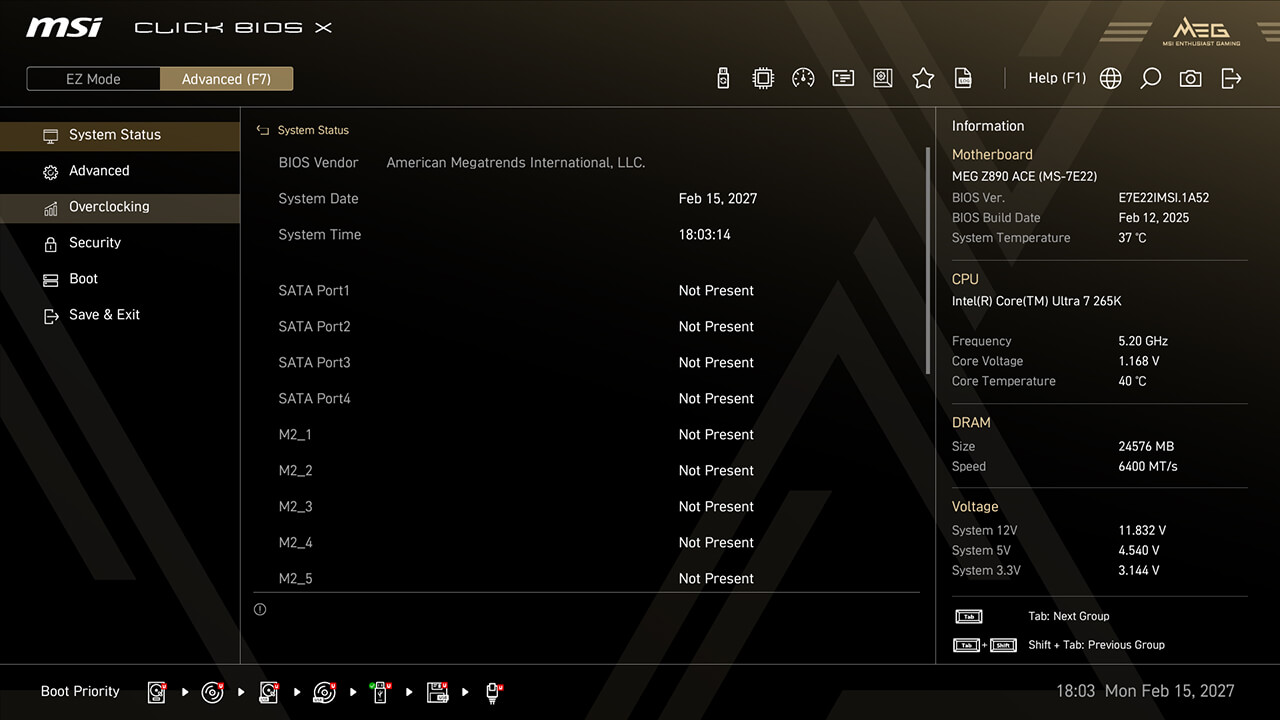
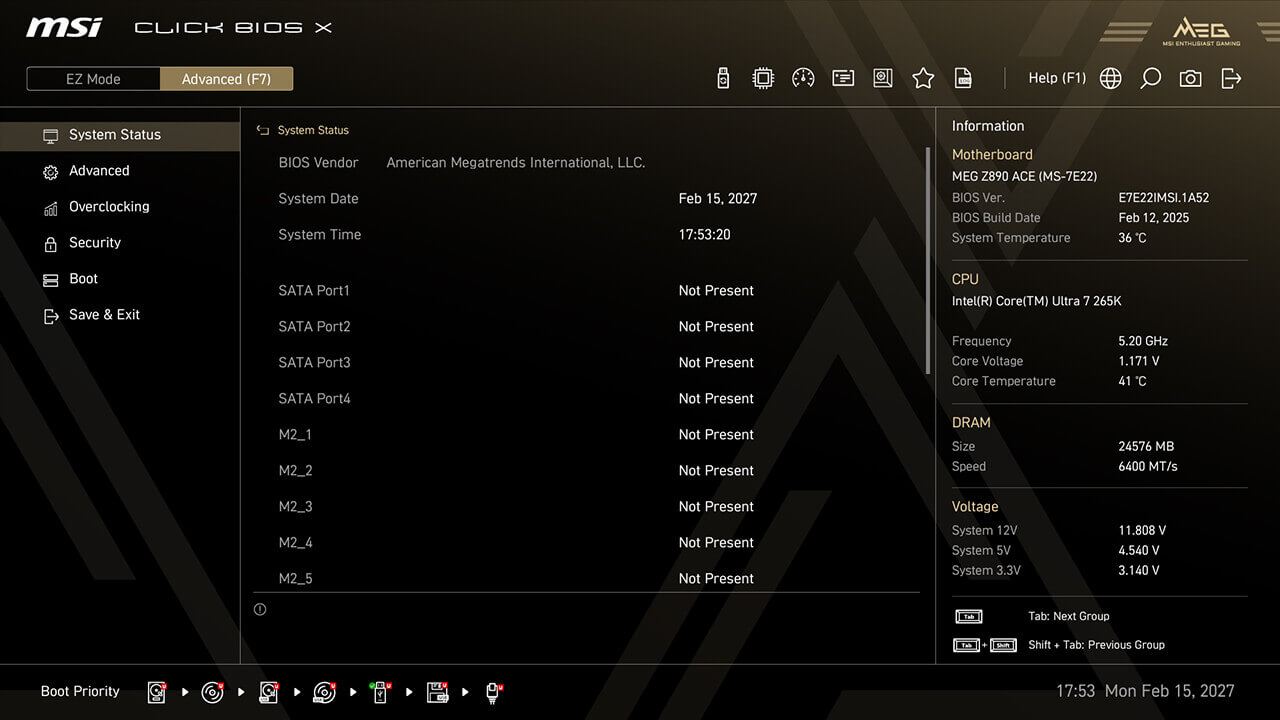
1. Pada Advanced Mode
-
2. Klik Overclocking\Konfigurasi Advanced CPU\CPU Force 3
-
3. Skor CPU Force 3 menunjukkan kualitas prosesor, dengan skor yang lebih tinggi umumnya menunjukkan kemampuan overclocking yang lebih baik
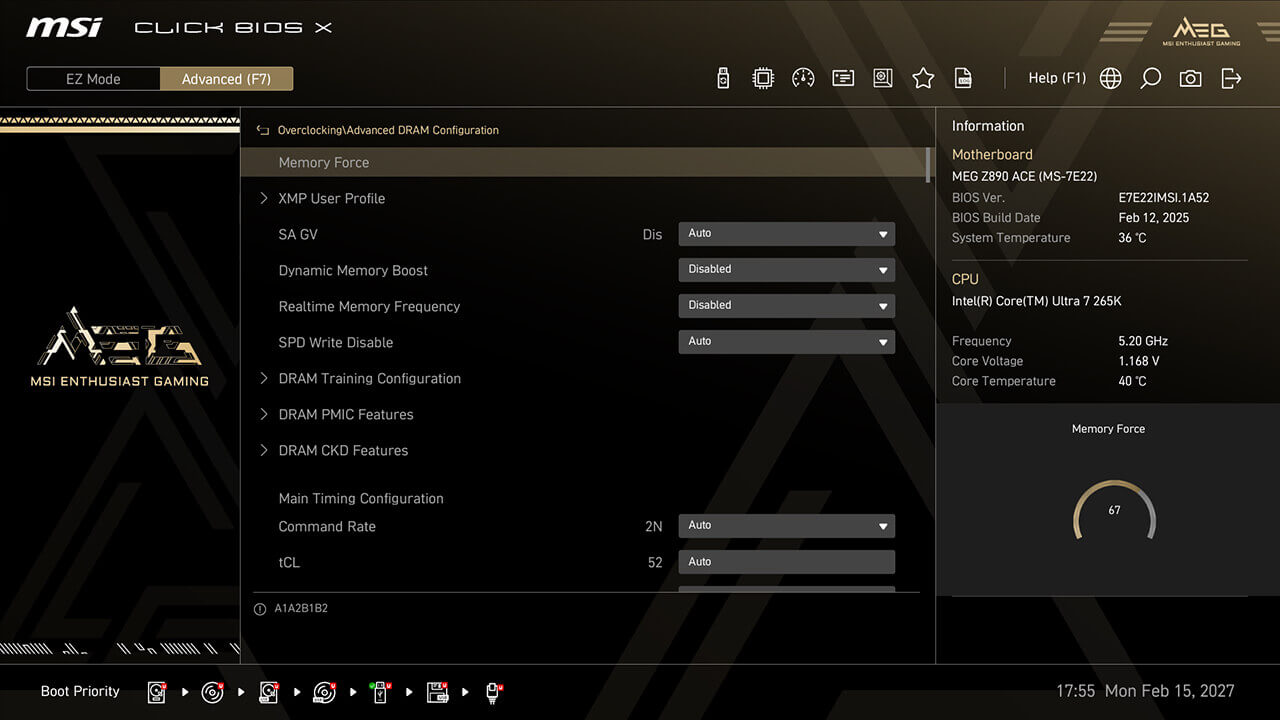
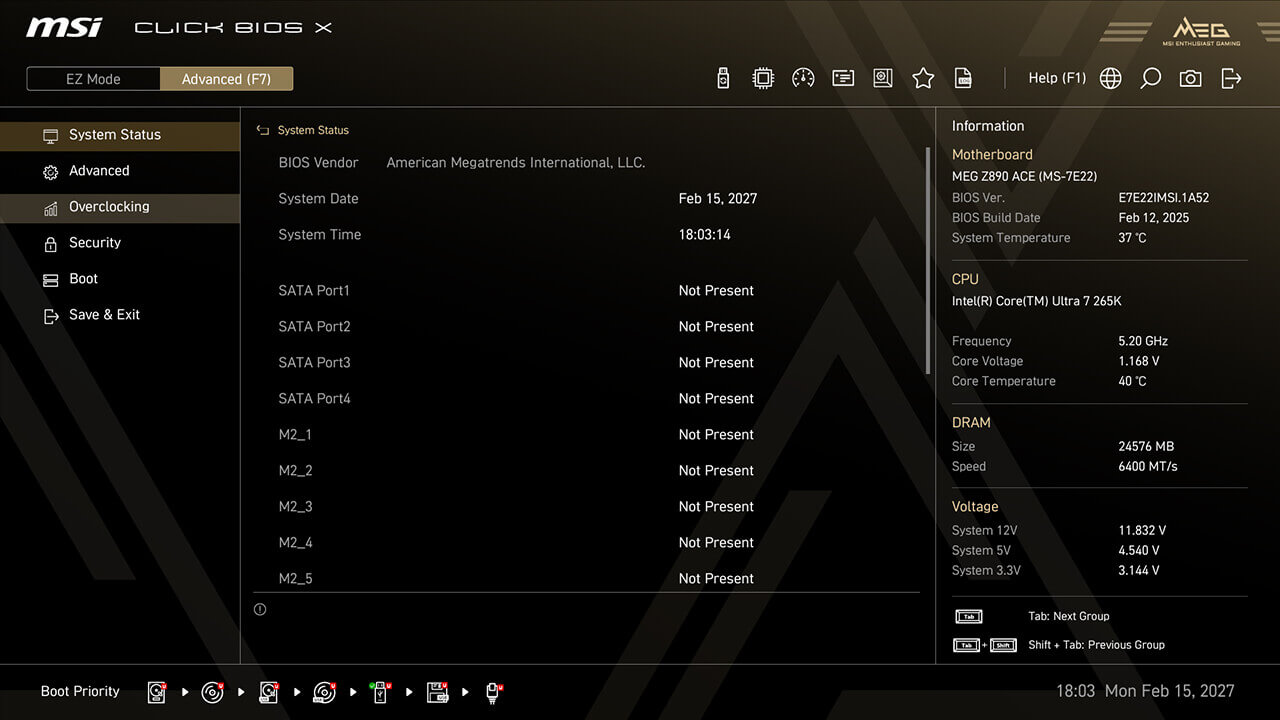
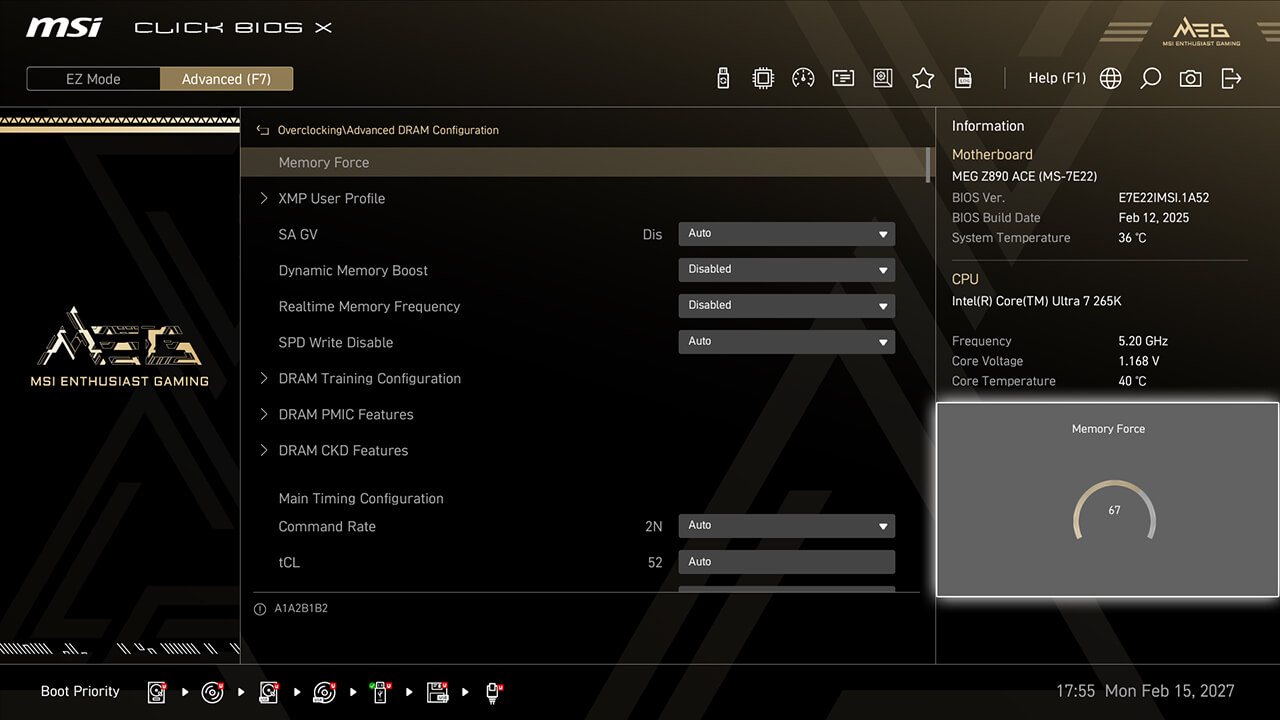
Memory Force
Bagan Memory Force menunjukkan kemampuan overclocking memori Anda saat ini, membantu memandu overclocking memori tanpa reboot atau pengujian yang berlebihan.
-
1. Pada Advanced Mode
-
2. Klik Overclocking\Konfigurasi Advanced DRAM\Memory Force
-
3. Skor Memory Force menunjukkan status overclocking memori saat ini. Skor yang lebih tinggi umumnya menunjukkan potensi overclocking yang lebih besar, sedangkan skor akan turun seiring peningkatan kinerja.
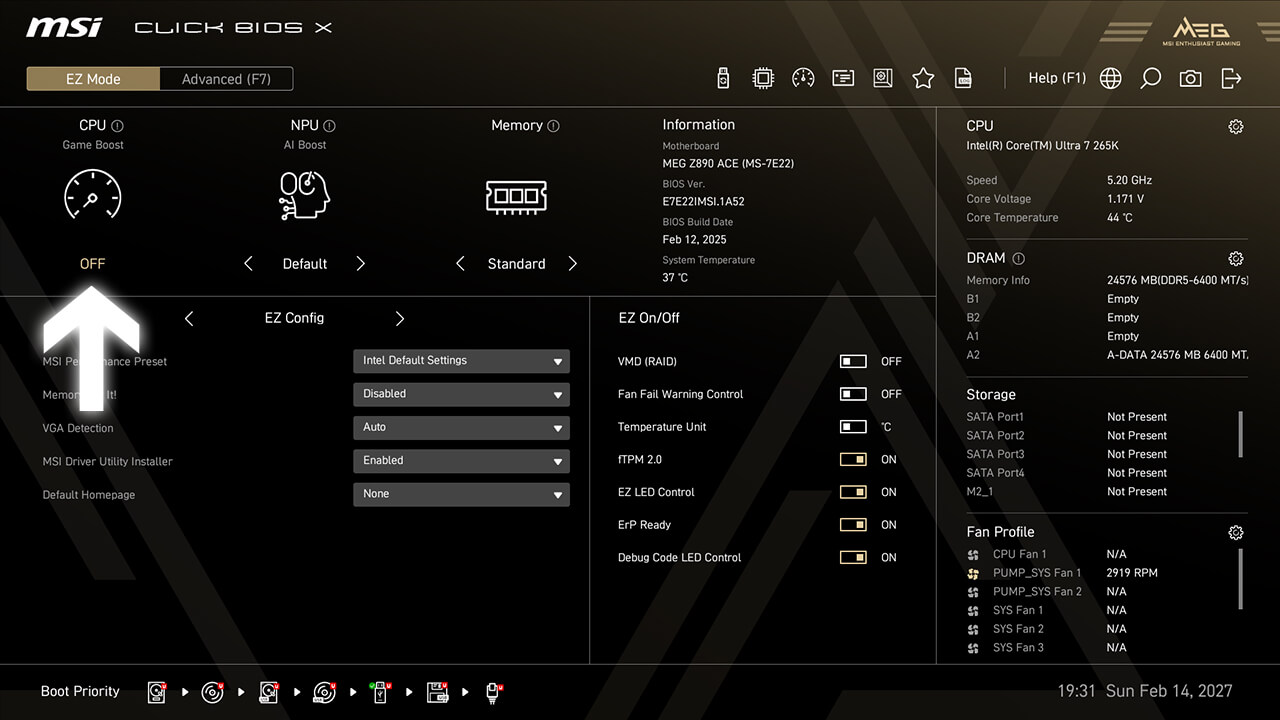
Game Boost
Fungsi Game Boost memungkinkan Anda mengonfigurasi CPU dengan cepat untuk overclocking optimal, memungkinkan kinerja lebih tinggi dan lebih banyak FPS dengan satu tombol.
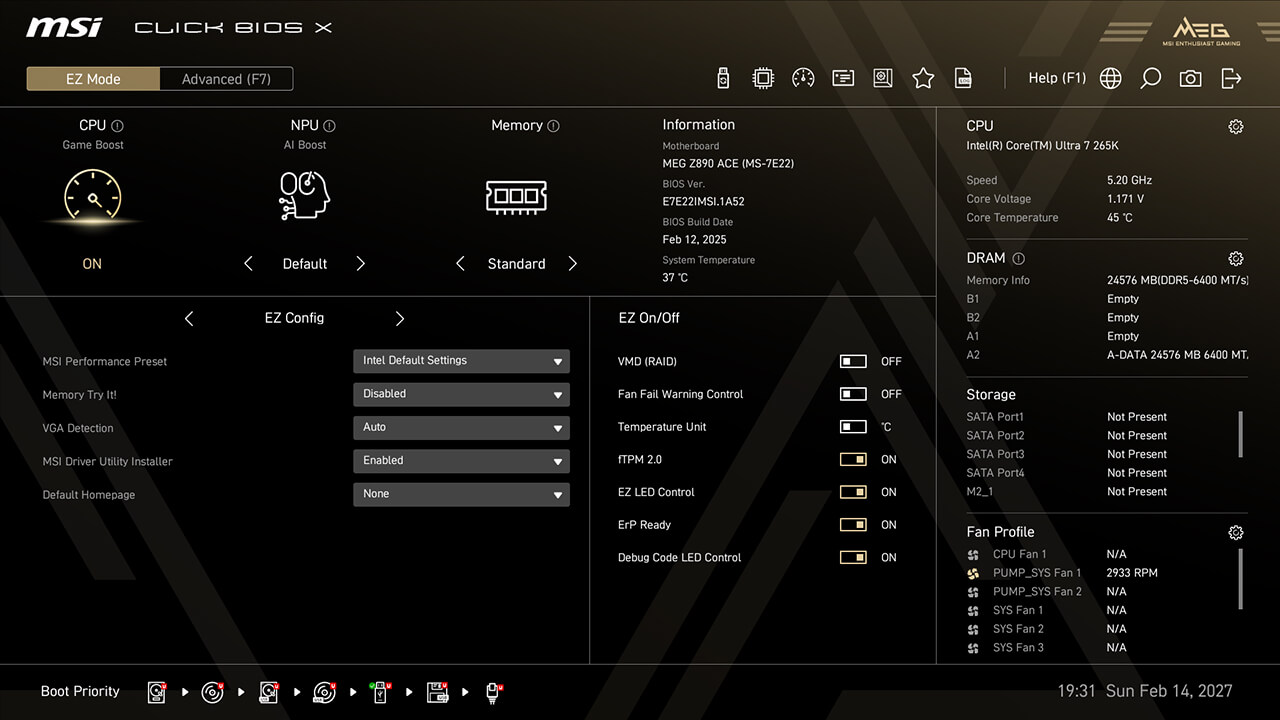
-
1. Klik ikon Game Boost pada easy mode, lalu tekan F10 untuk menyimpan perubahan dan keluar dari BIOS
AI Boost
Fungsi AI Boost memungkinkan Anda meningkatkan kinerja NPU, menghadirkan daya pemrosesan AI maksimum saat kinerja tambahan dibutuhkan.
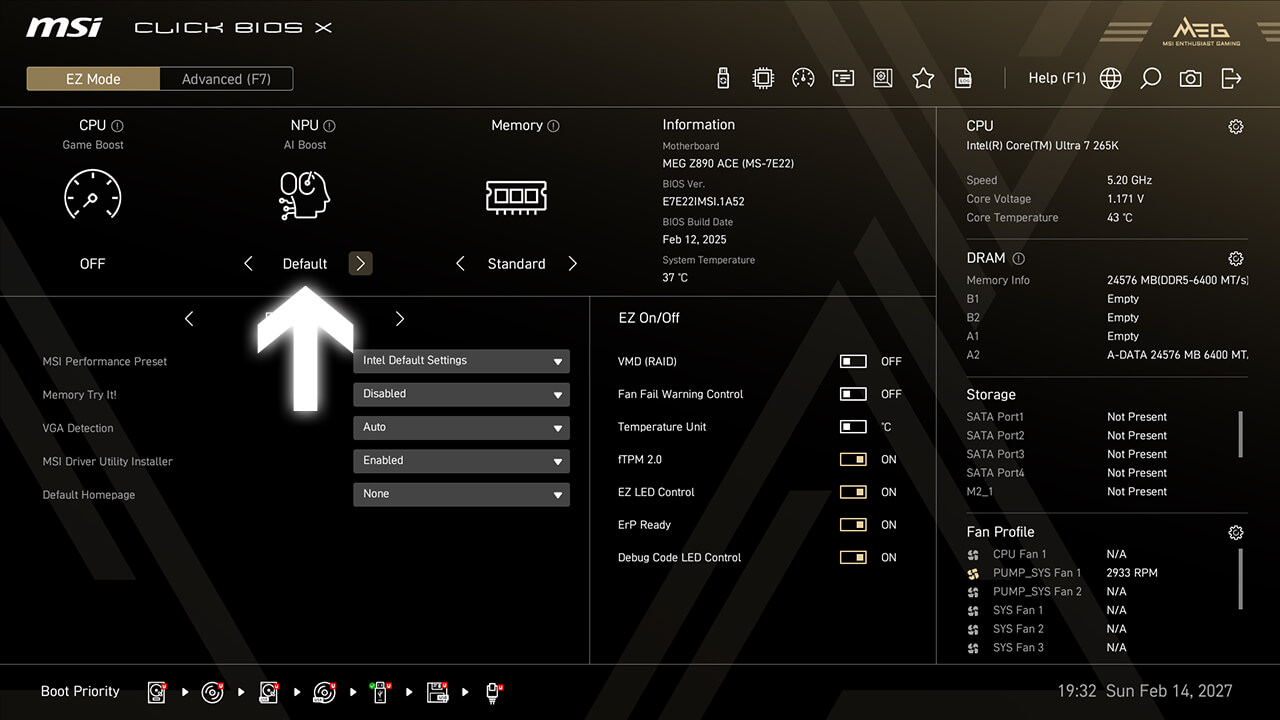
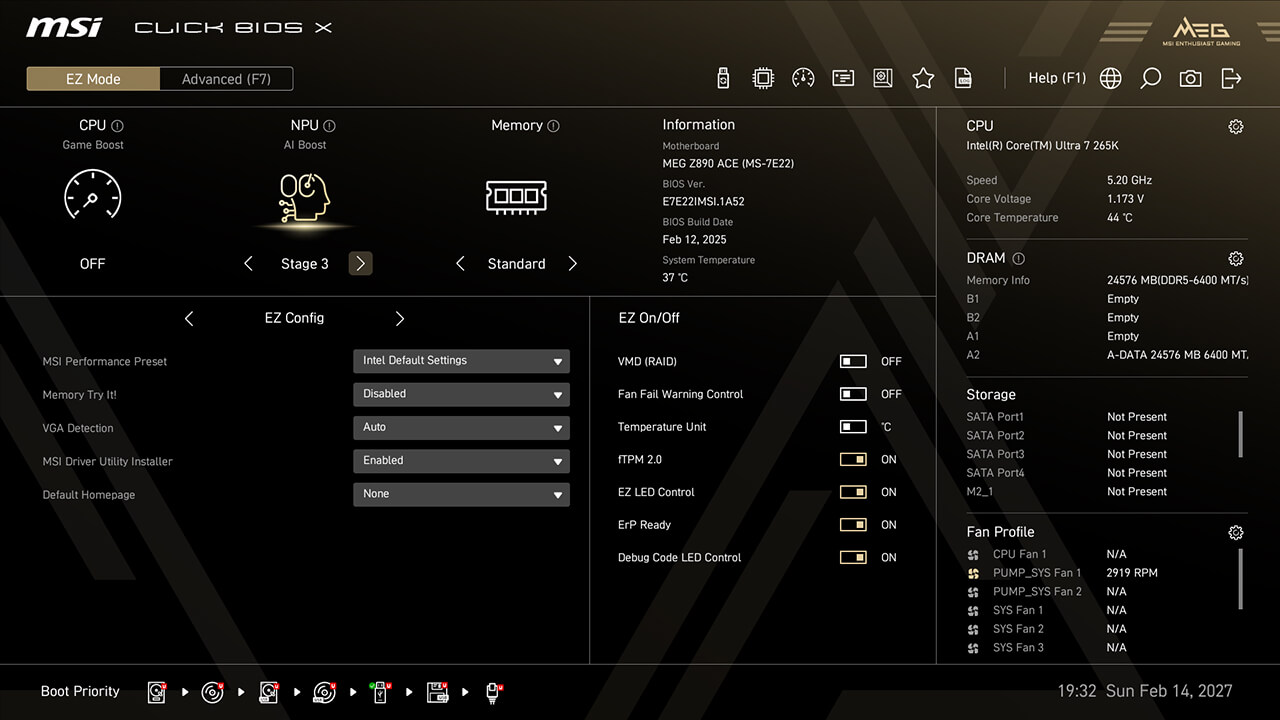
-
1. Klik ikon AI Boost pada easy mode, lalu tekan F10 untuk menyimpan perubahan dan keluar dari BIOS
XMP & EXPO
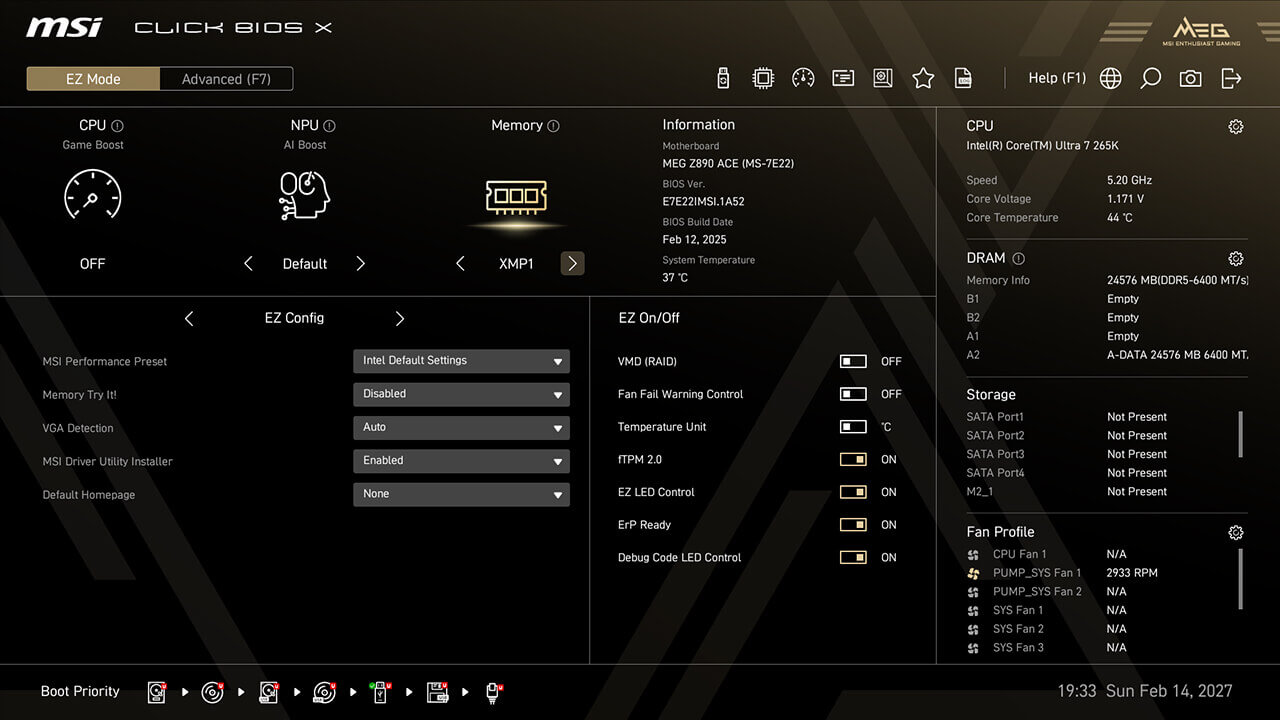
XMP (Extreme Memory Profiles) memungkinkan Anda mengaktifkan pengaturan daya otomatis dengan mudah untuk kecepatan dan stabilitas memori yang optimal. Selain itu, profil A-XMP, EXPO, dan iEXPO tersedia untuk berbagai platform dan jenis memori.
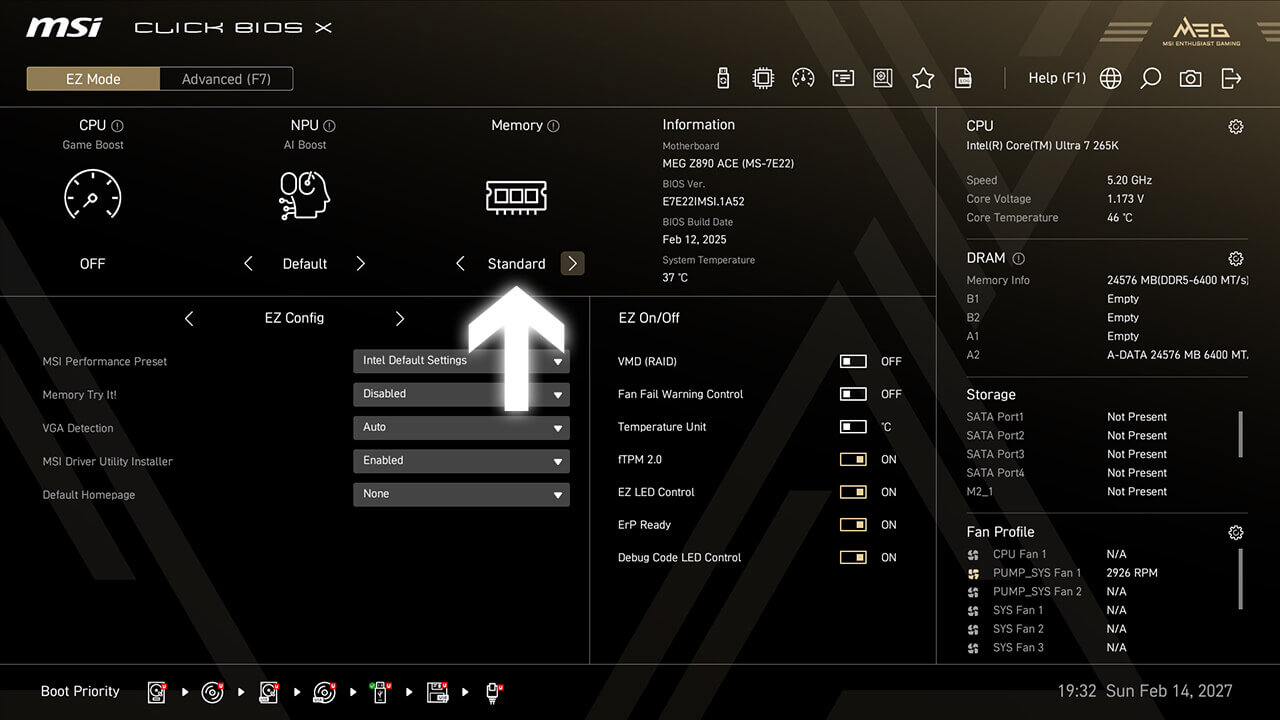
-
1. Klik ikon XMP / EXPO pada easy mode, lalu tekan F10 untuk menyimpan perubahan dan keluar dari BIOS
Intel 200S Boost
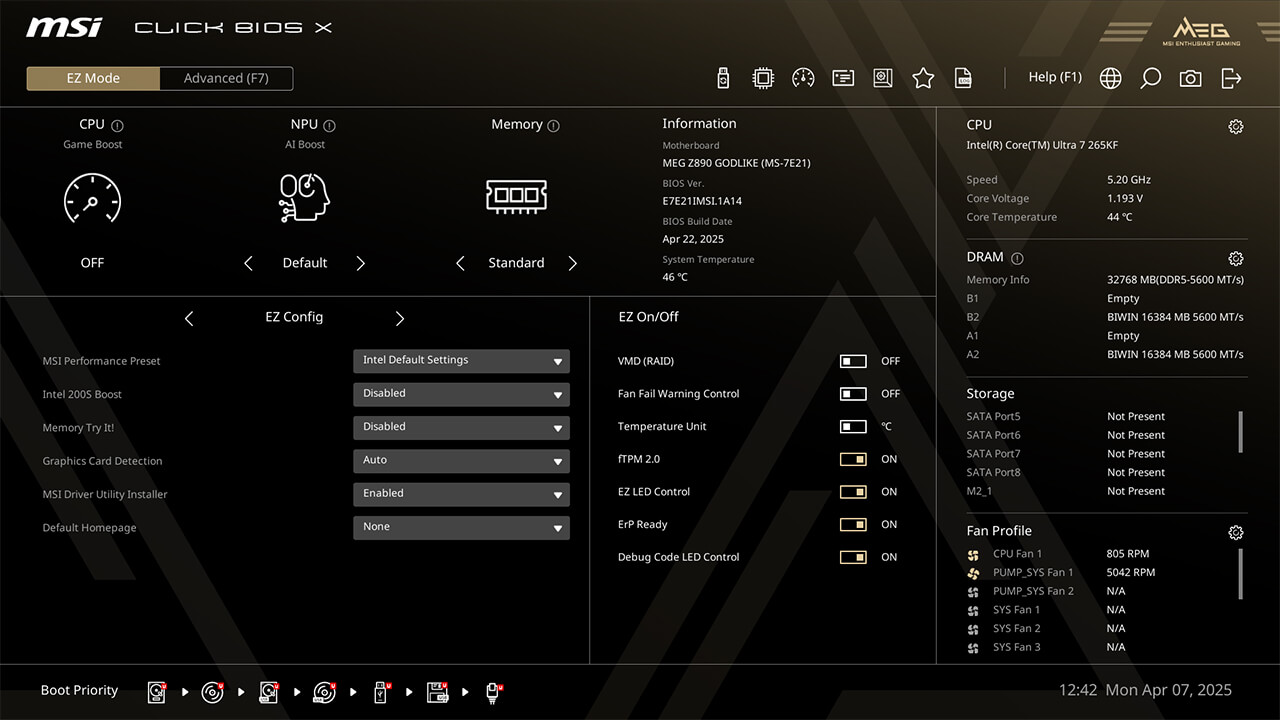
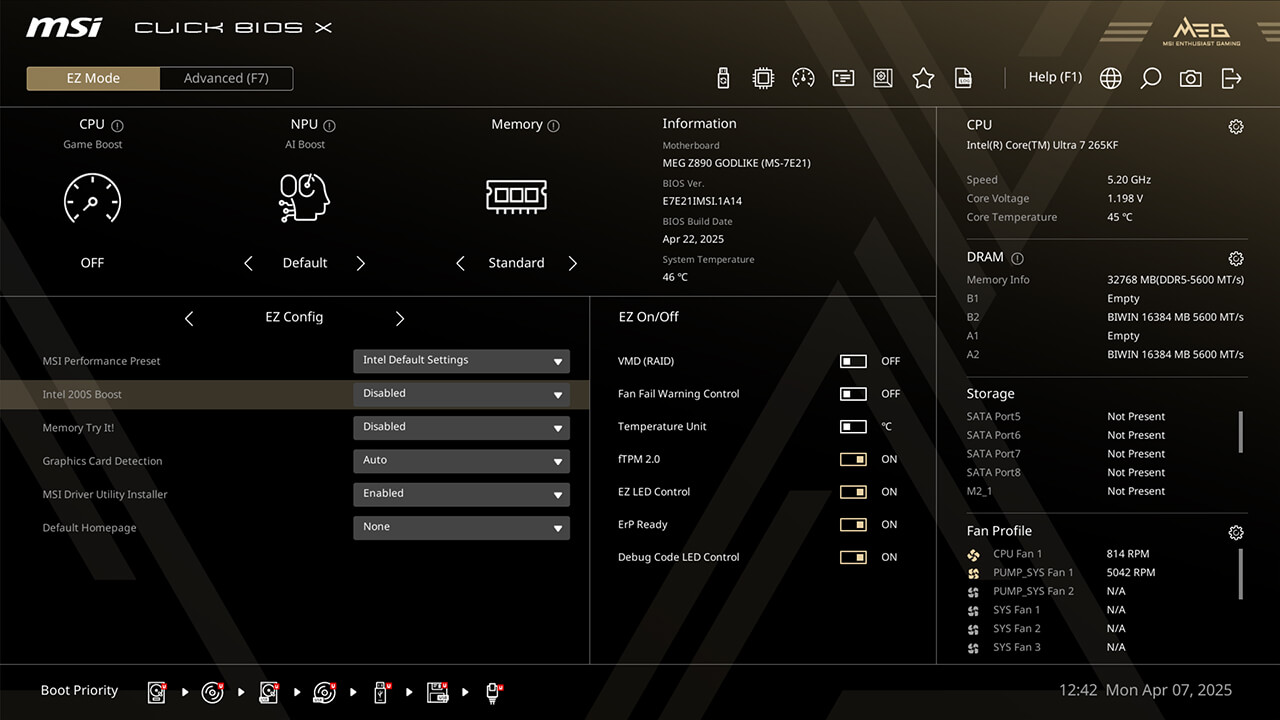
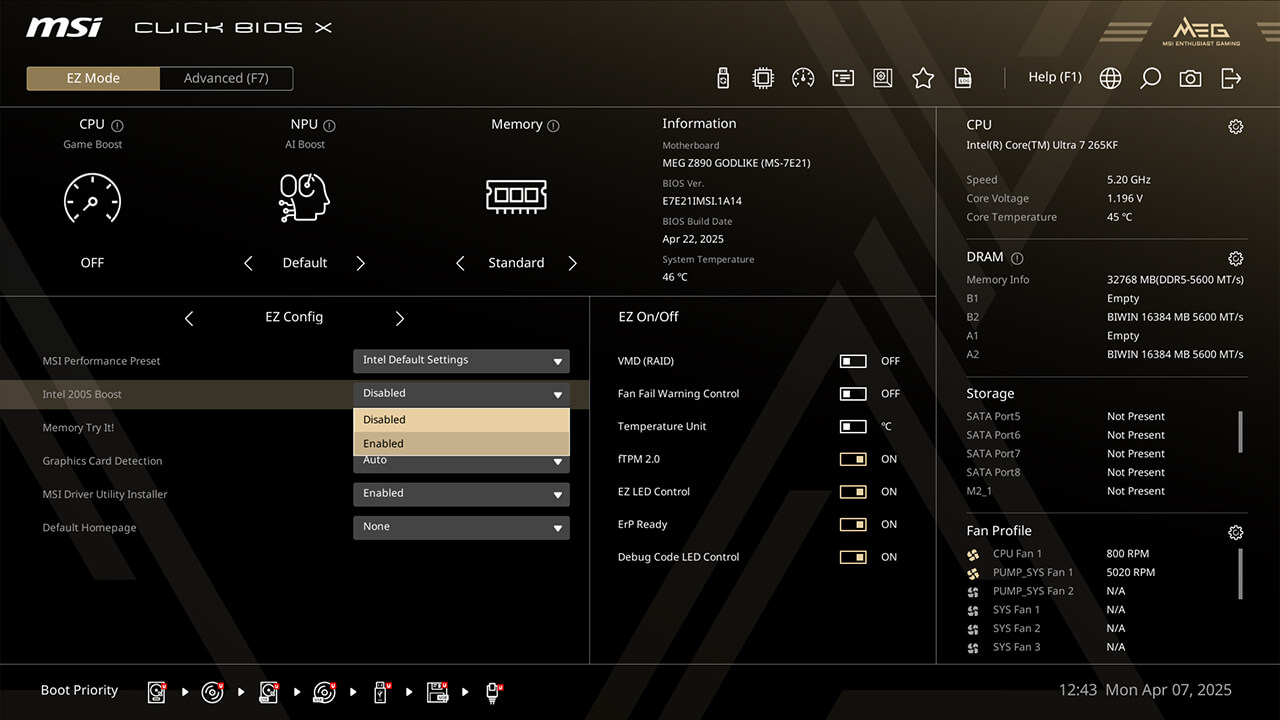
Intel 200S Boost memungkinkan Anda meningkatkan kinerja memori (XMP) dan kinerja CPU (NGU dan D2D) secara bersamaan.
-
1. Klik Intel 200S Boost di EZ Config di bawah easy mode
-
2. Aktifkan fungsi Intel 200S Boost, lalu tekan F10 untuk menyimpan perubahan dan keluar dari BIOS
Memory Try It!
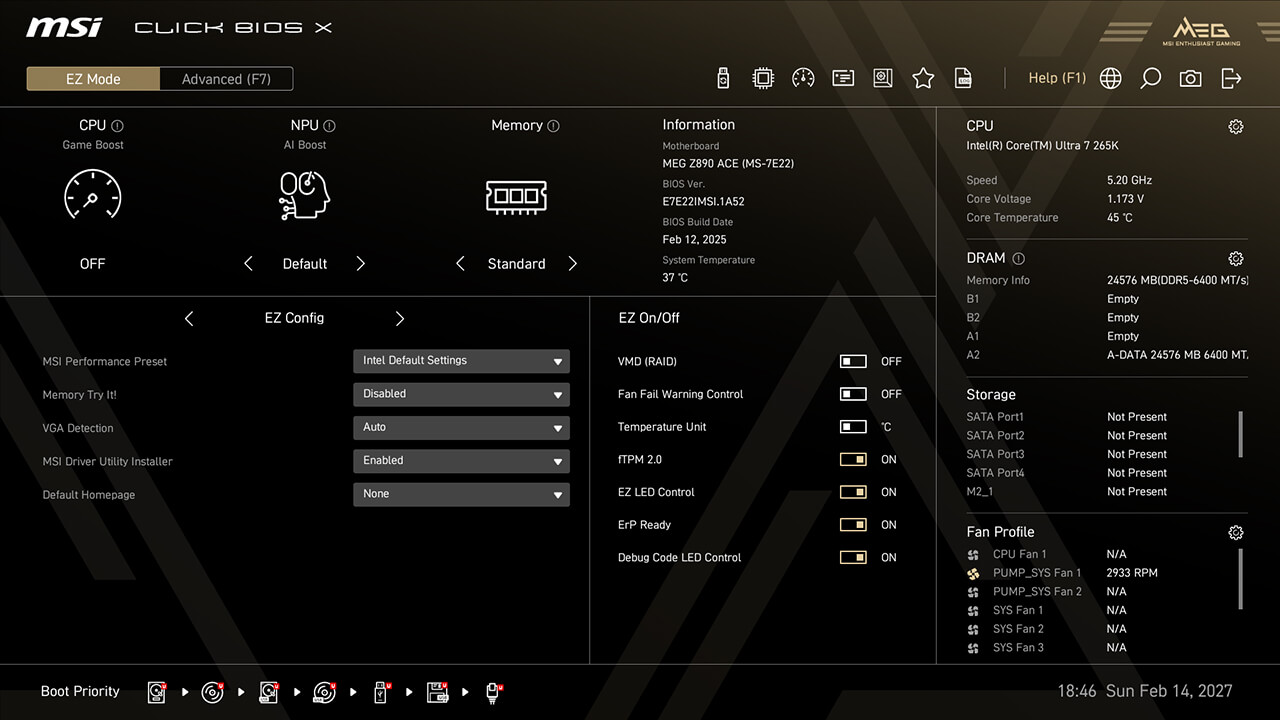
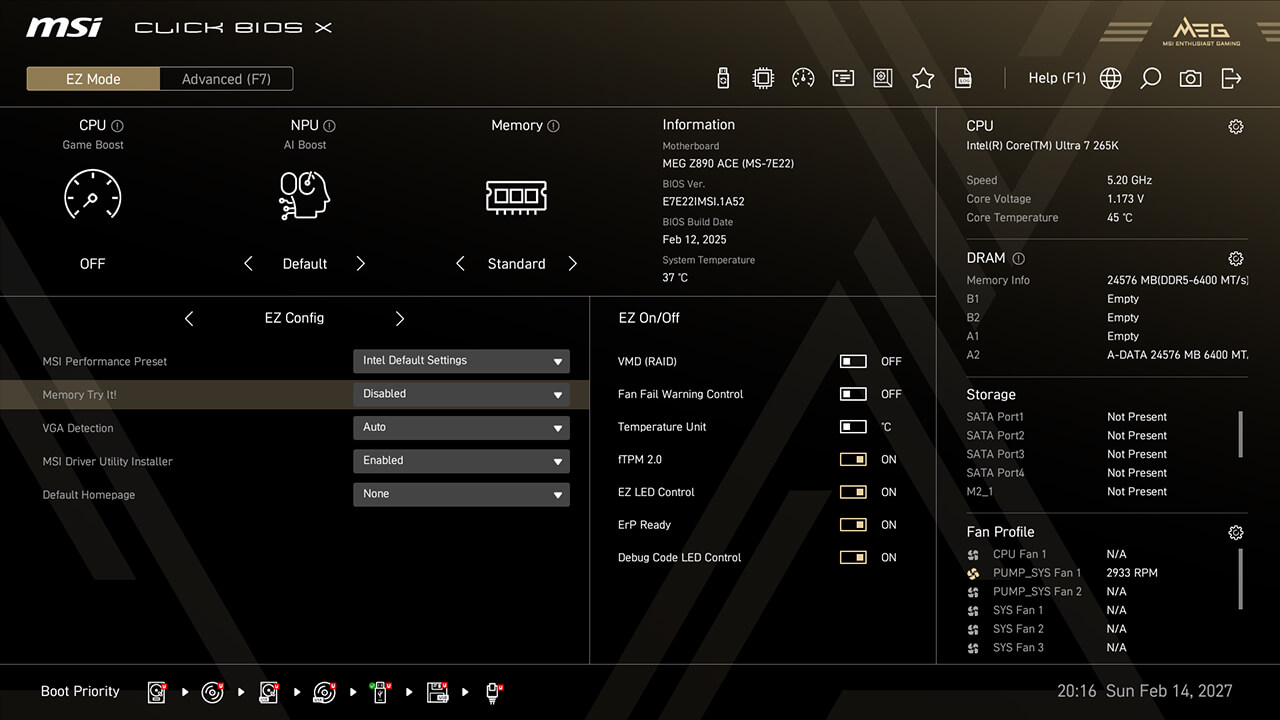
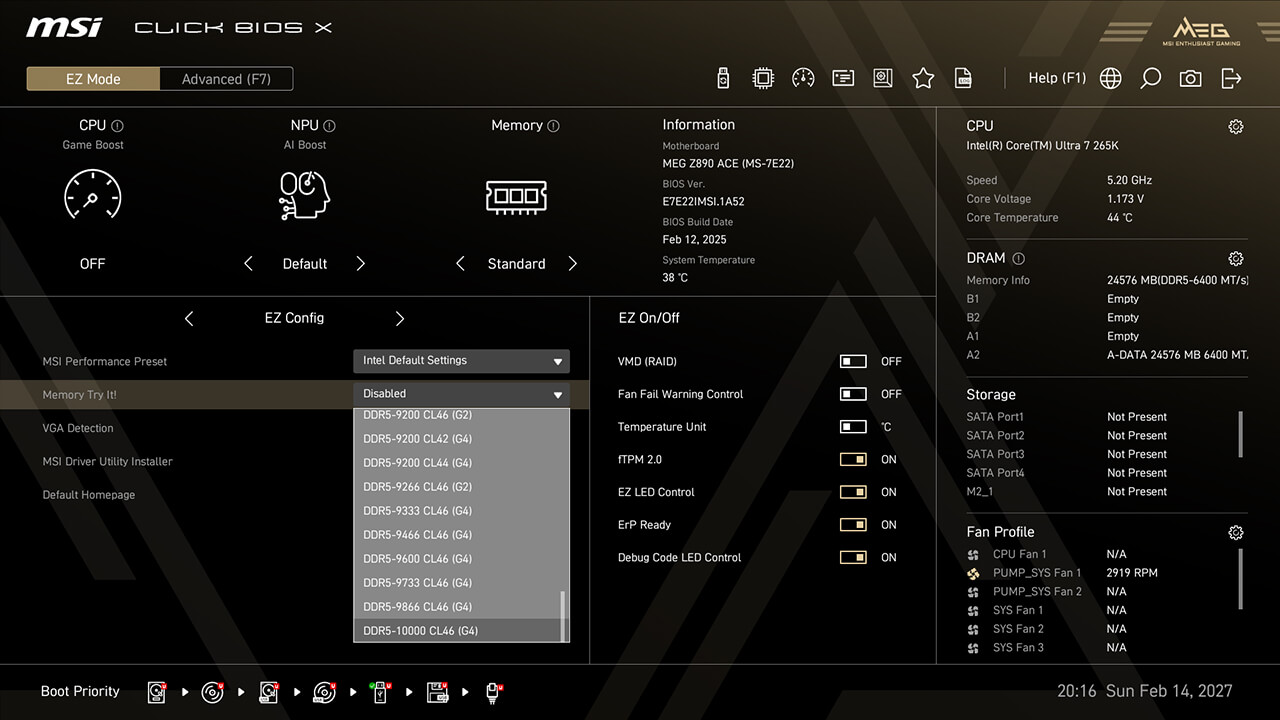
Memory Try It! menyediakan lebih banyak profil overclocking memori daripada XMP dan EXPO. Cukup pilih profil dari menu dropdown dan uji stabilitasnya.
-
1. Klik Memory Try It! di EZ Config di bawah easy mode
-
2. Pilih profil yang diinginkan, lalu tekan F10 untuk menyimpan perubahan dan keluar dari BIOS
Dragon Alliance Mode
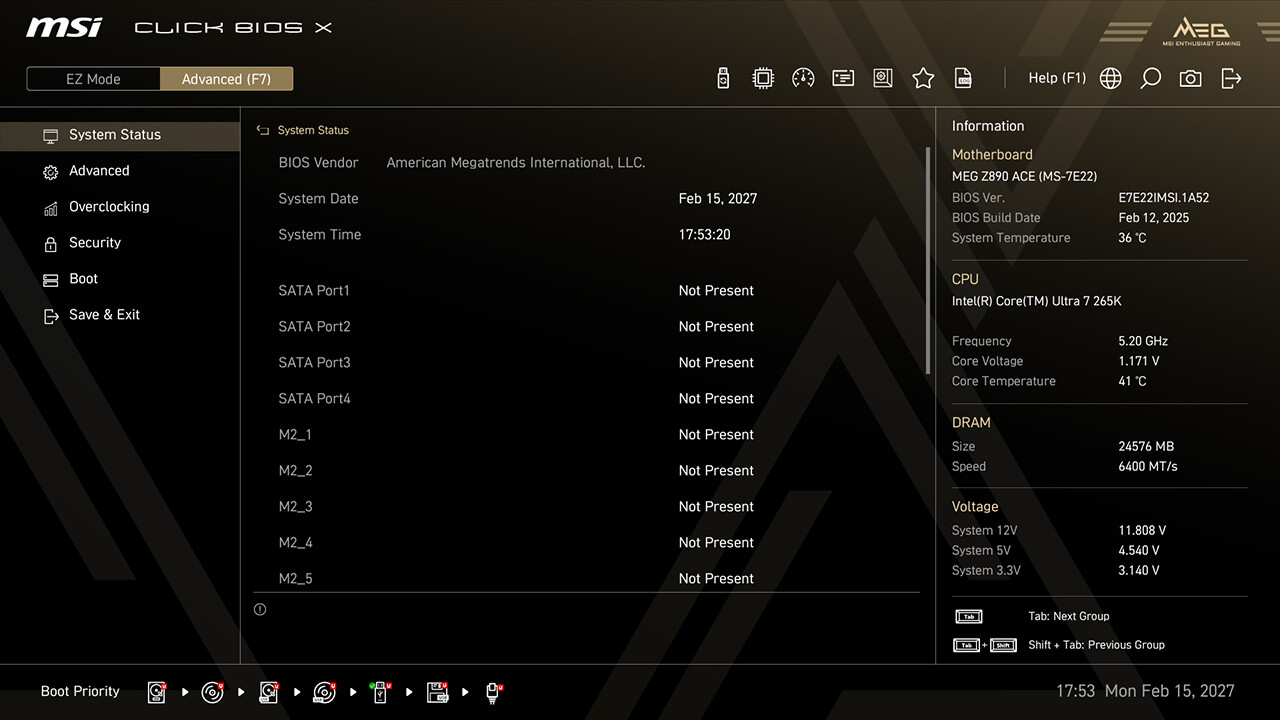
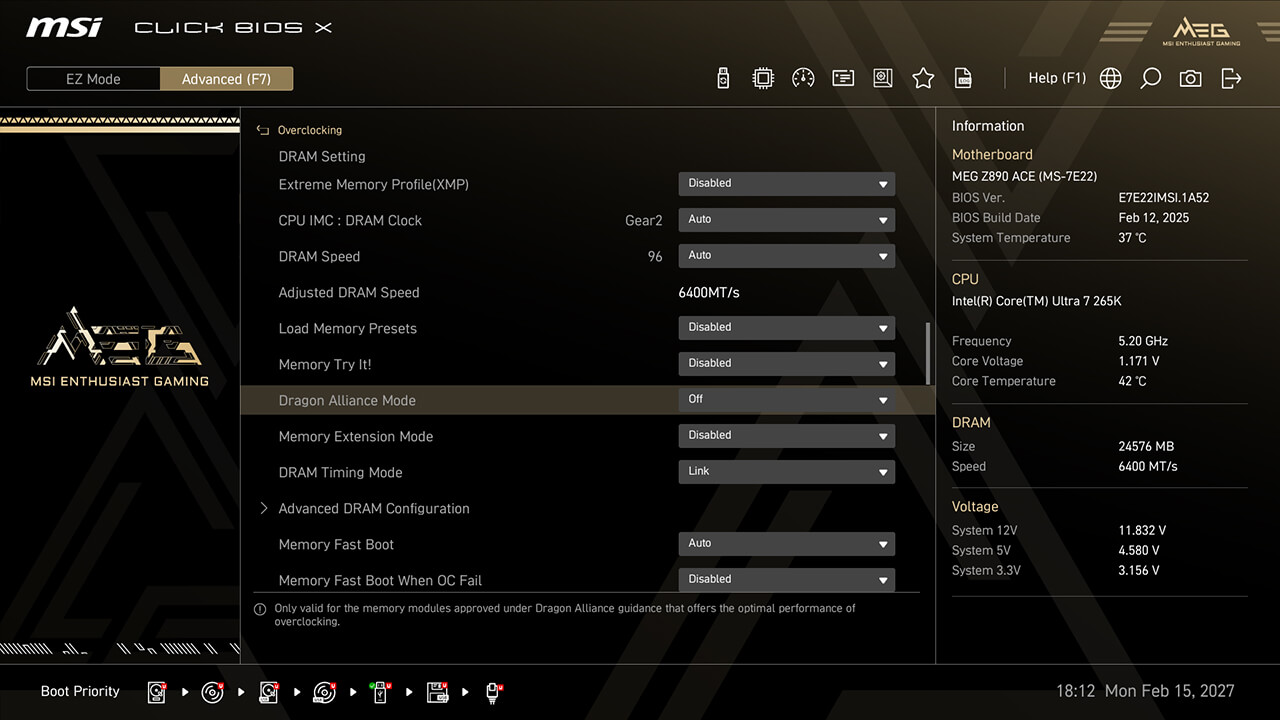
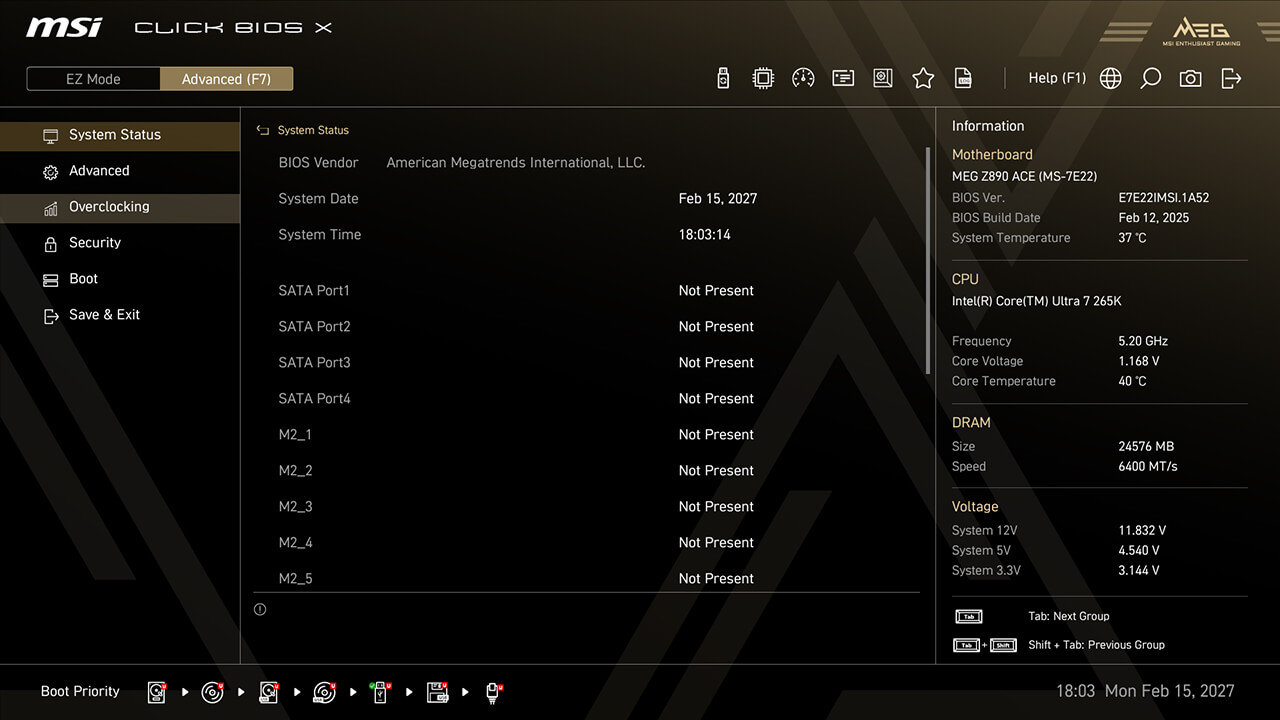
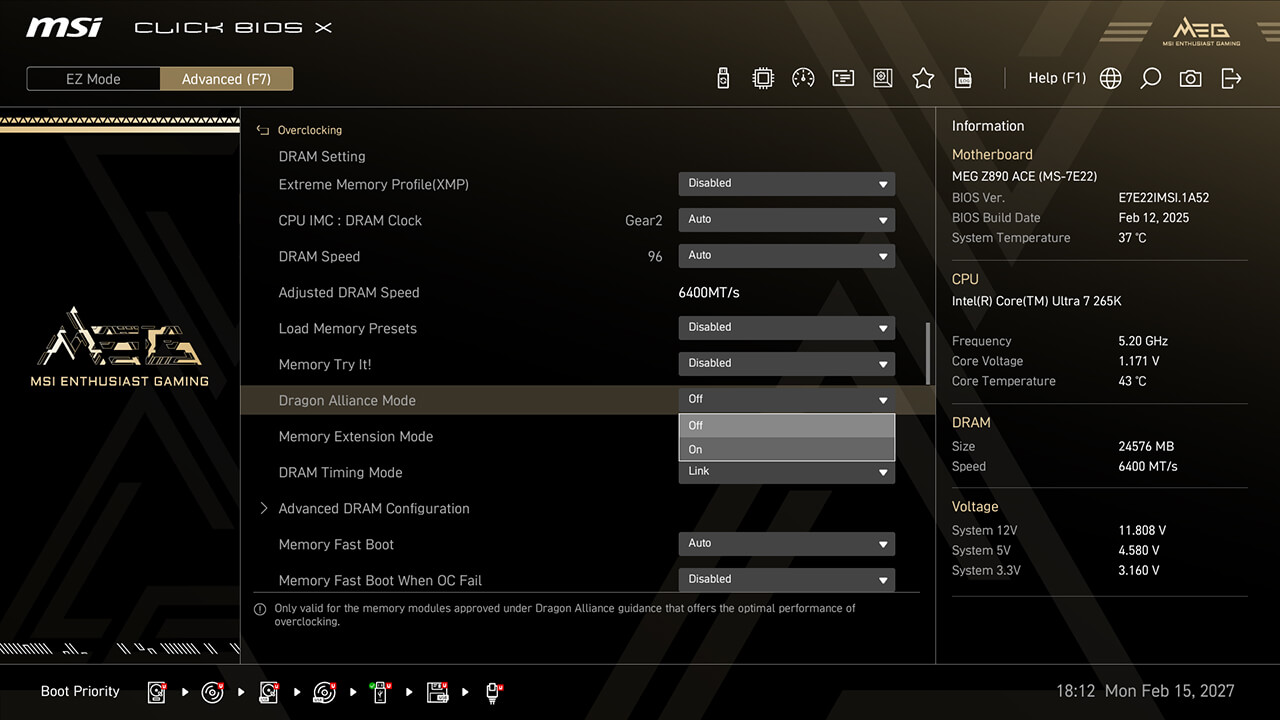
Dragon Alliance Mode menawarkan overclocking memori ekstrim satu klik untuk modul memori yang kompatibel dengan parameter BIOS khusus, membuat frekuensi memori tinggi lebih mudah diakses oleh para penggemar.
-
1. Pada Advanced Mode
-
2. Klik Overclocking\Dragon Alliance Mode
-
3. Aktifkan fungsi Dragon Alliance Mode, lalu tekan F10 untuk menyimpan perubahan dan keluar dari BIOS
MSI Performance Preset
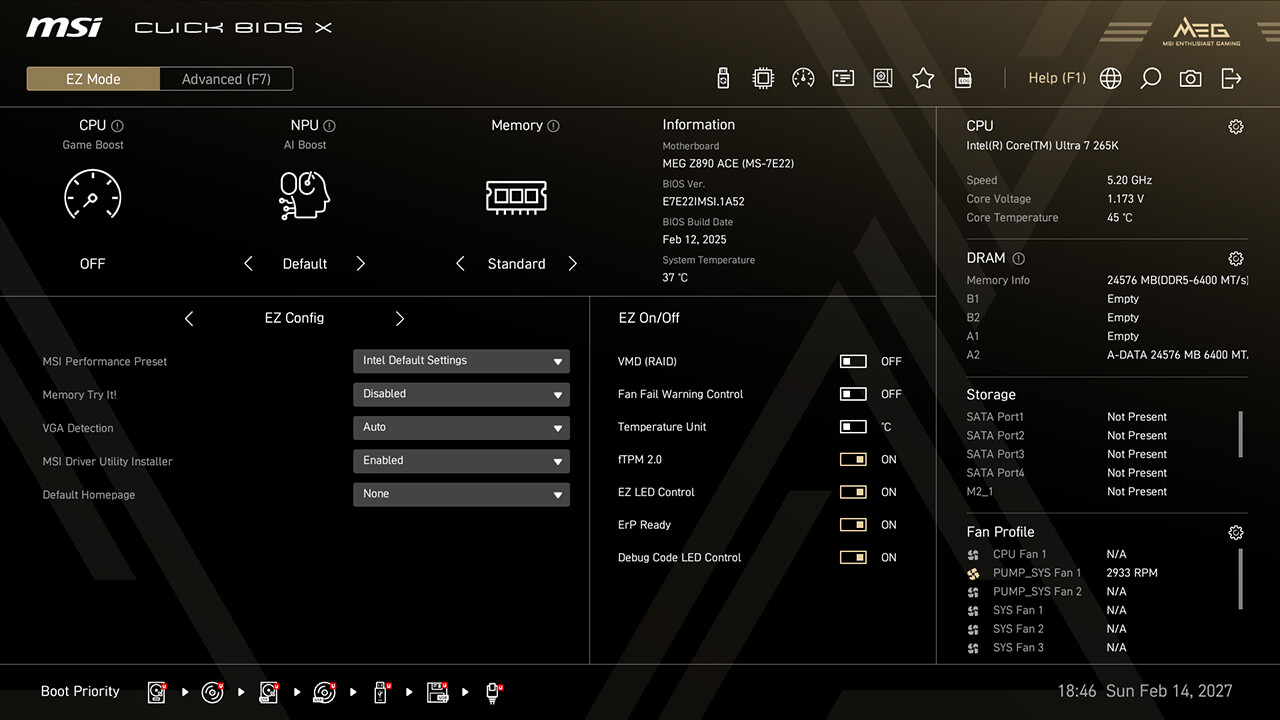
MSI Performance Preset adalah cara intuitif untuk meningkatkan kinerja CPU dengan mengatur batasan daya sesuai keinginan Anda. Ada beberapa pengaturan level untuk berbagai skenario penting.
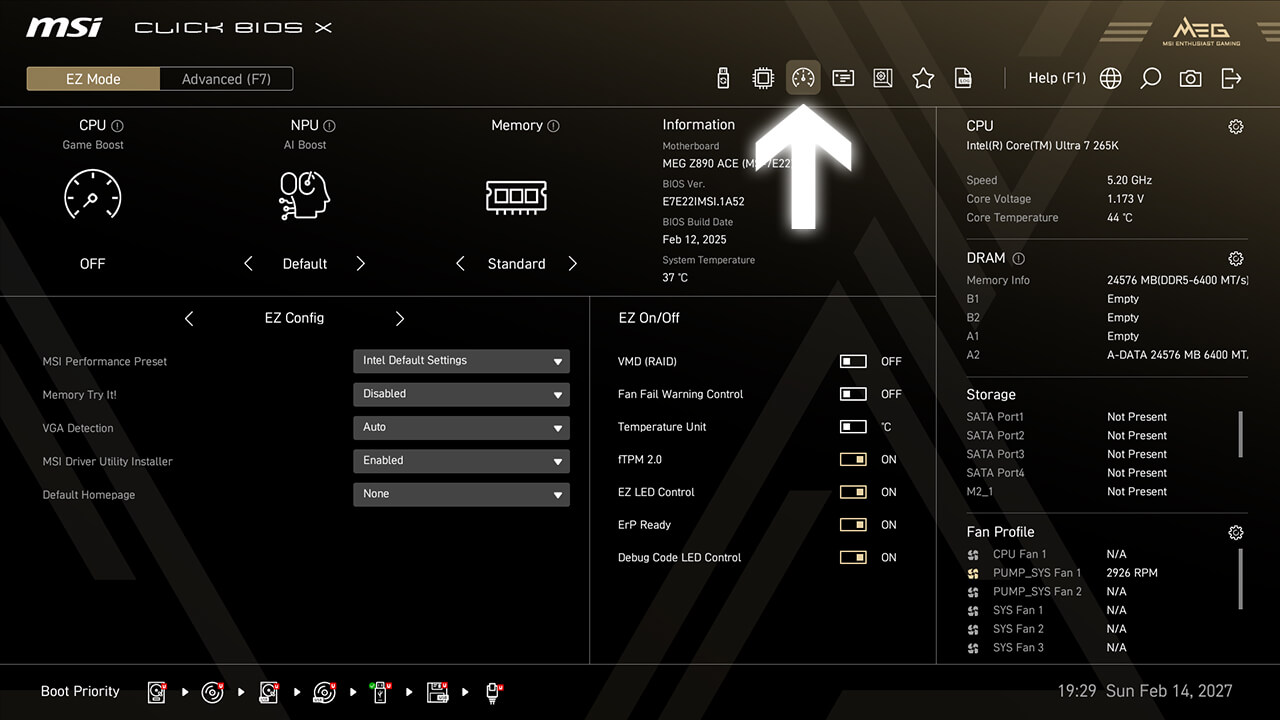
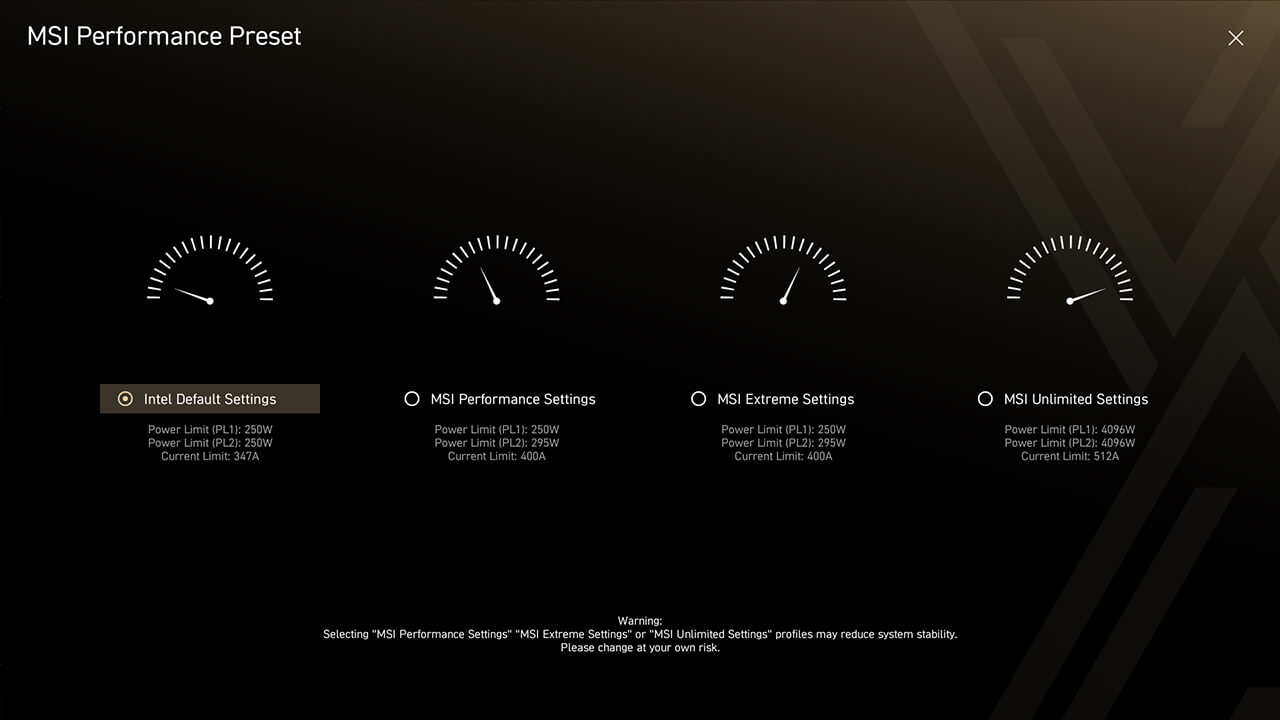
-
1. Klik ikon MSI Performance Preset pada easy mode
-
2. Pilih opsi yang diinginkan, lalu tekan F10 untuk menyimpan perubahan dan keluar dari BIOS
Memory Extension Mode
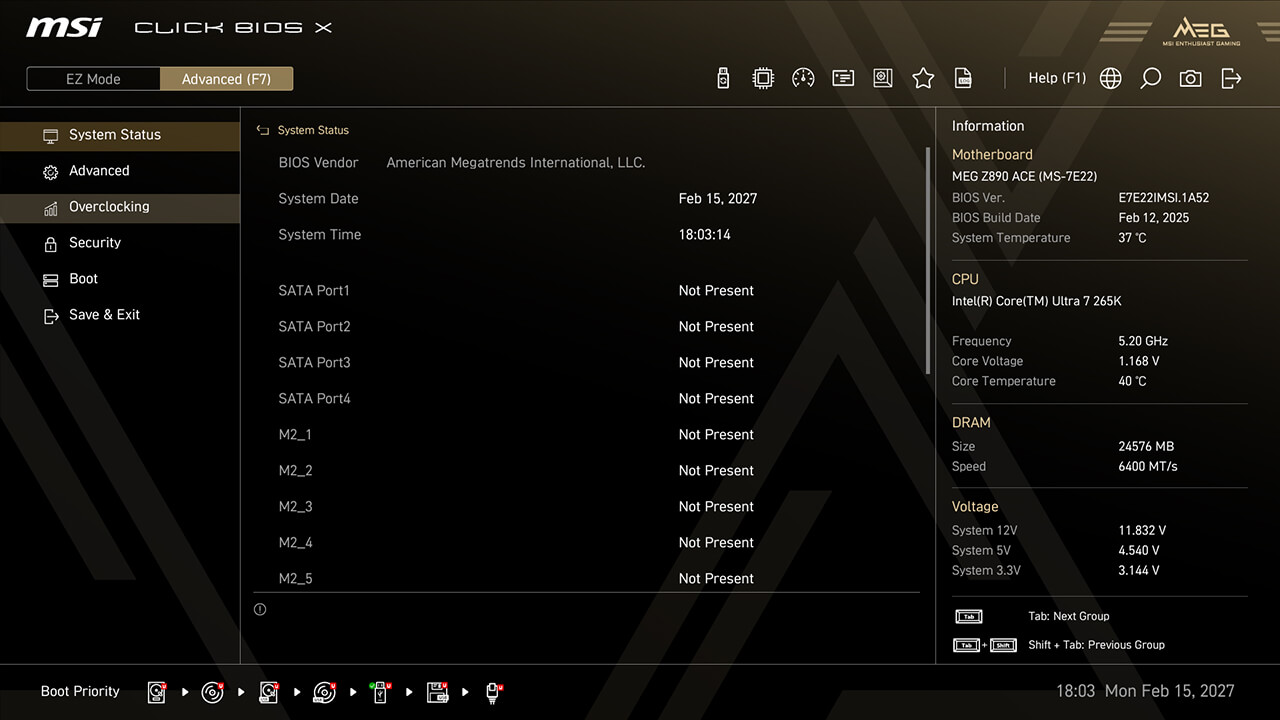
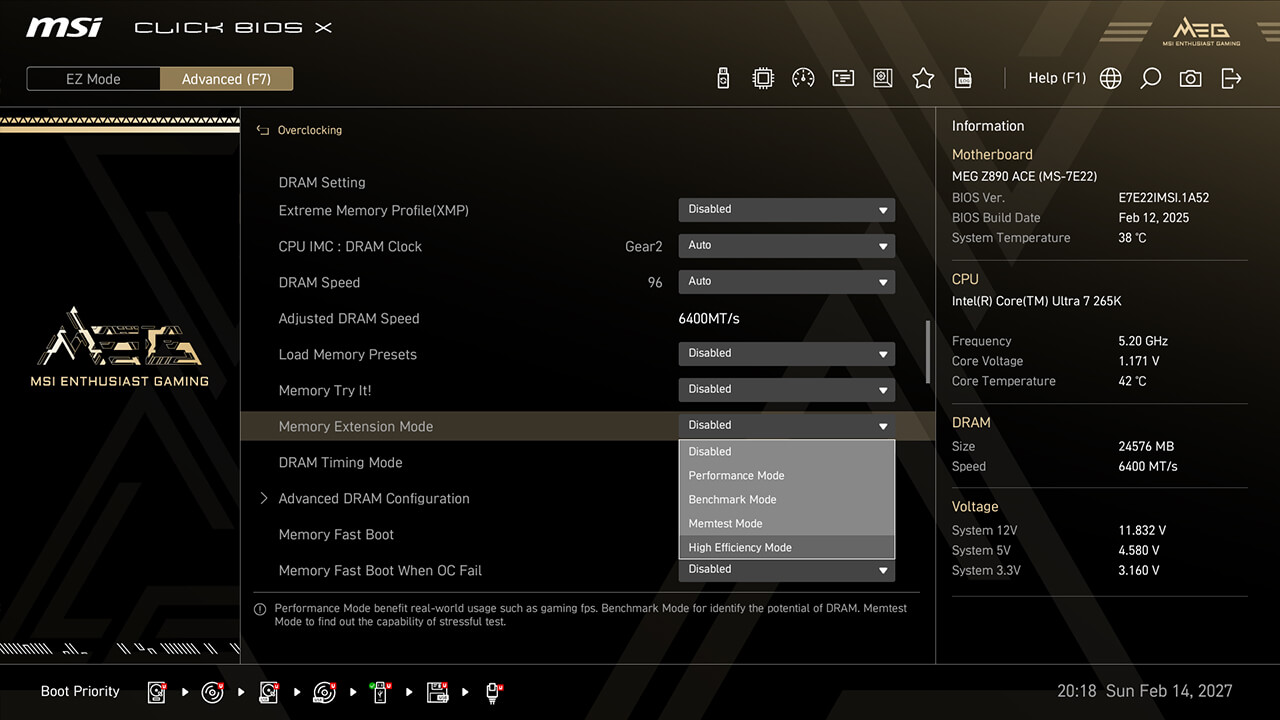
Memory Extension Mode mengurangi latensi memori dan meningkatkan kinerja pada frekuensi yang sama. Ini juga memungkinkan penggabungan profil XMP untuk menemukan konfigurasi terbaik.
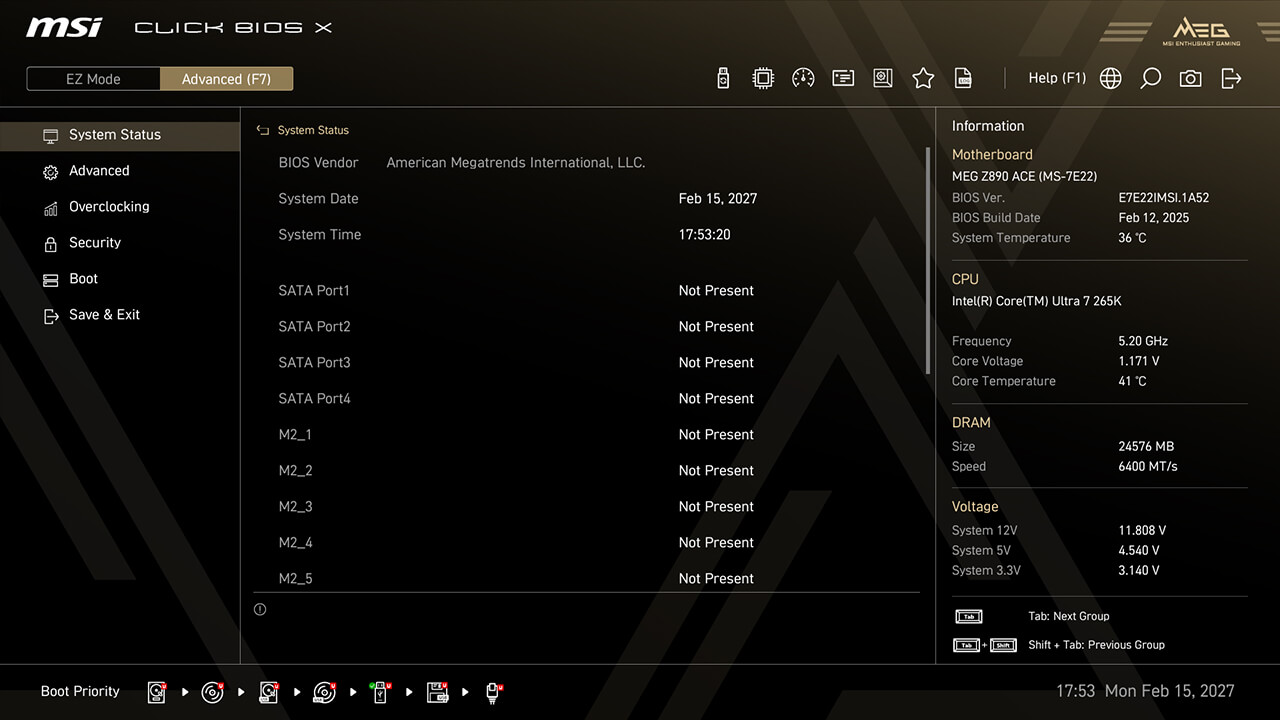
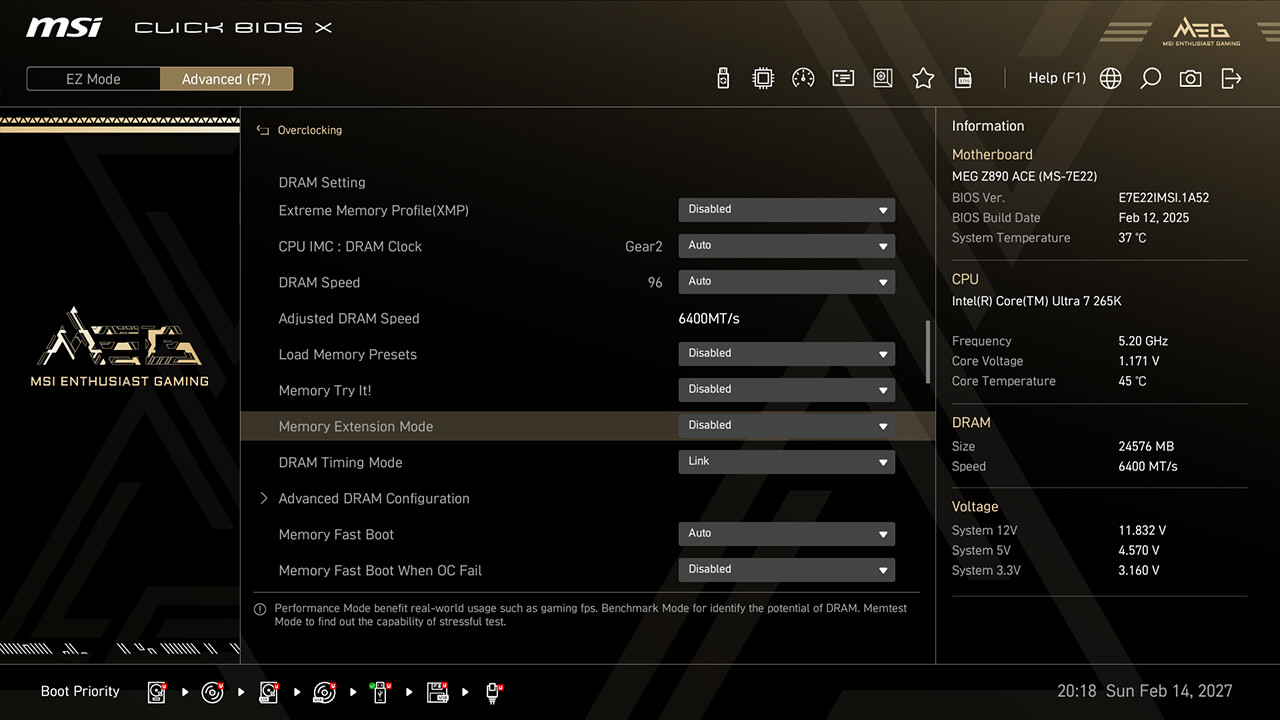
-
1. Pada Advanced Mode
-
2. Klik Overclocking\Memory Extension Mode
-
3. Pilih opsi yang diinginkan, lalu tekan F10 untuk menyimpan perubahan dan keluar dari BIOS
BCLK Control
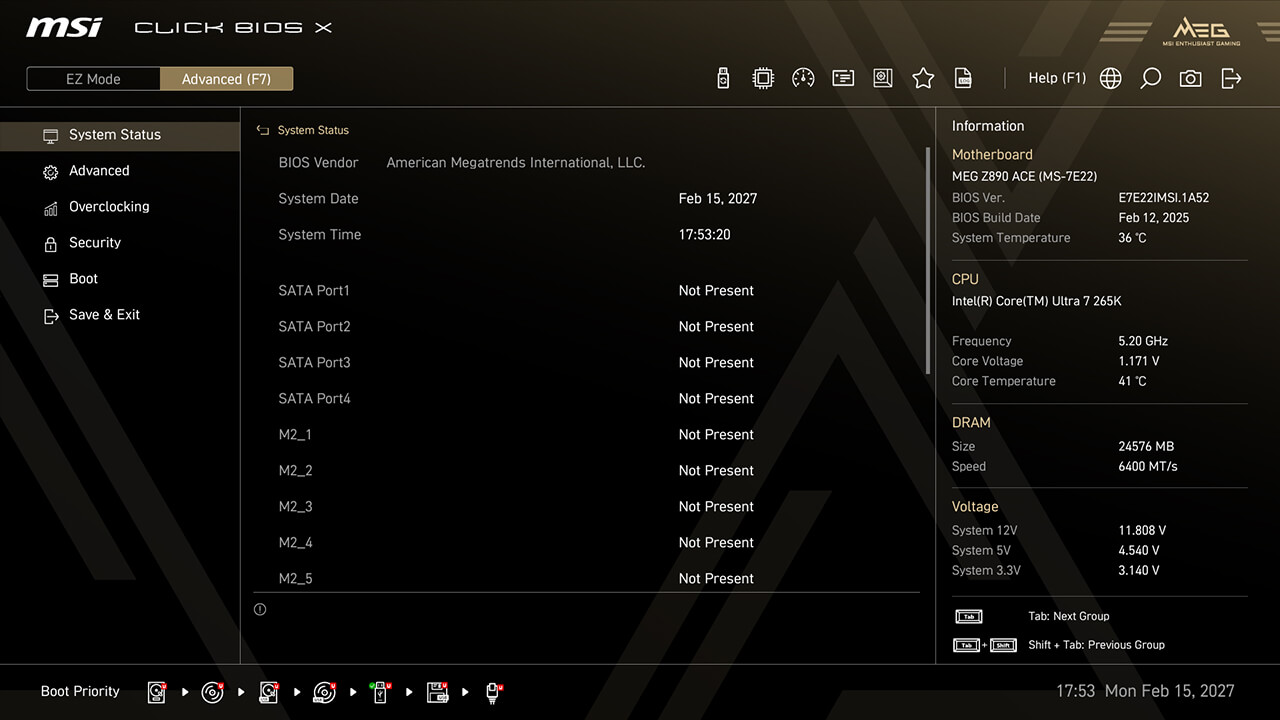
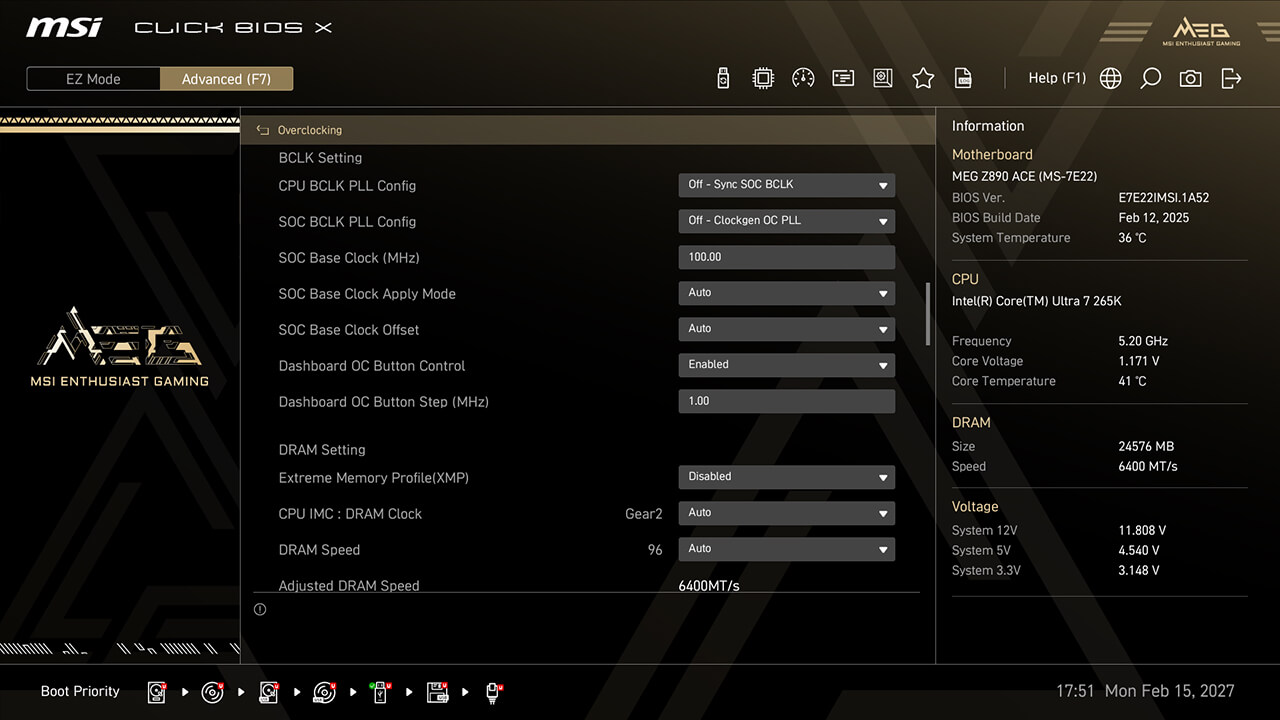
Motherboard MSI OC Engine (generator clock) memungkinkan overclocking BCLK yang fleksibel. Anda dapat menyinkronkan CPU dan SOC BCLK atau menyesuaikannya secara terpisah untuk performa yang optimal.
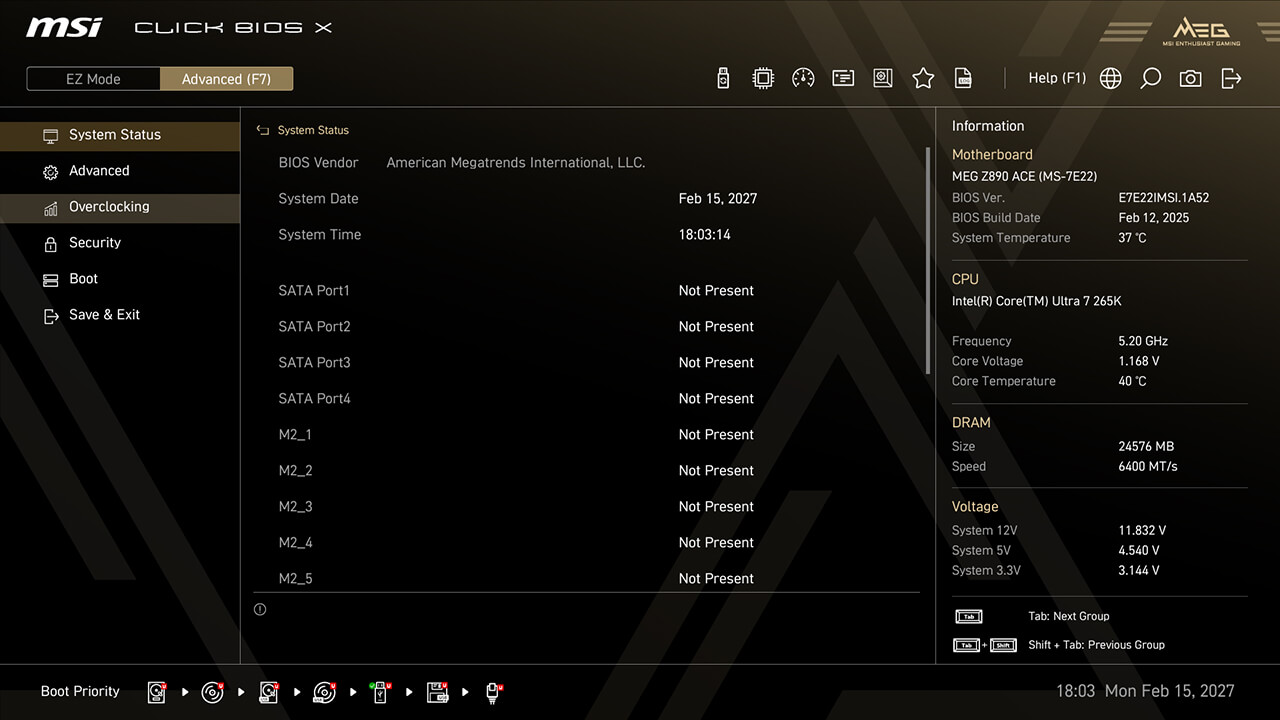
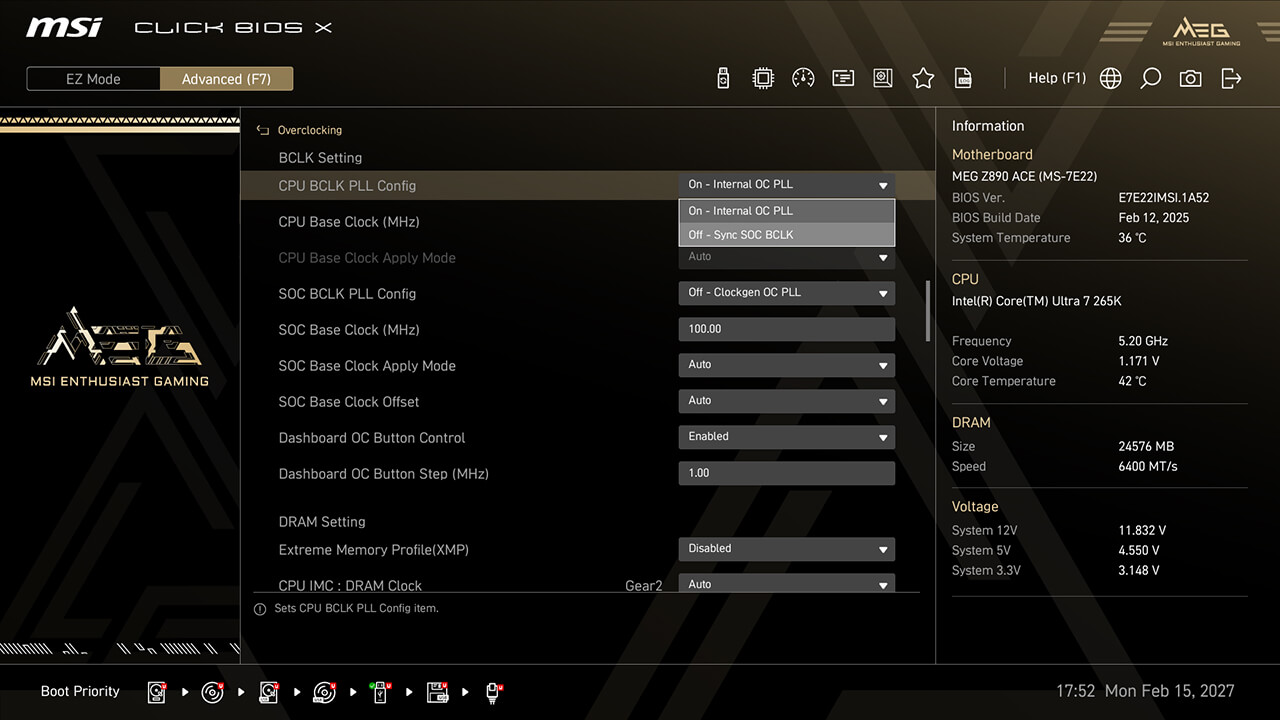
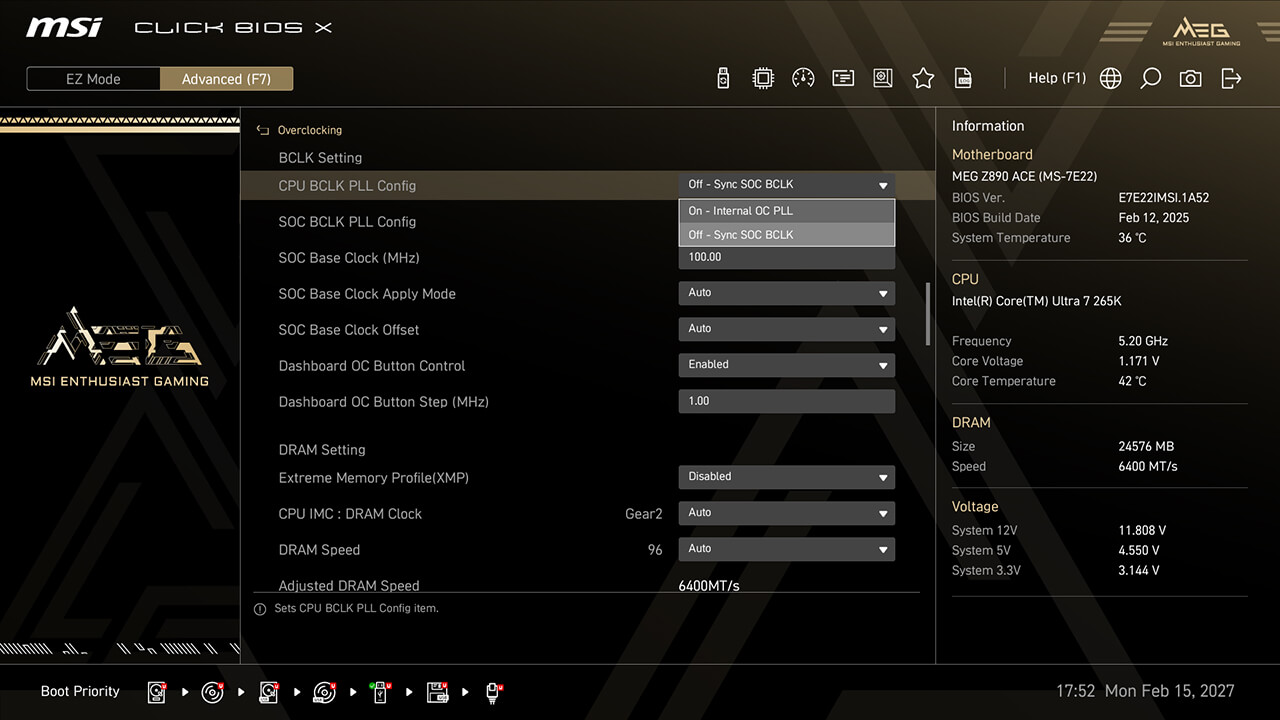
-
1. Pada Advanced Mode
-
2. Klik Overclocking\BCLK Setting
-
3. Atur opsi dan parameter yang disukai, lalu tekan F10 untuk menyimpan perubahan dan keluar dari BIOS
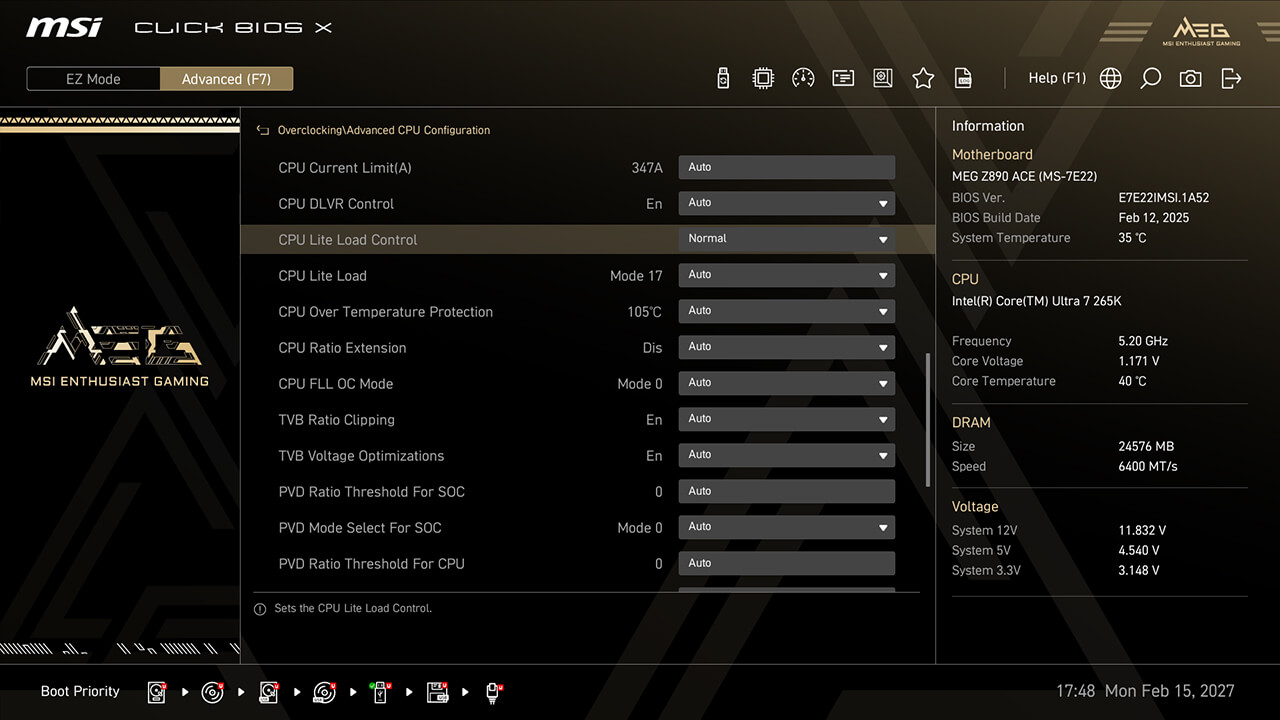
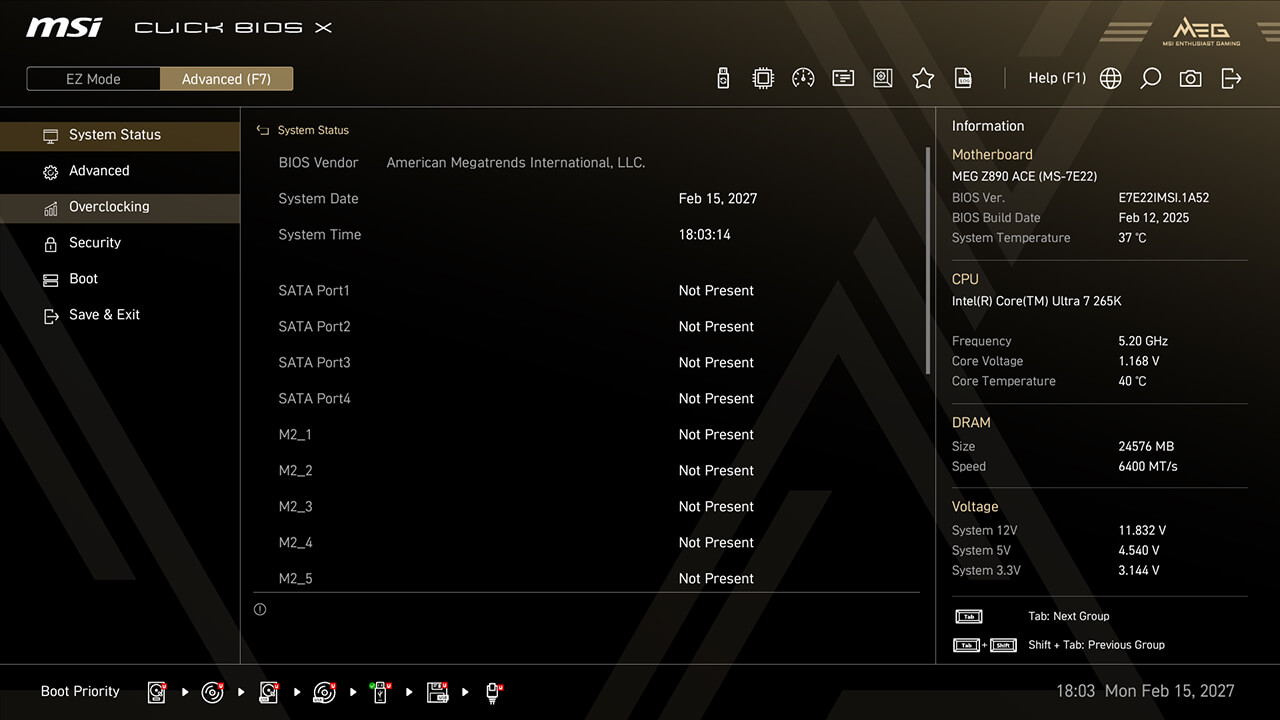
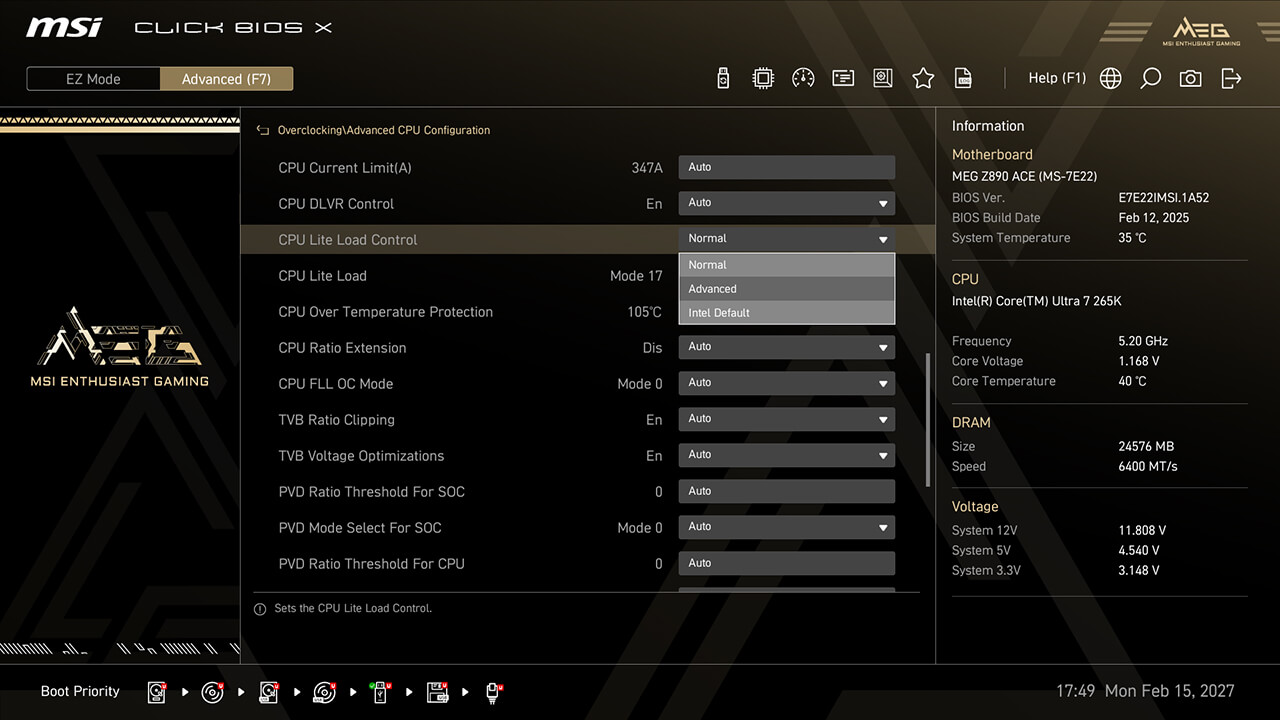
CPU Lite Load Control
CPU Lite Load Control memungkinkan penyesuaian beban AC/DC yang mudah, mengoptimalkan konsumsi daya dan kinerja termal untuk stabilitas dan efisiensi energi.
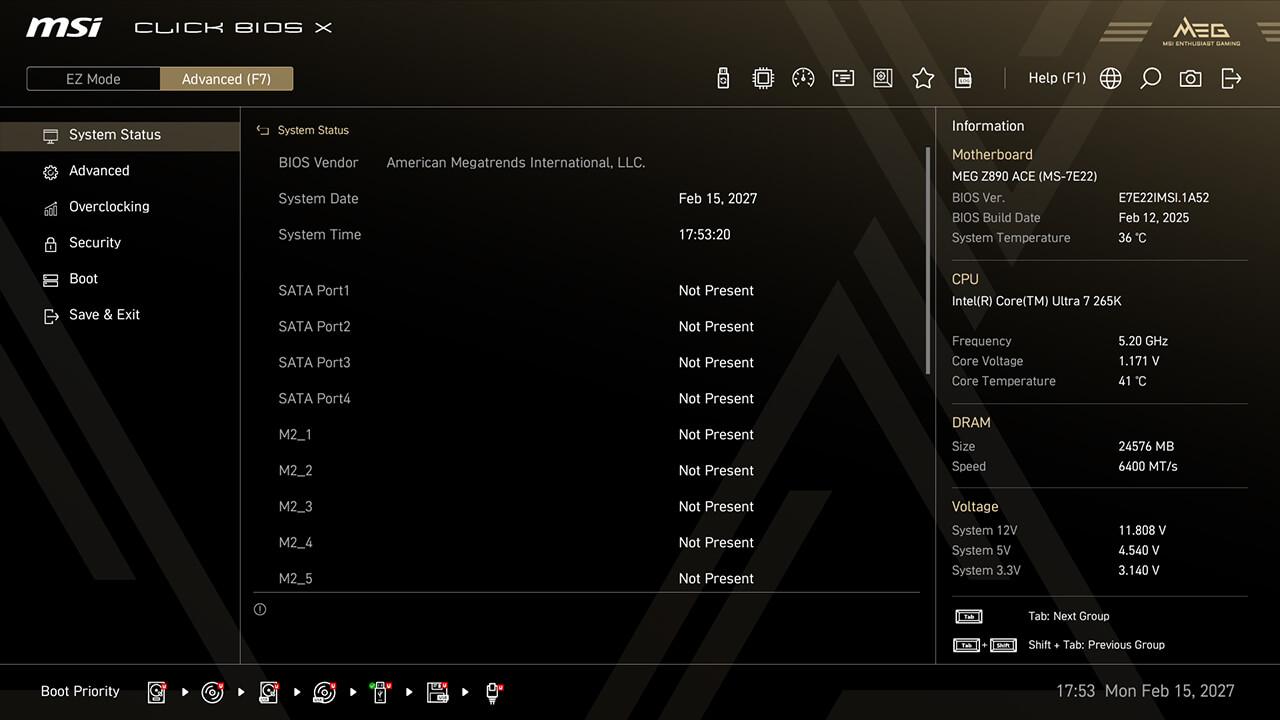
-
1. Pada Advanced Mode
-
2. Klik Overclocking\Konfigurasi Advanced CPU\CPU Lite Load Control
-
3. Pilih opsi yang diinginkan, lalu tekan F10 untuk menyimpan perubahan dan keluar dari BIOS
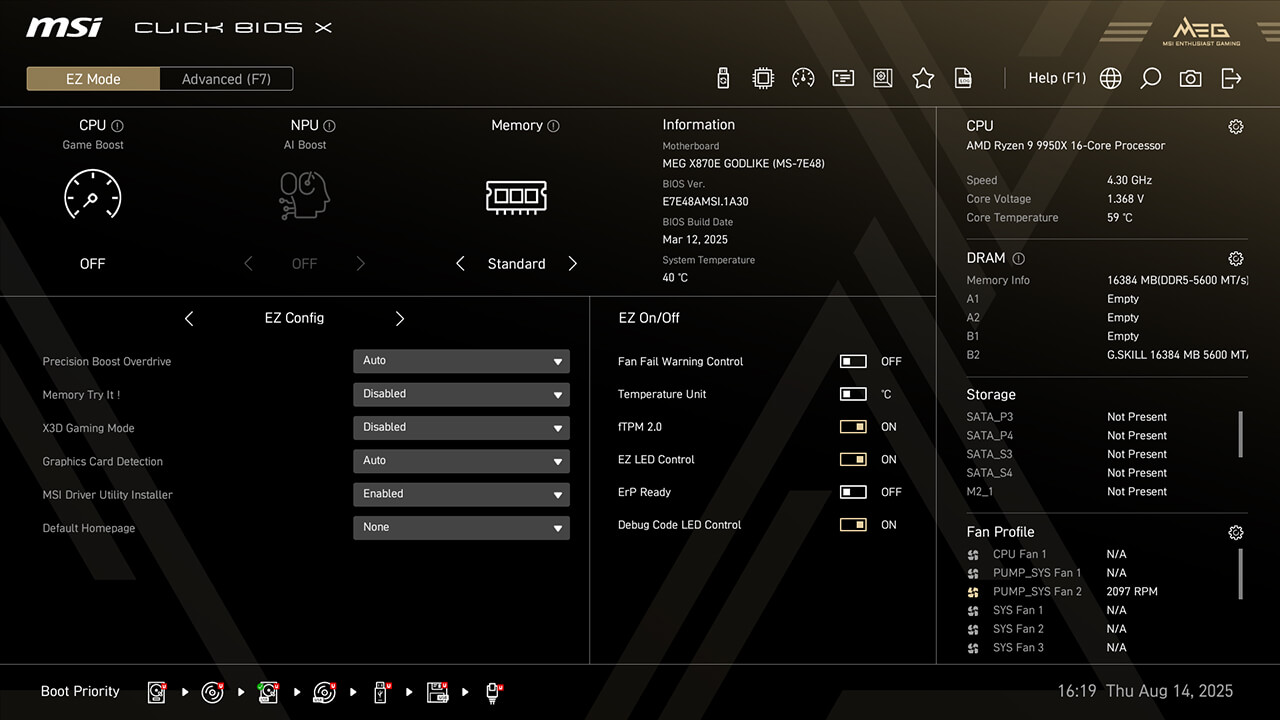
Precision Boost Overdrive
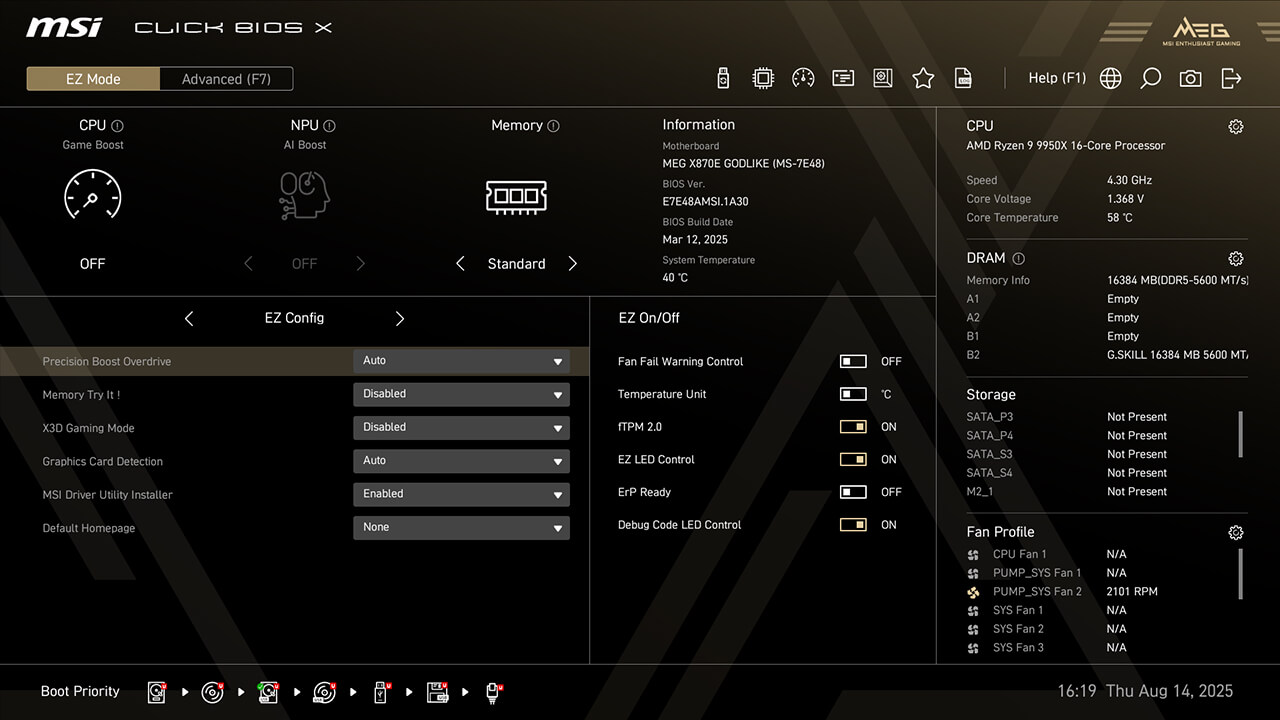
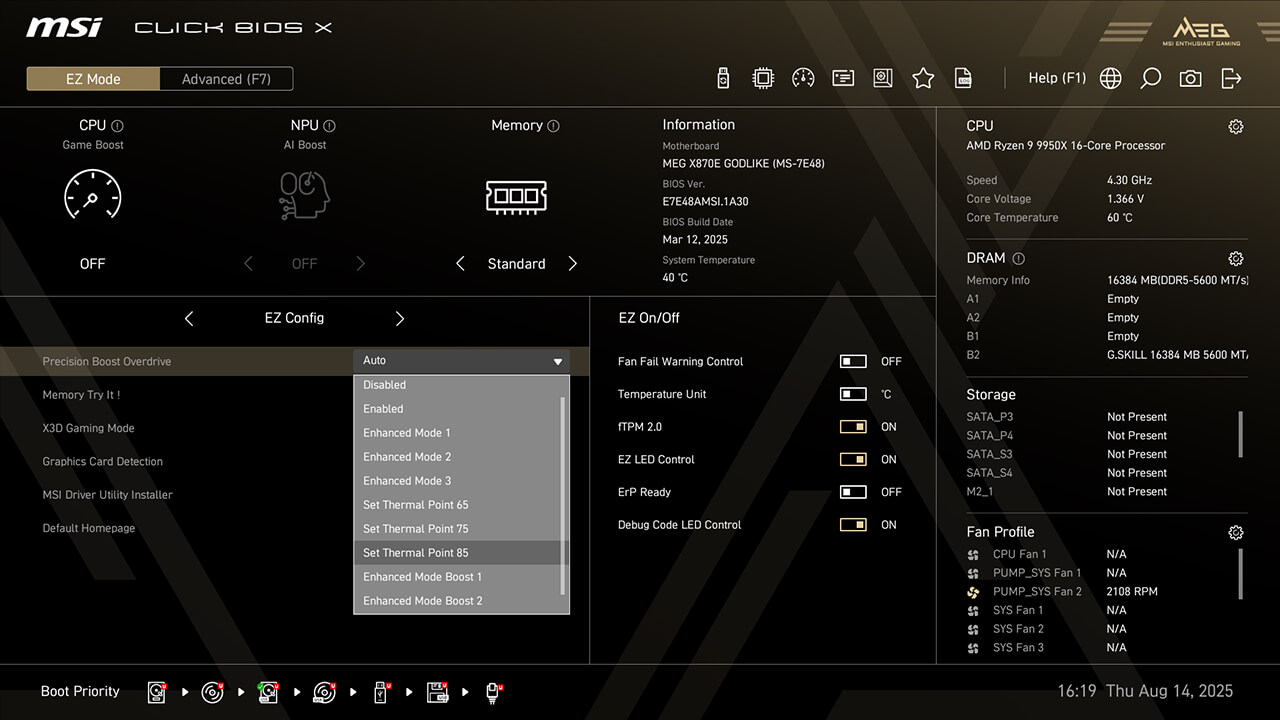
Precision Boost Overdrive (PBO) memungkinkan CPU Ryzen Anda untuk secara dinamis meningkatkan clock speed melampaui frekuensi dasar. MSI menawarkan opsi tambahan seperti pengaturan Thermal Point atau Enhanced Mode untuk memaksimalkan kinerja untuk berbagai skenario.
-
1. CKlik Precision Boost Overdrive di EZ Config di bawah easy mode
-
2.Pilih profil yang diinginkan, lalu tekan F10 untuk menyimpan perubahan dan keluar dari BIOS
Performance Switch
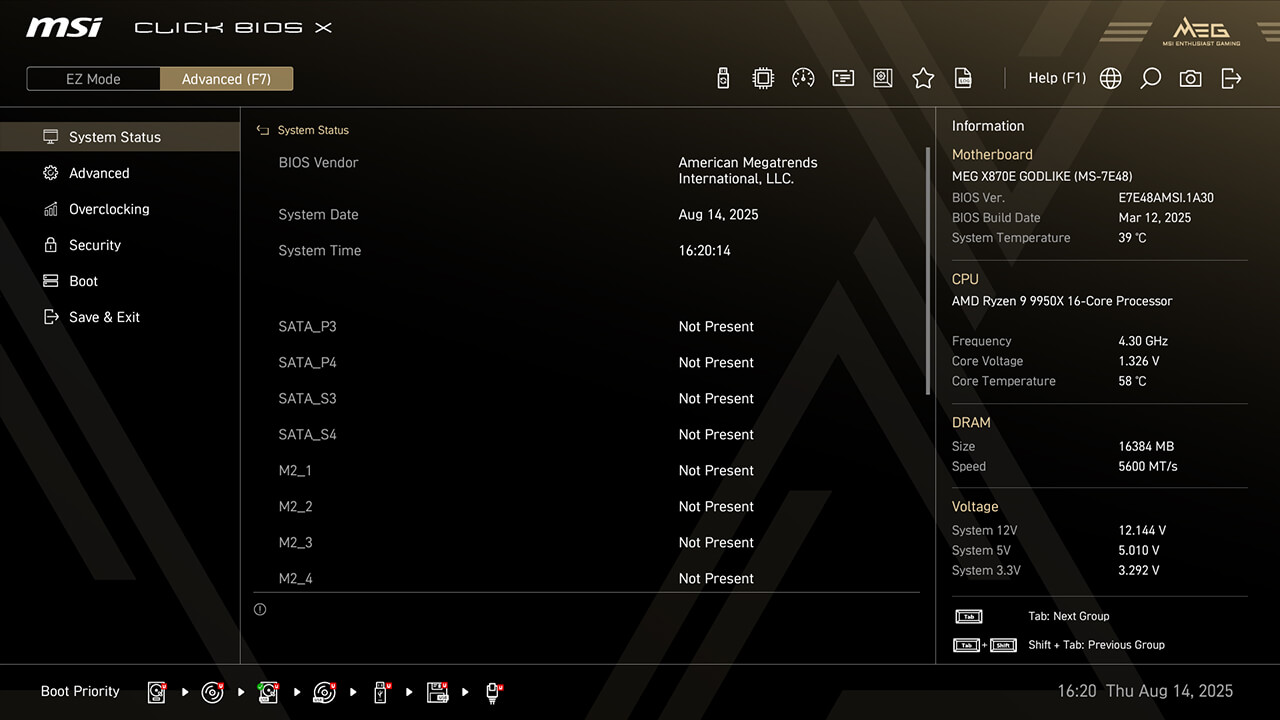
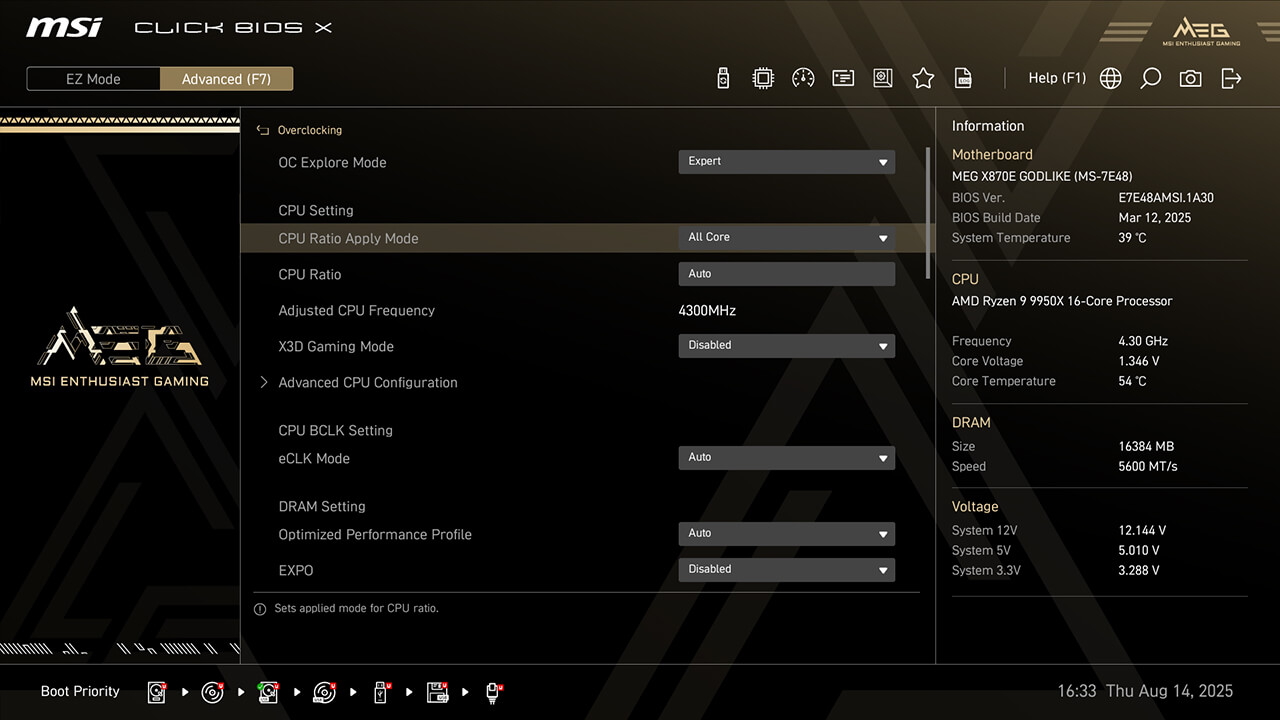
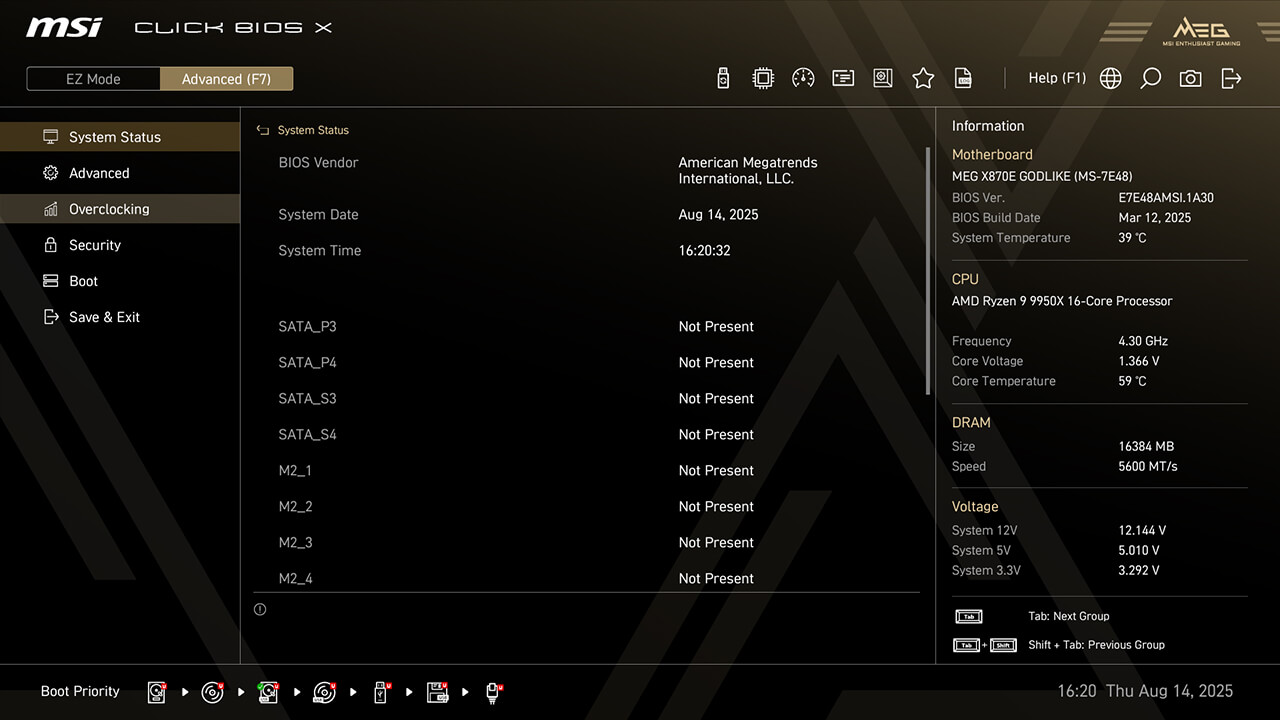
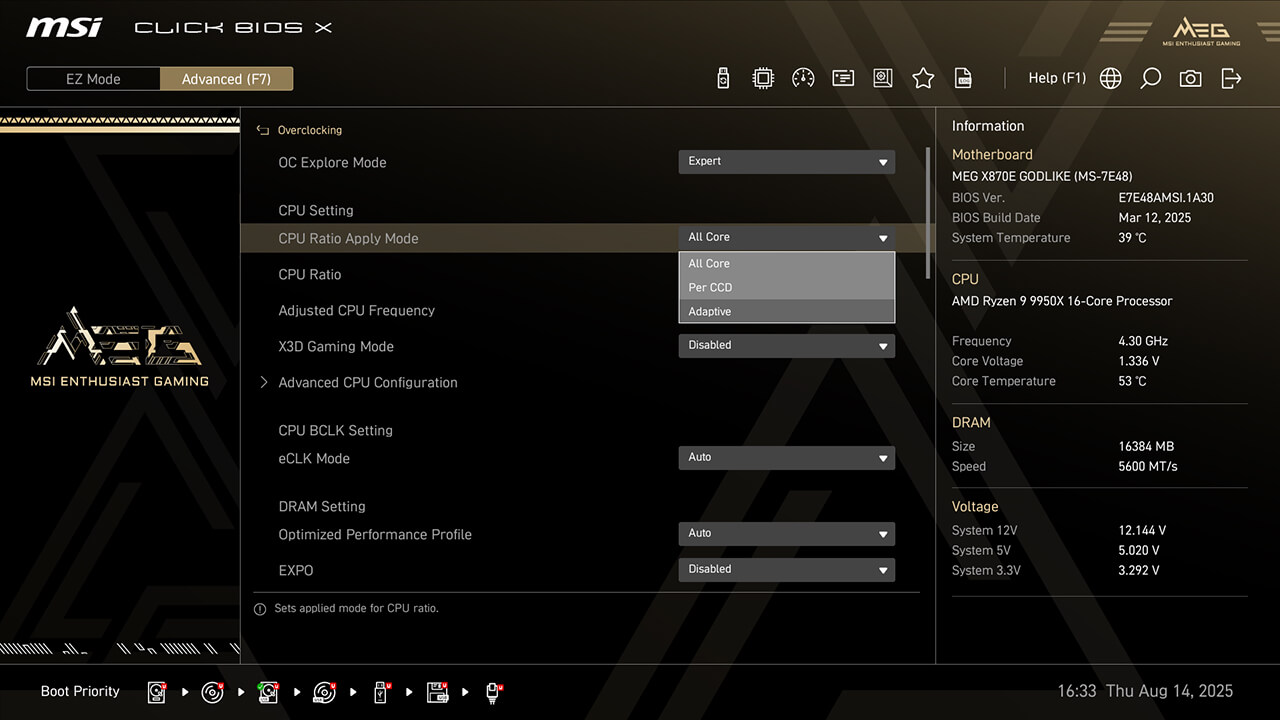
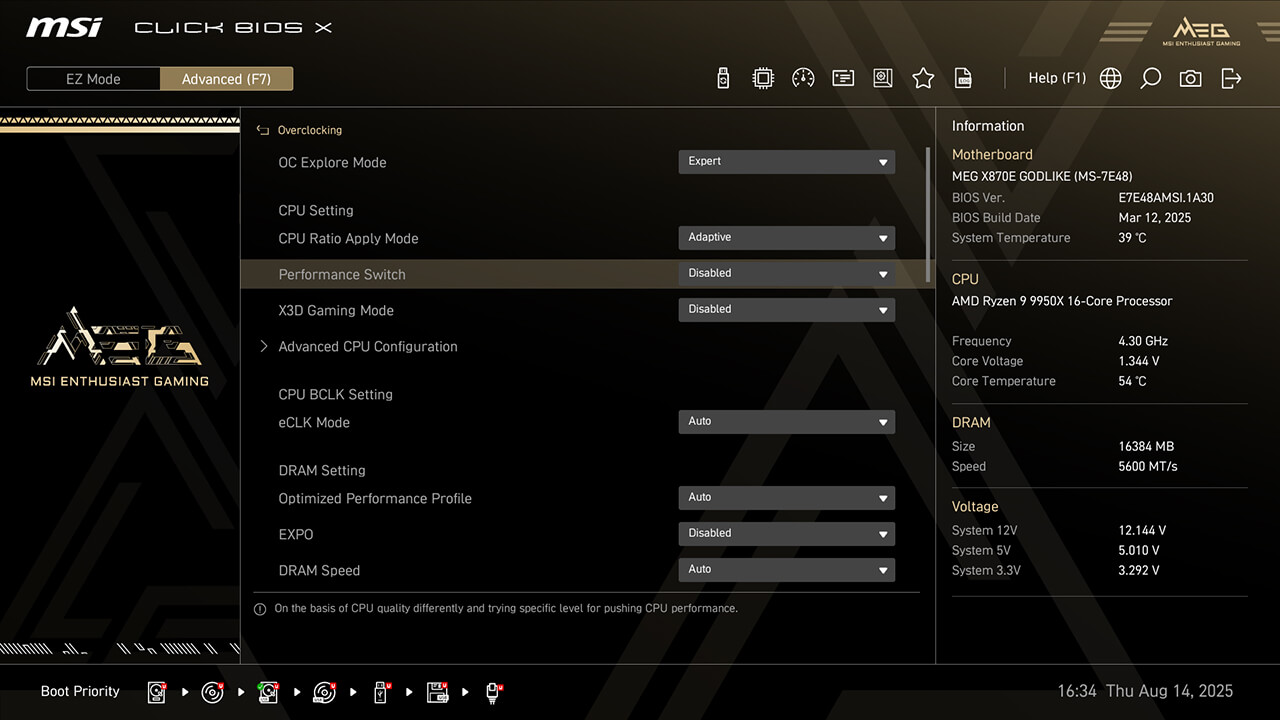
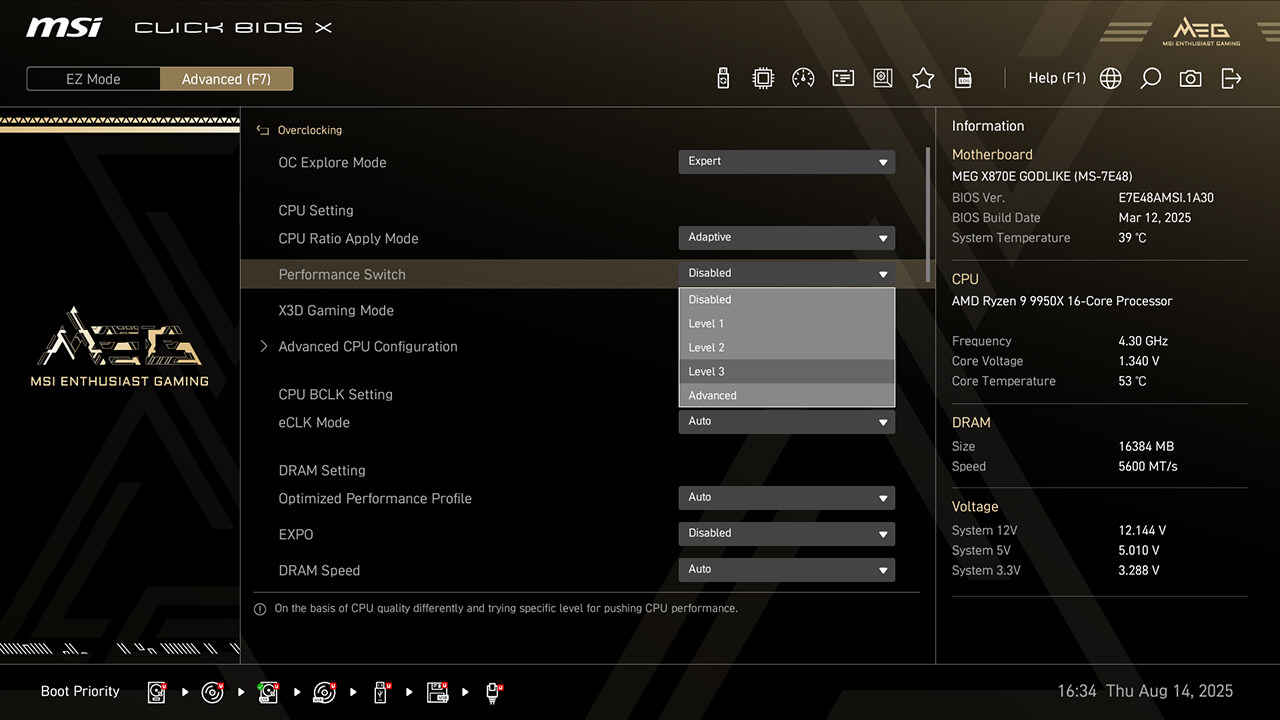
Performance Switch menggabungkan Precision Boost Overdrive (PBO) AMD dan pengaturan OC khusus MSI, memberikan kinerja CPU yang lebih tinggi baik dalam status beban kerja single-core maupun multi-core.
-
1. Pada Advanced Mode
-
2. Klik Overclocking\CPU Ratio Apply Mode
-
3. Pilih Adaptive dalam Ratio Apply Mode CPU, pilih profil pilihan di Performance Switch, lalu tekan F10 untuk menyimpan perubahan dan keluar dari BIOS
X3D Gaming Mode
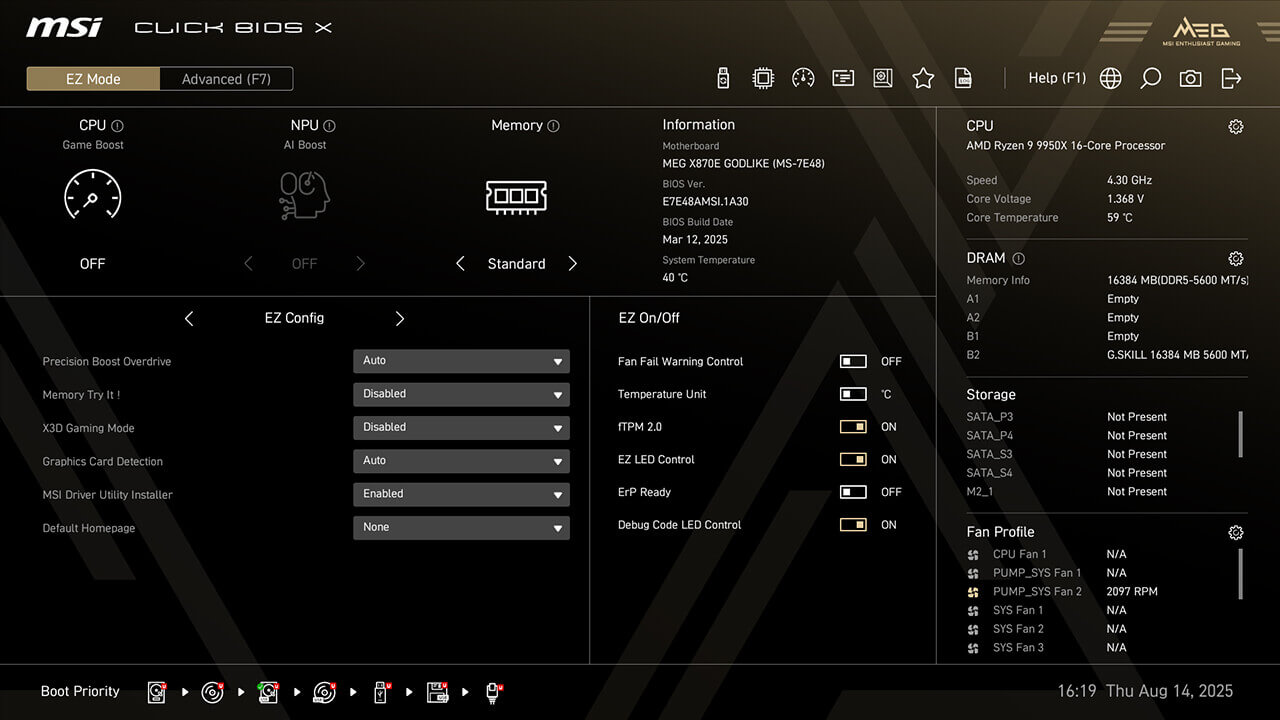
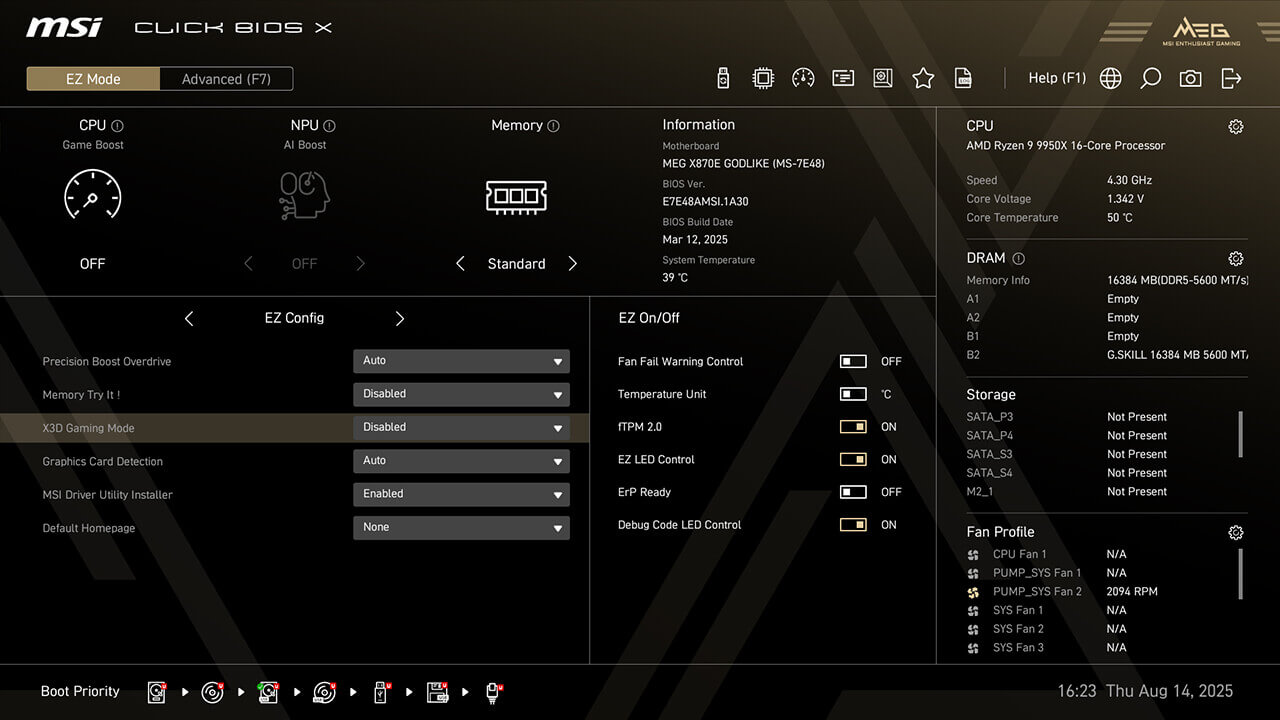
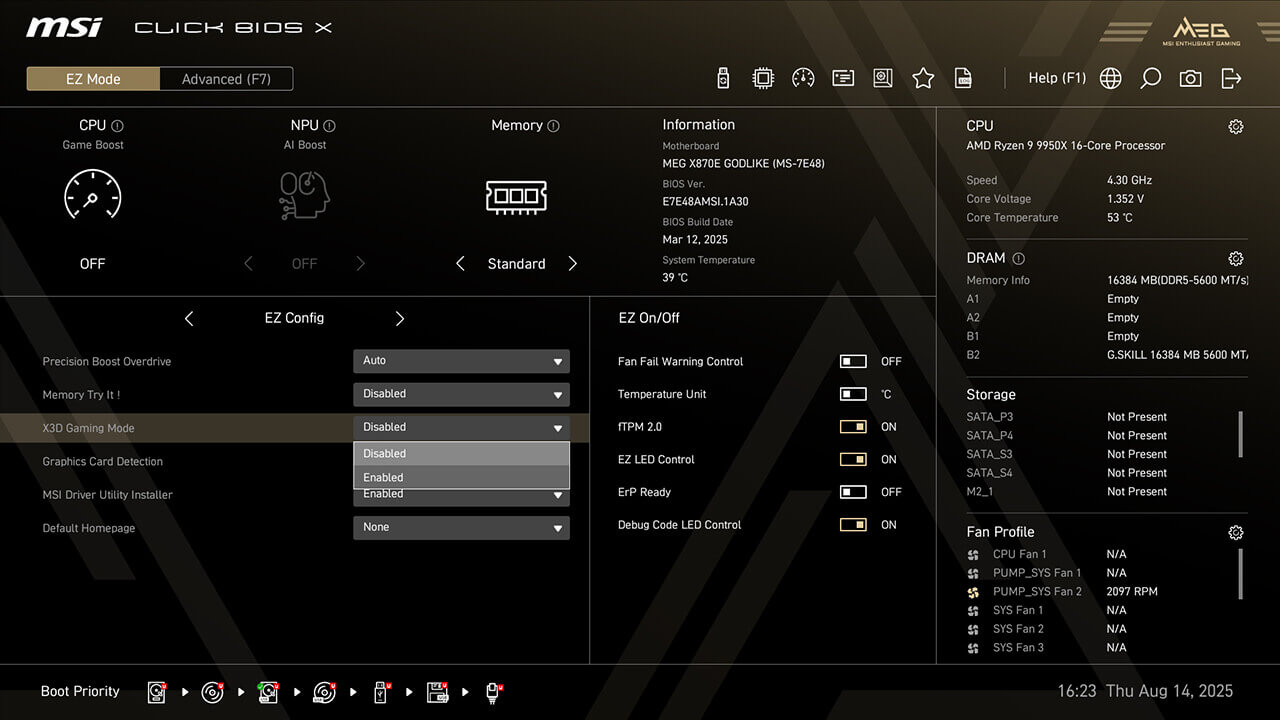
X3D Gaming Mode mengoptimalkan pengaturan inti CPU Ryzen dan Multithreading Simultan (SMT), meningkatkan kinerja multi-core dalam aplikasi intensif CPU untuk meningkatkan kinerja game.
-
1. Klik Mode Gaming X3D di EZ Config di bawah easy mode
-
2. Aktifkan fungsi X3D Gaming Mode, lalu tekan F10 untuk menyimpan perubahan dan keluar dari BIOS
Latency Killer
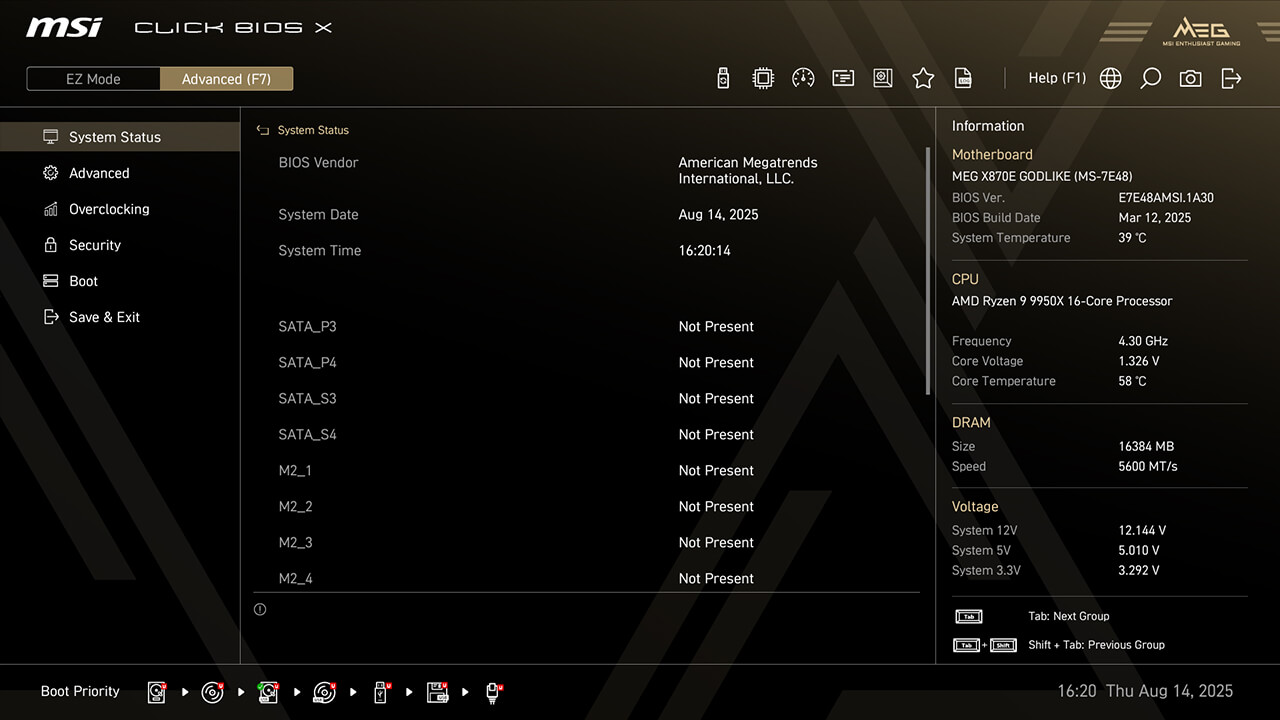
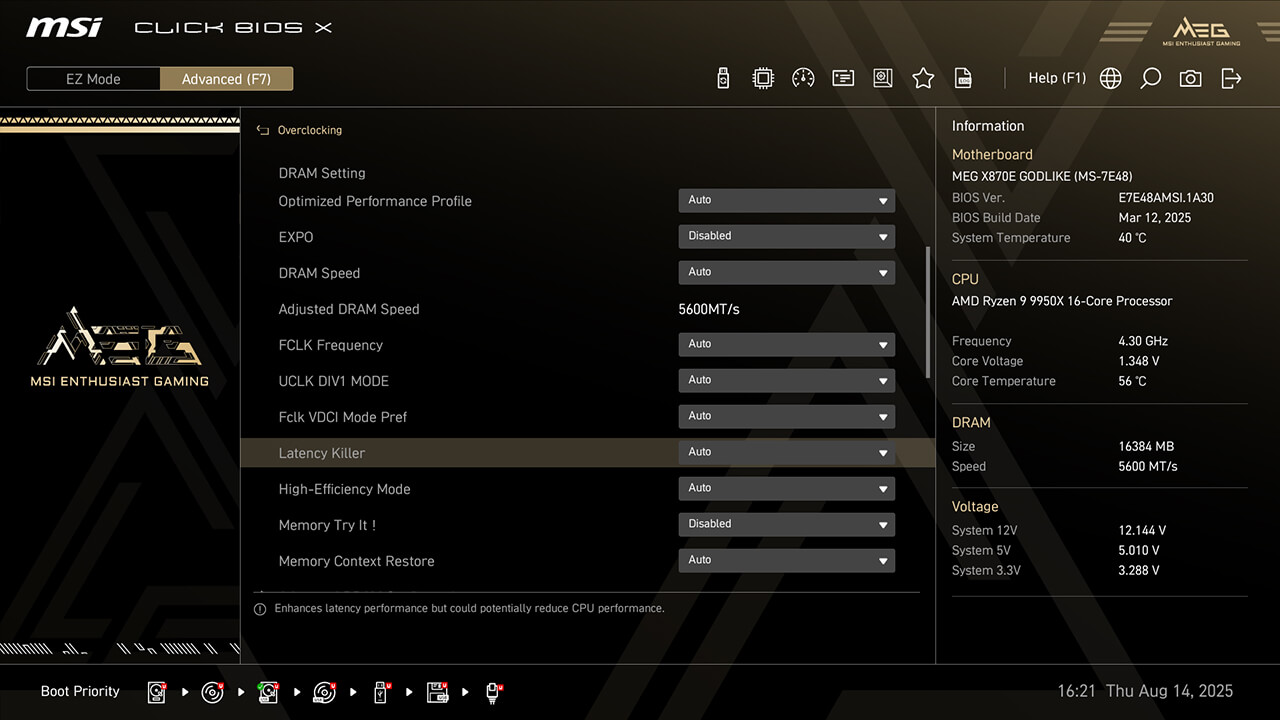
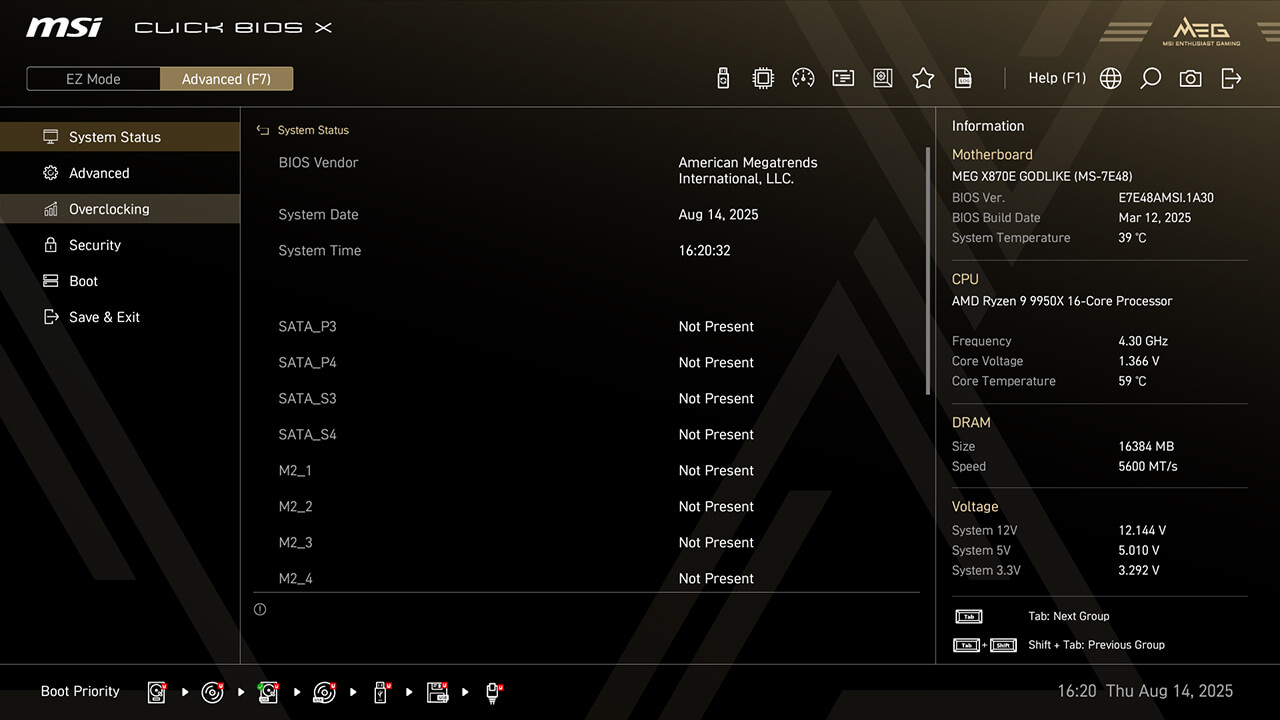
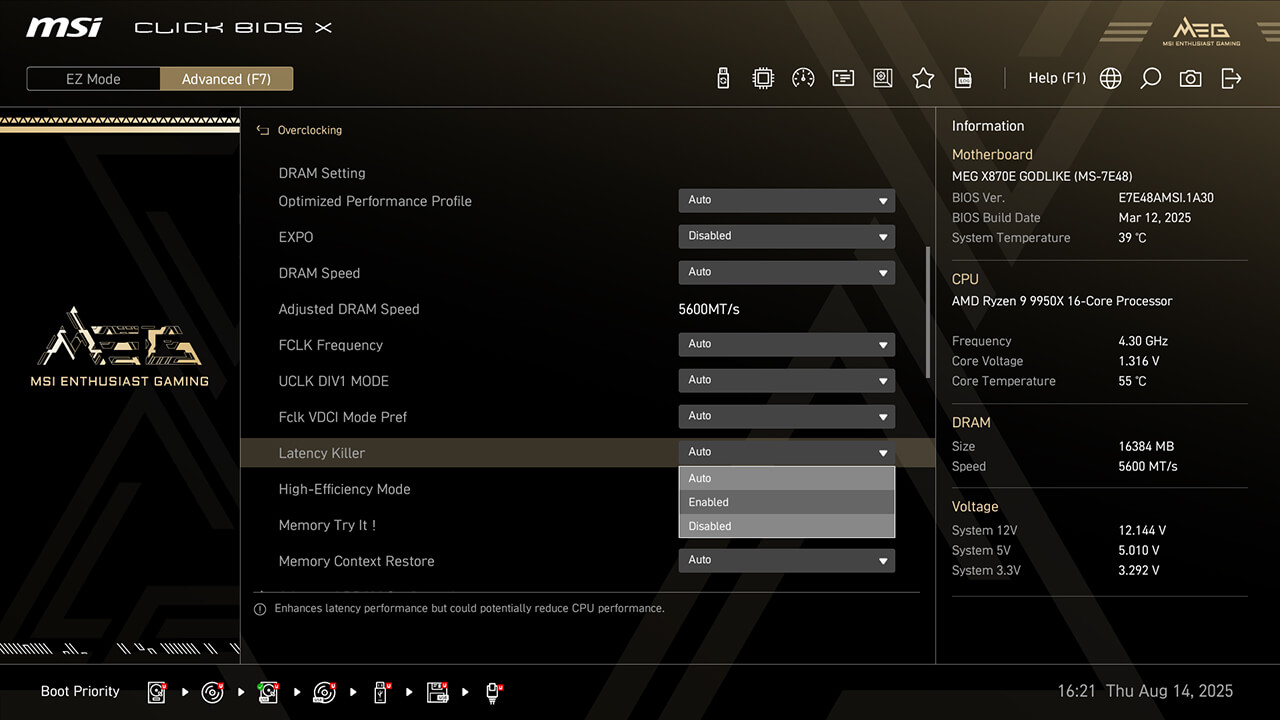
Latency Killer mengurangi latensi memori dan meningkatkan kinerja. Ini juga memungkinkan penggabungan fungsi BIOS eksklusif seperti EXPO, profil A-XMP, Memory Try It, High-Efficiency Mode, atau pengaturan overclocking manual.
-
1. Pada Advanced Mode
-
2. Klik Overclocking\Latency Killer
-
3. Aktifkan fungsi Latency Killer, lalu tekan F10 untuk menyimpan perubahan dan keluar dari BIOS
High-Efficiency Mode
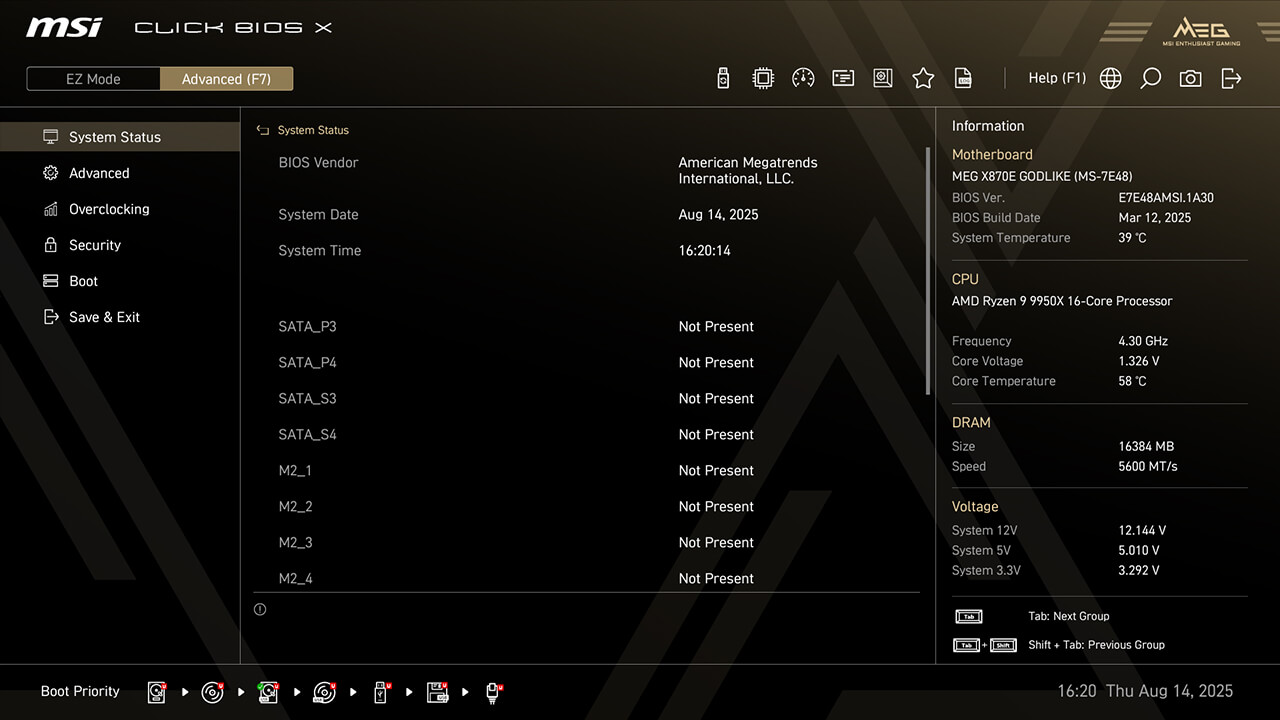
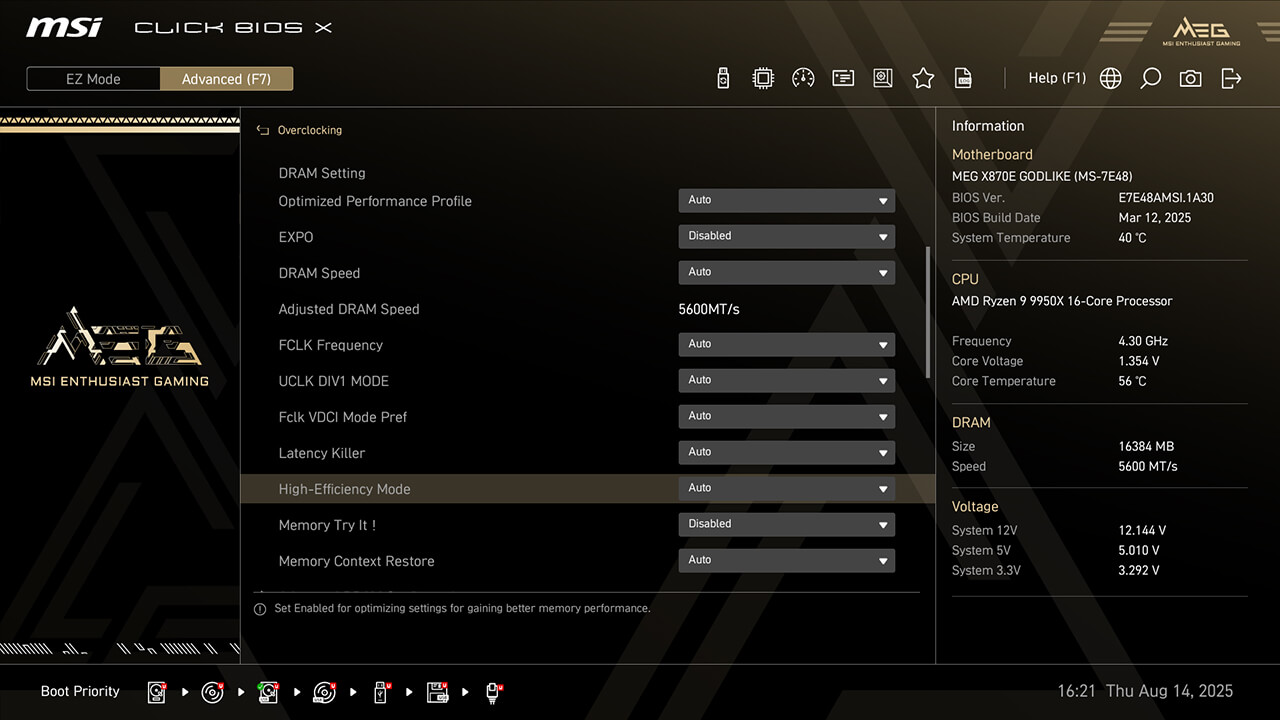
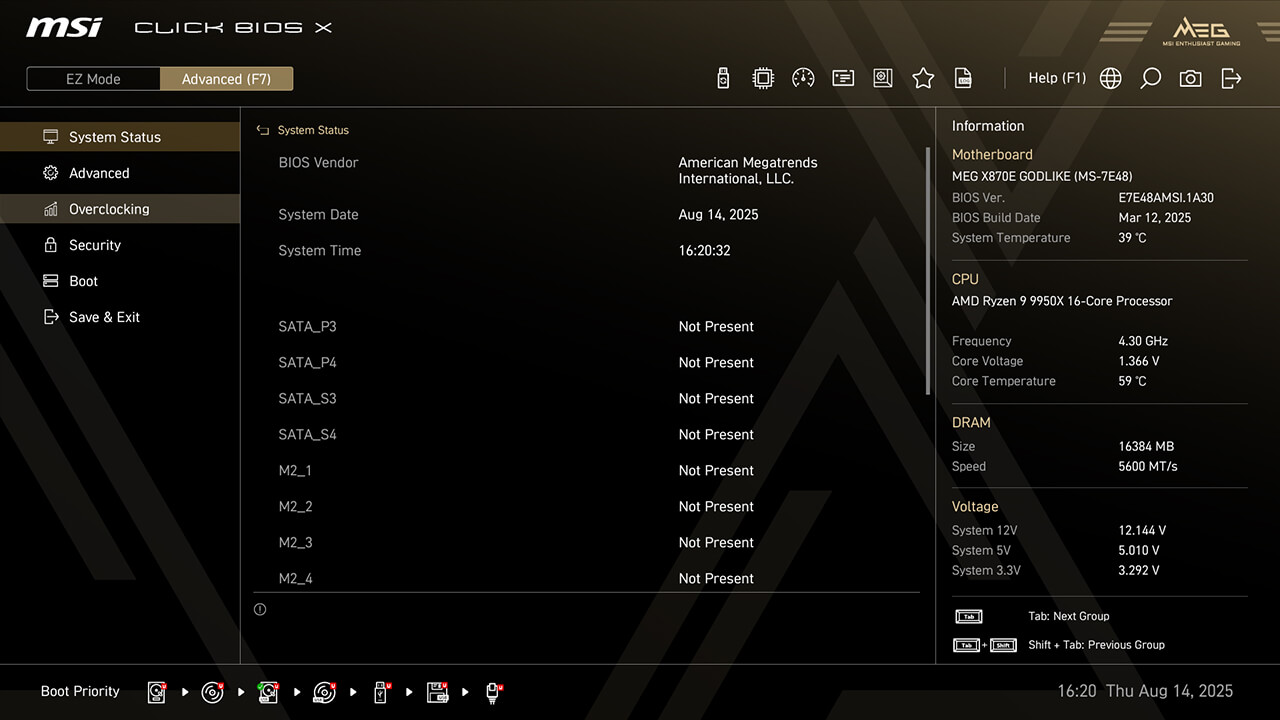
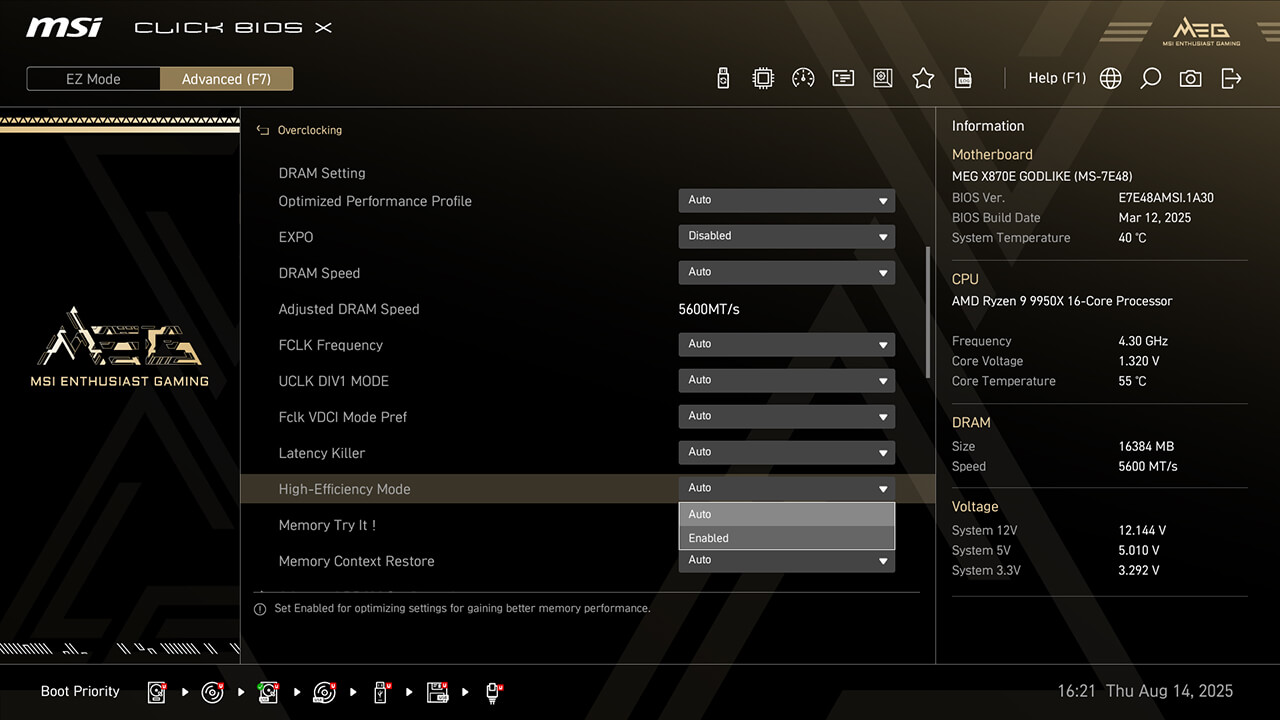
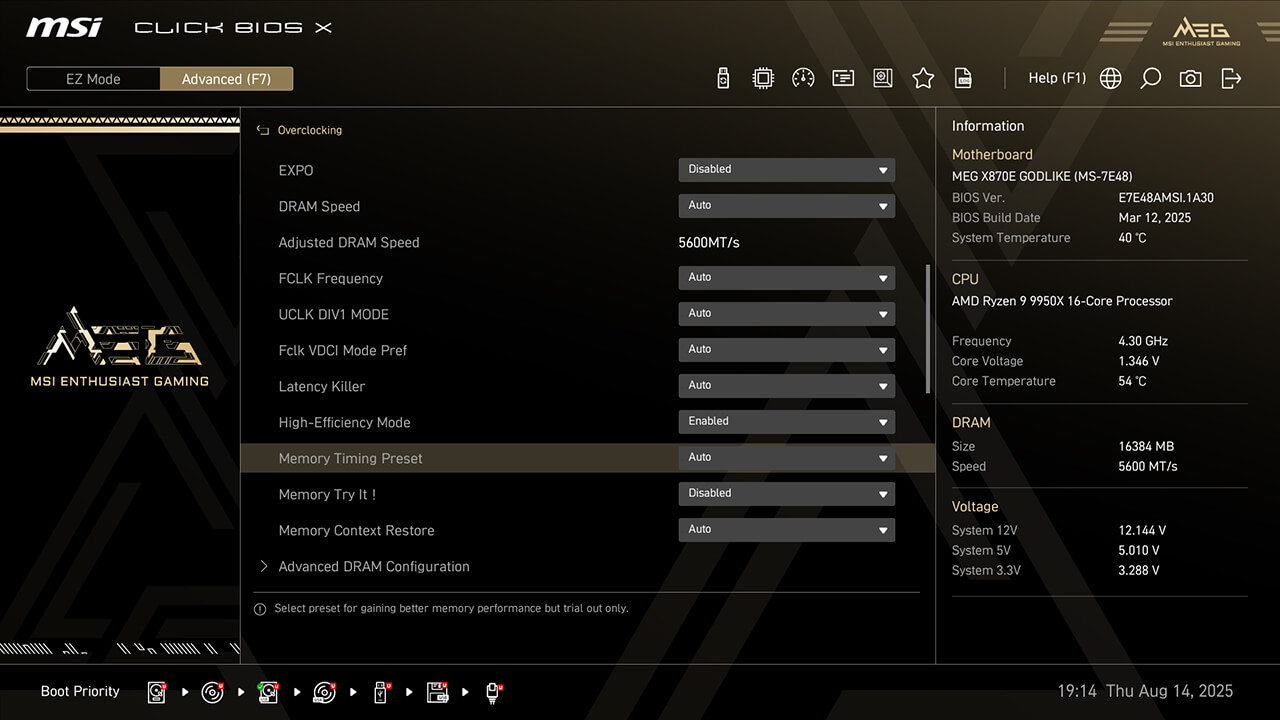
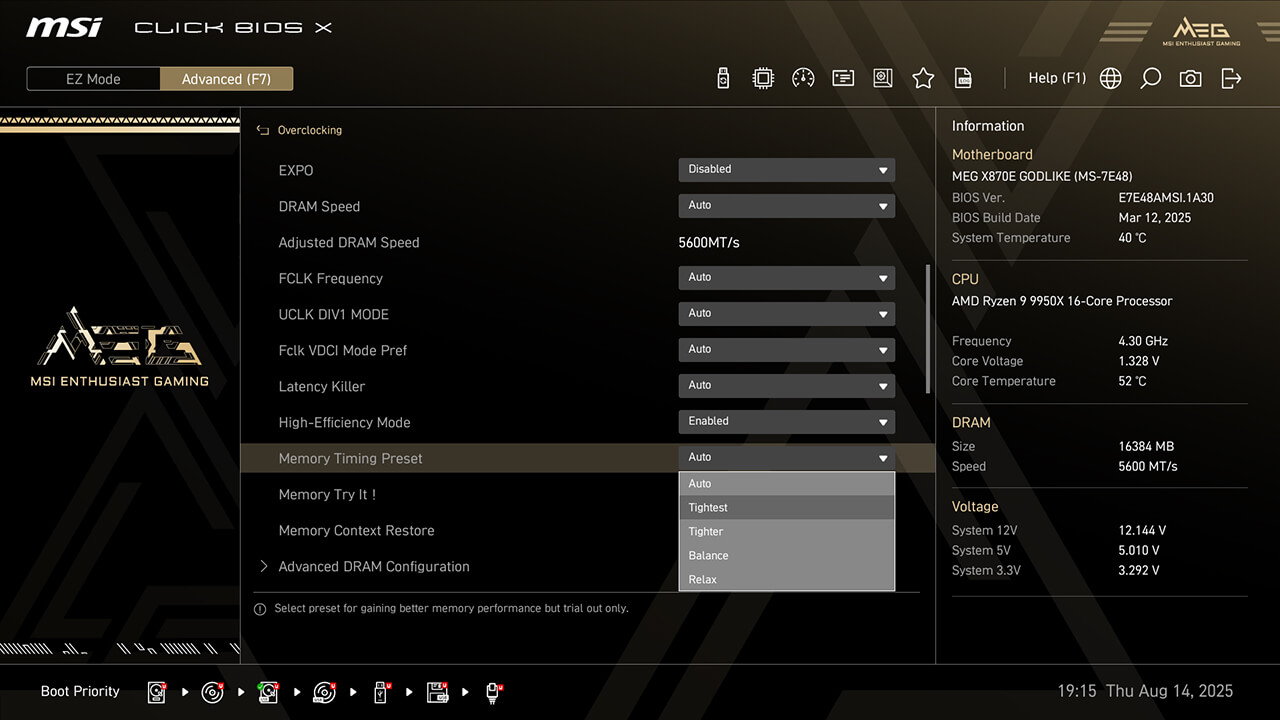
High-Efficiency Mode meningkatkan kinerja memori dengan meningkatkan bandwidth dan mengurangi latensi. MSI menyediakan empat preset pengaturan waktu RAM untuk membantu Anda menemukan konfigurasi optimal berdasarkan kualitas modul memori.
-
1. Pada Advanced Mode
-
2. Klik Overclocking\High-Efficiency Mode
-
3. Aktifkan High-Efficiency Mode, pilih profil yang disukai dalam fungsi Memory Timing Preset, lalu tekan F10 untuk menyimpan perubahan dan keluar dari BIOS
Config TDP
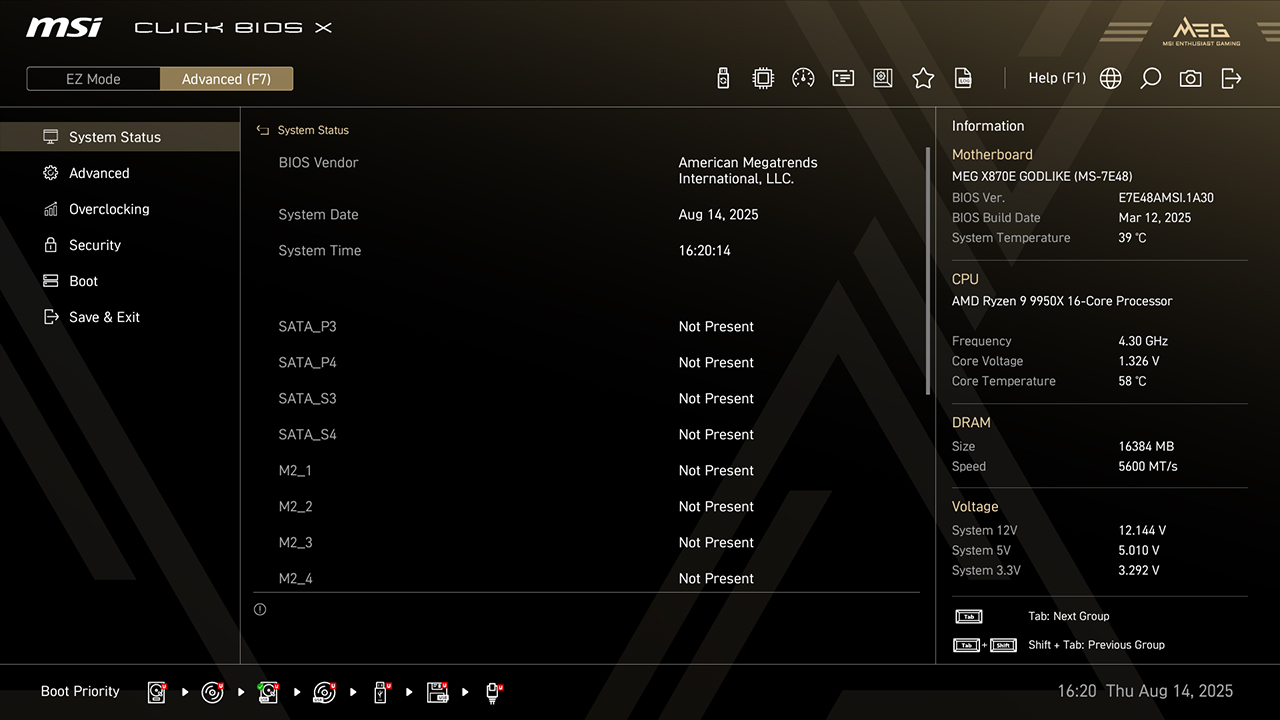
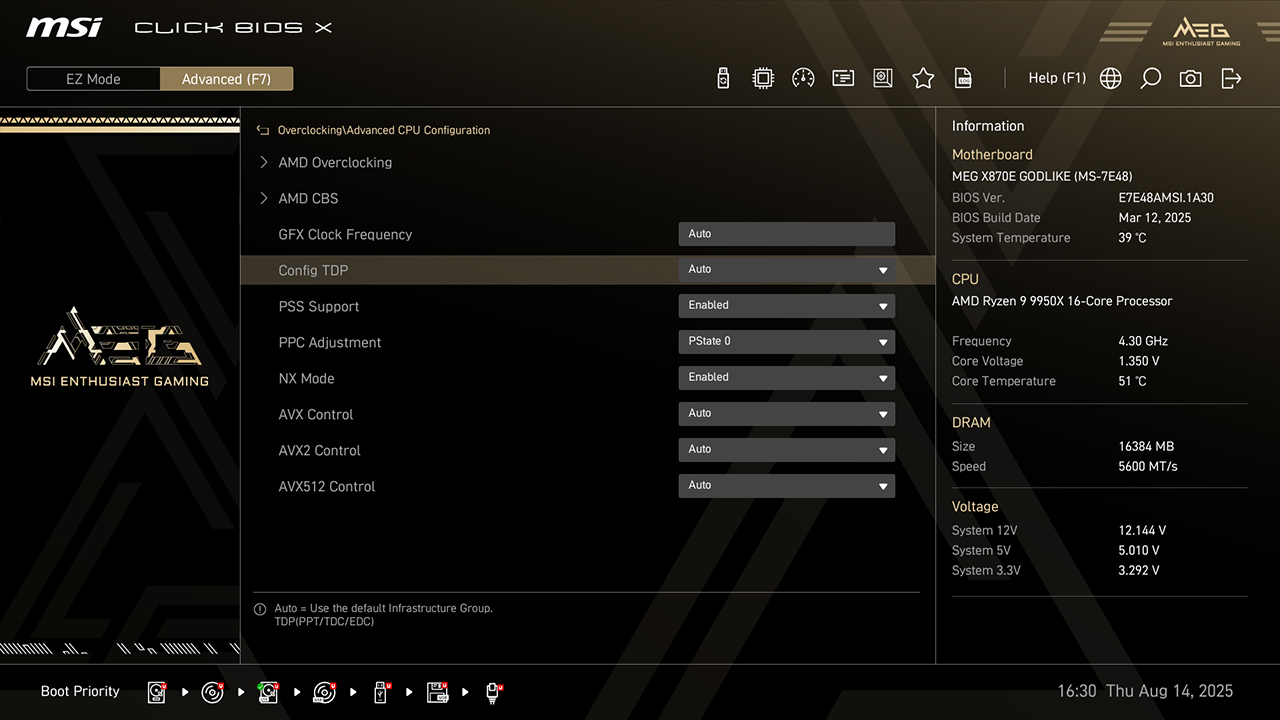
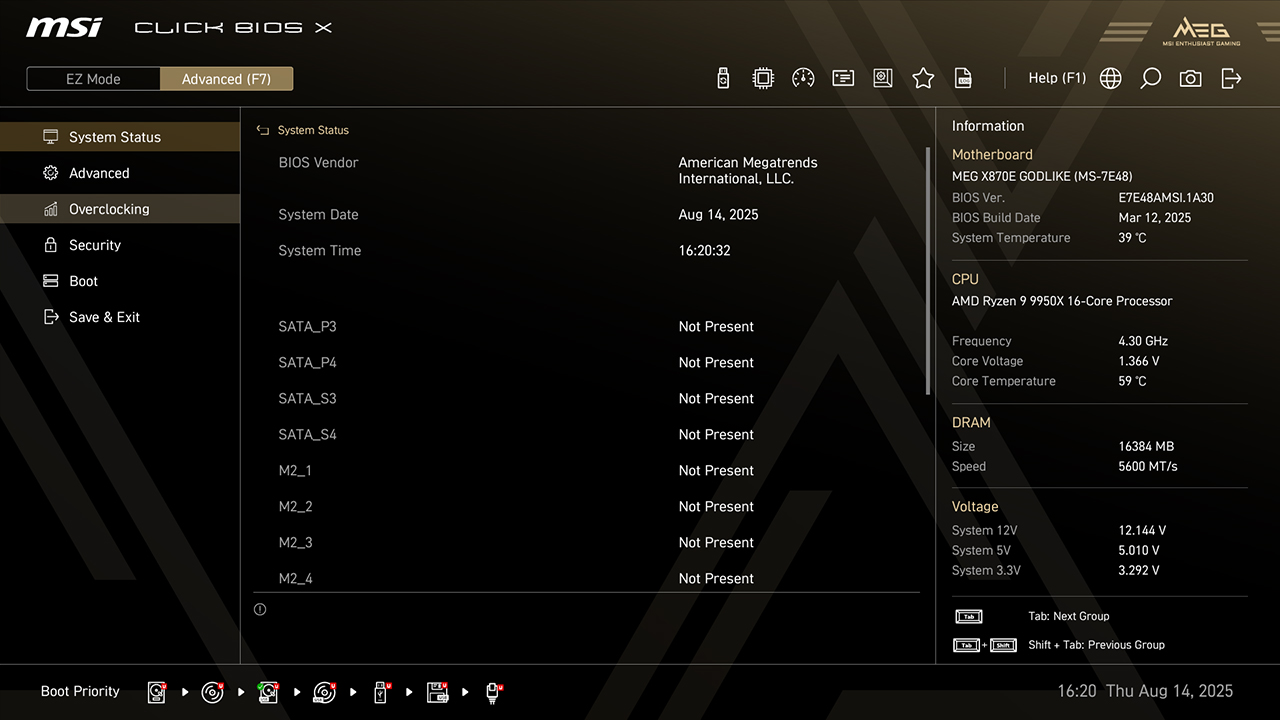
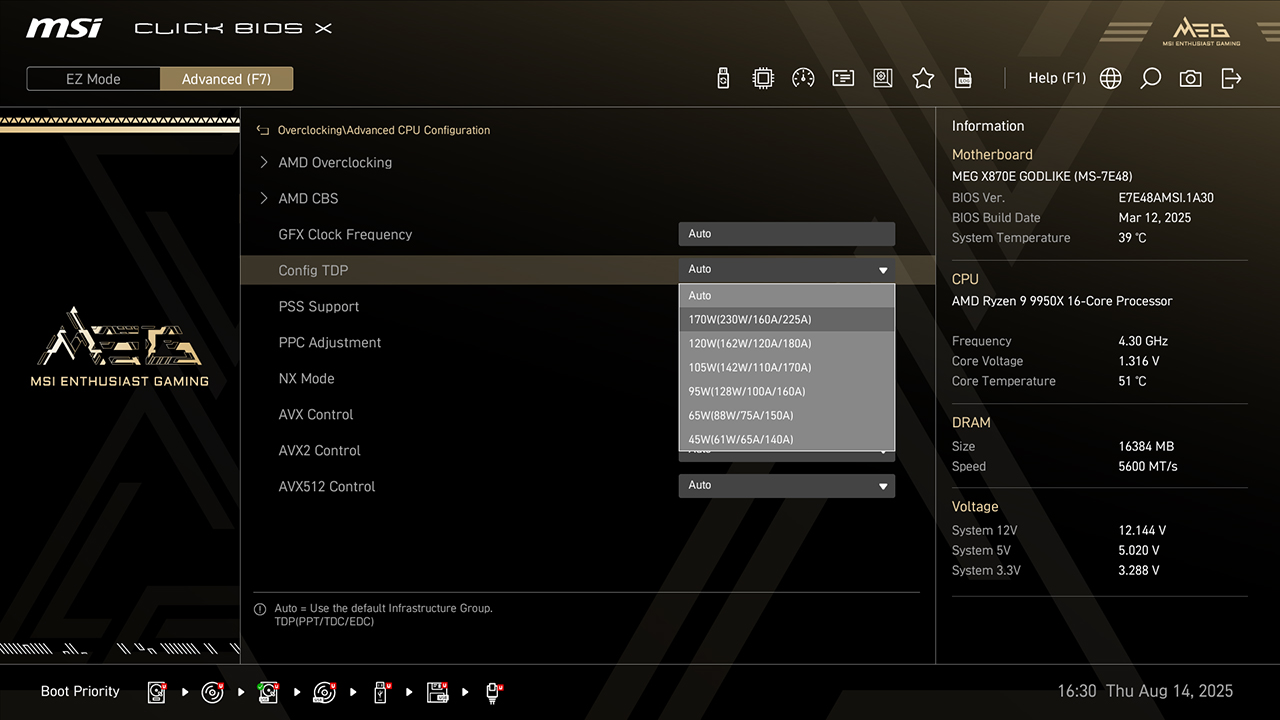
Config TDP menawarkan beberapa profil untuk pengaturan TDP yang berbeda, membuat proses pengaturan lebih mudah dan tidak perlu mengubah pengaturan secara manual untuk setiap TDP.
-
1. Pada Advanced Mode
-
2. Klik Overclocking\Config TDP
-
3. Pilih opsi yang diinginkan, lalu tekan F10 untuk menyimpan perubahan dan keluar dari BIOS
PCIe Configuration
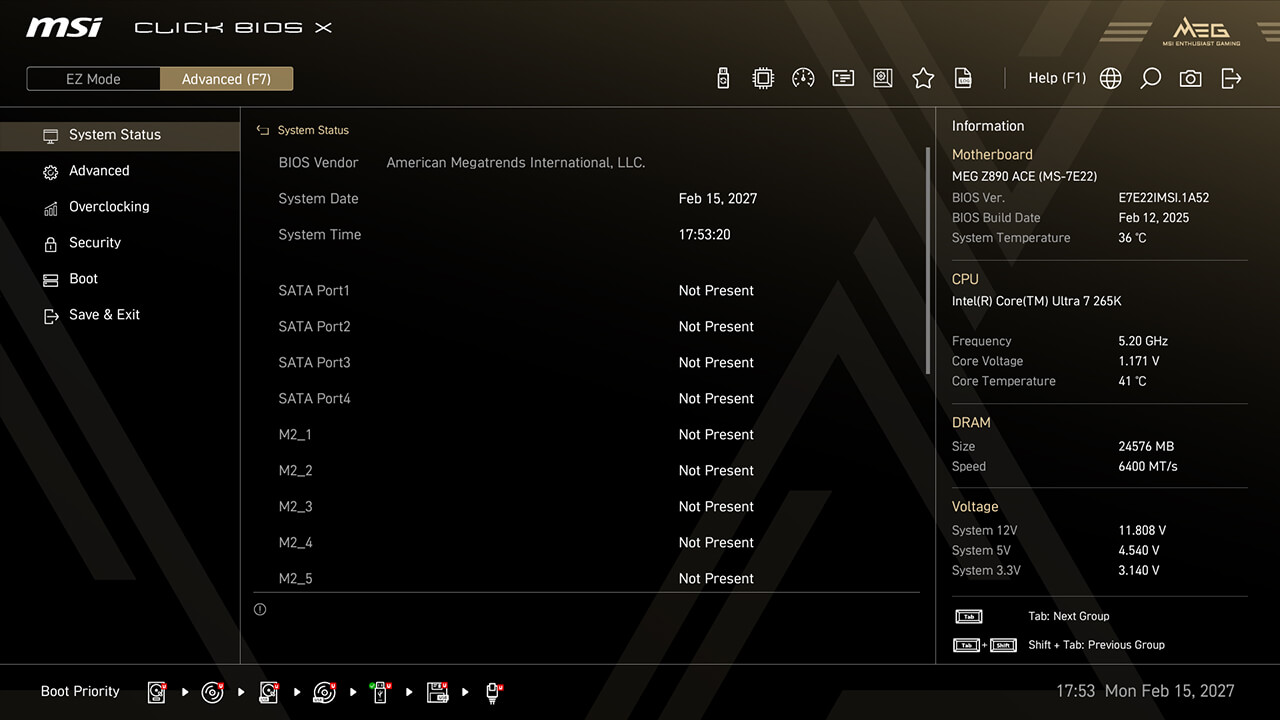
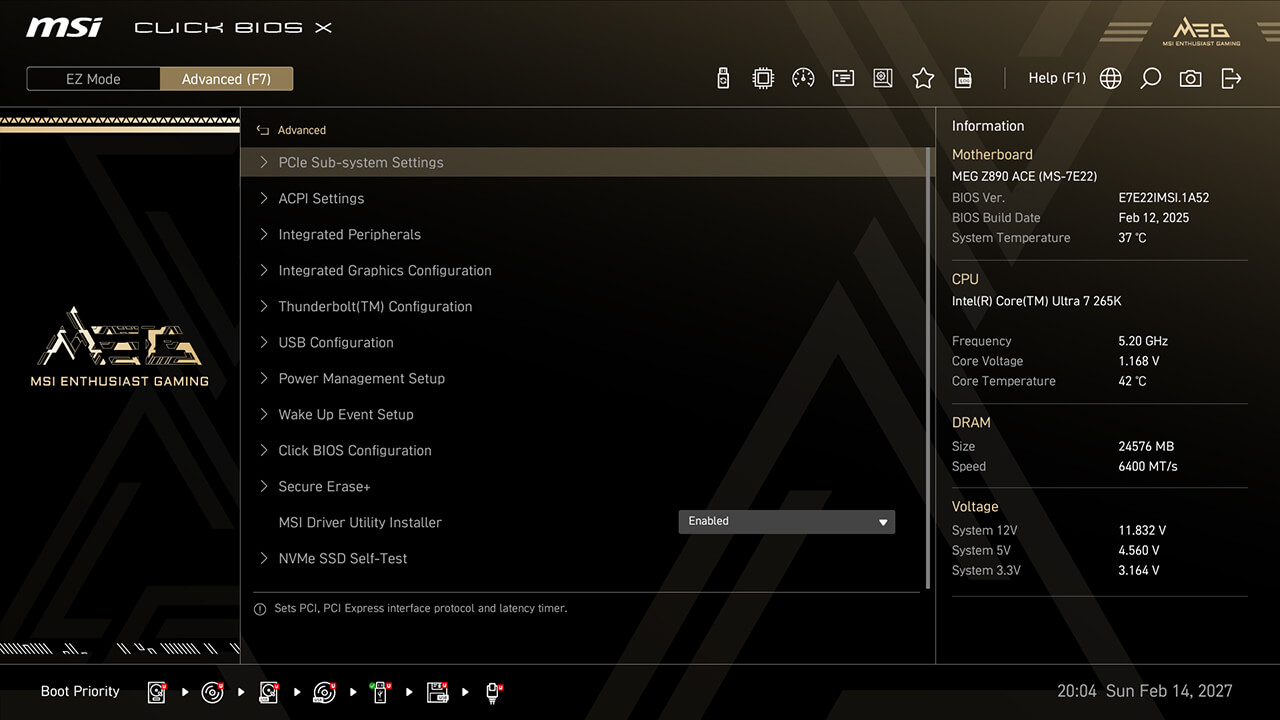
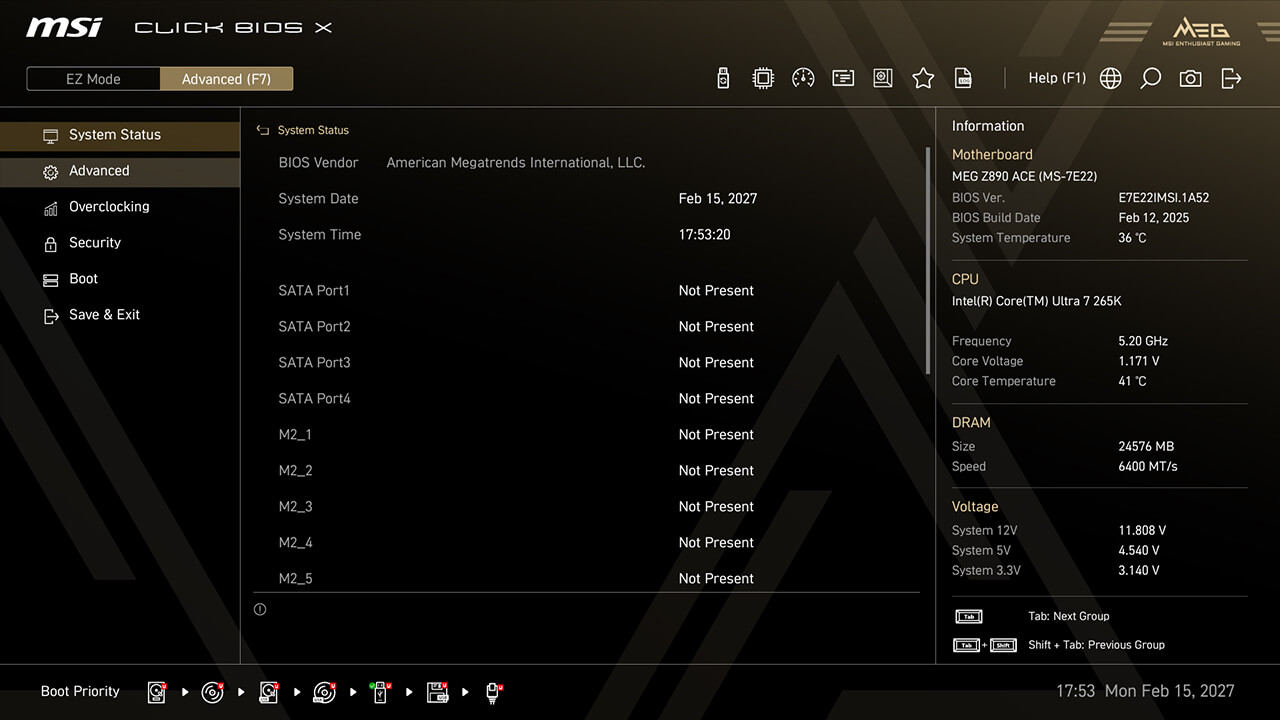
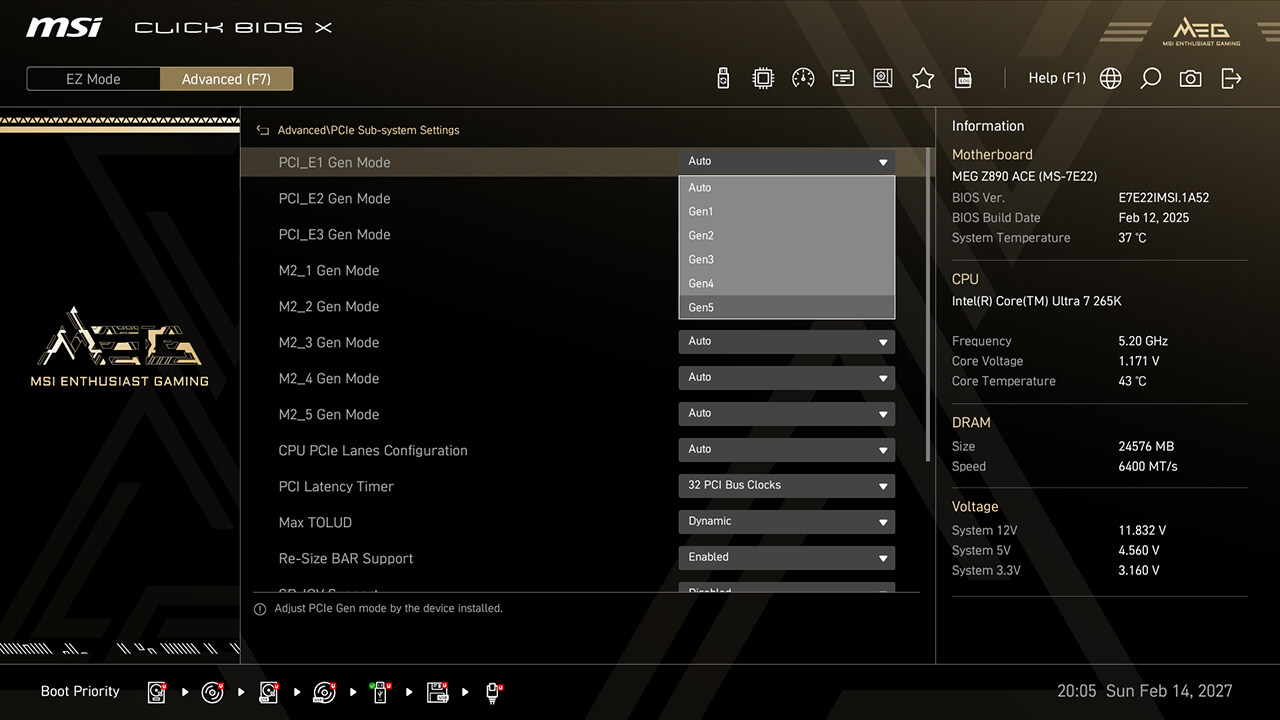
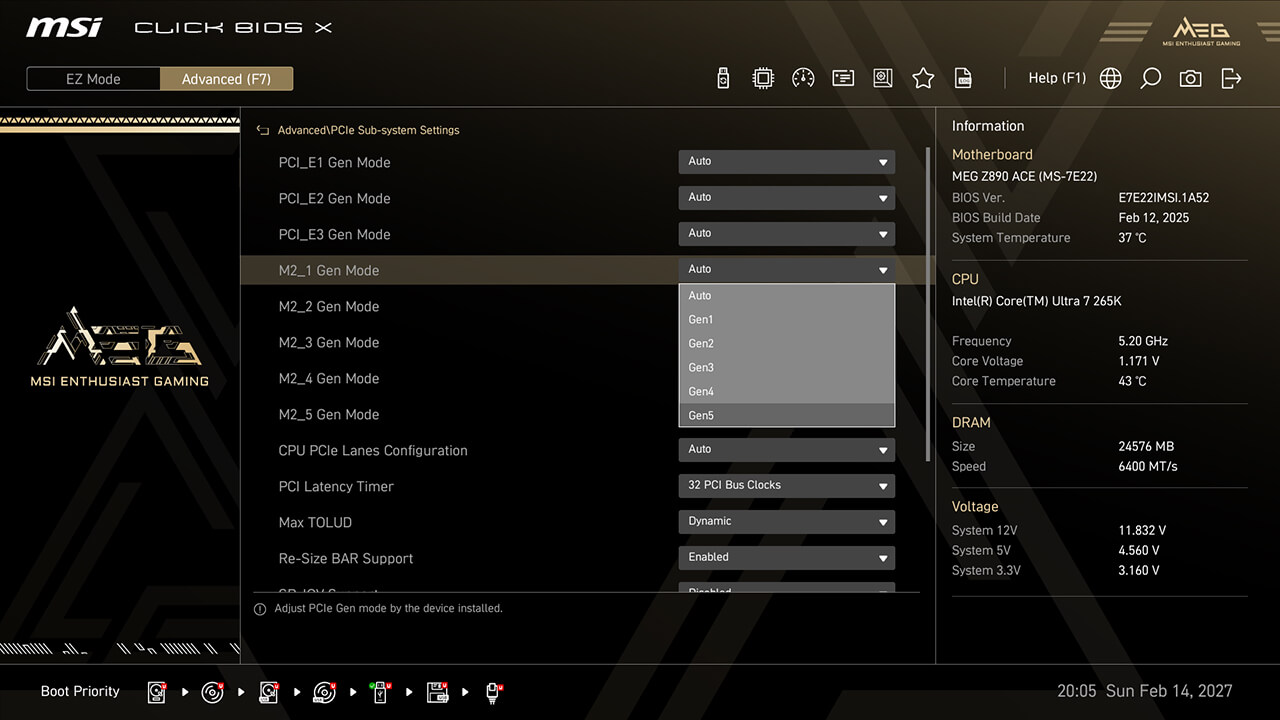
Konfigurasi PCIe memungkinkan Anda menyesuaikan pengaturan yang terkait dengan interface PCIe, mengoptimalkan kinerja dan kompatibilitas untuk perangkat yang terhubung seperti kartu grafis, dan perangkat penyimpanan.
-
1. Pada Advanced Mode
-
2. Klik Advanced\PCIe Sub-system Settings
-
3. Atur PCIe Speed dan Lane Configuration yang disukai untuk perangkat PCIe atau penyimpanan yang berbeda, lalu tekan F10 untuk menyimpan perubahan dan keluar dari BIOS
Intel Virtualization
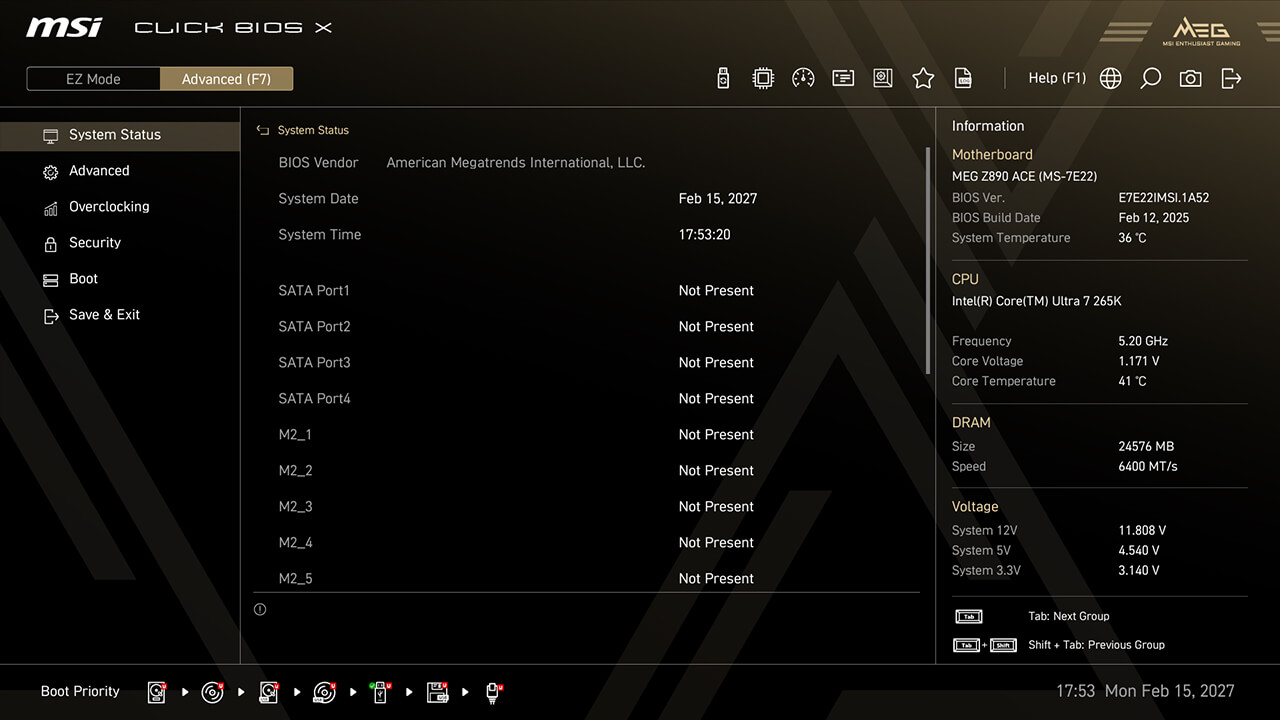
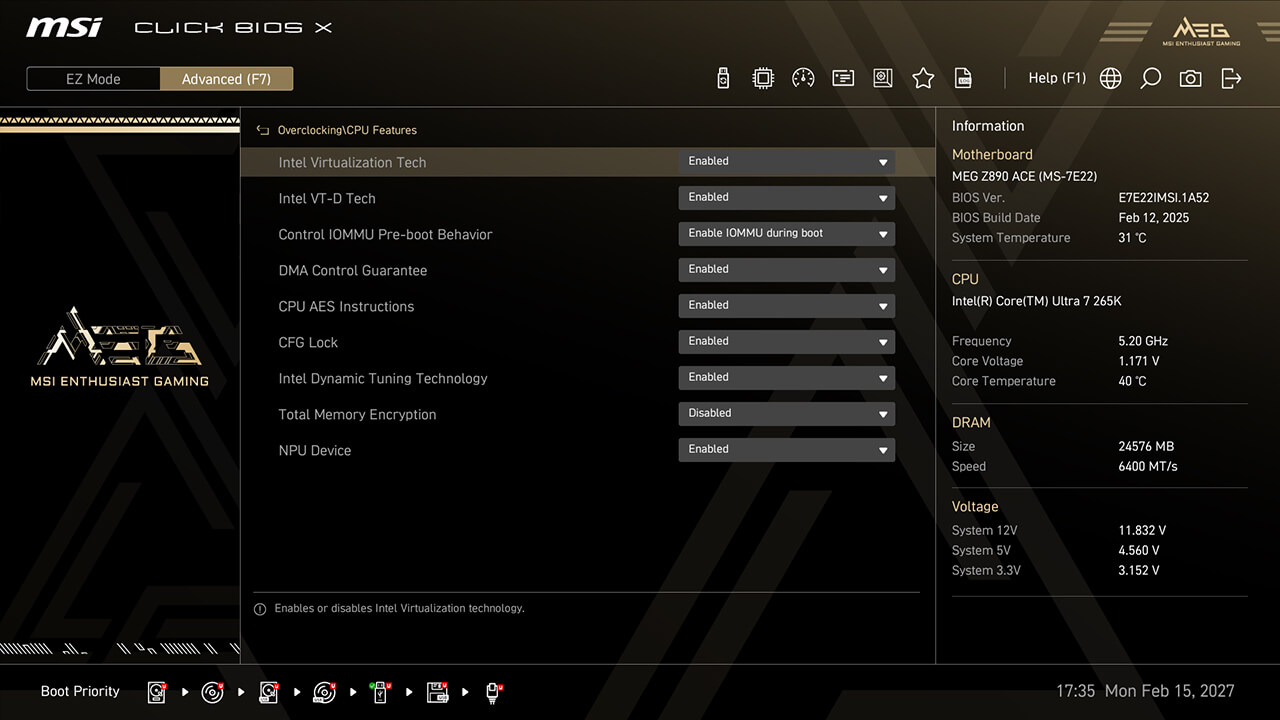
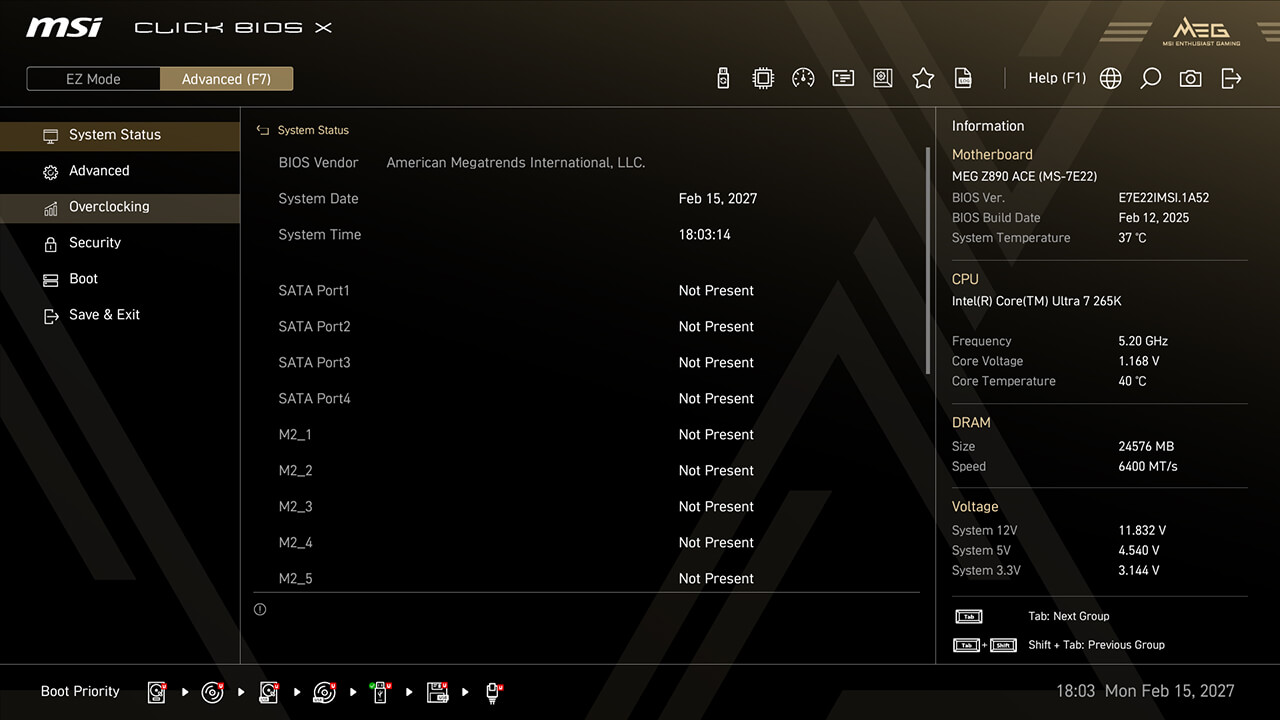
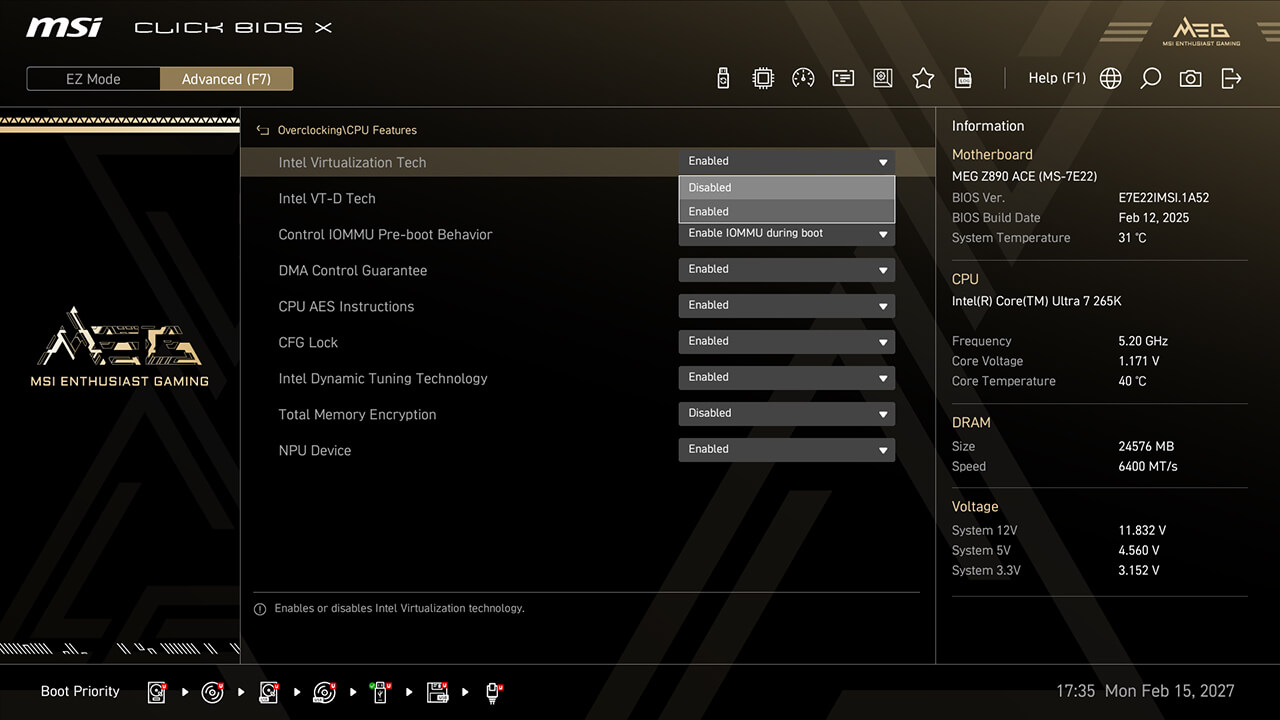
Intel Virtualization memungkinkan platform untuk menjalankan beberapa sistem operasi dalam partisi independen, yang memungkinkan CPU untuk mengelola beberapa VM secara efisien sambil meningkatkan keamanan melalui isolasi.
-
1. Pada Advanced Mode
-
2. Klik Overclocking\CPU Features\Intel Virtualization Tech
-
3. Aktifkan Intel Virtualization Tech dan Intel VT-D Tech, lalu tekan F10 untuk menyimpan perubahan dan keluar dari BIOS
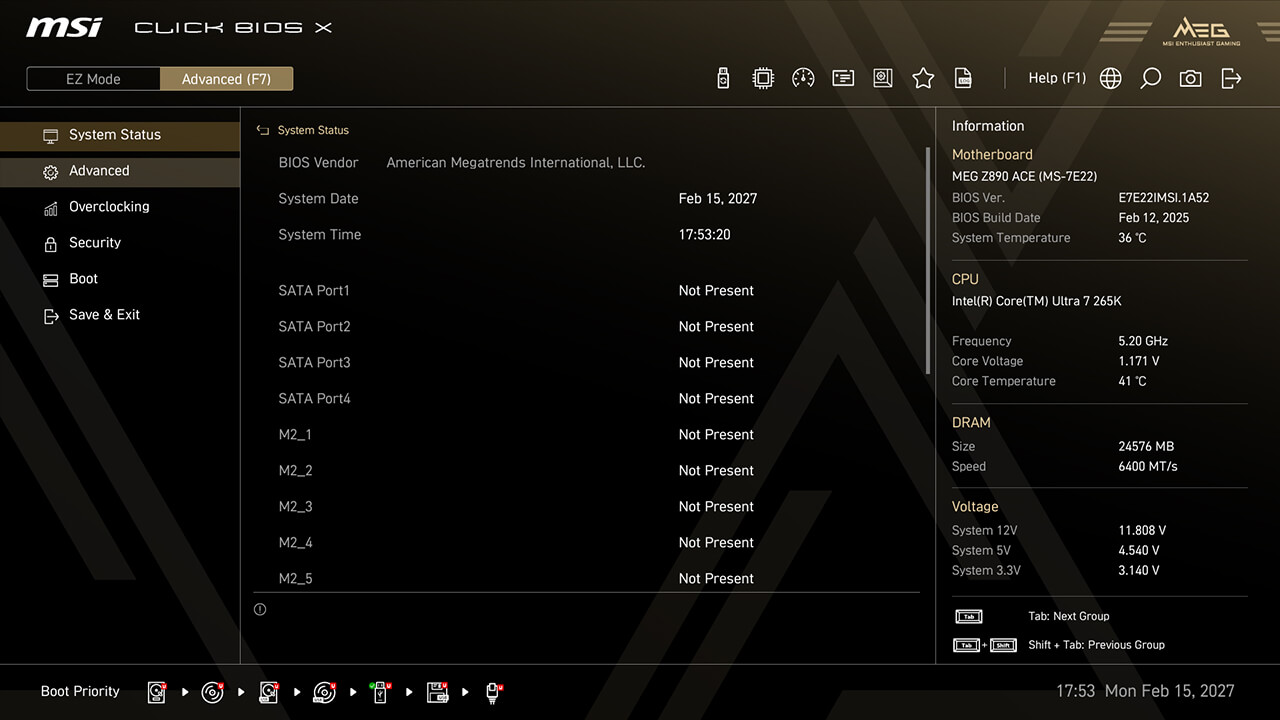
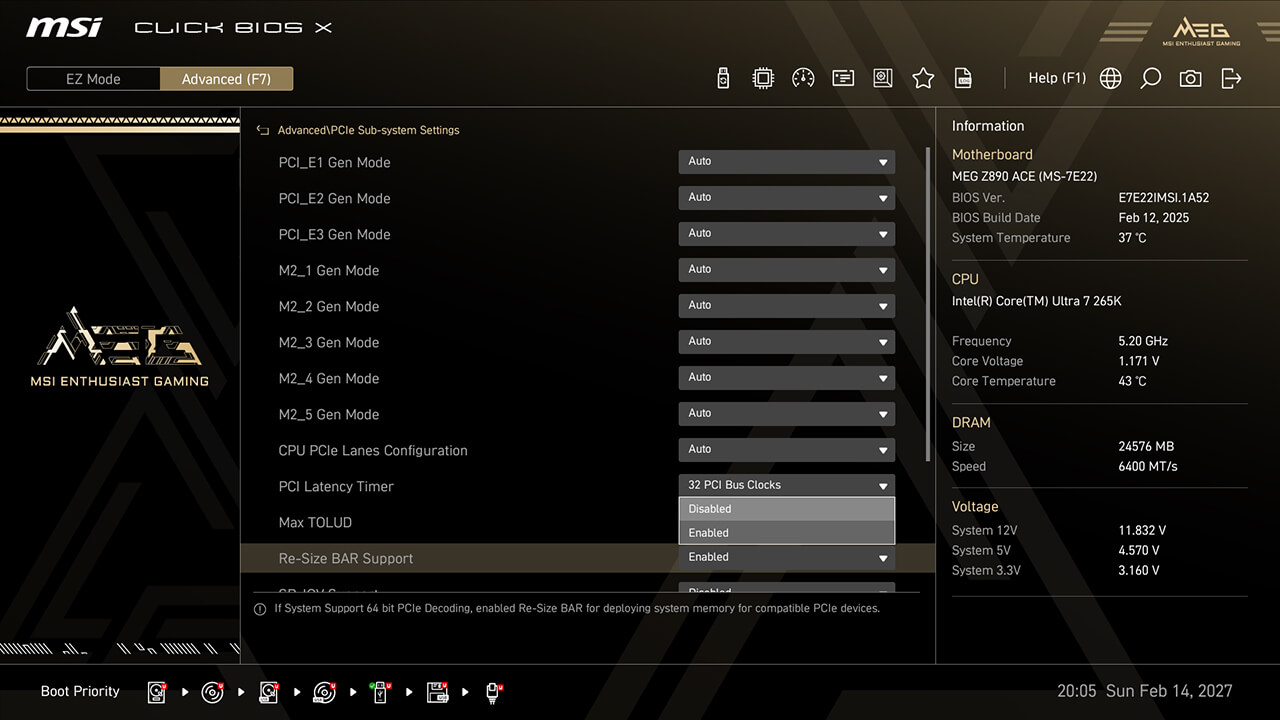
Re-size Bar
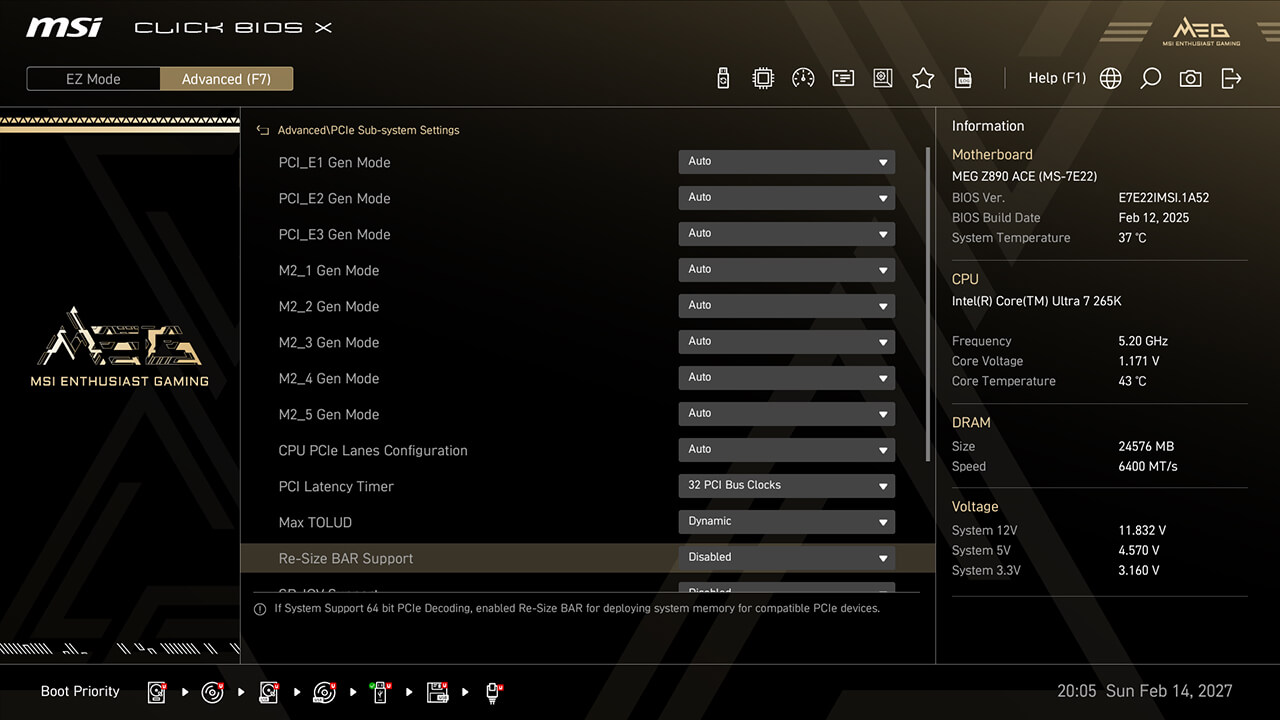
Re-Size BAR (Resizable BAR) memungkinkan CPU mengakses seluruh buffer bingkai GPU sekaligus, meningkatkan kinerja.
-
1. Pada Advanced Mode
-
2. Klik Advanced\PCIe Sub-system Settings\Re-size Bar Support
-
3. Aktifkan Dukungan Re-size Bar, lalu tekan F10 untuk menyimpan perubahan dan keluar dari BIOS
Produk yang Didukung
INTEL 800 SERIES


AMD 800 SERIES


ARTIKEL TERKAIT
MSI Click BIOS X Diungkap: Overclocking Sederhana, Tampilan Baru, dan Kontrol Tak Tertandingi
Cara Meningkatkan Performa Gaming AMD Ryzen 9 9950X3D
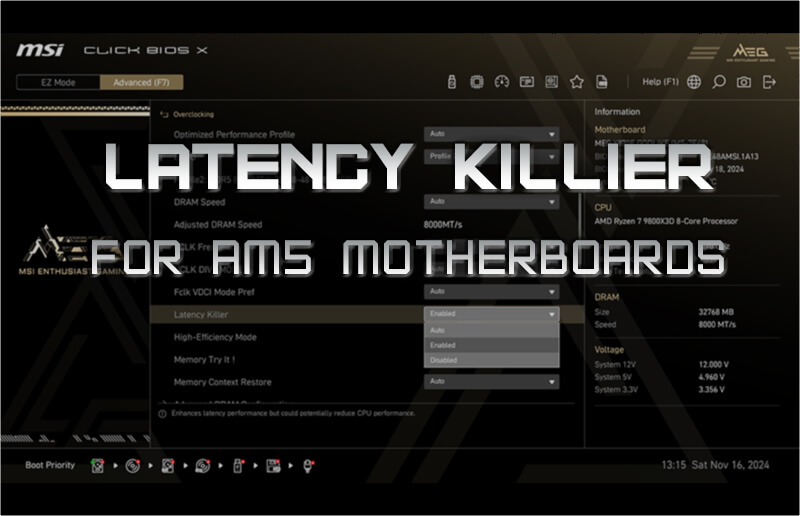
Latency Killer – Membunuh Latensi DDR5 untuk platform AM5 Anda
Mode Gaming MSI X3D Meningkatkan Performa Gaming pada Prosesor AMD Ryzen
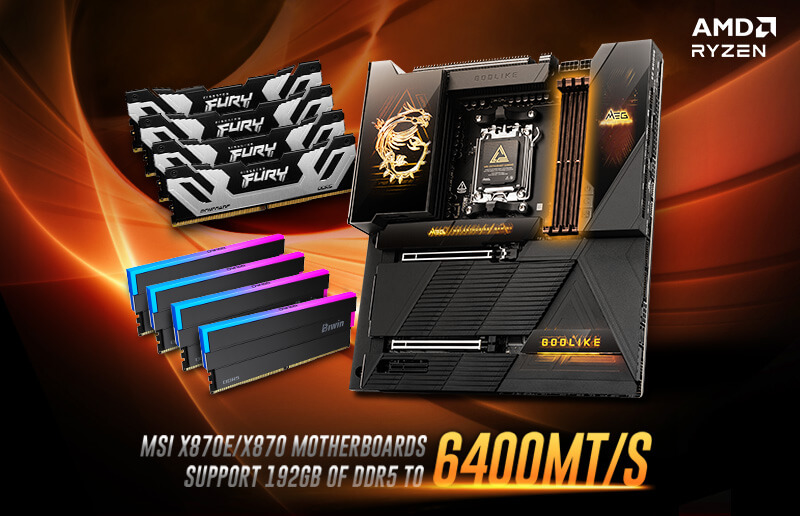
MSI Merilis BIOS X870 Baru: Mendukung Memori 192GB (48GB x4) pada 6400MT/s
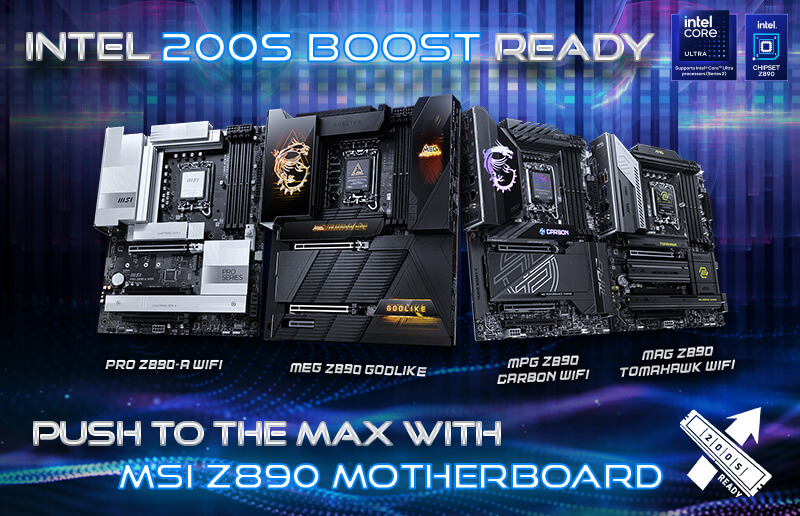
Cara Mengaktifkan Intel 200S Boost pada Motherboard MSI Z890 dan Memaksimalkan Performa dengan Memory Partners
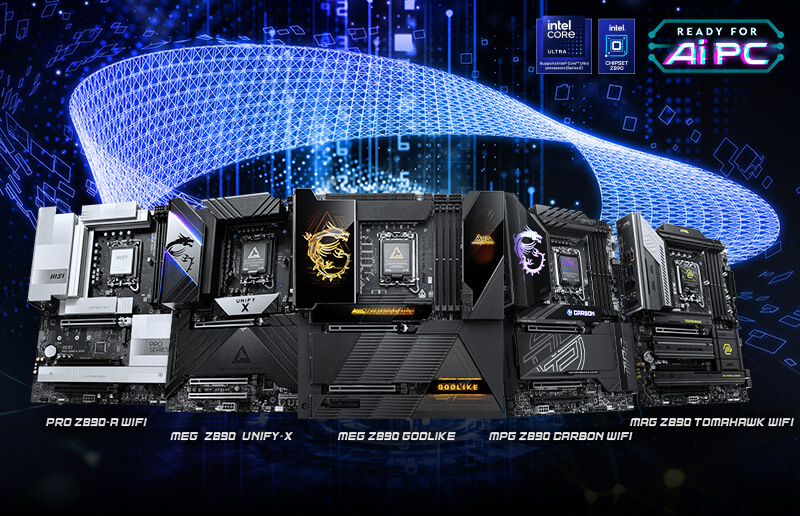
MSI AI Boost Meningkatkan Performa AI Intel Core Ultra 9 285K hingga 17%
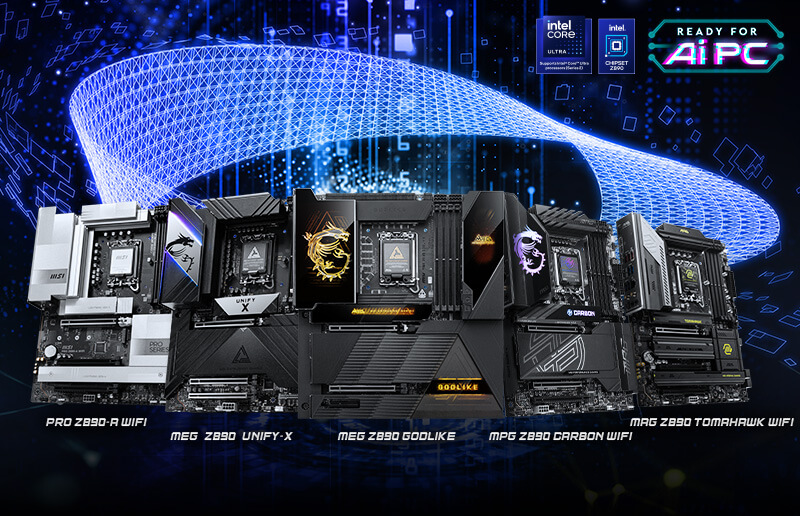
Tingkatkan Performa Gaming Intel Core Ultra 9 285K dengan Memory Extension Mode
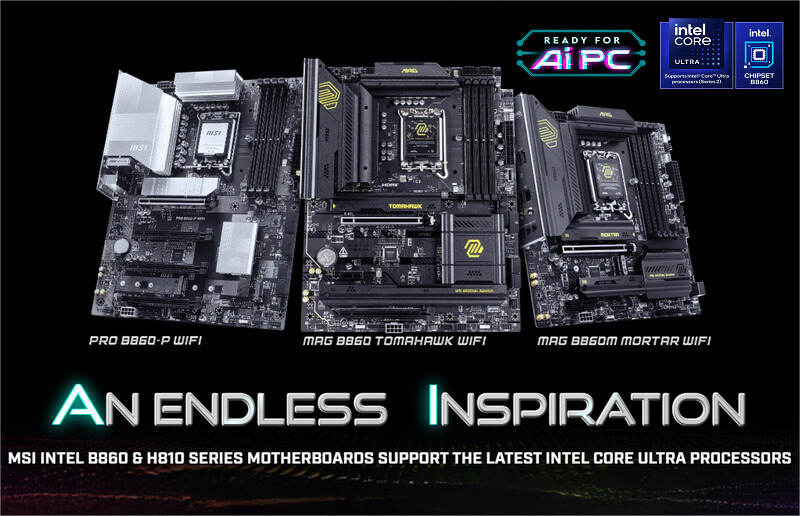
MSI Memory Extension Mode Meningkatkan Kinerja Gaming Intel Core Ultra 9 285K
