Panduan Untuk Menguasai Display MPG CORELIQUID P13: HUD, Animasi, Video, dan Lainnya!
Case & Components
Jika Anda seorang gamer dan enthusiast, rig Anda harus mampu menghasilkan frame rate tinggi sekaligus menjadi pusat perhatian dari setup Anda. Namun, jika Anda juga ingin memantau performa hardware, umumnya harus memilih antara menampilkan overlay suhu dan statistik di layar atau bermain tanpa pemantauan demi menjaga pengalaman yang imersif.
Tapi bagaimana kalau Anda tidak perlu memilih sama sekali? Ada komponen lain yang bisa menangani semua informasi penting untuk Anda—tanpa perlu mengorbankan ruang layar sedikit pun.
Evolusi terbaru dari filosofi ini adalah MSI MPG CORELIQUID P13 Series. Dengan layar IPS 2,1 inci terintegrasi yang mengusung desain seamless curved, P13 bertransformasi dari sekadar komponen biasa menjadi dashboard yang dinamis dan elegan, menghadirkan layar kedua tepat di tempat yang paling Anda butuhkan — di jantung PC Anda.
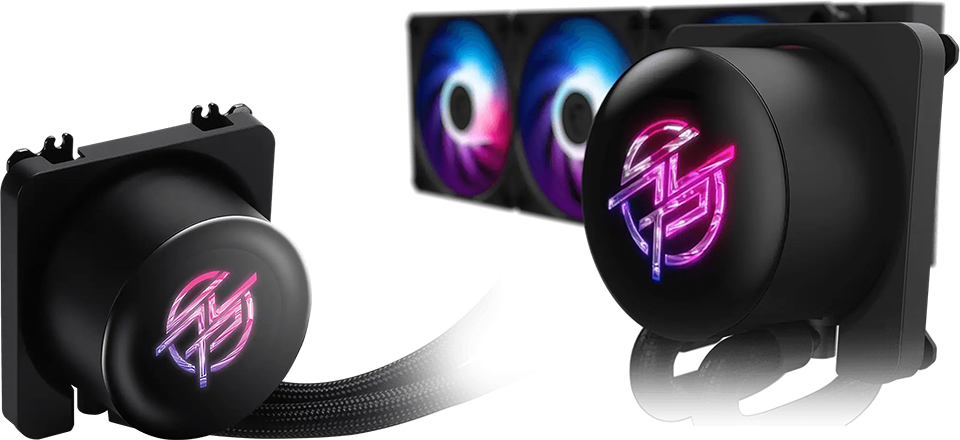
Dengan dukungan MSI Center, Anda bisa mengakses seluruh fitur yang tertanam di MPG CORELIQUID P13, memberi Anda fleksibilitas penuh untuk mengustomisasinya sesuai keinginan.
Mari eksplor berbagai cara untuk mengoptimalkan dan mengendalikan layar ini sesuai preferensi Anda!
Sistem Instan Health Check: The Startup Animation
Ada sensasi tersendiri saat menekan tombol power dan melihat PC Anda menyala. Dengan layar 2,1 inci di MPG CORELIQUID P13, pengalaman itu terasa makin premium. Begitu sistem menyala, animasi startup yang elegan langsung tampil—memberi kepastian seketika bahwa pompa bekerja dan PC Anda siap booting.
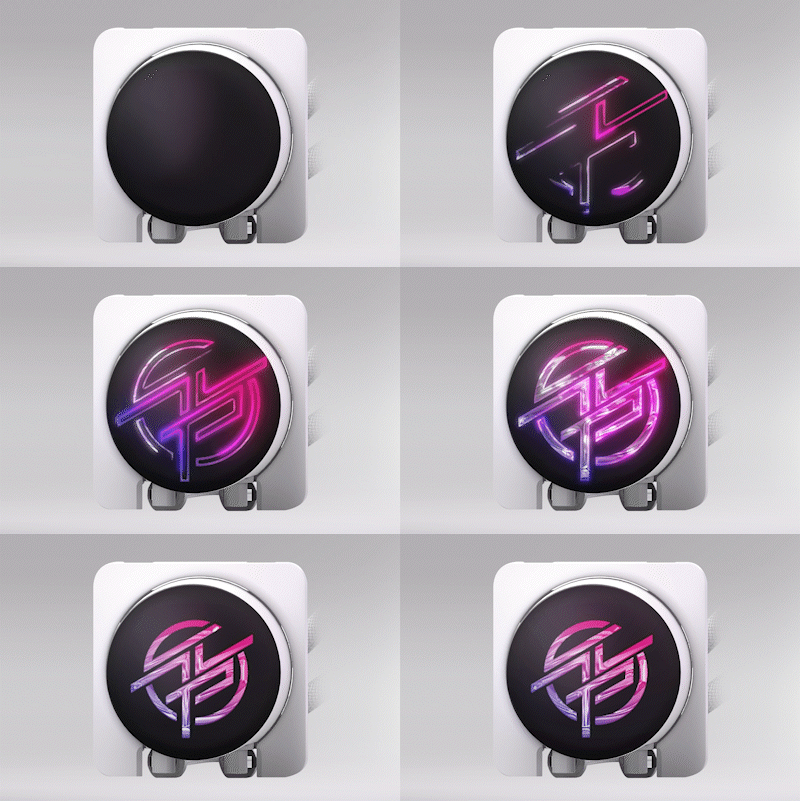
Begitu Windows siap digunakan, buka MSI Center dan masuk ke EZ Display untuk mengaktifkan Extended Mode. Dari sini, Anda bisa memutar animasi kustom yang cocok dengan tema build atau ambience ruangan—bahkan menampilkan logo sendiri jika Anda seorang content creator.
The HUD: Real-Time Hardware Monitoring
Anda telah berinvestasi pada GPU dan monitor high-end untuk menikmati dunia game secara optimal, bukan untuk memperhatikan angka-angka yang melayang di tepi pandangan. Dengan LCD 2,1 inci pada MPG CORELIQUID P13, Anda tetap dapat menjaga tampilan game tetap bersih sambil memantau performa dan suhu selama pertarungan bos yang intens.
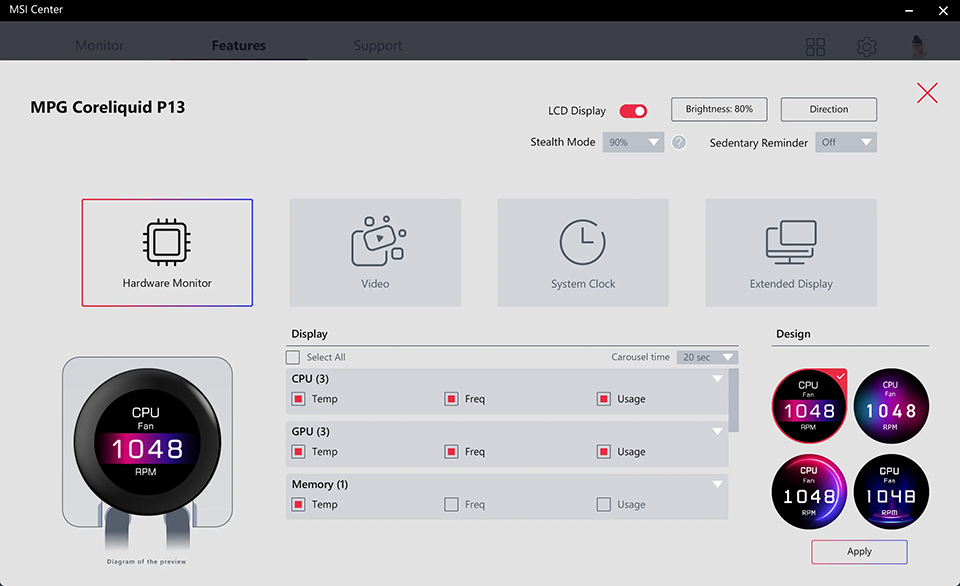
Cukup pilih apa yang ingin Anda pantau dan tampilkan di layar melalui MSI Center, dan layar MPG CORELIQUID P13 langsung berubah menjadi HUD super praktis. Anda bisa mengecek kecepatan clock, suhu, penggunaan RAM, dan banyak informasi lainnya hanya dengan sekali pandang lewat panel samping transparan.
Desain Fungsional dan Aesthetic: Lebih dari Sekadar Jam
Meskipun Anda mungkin menggunakan HUD saat bermain game untuk memastikan hardware berjalan dengan baik, Anda tentu tidak perlu memantau suhu sistem saat hanya berselancar di web atau membalas email.
Menatap tampilan suhu statis ketika sistem tidak bekerja keras terasa kurang berguna, bukan? Oleh karena itu, layar 2,1 inci pada MPG CORELIQUID P13 dapat diatur menjadi jam yang elegan melalui MSI Center.
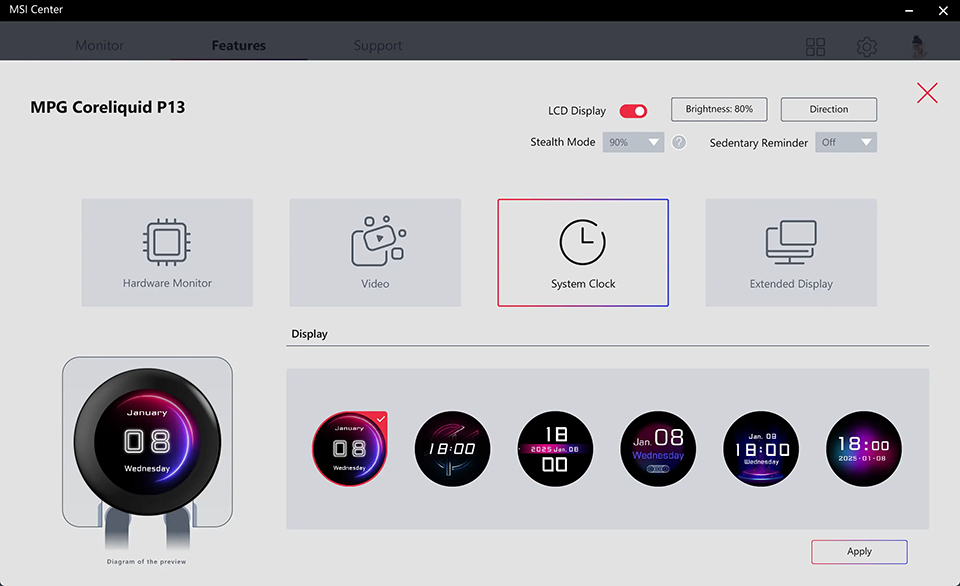
Jam di layar ini tidak hanya terlihat seperti angka di monitor biasa. Dengan edgeless MPG CORELIQUID P13, tampilannya memukau di balik kaca melengkung yang mulus, menjadikan PC gaming-mu langsung bagian dari dekorasi ruangan—sambil tetap memberikan fungsi yang berguna.
Entertainment or Branding: Video Loop Tanpa Henti
Statis itu biasa, tapi gerakan yang bikin ruangan berenergi. Dengan MPG CORELIQUID P13, pump head Anda bisa jadi layar mini yang nggak cuma memutar GIF, tapi juga video YouTube atau BiliBili—langsung di PC-mu, tanpa ribet.
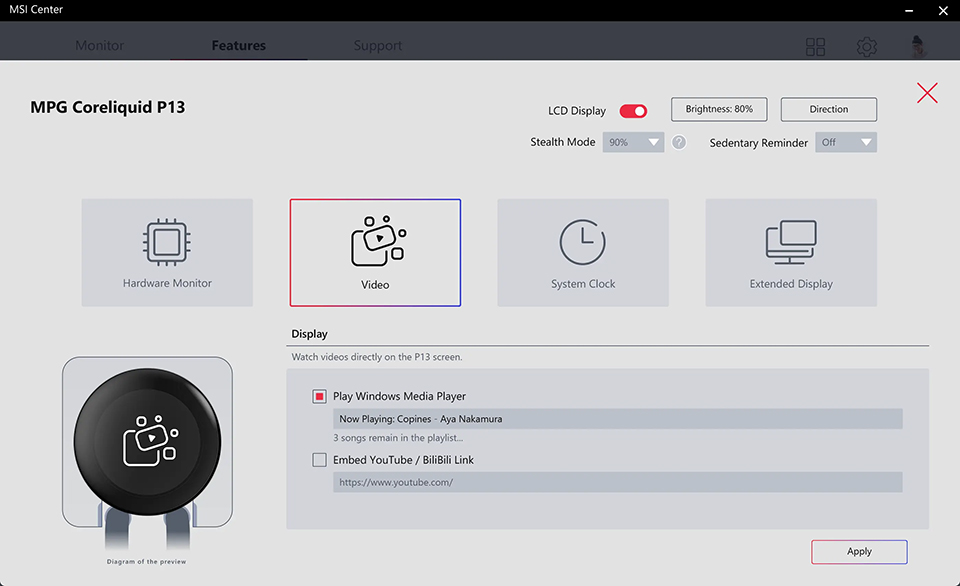
Gunakan aplikasi EZ Display di MSI Center untuk memasukkan link video yang ingin Anda putar berulang, dan Anda akan langsung melihat videonya looping di LCD!
MSI Center akan terus memutar satu video yang Anda pilih, memastikan layar selalu menampilkan konten yang Anda inginkan—tanpa gangguan dari rekomendasi atau autoplay yang bisa bikin tema setup-mu kacau.
One More Display: It’s an Extension of Your Workspace
Walaupun layar MPG CORELIQUID P13 bisa menampilkan semua yang sudah kita bahas tadi, Anda juga bisa menjadikannya monitor kedua—atau bahkan ketiga—dengan mengaktifkan mode Extended Display!
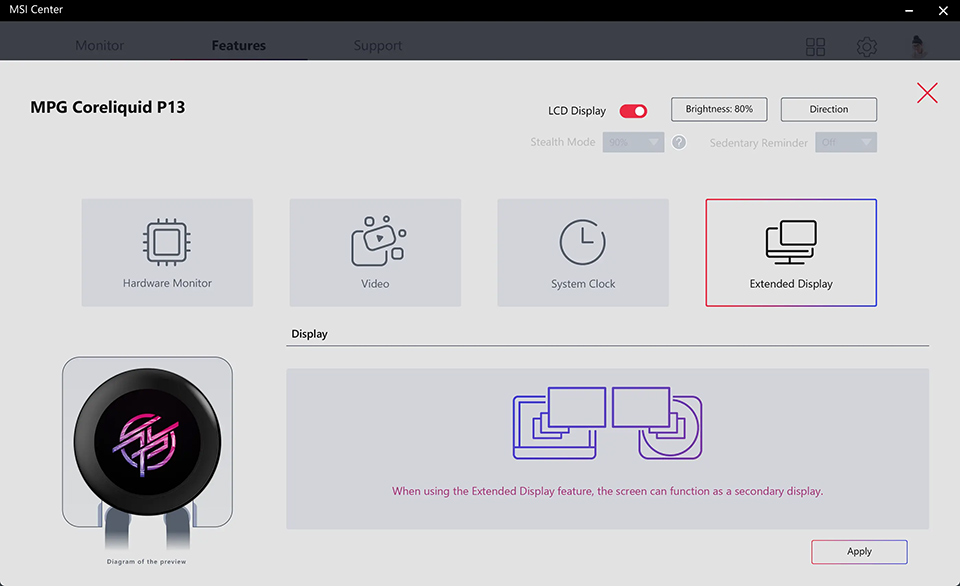
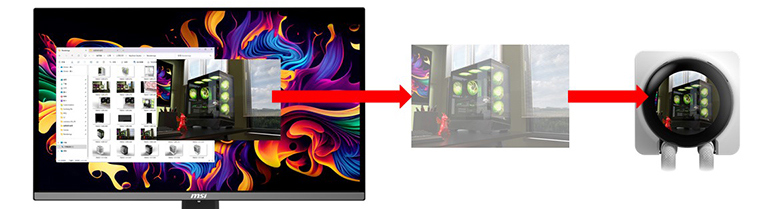
Ini memungkinkan Anda untuk drag and drop jendela apa pun ke layar ini. Mulai dari tampilan Discord mini hingga pemutar Spotify, pilihannya benar-benar tak terbatas.
Setelah menempatkan jendela pada posisi yang diinginkan, Anda dapat menonaktifkan kursor melalui MSI Center untuk mencegah pointer berpindah ke layar MPG CORELIQUID P13 saat sedang bermain game atau bekerja dengan banyak jendela/tab.
PS. Untuk pengalaman yang paling lancar saat menggunakan mode Extended Display, MSI merekomendasikan untuk menghubungkan monitor gaming utama melalui HDMI.
Elevate Your Space with the MPG CORELIQUID P13 Series
Seri MPG CORELIQUID P13 hadir sebagai langkah terbaru untuk mengintegrasikan software dan hardware – memungkinkan Anda berkreasi dan bekerja lebih maksimal.
Evolusi ini hadir bukan cuma buat pendinginan lebih baik, tapi juga buat ngasih Anda akses ke tools yang lebih canggih.
Apapun yang Anda lakukan — mulai dari memasang monitoring real-time, menjadikannya layar kedua, atau sekadar mencari loop animasi sempurna yang cocok dengan vibe kamar Anda — MPG CORELIQUID P13 bakal langsung mencuri perhatian, mengangkat tampilan ruangmu ke level baru.
Pastikan pakai MSI Center versi 2.0.65.0 ke atas (unduh di sini: https://www.msi.com/Landing/MSI-Center) supaya semua fitur personalisasi P13 bisa Anda akses dan dimanfaatkan maksimal.
Untuk informasi lebih lengkap tentang MPG CORELIQUID P13 AIO Liquid Cooler, kunjungi halaman produknya di sini.
Frequently Asked Questions (FAQs)
Q: Jika saya belum menginstal MSI Center, apakah saya masih bisa menggunakan liquid cooler ini?
A: Meskipun fungsi pendinginan dasar tetap bekerja tanpa MSI Center, kami menyarankan untuk menginstal MSI Center (versi 2.0.65.0 atau lebih baru) agar Anda bisa membuka dan menggunakan semua fitur yang ada di MPG CORELIQUID P13 beserta layar LCD 2,1 inci-nya.
Q: Bagaimana cara menghentikan kursor mouse agar tidak bergerak di layar LCD?
A: Saat menggunakan layar P13 dalam ‘Video Mode’, Anda bisa mengaktifkan opsi ‘Cursor Lock’ supaya kursor tidak bergerak ke layar P13. Sedangkan dalam Extended Mode, layar P13 akan berperilaku sebagai perpanjangan dari layar utama Anda, termasuk memungkinkan kursor bergerak di dalamnya — memberi fleksibilitas untuk mengatur tampilannya sesuai keinginanmu.
Q: Apakah ada perbedaan jika monitor utama saya terhubung melalui HDMI atau DisplayPort?
A: MSI merekomendasikan untuk menghubungkan monitor utama menggunakan HDMI saat menggunakan mode extended display pada layar MPG CORELIQUID P13, agar mendapatkan konsistensi terbaik dan pengalaman yang paling mulus di Microsoft Windows 11.
Q: Apakah LCD P13 terus menampilkan pilihan saya meskipun saya mematikan layar utama?
A: Ya, selama Anda terhubung ke monitor utama melalui HDMI. Layar LCD P13 tetap menampilkan konten yang sudah Anda atur di MSI Center meskipun monitor utama Anda dimatikan.
Q: Saat saya memutar video YouTube di layar 2,1 inci MPG CORELIQUID P13, apakah akan menampilkan iklan atau berpindah ke video berikutnya?
A: MSI Center diatur untuk memutar video secara berulang tunggal, sehingga video lain tidak akan diputar kecuali Anda menambahkan tautannya secara khusus di MSI Center. Perilaku iklan mengikuti kebijakan YouTube di wilayahmu, artinya iklan mungkin muncul untuk akun non-Premium. Untuk pengalaman terbaik saat memutar video berulang, MSI menyarankan menggunakan akun YouTube Premium.
Q: Apa yang akan saya lihat jika saya belum menginstal MSI Center?
A: Jika Anda belum menginstal MSI Center, MPG CORELIQUID P13 hanya akan memutar animasi startup secara berulang. Untuk mempersonalisasi perilaku ini, Anda perlu MSI Center (versi 2.0.65.0 atau lebih baru). Link unduhan resmi di sini: https://id.msi.com/Landing/MSI-Center


