Setup Guide Battlefield 6 Early Access Beta & MSI Afterburner
Graphics Cards
Early access beta Battlefield 6 telah dimulai. Banyak pemain berpartisipasi tidak hanya untuk merasakan gameplay dan visualnya, tetapi juga untuk menguji apakah PC mereka dapat menjalankan game dengan lancar dan memutuskan apakah perlu upgrade hardware.
Meskipun FPS counter built-in pada Steam dan alat monitoring lainnya tersedia, MSI Afterburner tetap menjadi salah satu pilihan yang paling kuat dan populer.

Memperkenalkan MSI Afterburner
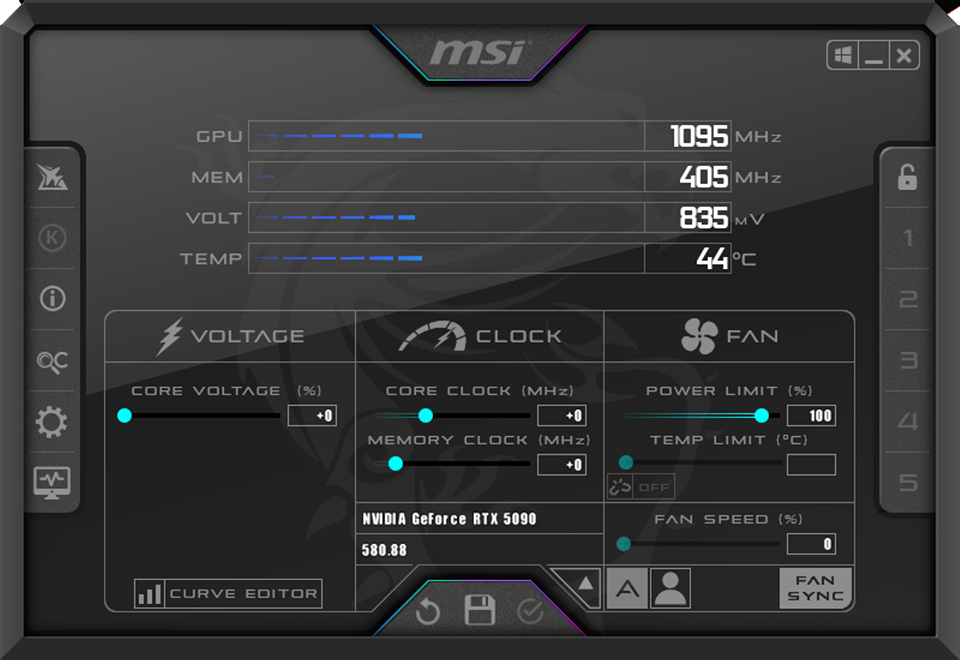
MSI Afterburner adalah tool overclocking GPU dan monitoring yang canggih. Dirancang khusus untuk kartu grafis MSI, tool ini juga mendukung brand lain.
Dengan MSI Afterburner, pengguna dapat dengan mudah menyesuaikan GPU core clock, memory clock, fan speed, dan parameter lainnya untuk meningkatkan kinerja kartu grafis.
Sebagai tambahan, MSI Afterburner menawarkan monitoring hardware secara real-time, menampilkan suhu CPU dan GPU, usage rates, dan banyak lagi—membantu pengguna lebih memahami status sistem mereka.
Mengapa OSD Tidak Tampil di Battlefield 6
Ketika pre-downloading Battlefield 6 dan menyesuaikan pengaturan grafis, beberapa pemain menyadari bahwa on-screen display (OSD) MSI Afterburner tidak berfungsi dalam game.
Ini terjadi karena EA memperbarui sistem anti-cheatnya (EAAC) pada bulan Juni tahun lalu, yang memblokir RTSS versi 7.3.5 dan sebelumnya dari menampilkan overlay.
Solusi:
Update RTSS keversi 7.3.6 atau lebih baru untuk menyelesaikan masalah dengan EAAC.
Langkah-Langkah Instalasi MSI Afterburner
- Kunjungi website official untuk download versi terbaru MSI Afterburner.
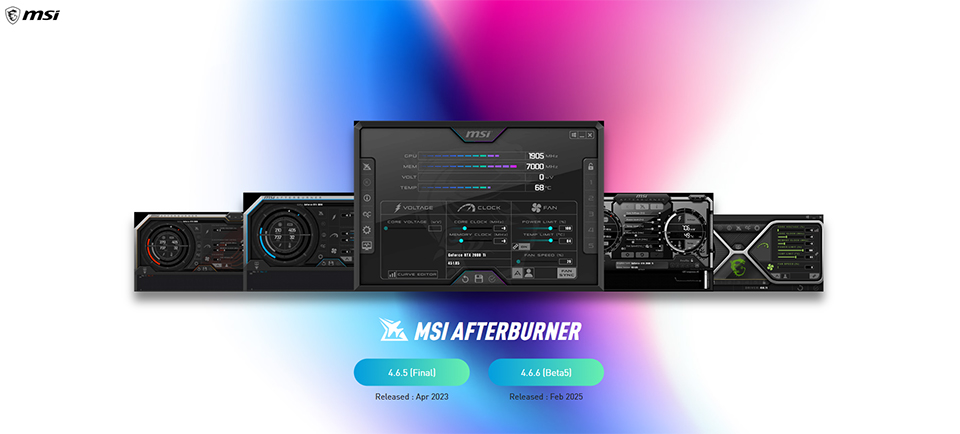
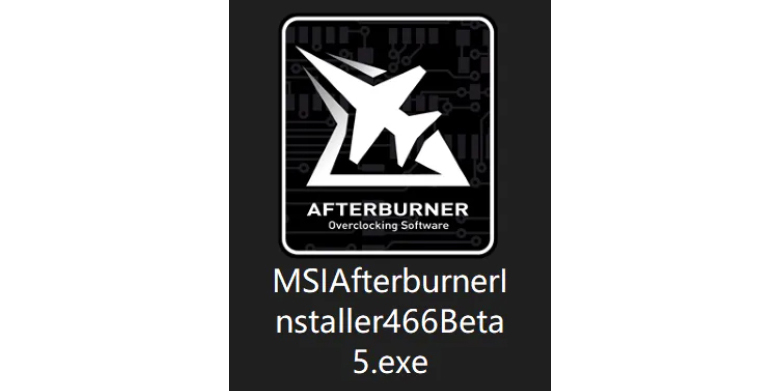
- Setelah diunduh, ekstrak file dan double-click installer.
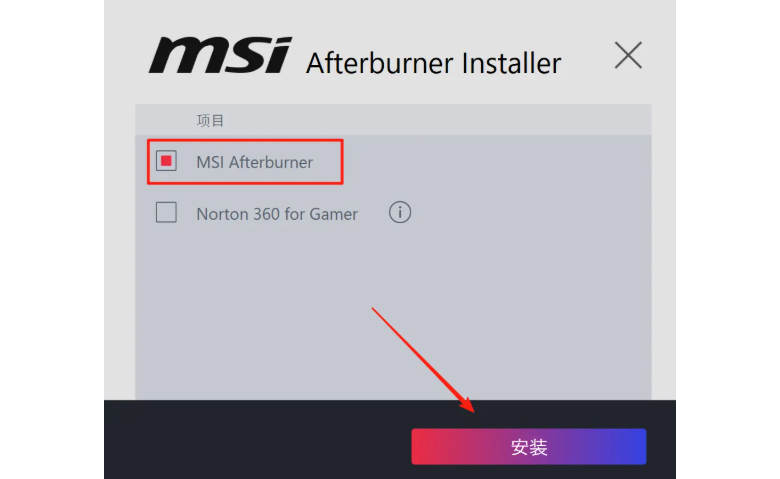
- Pada opsi instalasi, centang MSI Afterburner, kemudian click Install.
- Pilih bahasa yang diinginkan (direkomendasikan Bahasa Inggris), klik OK, kemudian Next.

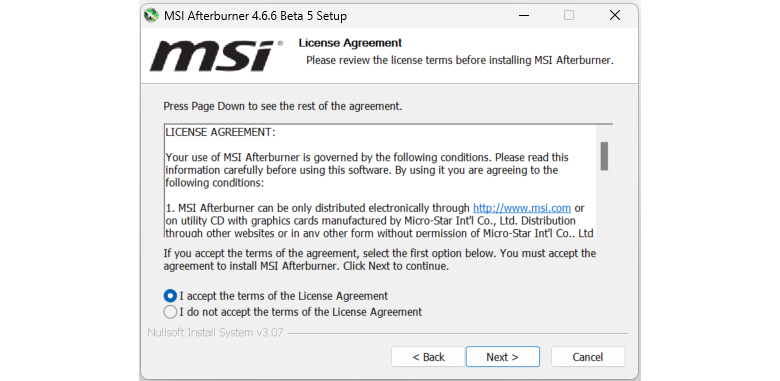
- Terima license agreement dan klik Next.
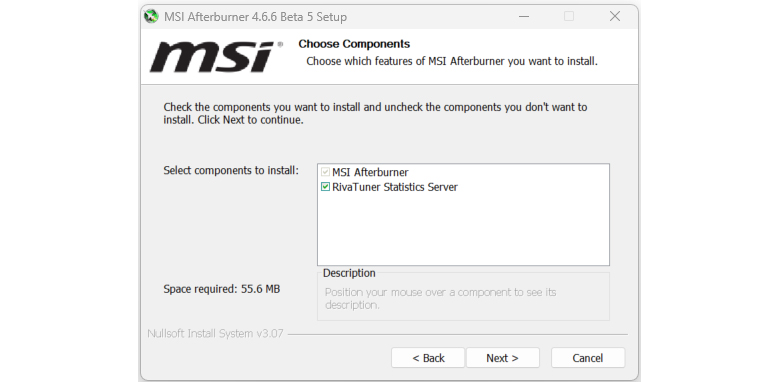
- Pastikan untuk cek Server Statistik RivaTuner, lalu klik Next.
- Pilih instalasiRivaTuner Statistics Server 7.3.7 Beta6 directory, klik Next, kemudian Install.
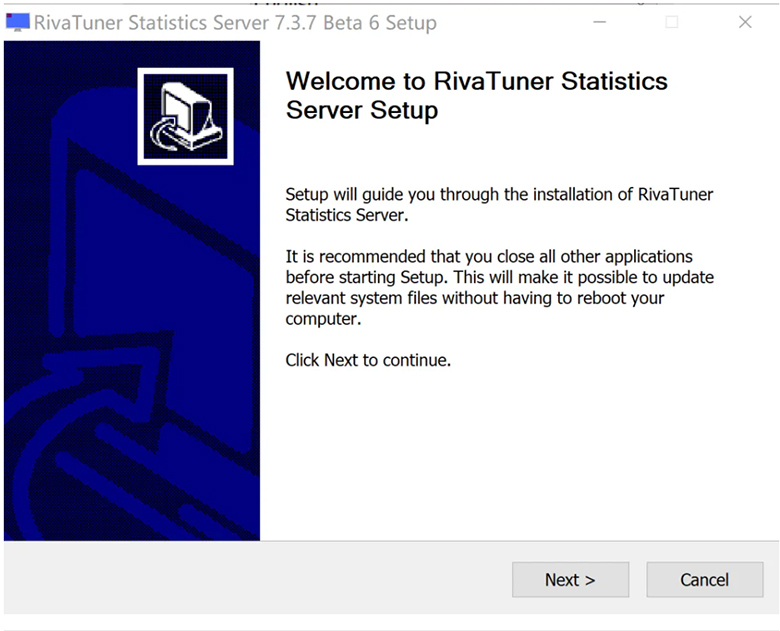
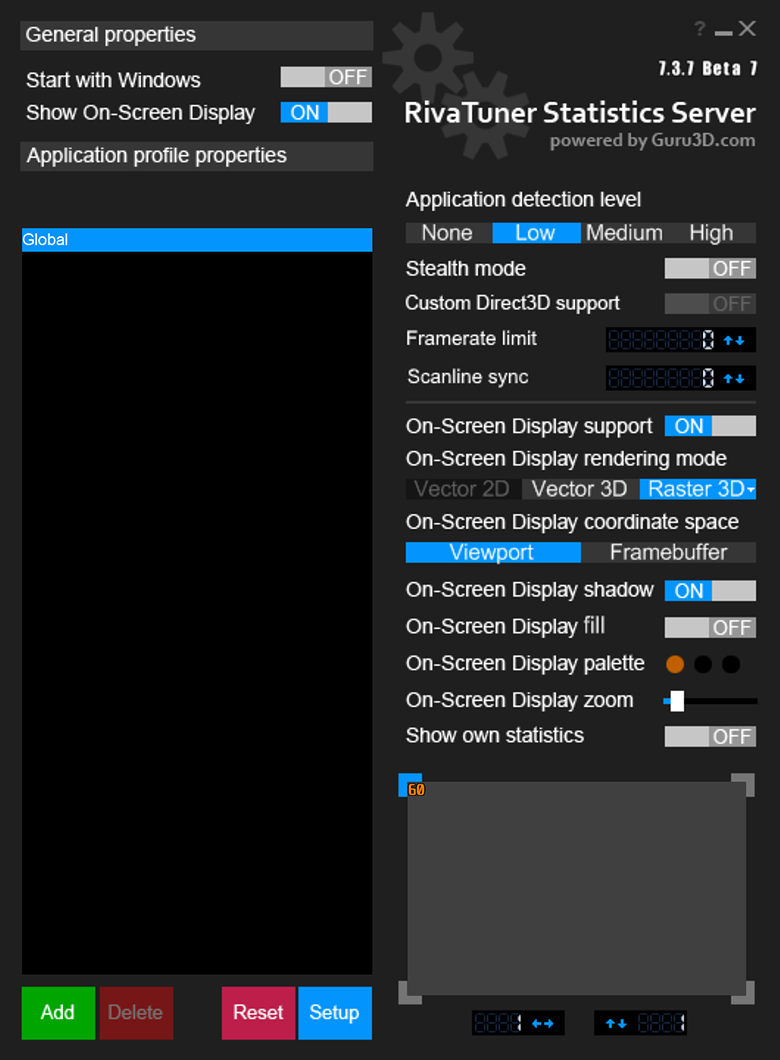
Versi yang Direkomendasikan
Update terbaru dari MSI Afterburner 4.6.6 Beta 5 datang dengan RivaTuner Statistics Server 7.3.7 Beta 6, yang menyelesaikan masalah tampilan OSD di Battlefield 6, yang memungkinkan pemain memantau kinerja dan suhu hardware dengan mudah selama versi beta.
Pengaturan OSD (On-Screen Display) yang Direkomendasikan
Setelah instalasi, launch MSI Afterburner dan RTSS, dan aktifkan item monitoring berikut:
- GPU Temperature
- GPU Usage
- CPU Temperature
- CPU Usage
- Frames Per Second (FPS)
- Power
- Core Clock
- RAM Usage
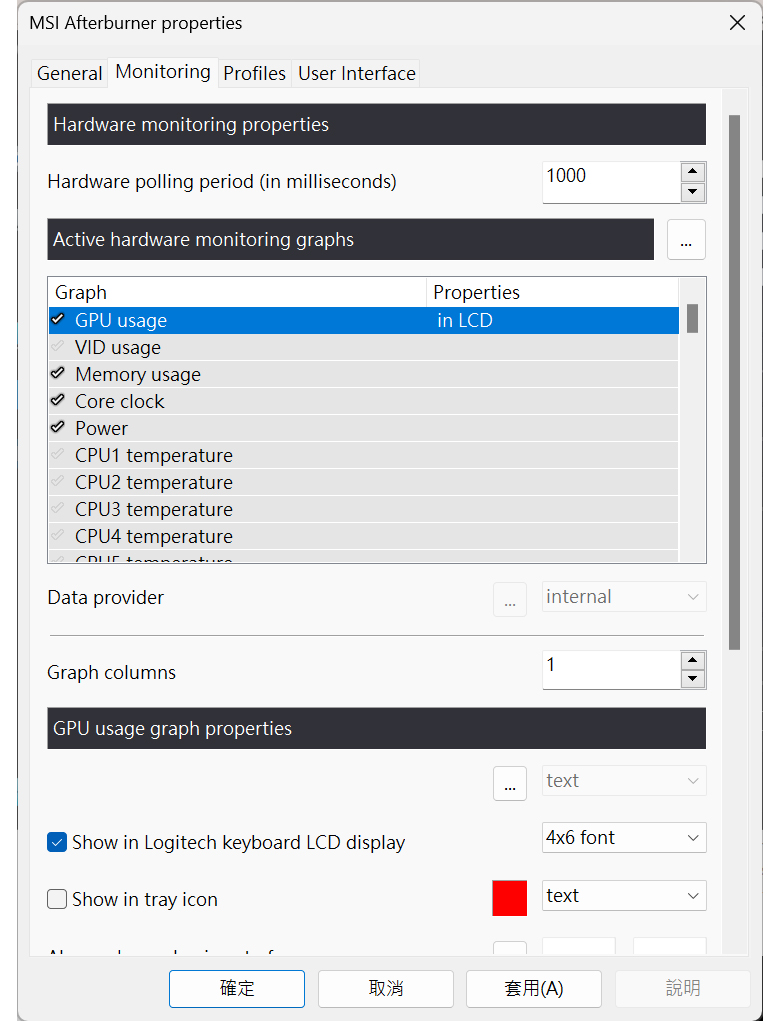
- Setelah menginstal MSI Afterburner, Server Statistik RivaTuner window instalasi akan muncul secara otomatis. Ikuti proses yang sama seperti di atas.
Insight Lebih Dalam tentang MSI Afterburner
Untuk lebih mendukung pengguna dengan kemampuan kontrol dan monitoring advanced, berikut adalah dua panduan komprehensif yang membahas cara kerja internal MSI Afterburner:
Panduan MSI Afterburner Bagian 1: Panduan Overclocking & Undervolting:
https://id.msi.com/blog/msi-afterburner-overclocking-undervolting-guide
https://id.msi.com/blog/msi-afterburner-overclocking-undervolting-guide
Panduan MSI Afterburner Bagian 2: On Screen Display, Monitoring, dan Fitur:
https://id.msi.com/blog/msi-afterburner-on-screen-display
https://id.msi.com/blog/msi-afterburner-on-screen-display


