Hubungkan Laptop Anda ke Multi Monitor Gaming
Laptop adalah pilihan yang jelas ketika Anda membutuhkan mesin portabel untuk bekerja, bersantai,atau belajar. Berkat chip modern dari Nvidia, AMD, dan Intel, laptop kini membanggakan performa seperti desktop – membuatnya cukup mahir dalam menangani beban kerja intensif seperti bermain game dan produksi tanpa mengorbankan portabilitas atau masa pakai baterai.
Namun, pengalaman multitasking di laptop tetap menjadi masalah. Layar laptop Anda membatasi ruang layar yang Anda miliki, terutama saat Anda perlu membuka dan menyebarkan beberapa aplikasi, tab browser, dan sebagainya. Tapi bagaimana jika Anda tidak ingin mengorbankan portabilitas laptop Anda?
Tentunya, pengaturan multi-monitor dapat dibangun di sekitar laptop Anda!
Daya tarik utama setup multi-monitor berasal dari kebutuhan akan ruang layar tambahan, apakah Anda ingin bermain game, menonton film, atau bahkan bekerja. Mari jelajahi cara menyambungkan banyak monitor ke laptop Anda dan buat setup impian Anda.
Namun, pengalaman multitasking di laptop tetap menjadi masalah. Layar laptop Anda membatasi ruang layar yang Anda miliki, terutama saat Anda perlu membuka dan menyebarkan beberapa aplikasi, tab browser, dan sebagainya. Tapi bagaimana jika Anda tidak ingin mengorbankan portabilitas laptop Anda?
Tentunya, pengaturan multi-monitor dapat dibangun di sekitar laptop Anda!
Daya tarik utama setup multi-monitor berasal dari kebutuhan akan ruang layar tambahan, apakah Anda ingin bermain game, menonton film, atau bahkan bekerja. Mari jelajahi cara menyambungkan banyak monitor ke laptop Anda dan buat setup impian Anda.
Mengapa Menggunakan Multi Monitor?
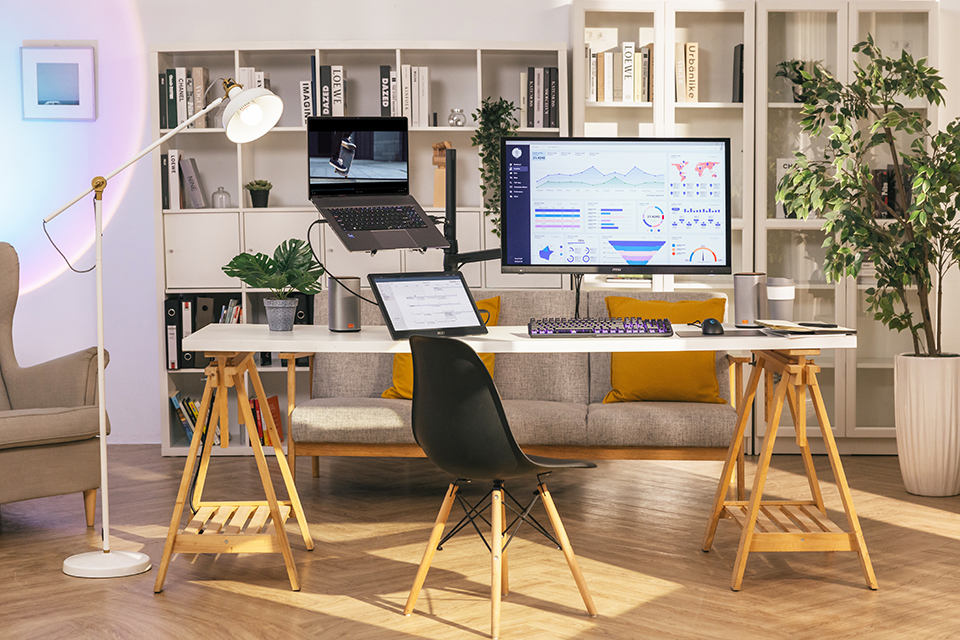
Bahkan resolusi tertinggi dari tampilan laptop dibatasi oleh ukuran fisiknya, yang berarti area layar Anda terbatas. Mempertimbangkan setup multi-monitor menjadi masuk akal jika Anda memikirkan keuntungannya:
- Melengkapi tampilan laptop Anda dengan monitor lain memberi Anda lebih banyak ruang layar untuk bekerja dan bermain game. Bahkan, lebih baik lagi jika Anda dapat menambahkan dua monitor dan menutup layar laptop Anda!
- Multi monitor sangat berharga untuk pekerjaan apapun yang memerlukan berpindah-pindah dari berbagai aplikasi dan/atau tab browser. Anda dapat mengawasi beberapa aplikasi secara bersamaan dengan dua monitor yang lebih besar: tugas yang hampir tidak mungkin dilakukan pada layar laptop yang relatif kecil.
- Ruang layar tambahan dapat secara signifikan meningkatkan produktivitas Anda dengan memungkinkan Anda menyimpan semua alat dan sumber daya yang Anda butuhkan.
- Monitor yang lebih besar juga meningkatkan hiburan Anda saat menonton film atau acara dengan resolusi tinggi pada Netflix, YouTube, dll.
- Aplikasi kreatif seperti Adobe Premiere Pro mendapat manfaat dari ruang layar tambahan untuk memberikan Anda akses yang lebih baik ke tools yang penting seperti timeline.
Jika Anda memiliki budget dan ruang untuk setup multi-monitor, jelas Anda harus membangun setup multi-monitor dan memaksimalkan produktivitas tanpa menghambat portabilitas.
Bersiap untuk Menghubungkan Beberapa Monitor ke Laptop Anda
Anda perlu memeriksa beberapa hal berikut, sebelum menyambungkan beberapa layar ke laptop Anda. Kami menggunakan Laptop “MSI Creator Z17 HX Studio – A13V” sebagai demonstrasi pada bagian artikel.
Periksa port laptop: Apakah Setup Multi-Monitor Memungkinkan?
Tidak semua laptop dapat langsung menggunakan multi monitor. Beberapa membutuhkan hub Thunderbolt atau kabel lainnya. Laptop yang lebih tua bahkan mungkin tidak bisa sama sekali. Saatnya melakukan upgrade ketika hal itu terjadi.
Untuk memastikan apakah laptop Anda mendukung setup multi-monitor, cek port display output yang tersedia. Anda perlu mengakses setidaknya dua port display out apabila ingin menghubungkan dua monitor.
Untuk memastikan apakah laptop Anda mendukung setup multi-monitor, cek port display output yang tersedia. Anda perlu mengakses setidaknya dua port display out apabila ingin menghubungkan dua monitor.
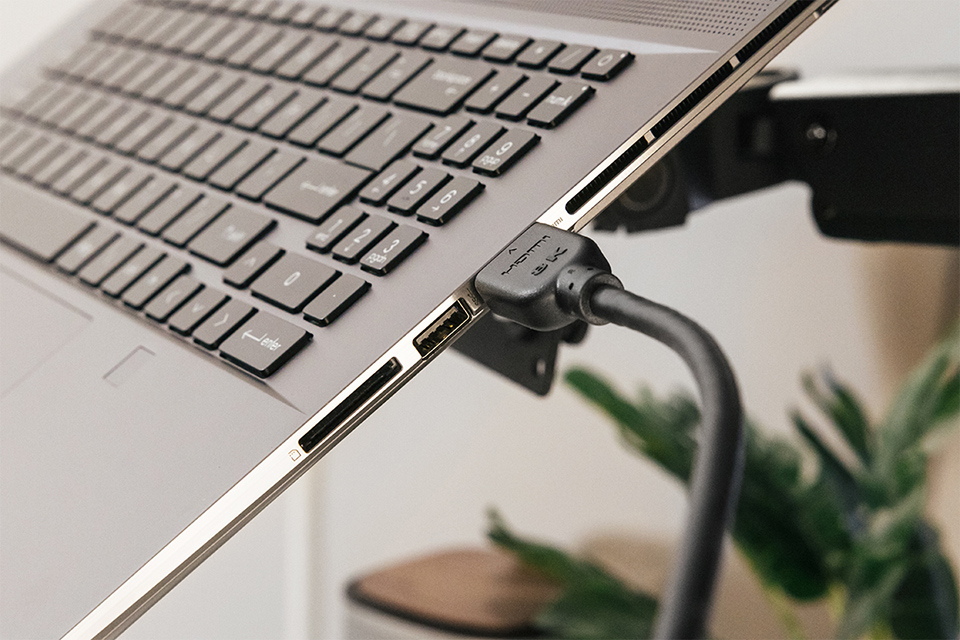
Pada model laptop kami, Anda dapat melihat 2x port USB Type-C, 1x port USB Type-A, dan satu port HDMI display out. Namun, port USB Type-C harus dilengkapi dengan Thunderbolt 4, sehingga mereka dapat mengeluarkan sinyal display. Jadi, laptop pada contoh kami ini, dapat menggunakan hingga tiga monitor.

Catatan: Walaupun Anda dapat menggunakan kabel USB Type-C Thunderbolt to DisplayPort (atau HDMI) untuk menghubungkan monitor Anda, akan menjadi tidak ideal karena port yang memungkinkan akan tertutup ketika menggunakan multi monitor. Dock Thunderbolt 4 akan menjadi pilihan yang jauh lebih baik karena Anda tidak hanya dapat terhubung ke external display, tetapi juga dapat menghubungkan periferal, perangkat penyimpanan eksternal, dll.
Pemilihan port ini cukup khas pada laptop modern. Terkadang, hanya satu port USB Type-C yang mendukung Thunderbolt atau output Display. Jadi, periksa spesifikasi atau manual laptop Anda untuk mengonfirmasi.
Periksa Kartu Grafis Anda
Setelah Anda mengonfirmasi jumlah port display output pada laptop Anda, saatnya untuk melihat kemampuan grafisnya. Semakin kuat chip grafis pada laptop Anda, maka semakin dapat menangani banyak display dengan baik.
Mengonfirmasi GPU pada laptop Anda merupakan cara yang paling mudah.
Mengonfirmasi GPU pada laptop Anda merupakan cara yang paling mudah.
- Tekan Tombol Windows atau klik ikon Search pada taskbar Windows dan ketik “Device Manager”
- Disini, cari kategori bernama “Display Adapters”
- Perbesar dengan klik tanda panah kecil di sisi kiri, dan Anda akan melihat drop down list.
Kebanyakan laptop dilengkapi dengan grafis Intel, AMD Radeon, atau Nvidia. Apabila Anda memiliki grafis Nvidia (20 series atau diatas), AMD Radeon (5000 series atau lebih), atau Intel Arc, Anda tidak perlu lagi mengkhawatirkan daya grafis. Dapatkan monitor dengan resolusi tertinggi. Anda dapat bermain game dan bekerja dengan monitor tersebut.
Namun, jika laptop Anda memiliki chip grafis yang lebih tua, Anda harus melihat beberapa benchmark (untuk aplikasi dan game Anda) sebelum mengambil keputusan pada beberapa display resolusi tinggi.
Namun, jika laptop Anda memiliki chip grafis yang lebih tua, Anda harus melihat beberapa benchmark (untuk aplikasi dan game Anda) sebelum mengambil keputusan pada beberapa display resolusi tinggi.
Mari Perluas Ruang Kerja Anda: Koneksikan Laptop ke Monitor
Sekarang Anda telah memastikan laptop Anda mendukung setidaknya dual monitor.
Setup #1: Layar Laptop Diperpanjang oleh Satu Monitor
Dalam setup pertama ini, kami menggunakan built-in display laptop Anda sebagai layar pertama dan monitor sebagai layar kedua. Monitor yang kami pilih untuk tugas ini adalah Monitor Gaming MAG 323UPF. Memiliki resolusi 4K untuk pengalaman visual yang lebih tajam dibandingkan dengan opsi monitor Full HD tradisional.
Colokkan monitor Anda dan sambungkan ke laptop Anda menggunakan interface yang tepat. Untuk menghubungkan satu monitor eksternal ke layar laptop, kita dapat menggunakan kabel HDMI™. Jika semuanya berjalan dengan baik, Anda dapat melihat layar Anda di monitor Anda.
Secara default, Windows menduplikasi display. Anda perlu menetapkannya menjadi ‘Extend’
Menekan tombol Windows dan ‘P’ akan membuka menu Windows Projection:
Secara default, Windows menduplikasi display. Anda perlu menetapkannya menjadi ‘Extend’
Menekan tombol Windows dan ‘P’ akan membuka menu Windows Projection:

Pilih opsi ketiga disini, ‘Extend.’
Hal ini akan memperluas layar Anda dari layar laptop. Anda dapat mempelajari cara menyesuaikan ruang kerja dan layar Anda di bawah ini.
Setup #2: Dual Monitor Eksternal
Keuntungan dari setup ini dibandingkan setup yang menggunakan layar laptop sebagai display kedua adalah keseragaman. Dalam konfigurasi ini, Anda dapat memilih tampilan berdampingan untuk memaksimalkan ruang layar.
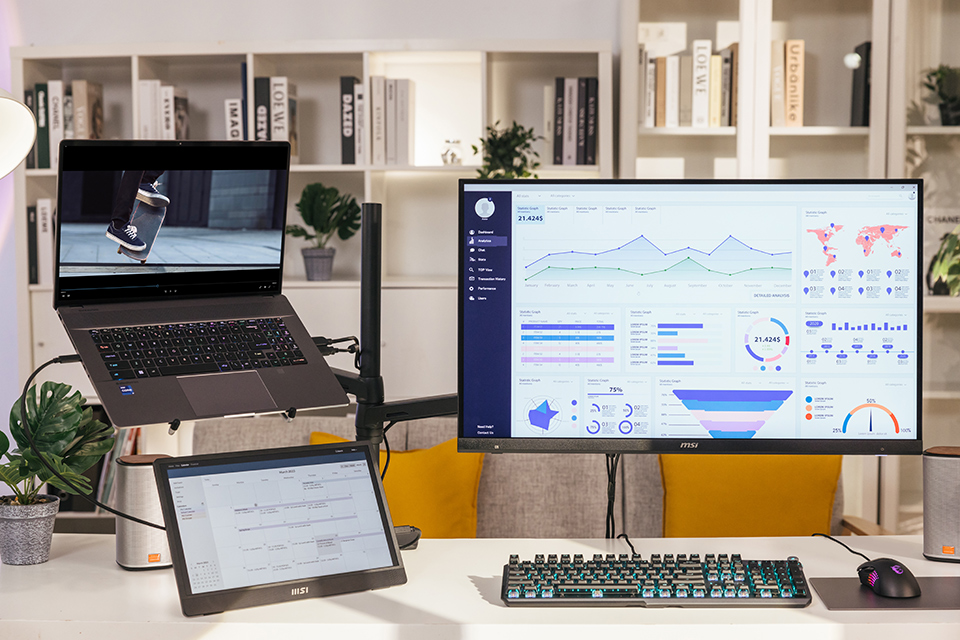
Mari gunakan Monitor Gaming MSI MAG 323UPF sebagai layar utama. Hubungkan ke laptop menggunakan kabel HDMI™, seperti yang dijelaskan pada Setup #1.
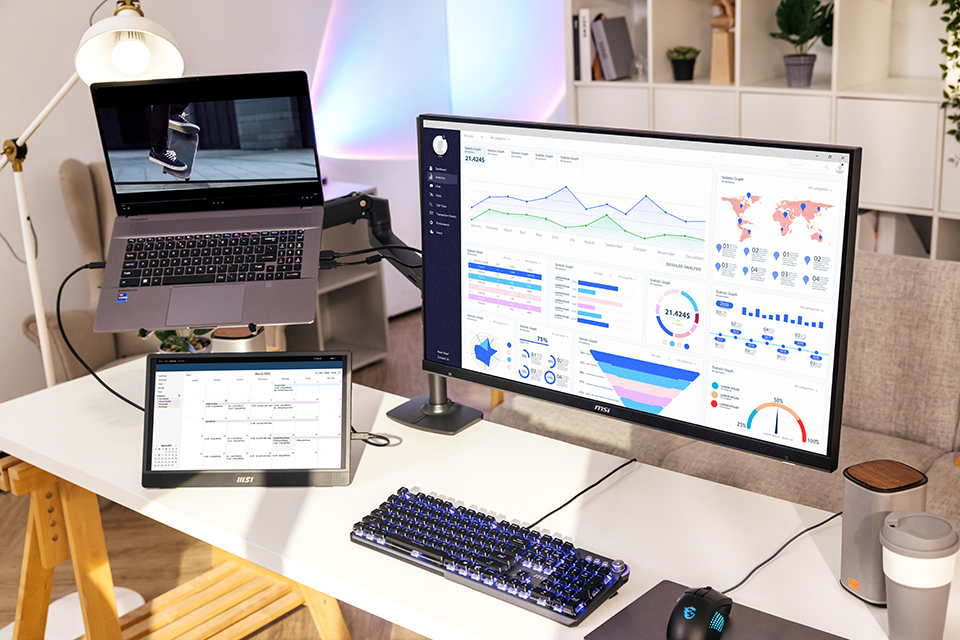
Anda memerlukan salah satu dari berikut untuk menghubungkan monitor kedua pada laptop Anda:
- Thunderbolt Hub
- Type-C to HDMI Adapter
- Kabel USB Type-C to HDMI
- Kabel USB Type-C to DisplayPort

Untungnya, kedua port USB Type-C pada MSI Creator Z17 HX Studio – Laptop A13V mendukung Thunderbolt 4, jadi tidak masalah mana yang akan Anda gunakan. Namun, hal ini dapat bervariasi dari laptop ke laptop, jadi pastikan Anda menemukan port yang benar pada model Anda.
Selanjutnya, gabungkan Monitor Gaming 4K MSI MAG 323UPF dan Monitor Gaming Portable MAG MP161 Full-HD untuk setup ini dan nikmati fleksibilitas tak tertandingi.
Selanjutnya, gabungkan Monitor Gaming 4K MSI MAG 323UPF dan Monitor Gaming Portable MAG MP161 Full-HD untuk setup ini dan nikmati fleksibilitas tak tertandingi.

Selain memberi Anda akses ke layar ketiga (dengan resolusi 1080p / Full HD) saat Anda berada di ruang kerja, Anda juga dapat membawanya bersama laptop untuk membuat ruang kerja dual-display sementara (layar laptop + MAG MP161) apabila diperlukan.
Catatan: Proses koneksi tetap identik.
Menyesuaikan Setup Multi-Monitor di Windows.
Windows display settings memberi Anda lebih banyak fleksibilitas untuk mengubah pengaturan Anda. Anda dapat mengubah tampilan utama, scaling (ukuran default dari ikon, teks, dan window), resolusi, dan orientasi.

Anda dapat menemukan pengaturan tersebut disini: Settings → System → Display.

Anda juga dapat mengklik kanan pada ruang kosong di desktop Anda dan memilih 'Display Settings' untuk mencapai layar ini. Scroll ke bawah dan Anda akan menemukan akses ke layout tambahan dan opsi scaling.
Kami juga telah mengembangkan tool yang Anda butuhkan untuk mengubah pengaturan ini menggunakan interface intuitif dalam aplikasi MSI Gaming Intelligence (link). Memberikan kontrol dan kustomisasi ruang kerja multi monitor Anda menggunakan Monitor MSI. Anda dapat melihat lebih banyak detail mengenai fitur dan fungsinya pada video ini .
Jika Anda masih memiliki pertanyaan lebih lanjut tentang cara menghubungkan laptop Anda ke dual monitor atau menyesuaikan ruang kerja Anda, para ahli kami telah membuat panduan tertulis dan video untuk membantu Anda. Anda dapat menonton video pada channel YouTube resmi kami.
Bagi yang ingin menjelajahi berbagai tipe dari setup multi-monitor, dapatkan informasi lebih lanjut di halaman Multiple Monitor kami. Temukan panduan, model monitor yang direkomendasikan, dan lebih banyak lagi!
Kami juga telah mengembangkan tool yang Anda butuhkan untuk mengubah pengaturan ini menggunakan interface intuitif dalam aplikasi MSI Gaming Intelligence (link). Memberikan kontrol dan kustomisasi ruang kerja multi monitor Anda menggunakan Monitor MSI. Anda dapat melihat lebih banyak detail mengenai fitur dan fungsinya pada video ini .
Jika Anda masih memiliki pertanyaan lebih lanjut tentang cara menghubungkan laptop Anda ke dual monitor atau menyesuaikan ruang kerja Anda, para ahli kami telah membuat panduan tertulis dan video untuk membantu Anda. Anda dapat menonton video pada channel YouTube resmi kami.
Bagi yang ingin menjelajahi berbagai tipe dari setup multi-monitor, dapatkan informasi lebih lanjut di halaman Multiple Monitor kami. Temukan panduan, model monitor yang direkomendasikan, dan lebih banyak lagi!


