Bagaimana Cara Menghubungkan MacBook ke Monitor?
Monitors
Apabila Anda menggunakan MacBook saat bekerja dan perlu menghubungkannya ke monitor atau memiliki kantor di rumah menggunakan sistem Mac, Anda akan membutuhkan layar tambahan yang bisa didapatkan dari monitor eksternal.
Mungkin Anda berpikir bahwa semua (non-apple) display eksternal ke perangkat Apple akan sulit, namun ternyata hal itu bukanlah suatu masalah.
Menghubungkan layar non-Apple ke Mac sangat mudah. Anda hanya membutuhkan beberapa periferal berkualitas tinggi, seperti Mac dan monitor MSI untuk menjalankan setup tanpa hambatan.

Catatan – Meskipun kami menggunakan MacBook Air disini, kebanyakan Mac yang mendukung display eksternal (mulai dari 2024) akan memberikan pengalaman yang sama.
Apa yang Anda Perlukan untuk Menghubungkan Monitor Eksternal ke Mac?
Sebelum menyiapkan setup Anda, ada beberapa hal yang perlu disiapkan untuk Mac Anda. Pada contoh kali ini, kami menggunakan MacBook Air.
- Kabel USB Type-C yang kompatibel dengan USB 3.2 Gen 2 (jika Anda tidak yakin tentang spesifikasinya, ambil kabel Thunderbolt 3 atau yang lebih tinggi)
- Port USB Type-C kosong pada Mac Anda
- Monitor MSI dengan port USB Type-C PD
Anda juga dapat terhubung pada monitor eksternal melalui HDMI apabila Anda menggunakan Mac lama dan sudah memiliki Dock. Dalam panduan ini, kami berfokus pada meminimalisir berantakan pada meja Anda dan menghubungkannya melalui USB Type-C.
Laptop seperti MacBook Air dapat mengisi daya dan display output ke monitor eksternal menggunakan hanya satu kabel!
Monitor dengan Port USB Type-C mendukung Power Delivery (USB PD) diatas 65W untuk memungkinkan fast charging perangkat dengan Type-C seperti MacBook Air. Namun, Anda perlu menyalakannya secara manual melalui menu OSD monitor pada monitor yang kompatibel.
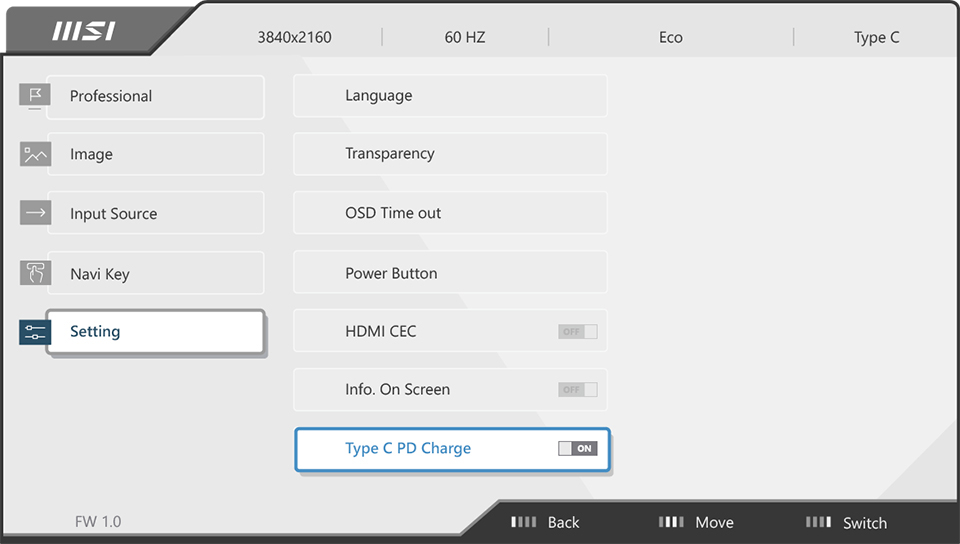
Beberapa monitor MSI yang kompatibel menggunakan USB Power Delivery 65W:
Menghubungkan Monitor ke Mac : Panduan Step-by-Step
Sekarang Anda sudah memiliki semuanya yang dibutuhkan untuk menghubungkan Mac Anda ke display eksternal, mari ktia mulai!
1. Hubungkan monitor dan Mac dengan kabel Thunderbolt 3 atau lebih tinggi (USB 3.2 Gen 2 good quality atau diatasnya juga dapat berfungsi) menggunakan port USB Type-C pada kedua perangkat.

Selanjutnya, buka control center MacOS Anda dengan menekan icon di atas kanan (tersedia hanya di MacOS 11 Big Sur dan yang lebih baru). Anda dapat melihat drop-down berikut sekarang. Klik pada Screen Mirroring di Control Center Anda. Anda dapat melihat window settings muncul dengan opsi Display yang terpilih. Anda juga dapat membuka System Settings secara langsung dan pilih ‘Displays’.
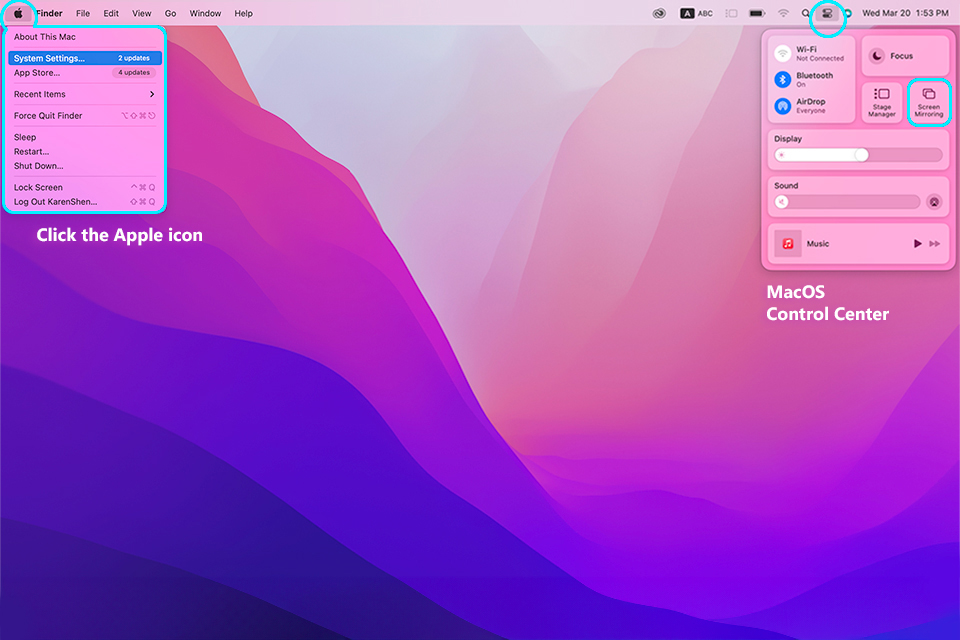
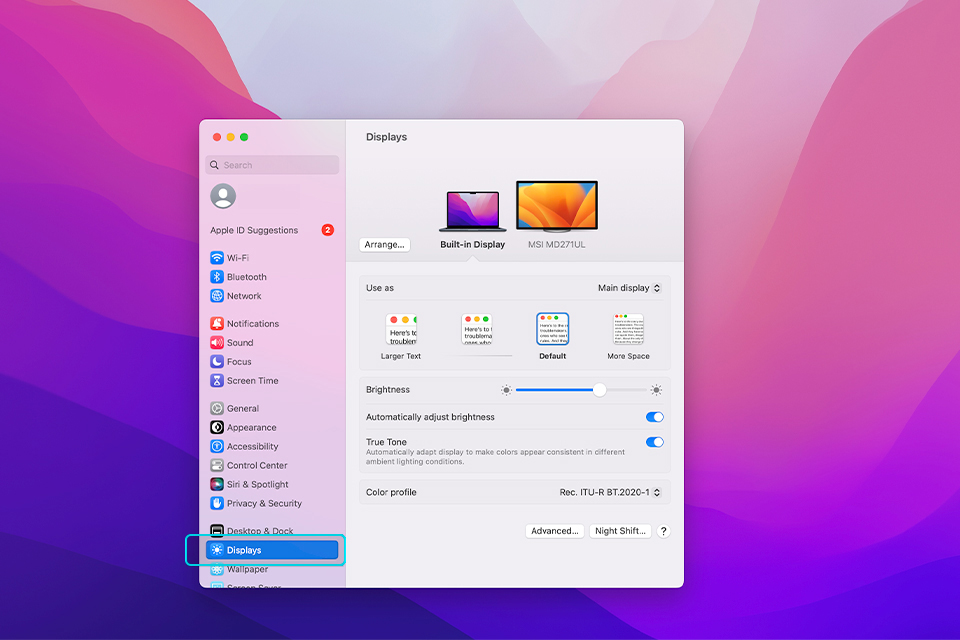
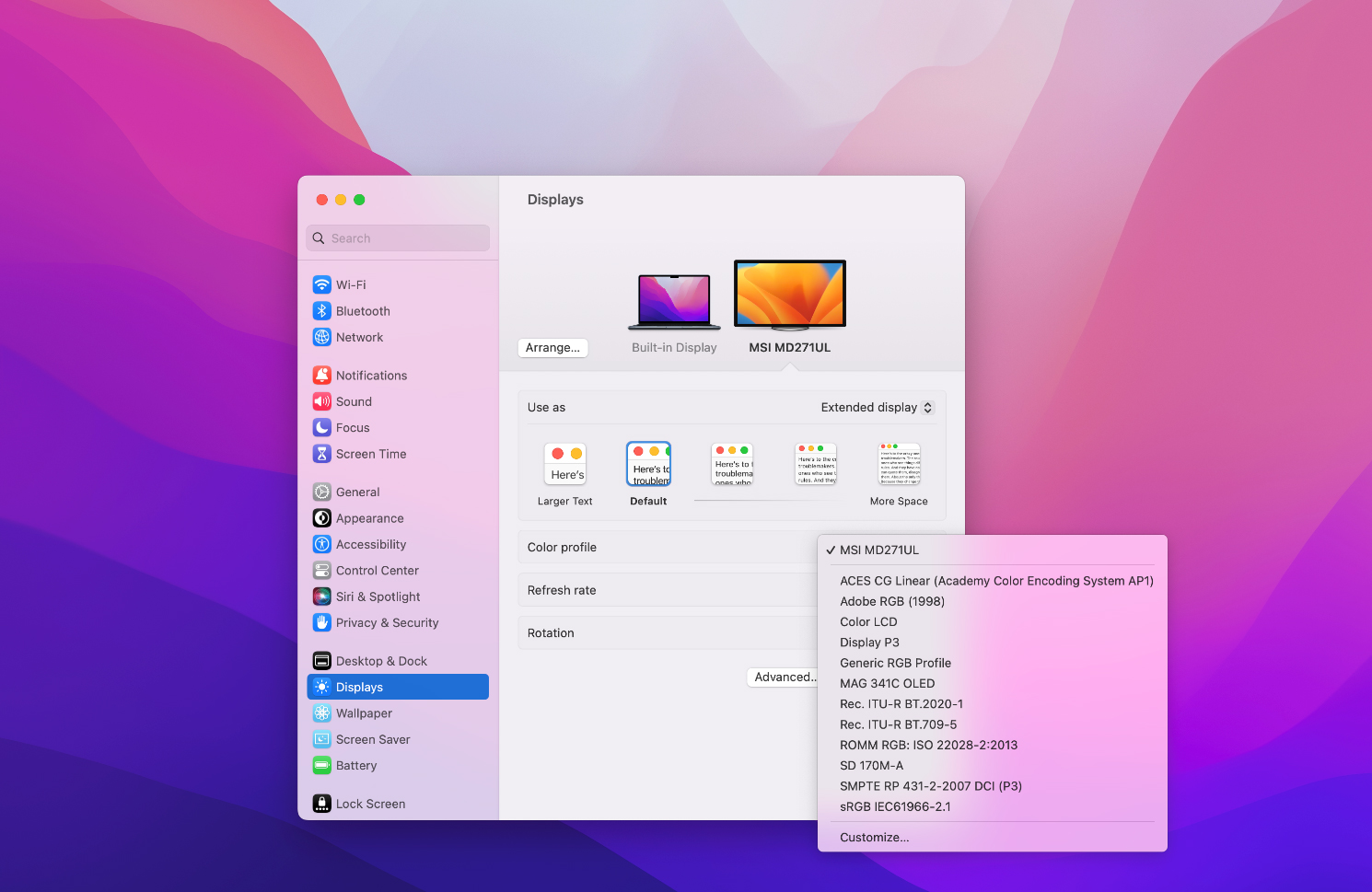
2. Seperti yang bisa Anda lihat, display terhubung akan terlihat. Apabila Anda ingin menggunakan display eksternal yang lebih besar sebagai display utama, buka menu drop-down ketika Anda memilih display MacBook built-in, kemudian pilih opsi “Extended display”. Anda juga dapat memilih display eksternal dan pilih “Main Display” untuk hasil yang sama.
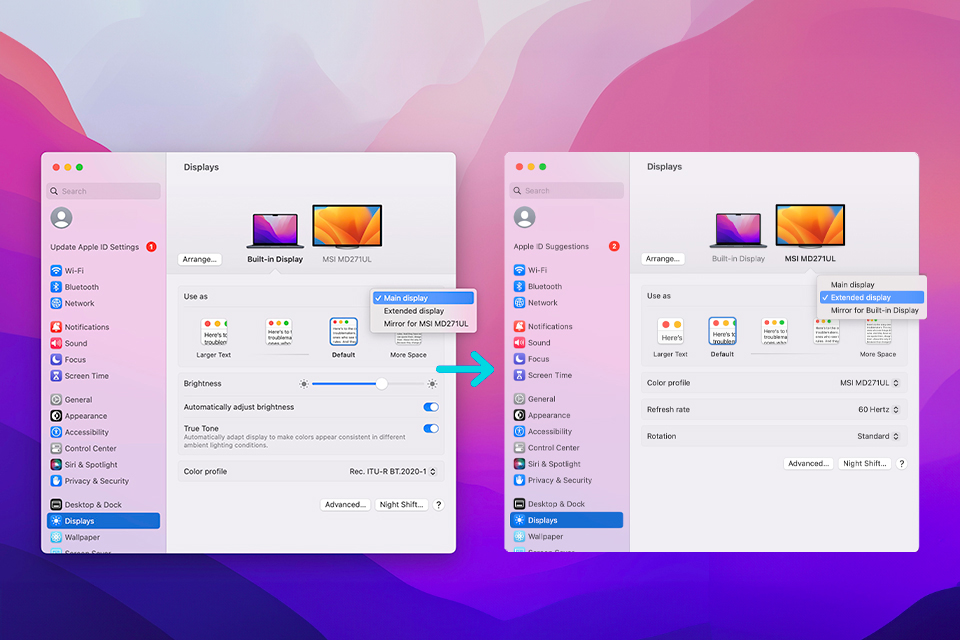
3. Sekarang, pilih monitor eksternal Anda. Kami menggunakan Monitor MSI MD271UL Business and Productivity.
4. Memilih profil warna yang tepat pada monitor eksternal akan menunjukkan pengaturan warna bawaan untuk display Anda, agar menunjukkan pengalaman visual yang terbaik. Seperti yang bisa Anda lihat, Color profile dari monitor MSI akan muncul pada drop-down kami. Tentunya, jika Anda perlu melakukan pekerjaan profesional yang sensitif pada warna, Anda mungkin perlu memilih color profile yang lebih sesuai!
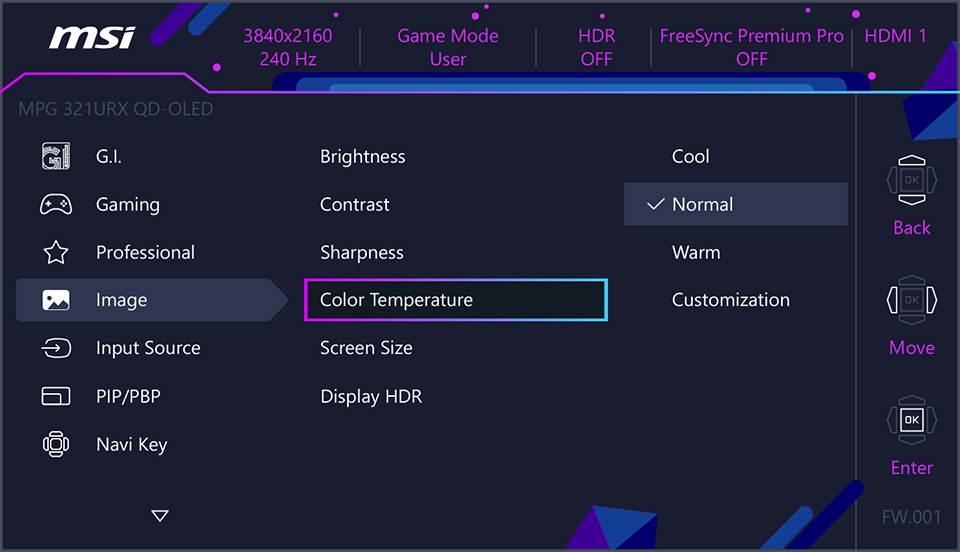
*Anda dapat mengubah pengaturan gambar lebih lanjut menggunakan menu OSD pada monitor MSI (gambar di bawah) dengan opsi seperti Color Temperature, Brightness, Contrast, dll.
5. Pilih, dan sekarang Anda siap untuk menggunakan display eksternal MSI bersama Mac Anda.
6. Opsi “Arrange…” memungkinkan Anda untuk mengatur layout display agar sesuai dengan ruang kerja Anda.
Perlu diingat bahwa kualitas kabel USB Type-C sangat penting. Jadi, jika Anda menggunakan salah satu yang mendukung spesifikasi yang lebih rendah - maka Anda mungkin akan mendapatkan hasil yang kurang maksimal. Misalnya, satu kabel mungkin hanya dapat mengisi daya MacBook Anda, sementara yang lain mungkin hanya berhasil mengirim sinyal display ke monitor Anda.
Jika Anda mengalami masalah saat menyambungkan monitor eksternal MSI ke Mac atau tidak dapat menampilkan display dan melakukan charging yang berfungsi secara bersamaan, beralih ke kabel Thunderbolt 3 atau yang lebih tinggi adalah solusi yang paling memungkinkan.
Anda dapat mengikuti panduan setup multi-monitor berikut untuk dapat terhubung ke laptop Anda atau lebih dari satu monitor.


