Cara Mengaktifkan DLSS 4.5 Dynamic Frame Generation: Panduan Pengaturan Lengkap
Desktops
Sebelumnya, kami telah memperkenalkan fitur-fitur inovatif dari NVIDIA DLSS 4.5, yang telah secara signifikan mengubah pengalaman gaming yang imersif. Dengan meningkatkan kualitas gambar dan memastikan frame rates yang tinggi tanpa tersendat, DLSS 4.5—terutama bila dipadukan dengan Layar QD-OLED — menciptakan pengalaman gaming yang sempurna.
Namun, versi yang tersedia saat itu belum sepenuhnya siap. Meskipun NVIDIA telah mengumumkan kemampuan peningkatan frame rate hingga 6x, fitur tersebut belum dirilis secara resmi kepada publik. Kini situasinya telah berubah. Dengan diluncurkannya driver terbaru, PC desktop yang dilengkapi dengan GPU RTX 50 series akhirnya dapat mengaktifkan fitur ini untuk memaksimalkan performa gaming hingga batas tertinggi.
Dalam panduan ini, kami akan memandu Anda langkah demi langkah tentang cara mengaktifkan NVIDIA Dynamic Frame Generation dan sesuaikan pengaturan Anda agar pengalaman gaming menjadi selancar mungkin.
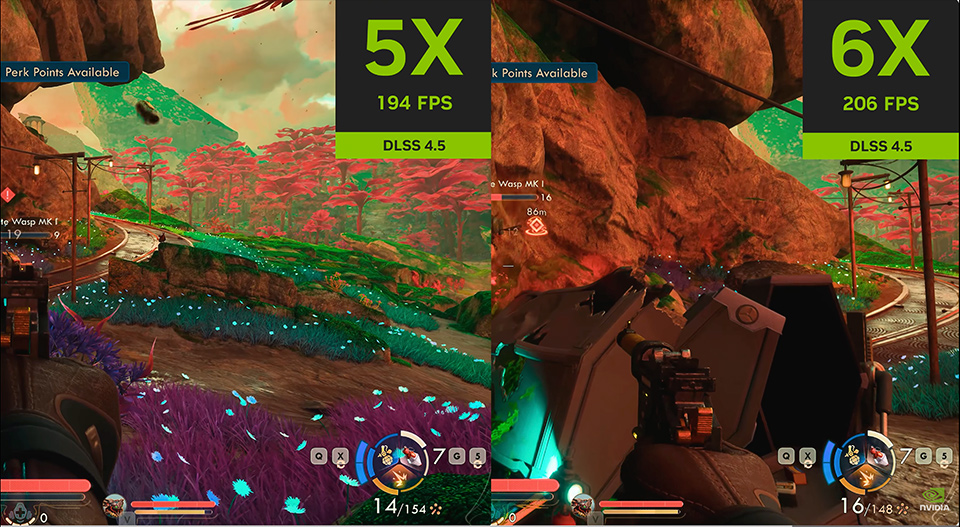
Fitur NVIDIA Dynamic Frame Generation memungkinkan game berjalan dengan FPS yang jauh lebih tinggi, sehingga menghadirkan pengalaman bermain yang lancar dan tanpa hambatan. Dengan frame rate yang dengan mudah mencapai 200 FPS pada sebagian besar game AAA, monitor dengan kecepatan refresh ultra-tinggi kini telah menjadi perlengkapan standar bagi setiap penggemar game.
Untuk mengaktifkan DLSS Dynamic Multi-Frame Generation, diperlukan komponen utama: kartu grafis RTX 50 series. Sebagian besar fungsi DLSS 4.5 bergantung pada arsitektur GPU yang lebih baru agar dapat beroperasi secara efektif. Kartu grafis yang lebih lama, karena keterbatasan hardware, tidak dapat mendukung atau menjalankan fitur DLSS 4.5 dengan baik. Mencoba menjalankan fungsi-fungsi ini pada hardware yang tidak didukung bahkan dapat menyebabkan penurunan performa dan mengganggu pengalaman gaming Anda. Inilah mengapa memiliki kartu grafis yang tepat sangat penting untuk mengaktifkan dan menikmati teknologi ini sepenuhnya.
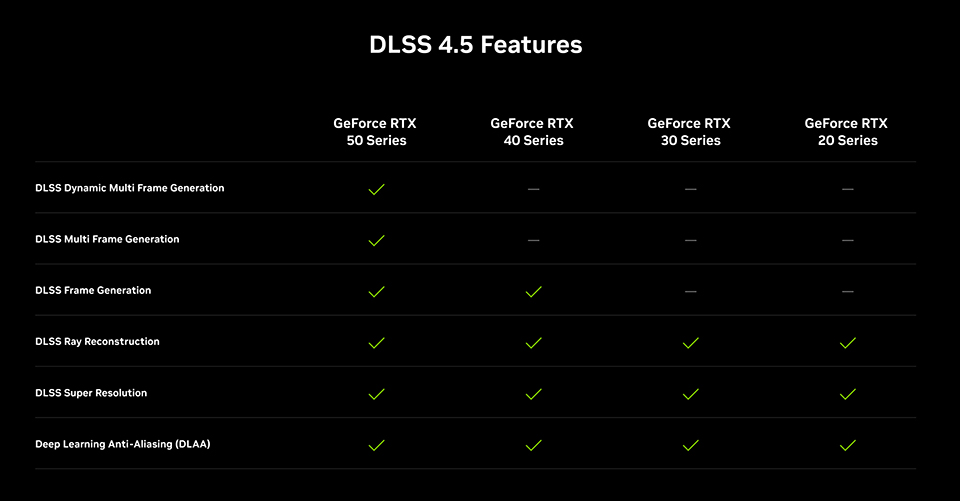
Berikut adalah daftar fitur DLSS 4.5; sebagian besar fitur ini dikembangkan berdasarkan arsitektur GPU RTX 50 series untuk menghadirkan performa yang lebih baik.
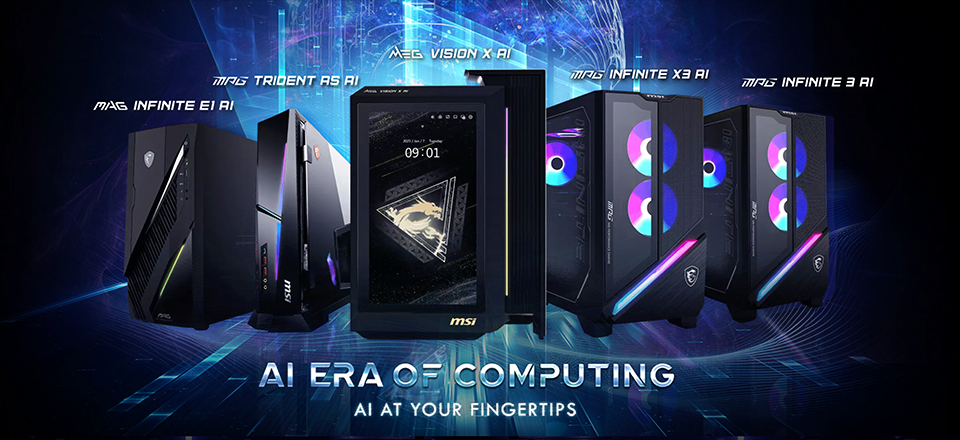
Seluruh jajaran produk PC gaming MSI mendukung kartu grafis NVIDIA RTX seri 50, yang sepenuhnya mengaktifkan teknologi AI canggih NVIDIA serta fitur DLSS (Dynamic Multi-Frame Generation). Seperti yang telah disebutkan sebelumnya, DLSS 4.5 menghadirkan frame rate yang sangat lancar dan kualitas gambar yang memukau. Selain untuk gaming, NVIDIA menawarkan serangkaian aplikasi untuk meningkatkan pengalaman penggunaan sehari-hari. Misalnya, RTX Video HDR mengubah konten SDR menjadi HDR untuk pengalaman hiburan yang lebih imersif. Aplikasi NVIDIA Broadcast memungkinkan pemula untuk melakukan siaran langsung dengan mudah, sementara NVIDIA Smooth Motion menghilangkan batasan FPS pada game-game lama untuk pengalaman yang lebih lancar. Teknologi AI ini secara kolektif meningkatkan setiap aspek pengalaman PC. Untuk tutorial AI NVIDIA lainnya, Anda dapat memeriksa tautan dalam artikel di bawah ini.
NVIDIA Smooth Motion: https://id.msi.com/blog/why-the-rtx-5060-and-rtx-5060-ti-are-great-choices-for-1080p-gaming-with-ai-enhancements
NVIDIA RTX Video HDR: https://id.msi.com/blog/how-to-turn-sdr-content-into-hdr
NVIDIA Broadcast App: https://id.msi.com/blog/msi-nvidia-studio-broadcast-tutorial
NVIDIA RTX Video HDR: https://id.msi.com/blog/how-to-turn-sdr-content-into-hdr
NVIDIA Broadcast App: https://id.msi.com/blog/msi-nvidia-studio-broadcast-tutorial
Sekarang, mari kita lanjutkan ke panduan pengaturan. Seperti biasa, langkah pertama adalah memastikan bahwa aplikasi NVIDIA dan driver grafis Anda telah diperbarui ke versi terbaru. Hal ini sangat penting untuk menjalankan fitur DLSS Dynamic Multi-Frame Generation yang baru. Meskipun mode “Dynamic” resmi menyesuaikan generasi frame berdasarkan target frame rate Anda, kami akan menggunakan mode “Fixed” agar selalu berjalan pada pengali maksimum 6x yang baru sehingga Anda dapat merasakan frame rate tertinggi yang mungkin dicapai. Setelah pembaruan selesai, ikuti langkah-langkah sederhana berikut untuk mengaktifkannya.
- Buka Aplikasi NVIDIA , klik tab "Graphics", dan pilih "Global Settings."
- Cari "DLSS Override – Frame Generation Mode" lalu klik pada "Use 3D App Setting."
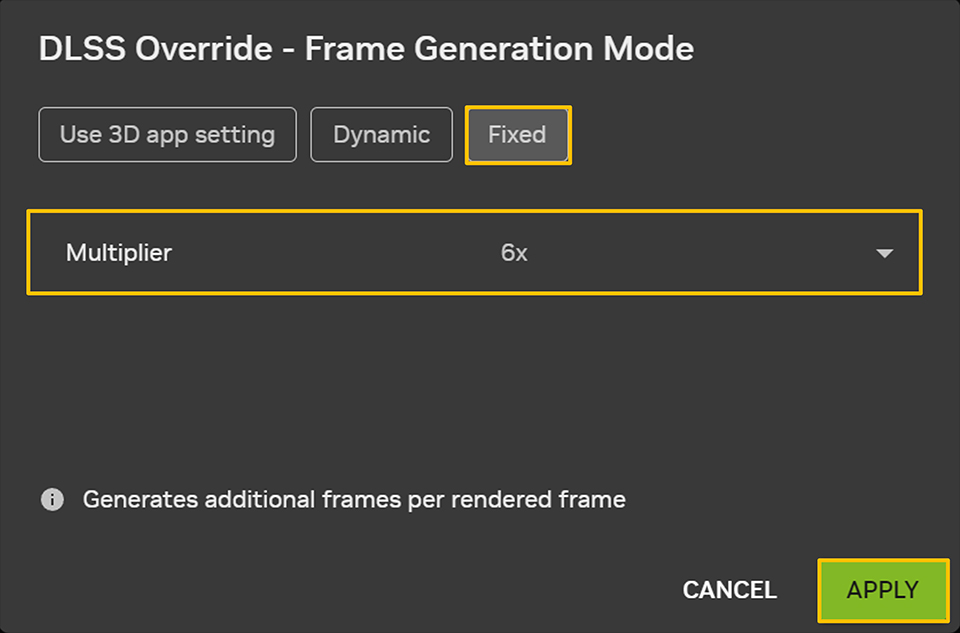
- Di jendela pop-up, pilih "Fixed," atur "Multiplier" ke "6x," dan klik Apply.
- Jalankan game Anda dan aktifkan "DLSS Frame Generation." Perlu diperhatikan bahwa meskipun menu dalam game mungkin masih hanya menampilkan opsi 2x, 3x, atau 4x, sistem sebenarnya sudah beroperasi dengan peningkatan 6x.
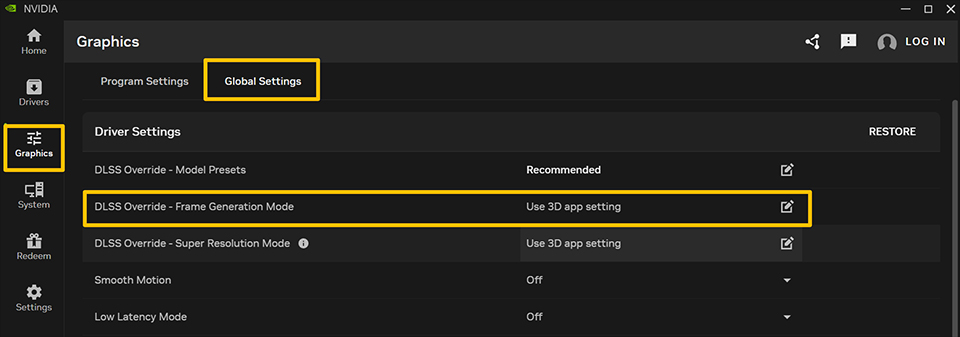
Setelah pengaturan ini diterapkan, pada dasarnya Anda sudah siap untuk bermain. Namun, bagaimana cara memastikan bahwa game tersebut benar-benar berjalan dengan peningkatan FPS sebesar 6x? Umumnya, jika Anda melihat lonjakan frame rate yang signifikan, kemungkinan besar fitur tersebut berfungsi dengan baik. Cara lain untuk memastikannya adalah dengan menggunakan NVIDIA Overlay untuk memeriksa status DLSS secara real-time. Ikuti langkah-langkah di bawah ini untuk mengaktifkan NVIDIA Overlay dan memverifikasi hasilnya.
- Tekan "Alt + Z" untuk membuka panel overlay aplikasi NVIDIA.
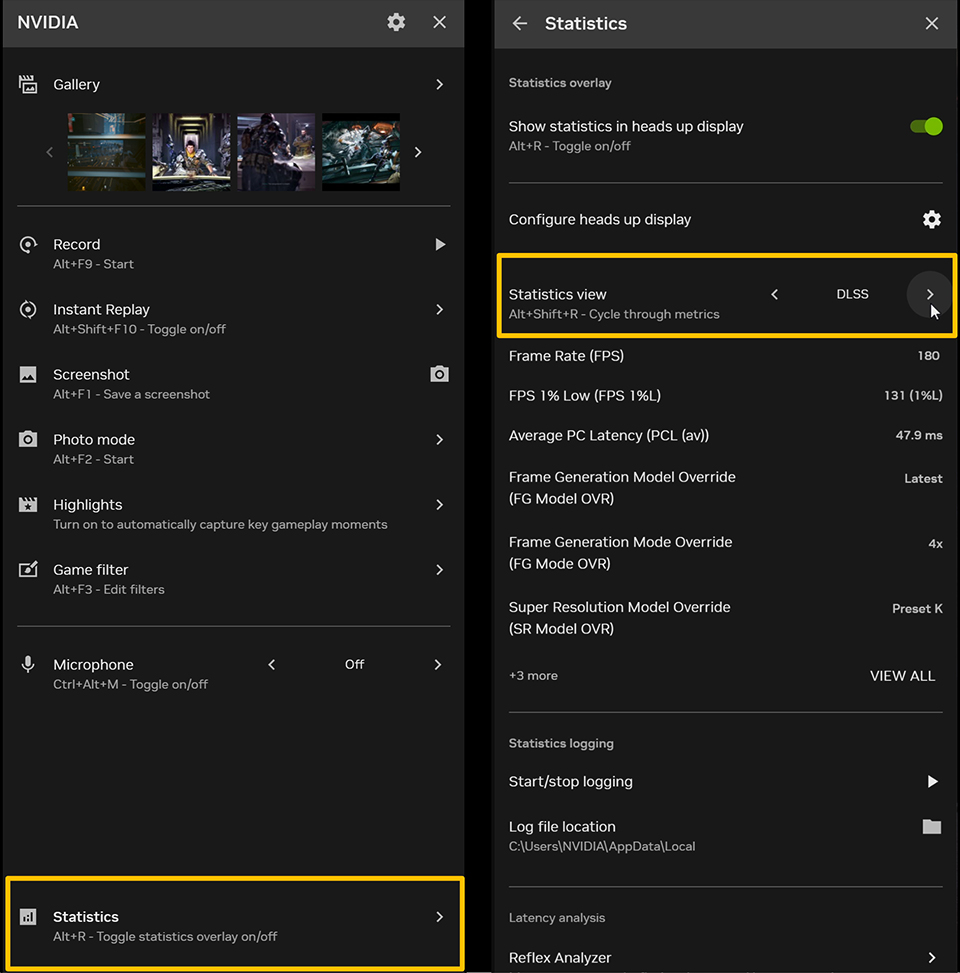
- Klik "Statistics" dan pilih "DLSS" dibawah opsi Statistics View.
- Ketika dalam game, tekan"Alt + R" untuk mengaktifkan atau menonaktifkan tampilan informasi kinerja. Anda kemudian dapat memastikan bahwa DLSS Dynamic Multi-Frame Generation berjalan pada nilai pengganda yang Anda atur.
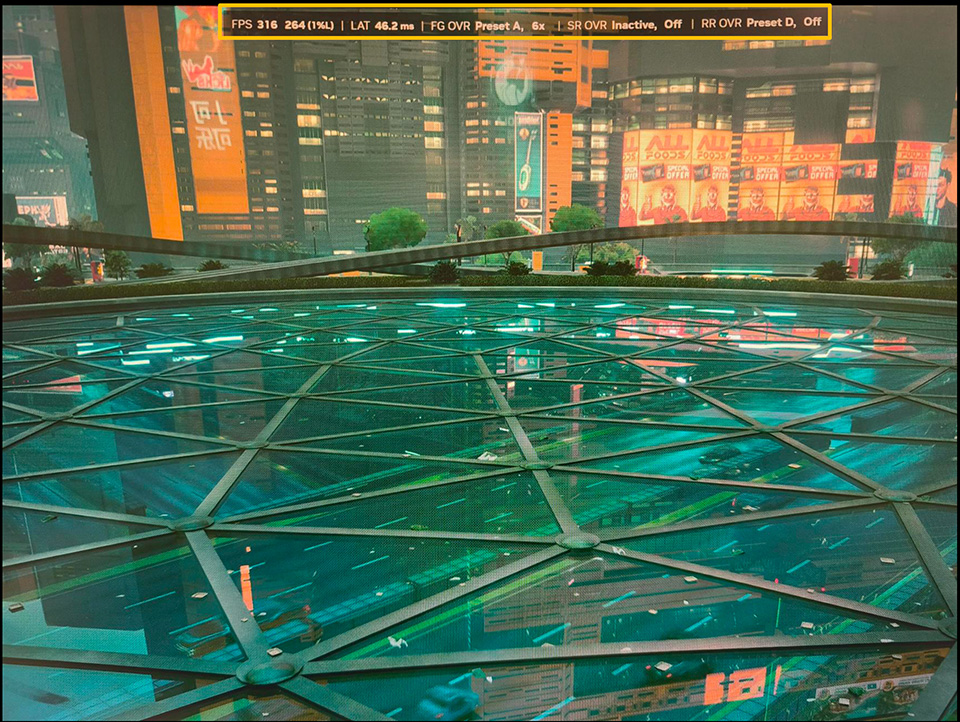
Karena overlay NVIDIA tidak dapat ditangkap dalam tangkapan layar biasa, saya menggunakan smartphone saya untuk mengambil foto ini guna menunjukkan kepada Anda bagaimana overlay tersebut bekerja. Status 'FG OVR Preset A, 6x' menunjukkan bahwa DLSS Dynamic Multi-Frame Generation saat ini sedang berjalan dengan peningkatan 6x.
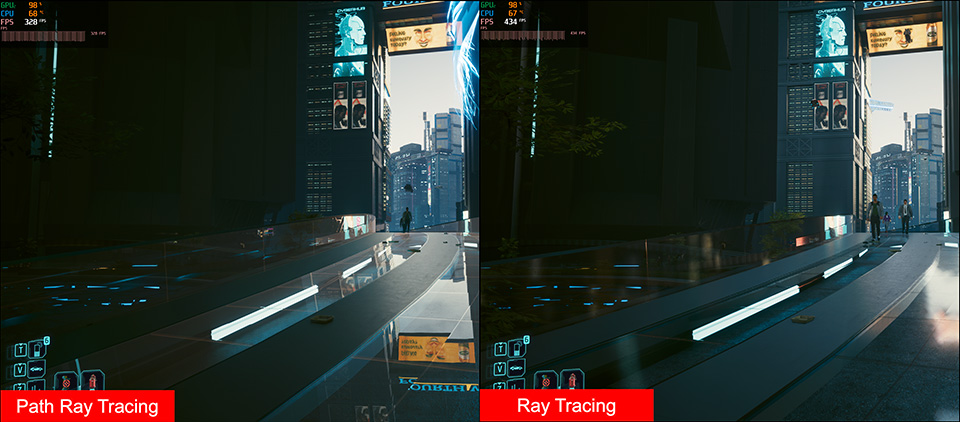
Dengan DLSS Dynamic Multi-Frame Generation yang meningkatkan FPS hingga 6 kali lipat dan Path Tracing yang mempertajam kualitas visual, Night City dalam Cyberpunk 2077 terasa lebih nyata dari sebelumnya. Ini benar-benar pengalaman yang sangat imersif.
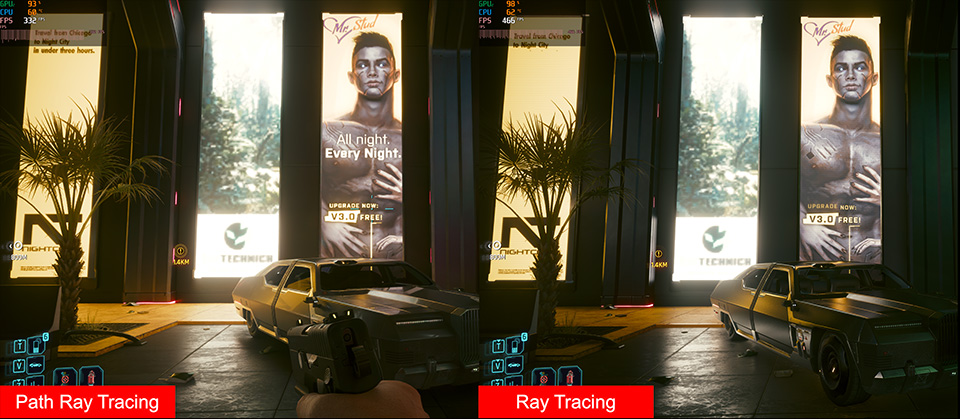
Bahkan tanpa pengaturan tertinggi sekalipun, penggunaan DLSS Dynamic Multi-Frame Generation bersama Ray Tracing standar sudah memberikan pengalaman bermain yang luar biasa. Pada akhirnya, semuanya tergantung pada kebutuhan pribadi Anda.
MEG Vision X AI 2nd: https://id.msi.com/Desktop/MEG-Vision-X-AI-2nd
MPG Infinite X3 AI 2nd: https://id.msi.com/Desktop/MPG-Infinite-X3-AI-2nd
MPG Trident AS AI 2nd: https://www.msi.com/Desktop/MPG-Trident-AS-AI-2nd
MPG Infinite Z3 X3D: https://id.msi.com/Desktop/MPG-Infinite-Z3-X3D-y
MAG Infinite S AI 2nd: https://id.msi.com/Desktop/MAG-Infinite-S-AI-2nd
MPG 322UR QD-OLED X24: https://www.msi.com/Monitor/MPG-322UR-QD-OLED-X24
MAG 321UP QD-OLED X24: https://www.msi.com/Monitor/MAG-321UP-QD-OLED-X24
MPG Infinite X3 AI 2nd: https://id.msi.com/Desktop/MPG-Infinite-X3-AI-2nd
MPG Trident AS AI 2nd: https://www.msi.com/Desktop/MPG-Trident-AS-AI-2nd
MPG Infinite Z3 X3D: https://id.msi.com/Desktop/MPG-Infinite-Z3-X3D-y
MAG Infinite S AI 2nd: https://id.msi.com/Desktop/MAG-Infinite-S-AI-2nd
MPG 322UR QD-OLED X24: https://www.msi.com/Monitor/MPG-322UR-QD-OLED-X24
MAG 321UP QD-OLED X24: https://www.msi.com/Monitor/MAG-321UP-QD-OLED-X24
Game Benchmark Finder kini telah diluncurkan!
https://id.msi.com/Landing/find_my_favor
https://id.msi.com/Landing/find_my_favor
Penasaran bagaimana performa pre-built dextop MSI saat digunakan untuk gaming favorit Anda??
Kunjungi Game Benchmark Finder untuk melihat performa FPS yang sebenarnya pada berbagai game dan menemukan PC rakitan MSI yang paling sesuai dengan kebutuhan Anda.
Kunjungi Game Benchmark Finder untuk melihat performa FPS yang sebenarnya pada berbagai game dan menemukan PC rakitan MSI yang paling sesuai dengan kebutuhan Anda.


