Bagaimana Cara Mengubah Konten SDR menjadi HDR? Memperkenalkan NVIDIA RTX Video HDR.
Desktops ,
Monitors
HDR adalah High Dynamic Range. Ini adalah format yang dapat mendukung lebih banyak kedalaman warna dan kontras tinggi, kemudian menampilkan kualitas video atau gambar yang mirip dengan objek nyata. Itu sebabnya HDR sangat populer pada game, fotografi, dan film. NVIDIA menggunakan teknologi AI-enhanced yang dapat mengubah konten SDR menjadi display HDR pada GPU GeForce RTX™ 40 series. Hal ini dapat menghadirkan pengalaman yang lebih mendalam bagi pengguna. Namun, kami masih membutuhkan monitor bersertifikasi HDR untuk menampilkan gambar dan video. Selanjutnya, saya akan memandu Anda tentang cara menggunakan NVIDIA RTX Video HDR di desktop gaming MSI dan monitor QD-OLED.
NVIDIA RTX Video HDR dapat membuat scene gelap di SDR menjadi display HDR.
Sebelum menggunakan NVIDIA RTX Video HDR, ada beberapa syarat yang perlu dipenuhi agar fungsi tersebut dapat berjalan dengan baik.
- Monitor yang mendukung HDR10. Kecerahan monitor harus mencapai 1000 nits. Semua Monitor MSI QD-OLED dapat mencapai kecerahan 1000 nits.
- Kartu grafis NVIDIA® GeForce RTX™. Fungsi ini tersedia pada kartu grafis GeForce RTX™20 hingga 40 series. Sebaiknya gunakan kartu grafis GeForce RTX™ 40 series untuk performa terbaik.
- Update atau instal driver GPU ke versi terbaru yang mana dapat Anda mengaktifkan RTX video HDR di NVIDIA Control Panel.
Pastikan semuanya sudah siap, dan kita akan mulai setup.
1. Aktifkan Windows HDR
Buka "Display Settings" pada halaman pengaturan Windows. Kemudian nyalakan "On" untuk mengaktifkan Windows HDR. Lokasinya seperti gambar di bawah ini.

2. Aktifkan NIVIDIA RTX Video HDR
Setelah mengaktifkan Windows HDR, buka NVIDIA Control Panel, dan klik "Adjust video Image settings". Anda akan melihat fitur peningkatan video RTX. Kemudian aktifkan fungsi "High Dynamic Range" dan terapkan pengaturan. Lokasinya seperti gambar di bawah ini
.

3. NIkmati Visual dari Video/Game
Sekarang kita dapat menikmati bermain game atau menonton video dalam konfigurasi HDR. Anda juga dapat menggunakan NVIDIA RTX video HDR untuk menggantikan native HDR. Beberapa media dan influencer mereview performa NVIDIA RTX Video HDR lebih baik daripada native HDR.

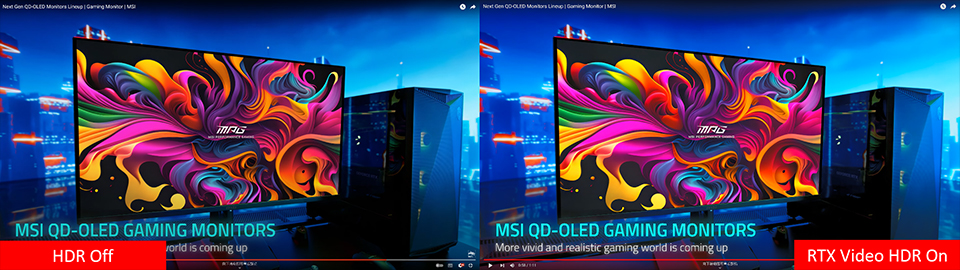
Itulah perbandingan antara RTX Video HDR dan non-HDR sebagai referensi Anda. Anda dapat melihat beberapa perbedaan dalam display, lebih banyak kecerahan, dan kontras yang dalam.
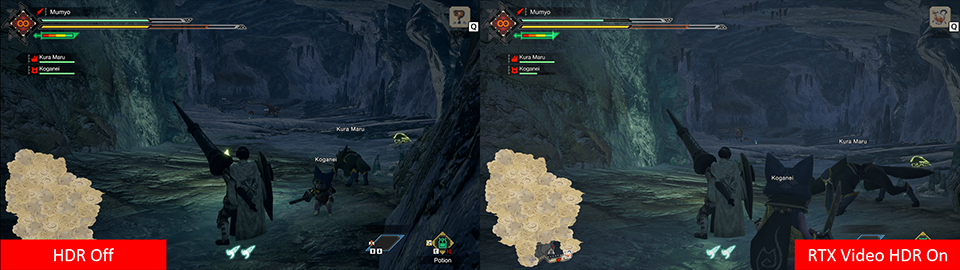
Monster Hunter Rise merupakan game yang tidak mendukung performa HDR, namun kita dapat menggunakan fitur game NVIDIA AI-enhanced RTX Video HDR, untuk membuat display game seperti performa HDR.

Helldivers 2 adalah game yang baru-baru ini populer; Game ini memecahkan banyak rekor dalam waktu singkat. Jadi, kita bisa paham bahwa game ini sangat menarik. Meskipun banyak gamer yang paham bahwa game ini tidak dapat ditampilkan dengan baik pada performa HDR. Tampilan game akan terlihat luntur atau berwarna abu-abu. Namun, sekarang kita bisa mengaktifkan NVIDIA RTX Video HDR untuk meningkatkan tampilan game dan mengabaikan efek sampingnya.
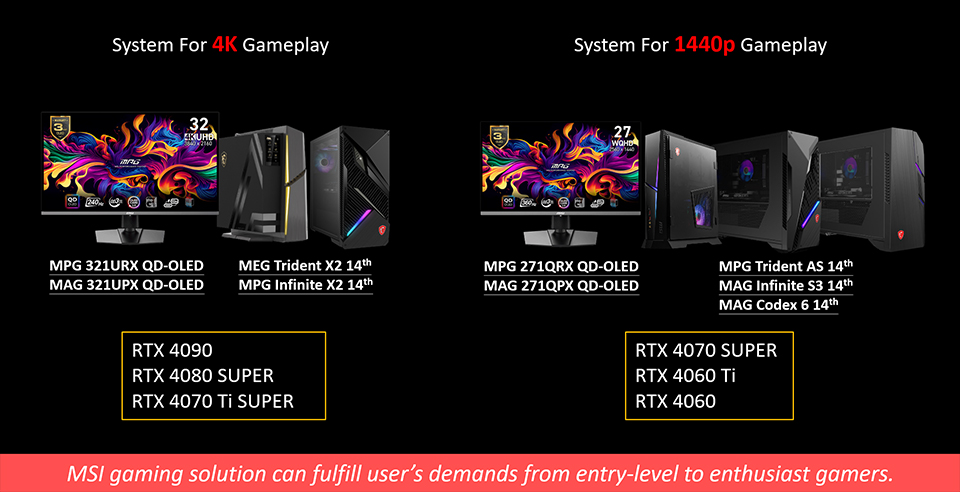
Terakhir, kami sangat menyarankan untuk menggunakan kartu grafis NVIDIA® GeForce RTX™ 40 series agar bisa menggunakan RTX Video HDR dengan performa terbaik, GeForce RTX™40 series memiliki kemampuan komputasi AI paling kuat dan VRAM memadai untuk menanganinya. Tentu saja, monitor bersertifikasi HDR juga penting. Kita tidak dapat melihat gambar dan video yang indah tanpa monitor yang sesuai. Solusi gaming MSI selalu mempertimbangkan kebutuhan gamer. Semua desktop gaming MSI menggunakan kartu grafis NVIDIA® GeForce RTX™ 40 series, dan monitor OLED sudah tersedia sekarang.

Ketika monitor tidak mendukung HDR10 (1000nits) meskipun kartu grafis sudah mendukung fungsi RTX Video HDR, monitor akan tetap tidak berfungsi.
NVIDIA juga terus mendorong fitur AI-powered ke dalam hidup kita, baik untuk kreasi atau gaming. Mereka telah merilis fungsi video upscale AI-enhanced, NVIDIA Video Super Resolution. Fungsi ini dapat meningkatkan resolusi video dari 1080p ke display 4K. Kami dapat menggabungkan RTX Video Super Resolution dan RTX Video HDR untuk pengalaman video terbaik. Anda dapat memeriksa tutorial di bawah ini untuk detail lebih lanjut.
Cara setup NVIDIA Video Super Resolution: Link
Cara setup NVIDIA Video Super Resolution: Link
Untuk informasi atau tutorial monitor MSI lainnya, Anda dapat mengunjungi Lab Monitor kami.
Monitor Lab: Link
Monitor Lab: Link
Jika Anda tertarik untuk memainkan berbagai game di desktop dan monitor gaming MSI, Anda dapat mengunjungi situs web kami untuk menemukan setup yang sesuai. Pilih game yang ingin Anda mainkan, ukuran, serta resolusi monitor pilihan Anda, dan sistem akan menunjukkan kepada Anda bagaimana performa game tersebut.
Game Benchmark: Link
Game Benchmark: Link

Daftar Monitor MSI QD-OLED
MEG 342C QD-OLED: https://id.msi.com/Monitor/MEG-342C-QD-OLED
MPG 491CQP QD-OLED: https://id.msi.com/Monitor/MPG-491CQP-QD-OLED
MPG 321URX QD-OLED: https://id.msi.com/Monitor/MPG-321URX-QD-OLED
MPG 271QRX QD-OLED: https://id.msi.com/Monitor/MPG-271QRX-QD-OLED
MAG 341CQP QD-OLED: https://id.msi.com/Monitor/MAG-341CQP-QD-OLED
MAG 321UPX QD-OLED: https://id.msi.com/Monitor/MAG-321UPX-QD-OLED
MAG 271QPX QD-OLED: https://id.msi.com/Monitor/MAG-271QPX-QD-OLED
MEG 342C QD-OLED: https://id.msi.com/Monitor/MEG-342C-QD-OLED
MPG 491CQP QD-OLED: https://id.msi.com/Monitor/MPG-491CQP-QD-OLED
MPG 321URX QD-OLED: https://id.msi.com/Monitor/MPG-321URX-QD-OLED
MPG 271QRX QD-OLED: https://id.msi.com/Monitor/MPG-271QRX-QD-OLED
MAG 341CQP QD-OLED: https://id.msi.com/Monitor/MAG-341CQP-QD-OLED
MAG 321UPX QD-OLED: https://id.msi.com/Monitor/MAG-321UPX-QD-OLED
MAG 271QPX QD-OLED: https://id.msi.com/Monitor/MAG-271QPX-QD-OLED

Daftar Desktop Gaming dengan Kartu Grafis MSI GeForce RTX™ 40 Series
MEG Trident X2 14th: https://id.msi.com/Desktop/MEG-Trident-X2-14th
MPG Infinite X2 14th: https://id.msi.com/Desktop/MPG-Infinite-X2-14th
MPG Trident AS 14th: https://id.msi.com/Desktop/MPG-Trident-AS-14th
MAG Infinite S3 14th: https://id.msi.com/Desktop/MAG-Infinite-S3-14th
MAG Codex 6 14th: https://id.msi.com/Desktop/MAG-Codex-6-14th
MEG Trident X2 14th: https://id.msi.com/Desktop/MEG-Trident-X2-14th
MPG Infinite X2 14th: https://id.msi.com/Desktop/MPG-Infinite-X2-14th
MPG Trident AS 14th: https://id.msi.com/Desktop/MPG-Trident-AS-14th
MAG Infinite S3 14th: https://id.msi.com/Desktop/MAG-Infinite-S3-14th
MAG Codex 6 14th: https://id.msi.com/Desktop/MAG-Codex-6-14th


