Cara Mempercepat RAM Anda dengan Overclocking: Panduan Lengkap untuk Mengaktifkan XMP dan EXPO
Motherboards
Jika Anda belum mengubah BIOS/UEFI PC Anda dalam beberapa waktu, baru saja membangun PC dengan modul memori baru atau meningkatkan workstation Anda, kemungkinan besar RAM Anda berjalan pada kecepatan yang lebih lambat dari yang Anda harapkan.
Selama boot awal, semua motherboard akan mengoperasikan modul memori pada pengaturan default ‘JEDEC’. Pengaturan default ini adalah standar industri untuk kecepatan memori, timing, dan tegangan yang didefinisikan oleh JEDEC Solid State Technology Association; badan standarisasi untuk industri perangkat keras komputer. Prosesor dan chipset Intel serta AMD mematuhi standar ini untuk menjamin pengalaman komputasi yang stabil.
Namun, jika Anda telah membeli memori berkinerja tinggi seperti, misalnya, kit Kingston FURY itu disetel dan diuji pabrik untuk beroperasi pada kecepatan yang lebih tinggi, latensi yang lebih rendah, dan tegangan yang lebih tinggi daripada standar industri JEDEC, kemungkinan besar sistem Anda belum disiapkan untuk memanfaatkan kecepatan yang lebih tinggi itu. Dalam artikel ini, kami akan membahas beberapa istilah terkait memori yang harus Anda ketahui, menjelaskan cara mengaktifkan kecepatan yang lebih tinggi untuk memori Anda, dan apa yang harus dilakukan jika segala sesuatunya tidak berjalan sesuai yang diharapkan setelah mengotak-atik BIOS Anda!
Hal Dasar: Istilah Kunci yang Harus Anda Ketahui
Sebelum kita masuk ke BIOS Anda, penting untuk mengetahui dan memahami beberapa istilah kunci yang terkait dengan memori.
- RAM (Random Access Memory): Ini adalah memori jangka pendek PC Anda, yang memungkinkan CPU Anda mengakses data yang dibutuhkannya secara sering jauh lebih cepat daripada yang bisa dari perangkat penyimpanan Anda.
- Memory Channels: Memory Channels menentukan jumlah jalur komunikasi antara prosesor dan modul memori yang terpasang. Misalnya, berjalan dalam saluran ganda berarti CPU Anda memiliki dua jalur untuk mengakses memori Anda, dan jalur-jalur ini digabungkan untuk kinerja yang lebih tinggi (lebih banyak bandwidth) dengan dua modul memori identik yang terpasang.
- BIOS (Basic Input/Output System): Mengacu pada firmware (sekarang legacy) yang menginisialisasi perangkat keras Anda dan me-boot sistem operasi Anda saat Anda menyalakan PC. Menu BIOS dapat diakses dengan menekan tombol saat PC pertama kali dinyalakan, memungkinkan Anda untuk menyesuaikan pengaturan secara manual dan mengaktifkan/menonaktifkan fitur.
- UEFI (Unified Extensible Firmware Interface): Ini adalah standar modern yang menggantikan BIOS, memungkinkan waktu boot yang lebih cepat, dukungan untuk perangkat penyimpanan besar, dan fitur keamanan bawaan yang lebih baik. Meskipun demikian, Anda akan melihat banyak diskusi dan artikel menyebut interface ini sebagai 'BIOS' juga, jadi dalam kebanyakan kasus non-teknis, Anda dapat berasumsi mereka berarti hal yang sama.
Untuk menjelaskan bagian selanjutnya ini, kita perlu kit memori. Mari kita lanjutkan dengan Kingston FURY Beast DDR5 RGB 32GB 6000MT/s sebagai contoh, yang mungkin Anda lihat terdaftar di situs e-tail seperti Amazon dengan nama produk yang terlihat seperti ini:

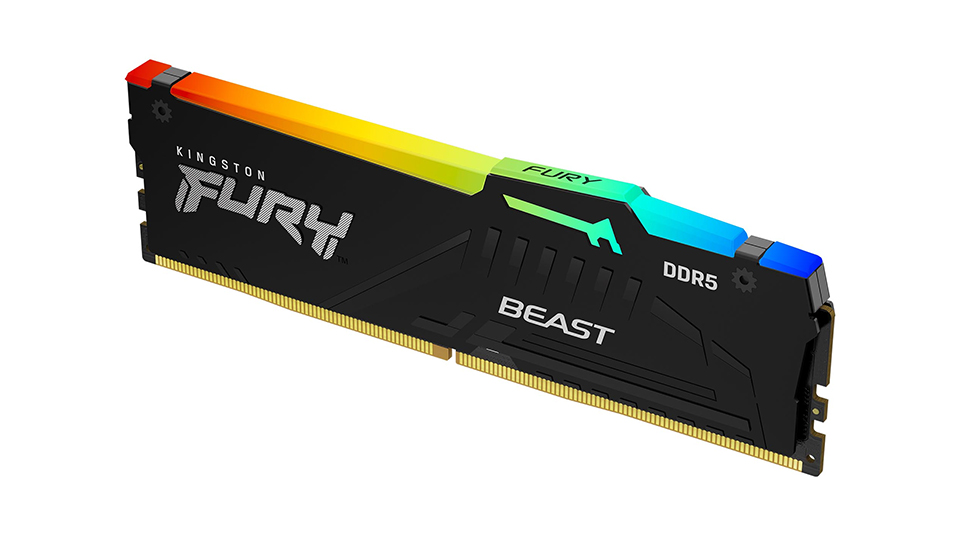
Jadi, apa arti istilah yang digunakan dalam nama produk ini? Intinya memberitahu kita bahwa kit Kingston FURY Beast ini memiliki dua modul memori 16GB masing-masing, dengan laju data 6000MT/s dan CAS Latency 30. Mari kita jelajahi lebih dalam beberapa istilah tersebut dan lainnya:
- ‘Speed’ atau Data Rate (MT/s): Kecepatan RAM diukur dalam Megatransfer per detik (MT/s) dan mengacu pada tingkat data memori, yang memberitahu Anda berapa juta paket data yang dapat dipindahkan masuk dan keluar dari memori per detik. Kecepatan yang lebih tinggi lebih baik, artinya data ditransfer dengan laju yang lebih tinggi untuk meningkatkan performa.
- CL (CAS Latency): CL adalah yang pertama dari empat pengaturan waktu pabrik dan bisa dibilang yang terpenting, itulah mengapa disebutkan dalam nomor bagian dan deskripsi. Ini menunjukkan waktu yang dibutuhkan dalam siklus clock untuk menemukan data memori yang perlu diakses. Jika Anda melihat deskripsi kit Kingston FURY Beast yang terdaftar di atas, Anda akan melihat jumlah siklus clock di sebelah huruf 'CL'. Semakin rendah semakin baik, artinya lebih sedikit waktu menunggu data kembali ke prosesor dari RAM. Untuk lebih detail, silakan kunjungi situs web Kingston:
- OC (Overclock): OC mengacu pada perangkat keras yang berjalan di atas kecepatan standar JEDEC 'default', timing, atau tegangan. Overclocking dapat dilakukan tidak hanya pada komponen memori, tetapi juga pada prosesor dan kartu grafis. Mencoba overclock mungkin memperkenalkan ketidakstabilan, jadi ide yang baik untuk melakukan beberapa uji benchmark dan gaming untuk memastikan stabilitas yang kuat.
- JEDEC Standard Speed: Kecepatan memori standar industri, timing, dan tegangan yang akan digunakan RAM Anda secara default saat menggunakannya tanpa mengaktifkan profil overclock Intel XMP/AMD EXPO yang diprogram pabrik. Jadi, jika Anda mengambil kit Kingston FURY Beast DDR5 di atas, Anda akan berjalan pada kecepatan standar JEDEC secara default, berdasarkan apa yang didukung chipset dan prosesor, bukan kecepatan overclock, timing, dan tegangan yang mampu dijalankan memori.
- Intel XMP (eXtreme Memory Profile): Teknologi Intel yang memungkinkan Anda untuk melakukan overclock memori Anda menggunakan profil preset pabrik – memungkinkan OC satu klik dalam BIOS. Pada kit di atas, ini berarti mengatur kecepatan RAM hingga 6000MT/s dengan timing yang lebih rendah pada tegangan yang lebih tinggi.
- AMD EXPO (Extended Profiles for Overclocking): Ini adalah teknologi AMD yang memungkinkan overclock satu klik dalam BIOS yang mengatur memori Anda ke kecepatan yang diiklankan dengan profil preset pabrik.
- DIMM (Dual In-Line Memory Module): Istilah teknis untuk 'stick' RAM Anda yang dicolokkan ke motherboard. Masing-masing modul ini disebut sebagai DIMM.
Bagaimana Cara Mengaktifkan XMP atau EXPO di BIOS (UEFI) Anda?
Langkah-langkah untuk mengaktifkan kecepatan memori yang lebih tinggi dapat bervariasi dari produsen ke produsen, tetapi ide dasar di baliknya tetap sama: akses interface BIOS Anda, temukan halaman pengaturan yang benar, atur profil OC untuk memori Anda, simpan, dan reboot.
Dalam panduan ini, kami akan menggunakan Click BIOS X MSI untuk menunjukkan cara mengaktifkan XMP/EXPO untuk performa yang lebih baik. Merek seperti MSI sering melalui validasi ekstensif dan rekayasa bersama dengan merek memori top seperti Kingston untuk memberikan Anda pengalaman overclock yang aman, sederhana, dan stabil.
1. Dapatkan akses ke BIOS motherboard Anda dengan me-reboot (jika PC Anda sudah menyala) dan kemudian menekan tombol 'DEL' pada keyboard Anda (untuk motherboard MSI) saat sedang menyala. Untuk produsen lain, Anda mungkin harus menekan tombol yang berbeda seperti F2.
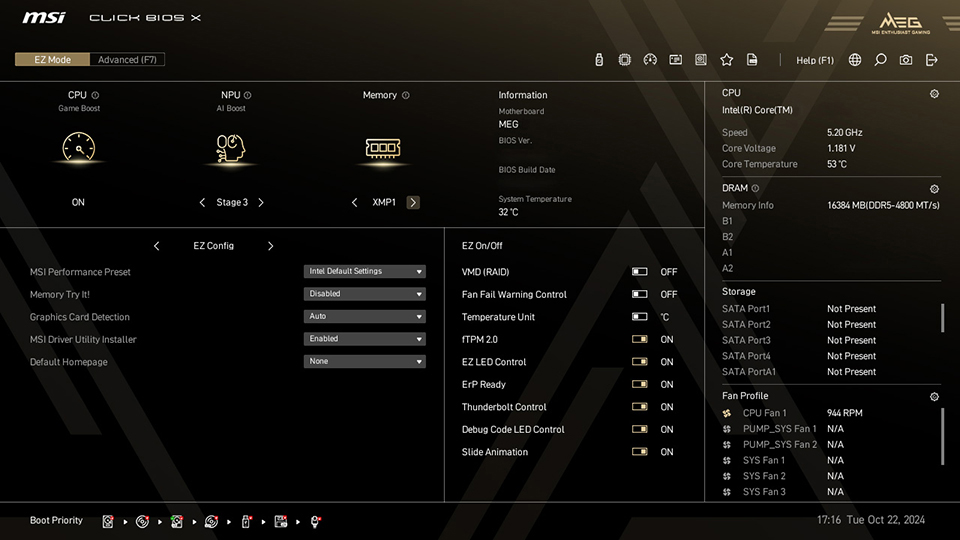
2. Jika berhasil, Anda akan melihat layar BIOS Anda, dan jika itu BIOS MSI modern, akan terlihat seperti tangkapan layar di bawah ini.
3. Secara default, interface Anda akan diatur ke 'EZ Mode' – memberi Anda akses ke banyak fungsionalitas dalam interface pengguna sederhana yang mudah diikuti dan dipahami. Jika Anda tidak akrab dengan BIOS (UEFI) Anda, kami merekomendasikan tetap di 'EZ Mode' untuk mengatur profil XMP/EXPO untuk memori Anda. Berikut adalah ikhtisar singkat tentang apa yang akan Anda temukan di setiap bagian.
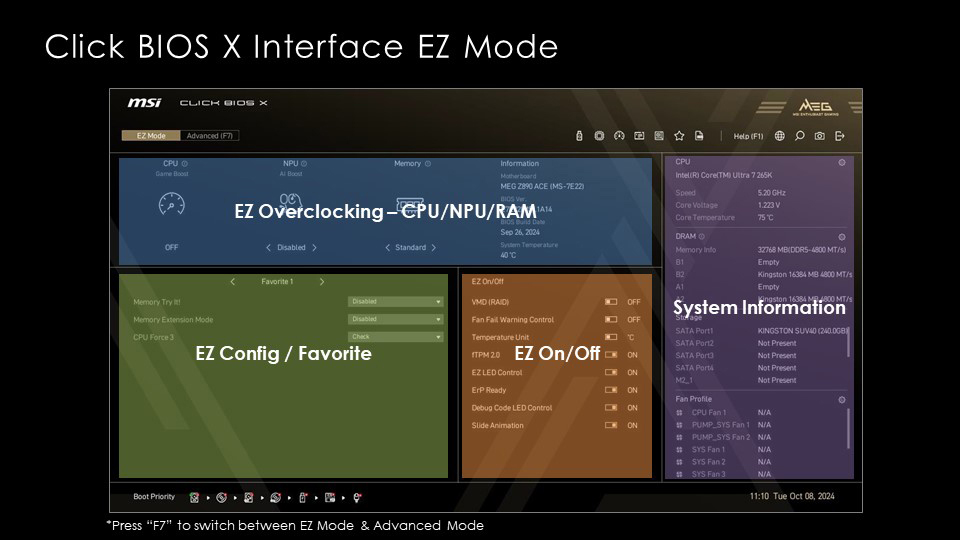
4. Pada halaman 'EZ Mode' ini, Anda akan menemukan serangkaian kontrol overclock satu klik di sudut kiri atas (disorot di bawah).
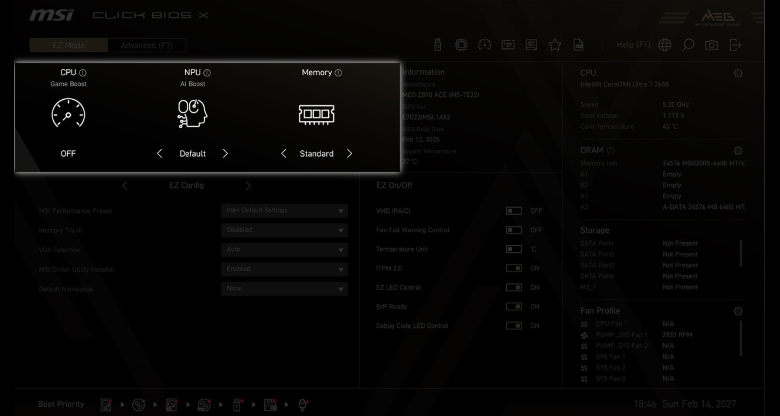
5. Cari label yang bertuliskan 'Memory' dan kemudian ubah pengaturan di bawahnya ke XMP1 (atau EXPO1 jika Anda menggunakan prosesor AMD) dari pengaturan 'Standard' default.
6. Itu saja! Sekarang Anda dapat menekan tombol 'F10' untuk menyimpan pengaturan ini dan me-reboot PC Anda.
7. Ketika PC Anda dinyalakan, seharusnya menggunakan profil memori yang benar, dan Anda akan mendapatkan kecepatan yang lebih tinggi. Anda dapat mengonfirmasi overclock telah berhasil diaktifkan dalam task manager di Windows 11 (tab Performance > Memory) atau menggunakan MSI Center. Dalam contoh kami menggunakan kit Kingston FURY Beast DDR5, Anda akan melihat kecepatan memori dilaporkan sebagai 6000MT/s.
Catatan: Jika Anda ingin mempelajari lebih dalam tentang MSI’s Click BIOS X, Anda dapat menemukan informasi lebih lanjut di sini. Juga, Anda akan menemukan lebih banyak info tentang apa yang harus dilakukan jika PC Anda menolak untuk boot setelah tweak ini di bawah.
Melampaui XMP dan EXPO: Dapatkan Performa Lebih Banyak Lagi
Sekarang Anda telah mengaktifkan XMP/EXPO, memori Anda akhirnya berjalan pada kecepatan yang diberikan. Tetapi Anda dapat melangkah lebih jauh jika Anda ingin. MSI telah mengembangkan optimasi khusus Intel dan AMD yang meningkatkan kinerja lebih lanjut hanya dengan beberapa klik.
Apa itu Memory Extension Mode untuk Intel?
Jika Anda menjalankan prosesor Intel Core Ultra pada motherboard MSI, Anda dapat meningkatkan performa lebih lanjut menggunakan Mode Ekstensi Memori eksklusif MSI. Pengaturan BIOS ini menambahkan profil XMP Anda yang ada untuk menyempurnakan sub-timing memori Anda. Dengan ini, Anda dapat mengharapkan latensi berkurang tambahan 12% hingga 16% dibandingkan dengan konfigurasi standar.
Penting untuk dicatat bahwa karena Anda mendorong performa modul memori melampaui spesifikasi yang diprogram dan diuji pabrik, stabilitas tidak dijamin oleh produsen memori.
Secara keseluruhan, ini berarti responsivitas yang lebih baik, yang berarti game yang lebih lancar dan responsif serta pengalaman yang lebih baik saat menangani beban kerja kreatif yang sensitif terhadap latensi.
Jadi, bagaimana Anda mengaktifkan ini?
- Akses BIOS MSI Anda seperti yang kami jelaskan di atas.
- Ubah dari ‘EZ Mode’ ke ‘Advanced Mode’ untuk memunculkan interface yang lebih kompleks, tetapi lebih kuat.
- Pergi ke halaman ‘Overclocking’ dan gulir ke bawah sampai Anda menemukan opsi berlabel ‘Memory Extension Mode’.
- Pilih mode yang Anda inginkan dan tekan F10 untuk menyimpan pengaturan Anda dan reboot!
Anda akan menemukan lebih banyak detail dan penjelasan tentang fitur ini dalam artikel mereka di sini.
Apa itu MSI Latency Killer dan High-Efficiency Mode?
Sementara Mode Ekstensi Memori membantu chip Intel, MSI Latency Killer dan Mode Efisiensi Tinggi dirancang untuk mengoptimalkan performa untuk prosesor AMD.
Latency Killer adalah fitur eksklusif MSI yang mengurangi latensi memori hingga 12%. Ini memungkinkan Anda untuk menyempurnakan performa memori bersama dengan profil EXPO atau overclock memori manual. Jadi, jika Anda mencari performa yang lebih baik, Anda dapat mencoba Mode Efisiensi Tinggi MSI untuk performa yang lebih baik lagi.
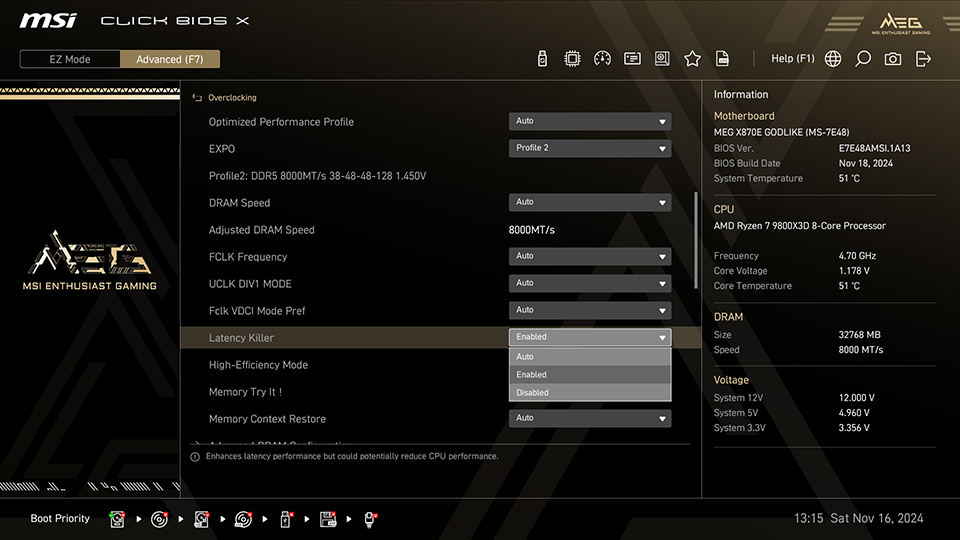
Jika Anda penasaran tentang pengaturan ini dan ingin mempelajari lebih lanjut tentang apa yang dapat Anda harapkan darinya, Anda akan menemukan lebih banyak detail dalam artikel Latency Killer untuk AM5 di sini.
Apa yang Harus Anda Lakukan Jika PC Anda Jatuh Setelah Mengaktifkan XMP/EXPO?
Baiklah, jadi Anda telah mengaktifkan beberapa pengaturan di BIOS (UEFI) Anda, dan sekarang PC Anda tidak bisa boot seperti sebelumnya?
Pertama-tama, sama sekali tidak perlu panik karena ini adalah bagian yang sangat normal dari perjalanan overclocking.
- Sekarang, jika kipas PC Anda berputar dan Anda melihatnya menyala, tetapi tidak ada tampilan, hal terbaik yang harus dilakukan, terutama untuk sistem AMD Ryzen, adalah menunggu sebentar.
- Jika menunggu tidak membantu, saatnya untuk melakukan pemecahan masalah.
- Masuk ke BIOS (UEFI) seperti yang kami lakukan terakhir kali dan kembalikan semua pengaturan ke nilai defaultnya. Pada motherboard MSI, ini dapat dilakukan menggunakan tombol F6. Kemudian simpan semua pengaturan dan reboot dengan tombol F10.
- Dengan pengaturan default, jika PC Anda boot dengan baik, overclock sayangnya tidak cukup stabil. Ini bisa terjadi dari waktu ke waktu, jadi tidak ada alasan untuk khawatir.
- Untuk mengatasi ini, Anda dapat menggunakan fitur Memory-Try-It pada motherboard MSI untuk mencoba beberapa timing memori umum untuk memeriksa apakah memori Anda stabil dengan salah satunya. Sekali lagi, Anda akan mengulangi langkah-langkah di atas jika PC Anda tidak boot.
Motherboard Gaming MSI Mana yang Mendukung Frekuensi Overclocking DDR5 Tertinggi?
Sementara beberapa motherboard dibuat untuk komputasi umum, ada beberapa yang dirancang khusus dari awal untuk overclock ekstrem dan memecahkan rekor dunia. Dua contoh seperti itu adalah MEG Z890 UNIFY-X untuk platform Intel modern dan MEG X870E UNIFY-X MAX untuk mereka yang menggunakan platform AM5 AMD!
Kedua motherboard menggabungkan komponen kelas server AI, tata letak PCB khusus untuk integritas sinyal memori yang ditingkatkan, dan arsitektur 2-DIMM 1SPC (One Slot Per Channel) khusus untuk memberikan kinerja overclock memori yang tak tertandingi. Desain khusus ini memastikan efisiensi memori maksimum, stabilitas, dan keandalan untuk para antusias dan overclocker.
Selain memungkinkan pengalaman overclock yang luar biasa, MEG X870E UNIFY-X MAX dan motherboard MEG Z890 UNIFY-X juga dilengkapi dengan fitur premium seperti Heatsink FROZR, 5G LAN, Wi-Fi 7, PCIe 5.0 dan aksesori Tuning Controller eksklusif sehingga Anda dapat menikmati performa luar biasa di semua bidang.