Maksimalkan Potensi Magic Monitor: Bagaimana KVM, PIP, & PBP Meningkatkan Produktivitas Anda
Monitors
Memulai hari dengan positif dapat menciptakan suasana yang mendukung kelancaran dan produktivitas sepanjang hari. Ini adalah kunci untuk menjadikan rutinitas kerja Anda lebih menyenangkan dan efektif. Ucapkan selamat tinggal pada rasa malas di hari Senin dan sambutlah awal minggu yang menyenangkan. Namun, bagaimana cara menciptakan suasana kerja yang nyaman dan efisien? Dengan bantuan fungsi KVM, PIP, dan PBP, mengelola berbagai tugas menjadi lebih mudah. Alat-alat ini dirancang untuk mempermudah alur kerja Anda dan meningkatkan pengalaman kerja Anda. Di bagian berikut, kami akan menunjukkan bagaimana fitur-fitur kuat ini dapat mengubah cara Anda bekerja.

Optimalkan Ruang Kerja Anda dengan KVM: Kendalikan Berbagai Perangkat di Satu Monitor
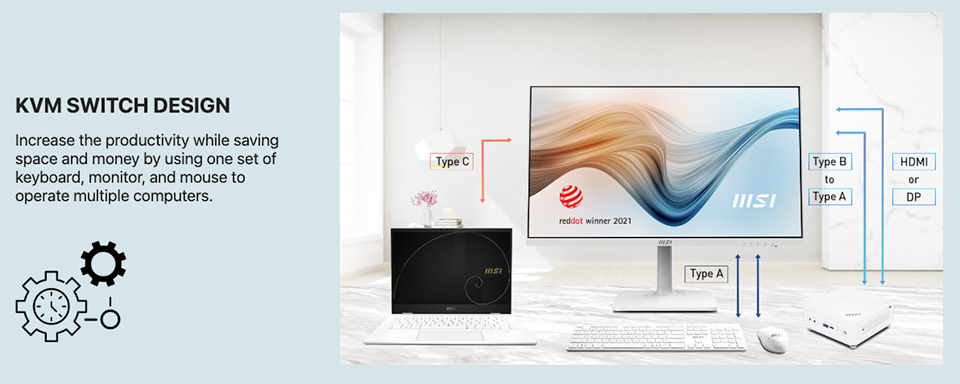
Saat memulai hari kerja di kantor atau studio, kita seringkali mendapati meja yang penuh dengan perangkat penting seperti laptop, ponsel, dan PC kantor. Menangani semua perangkat ini di satu monitor bisa menjadi tantangan. Meskipun menambahkan monitor kedua mungkin terlihat seperti solusi, hal ini juga memerlukan keyboard dan mouse tambahan, yang semakin memenuhi ruang kerja dengan perangkat elektronik dan kabel. Di sinilah teknologi KVM (Keyboard, Video, Mouse) hadir sebagai solusi.
KVM memungkinkan Anda mengendalikan berbagai perangkat menggunakan satu keyboard dan mouse di satu monitor. Ini adalah solusi efisien yang memaksimalkan ruang kerja Anda dan menghilangkan kekacauan yang tidak perlu. Monitor kantor MSI dilengkapi dengan fungsi KVM. Dengan fitur ini, Anda dapat dengan mudah mengelola semua perangkat Anda dari satu monitor hanya dengan menggunakan satu keyboard dan mouse. Selain itu, beberapa monitor MSI mendukung pengisian daya USB-C Power Delivery (PD), memungkinkan Anda untuk mengisi daya perangkat sambil menampilkan konten—tanpa memerlukan adaptor daya atau kabel tambahan. Dengan mengintegrasikan teknologi KVM, Anda dapat menikmati meja yang rapi, efisiensi yang lebih baik, dan alur kerja yang lebih lancar.
Catatan: Beberapa ponsel mungkin tidak kompatibel dengan pengendalian keyboard dan mouse.
Satu Monitor, Dua Tampilan: Picture-in-Picture (PIP) dan Picture-by-Picture (PBP)
Di era serba cepat ini, kita sering kali perlu menangani berbagai tugas di perangkat yang berbeda secara bersamaan. Baik itu PC kantor atau laptop pribadi, perangkat ini mungkin beroperasi di lingkungan jaringan yang terpisah, seperti intranet dan internet. Untuk menyederhanakan kompleksitas ini dan meningkatkan produktivitas, fungsi Picture-by-Picture (PBP) dan Picture-in-Picture (PIP) hadir sebagai solusi. Fitur-fitur ini memungkinkan Anda untuk mengelola dua perangkat di satu monitor, secara efektif memperluas area kerja Anda.
Picture-by-Picture (PBP): Fungsi ini membagi layar monitor menjadi dua bagian terpisah, menampilkan konten dari dua perangkat berdampingan.
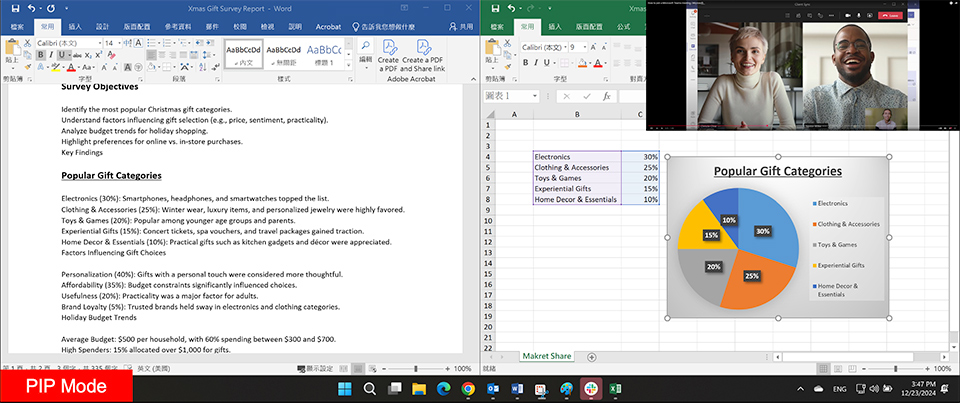
Picture-in-Picture (PIP): Fitur ini membuat jendela kecil yang muncul di atas layar utama, memungkinkan Anda untuk memantau satu perangkat sambil fokus pada perangkat lainnya. Dengan memanfaatkan PBP dan PIP, Anda dapat merampingkan alur kerja, mengurangi kebutuhan akan monitor tambahan, dan memaksimalkan efisiensi.
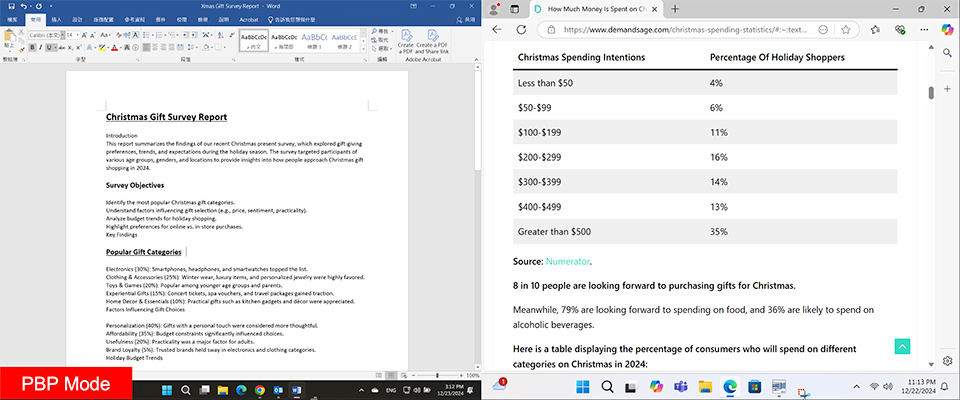
Dalam Mode PBP, kita juga dapat mentransfer data antar perangkat dengan menggunakan mouse untuk menyeret dan menjatuhkan file.
Catatan: Fungsi transfer data hanya tersedia pada beberapa model, dan Anda perlu menginstal Aplikasi MSI Game Intelligence terlebih dahulu.
Picture-in-Picture (PIP): Solusi Praktis untuk Multitasking
Picture-in-Picture mirip dengan Picture-by-Picture, namun ada perbedaan utama—layar kedua lebih kecil, memberi lebih banyak ruang di layar utama. Setelan ini ideal bagi mereka yang membutuhkan area kerja lebih luas namun tetap mengakses informasi tambahan. Dalam mode PIP, layar utama mendominasi monitor, sementara layar kedua bertindak sebagai overlay kecil yang menampilkan konten pelengkap. Misalnya, selama pertemuan daring dengan rekan kerja atau klien, layar kecil dapat menampilkan video panggilan, sementara layar utama menampilkan naskah pidato atau data yang telah disiapkan. Salah satu fitur terbaik dari PIP adalah fleksibilitasnya. Anda dapat dengan mudah menukar layar utama dan kedua sesuai kebutuhan, menjadikannya alat yang praktis dan serbaguna untuk multitasking.
Tentang operasi fungsi MSI KVM dan PIP/PBP, Anda dapat mengikuti petunjuk di blog untuk pengaturan atau instalasi.
Cara mengatur KVM untuk monitor MSI: Link
Video Tutorial:
Cara menggunakan fungsi PBP di berbagai sistem: Link
Untuk informasi lebih lanjut tentang monitor MSI atau tutorial, Anda dapat mengunjungi Monitor Lab kami untuk mendapatkan informasi terbaru.
Monitor Lab: Link
MSI KVM Monitor Support List
Modern MD342CQPW:
https://id.msi.com/Business-Productivity-Monitor/Modern-MD342CQPW
Modern MD342CQP:
https://id.msi.com/Business-Productivity-Monitor/Modern-MD342CQP
Modern MD272QXPW:
https://id.msi.com/Business-Productivity-Monitor/Modern-MD272QXPW
Modern MD272QXP:
https://id.msi.com/Business-Productivity-Monitor/Modern-MD272QXP
https://id.msi.com/Business-Productivity-Monitor/Modern-MD342CQPW
Modern MD342CQP:
https://id.msi.com/Business-Productivity-Monitor/Modern-MD342CQP
Modern MD272QXPW:
https://id.msi.com/Business-Productivity-Monitor/Modern-MD272QXPW
Modern MD272QXP:
https://id.msi.com/Business-Productivity-Monitor/Modern-MD272QXP


