Tutorial MSI AI Engine.
Desktops
2024 adalah era PC AI. MSI mempersiapkan hardware dan software yang siap AI untuk user beradaptasi pada layanan dan fungsi AI yang akan datang. Pertama-tama, kami akan mengumumkan lineup Desktop Gaming AI MSI dan menunjukkan kapabilitas AI dari produk kami. Selanjutnya, kami akan membimbing Anda mengenai cara menggunakan generative AI, Stable Diffusion pada Desktop Gaming AI MSI. Hari ini kami akan menunjukkan Anda cara untuk menggunakan aplikasi AI kami yang eksklusif, MSI AI Engine. Untuk meningkatkan user experience pada berbagai user scenario dengan mengoptimalkan pengaturan desktop PC secara otomatis.
1. Install MSI AI Engine
Terdapat dua cara untuk menginstall MSI AI Engine, install secara manual atau auto-update dengan Microsoft Stores lalu install MSI AI Engine pada feature sets di MSI Center. Apabila Microsoft Stories tidak mengupdate MSI Center Anda, silahkan gunakan link berikut untuk update MSI Center secara langsung.
MSI Center: Link
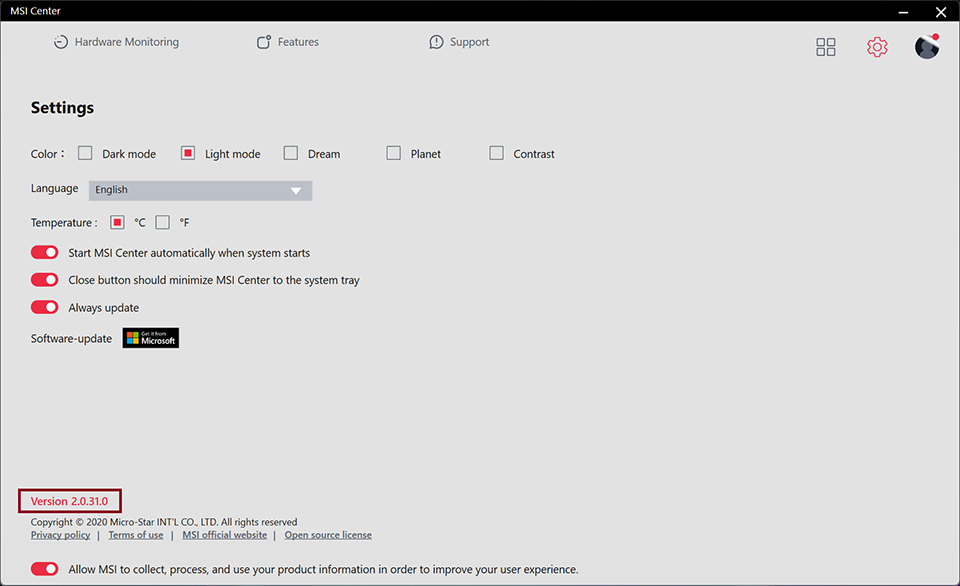
Setelah update MSI Center, versinya akan menjadi 2.0.31.0.
Setelah update MSI Center, klik Feature Sets dan Anda akan menemukan fungsi MSI AI Engine tersedia untuk diinstall.

Klik ikon Feature Sets pada pojok kanan atas, lalu semua fungsi eksklusif dari MSI akan terlihat. Selanjutnya mulai untuk install MSI AI Engine.
2. Aktifkan AI Engine
Anda hanya perlu klik untuk mengaktifkan MSI AI Engine. AI Engine akan menyesuaikan dan menggunakan pengaturan pada aplikasi Anda secara otomatis. MSI memberikan empat tipe pengaturan untuk Anda. Seperti mengoptimalkan performa sistem, pengaturan RGB, audio profile, dan display profile untuk memenuhi kebutuhan Anda. Selain itu, tergantung skenario Anda dapat menentukan performa pada aplikasi. Sebagai contoh, aplikasi terhubung pada profil RGB atau meningkatkan performa.

AI Engine: On/Off adalah switch utama untuk pengoperasian AI Engine. Anda dapat klik on atau off untuk mengontrol fungsi dari AI Engine. Sebagai contoh: Cahaya, Audio, Visual, dan Performa yang dapat Anda sesuaikan untuk aplikasi tertentu.
Catatan: Empat tipe opsi yang terhubung pada software MSI di Feature sets. Apabila Anda tidak menginstallnya, ikon function tidak akan muncul. Contohnya Light link ke Mystic Light, Audio link ke AI Noise Cancellation Pro. Visual link ke True Color, dan Performance link ke User Scenario. Jangan lupa untuk menginstall aplikasi ketika Anda ingin menggunakan fungsi tersebut.
Sejauh ini, MSI menawarkan empat scenario, Gaming, Work, Meeting, dan Entertainment. Ketika pengguna berpindah aplikasi window, secara otomatis akan menyesuaikan profil dan juga profile pemberitahuan akan muncul untuk digunakan.

Ikon pemberitahuan akan muncul dan memberitahu Anda fungsi mana yang AI Engine lakukan ketika Anda berpindah window.
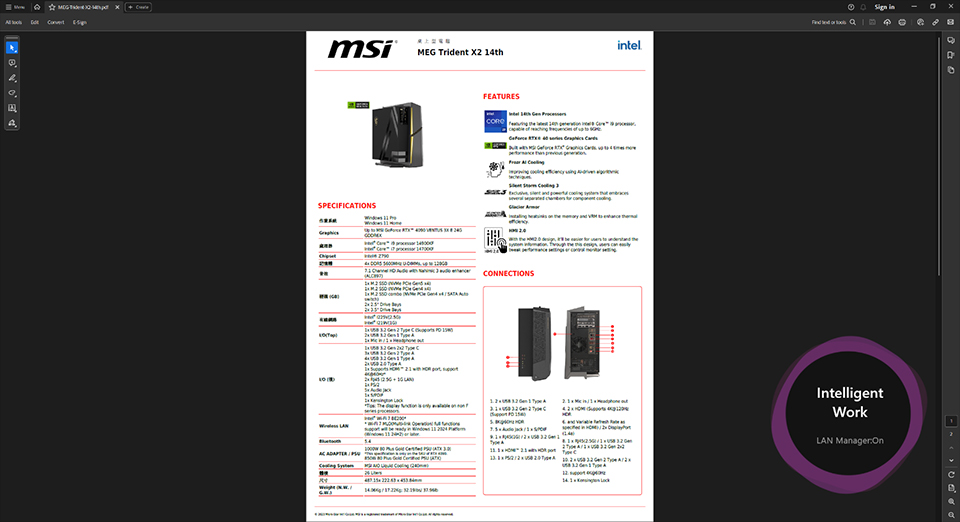
Ketika Anda pindah ke PDF reader, secara otomatis akan berubah ke work mode dan mengganti profil yang Anda tetapkan.
3. Tentukan Profil Anda
Anda mungkin berpikir bagaimana jika aplikasi yang digunakan tidak mendukung profilnya? Bagaimana cara agar MSI AI Engine mendukung aplikasi yang saya gunakan? Jangan khawatir, MSI juga memberikan aplikasi khusus untuk memenuhi kebutuhan Anda. Anda dapat menyesuaikan daftar aplikasi ke skenario lain. Ada ikon gear disamping AI Engine. Ketika ditekan akan muncul konfigurasi AI Engine. Kita dapat menambahkan aplikasi ke daftar dukungan.

Ikon Gear disamping AI Engine dapat membuka halaman konfigurasi seperti gambar yang kami tunjukkan.
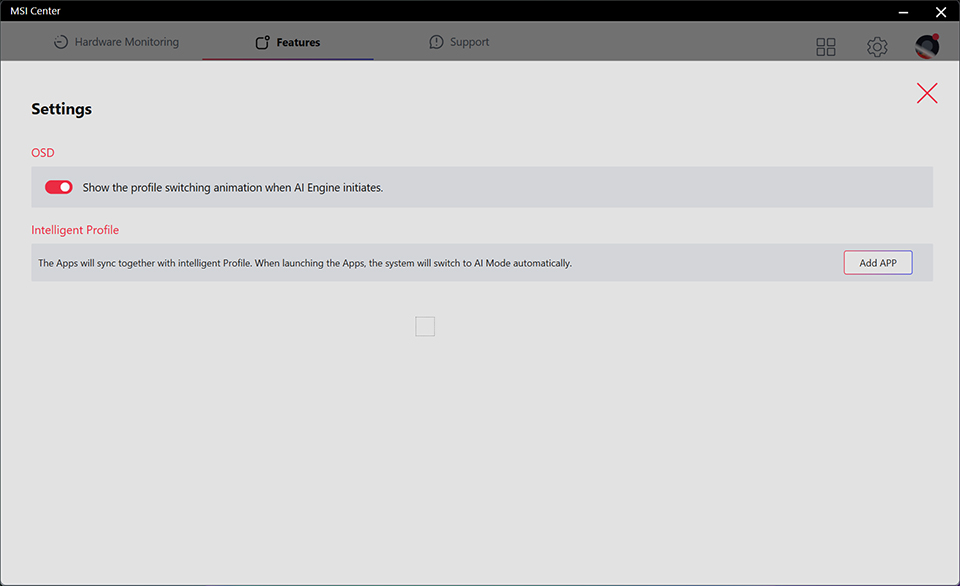
Pada OSD notice, Anda dapat mengubah switch on/off tergantung kebutuhan Anda. Apabila Anda tidak ingin terganggu oleh ikon pemberitahuan. Matikan saja dan ikon itu tidak akan muncul lagi ketika AI Engine beroperasi.
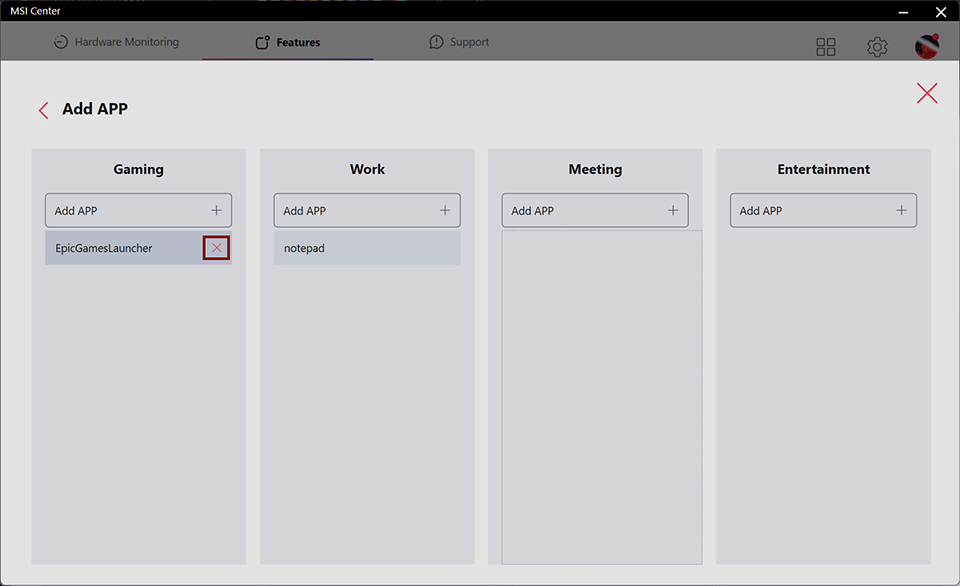
Pada Intelligent Profile, klik “Add APP”. Lalu kita dapat menyesuaikan aplikasi ke item scenario.
Apabila aplikasi yang kita tidak inginkan terpasang di scenario, kita juga dapat mengeluarkannya. Cukup klik ikon “X” untuk dikeluarkan dari scenario.
Apabila aplikasi yang kita tidak inginkan terpasang di scenario, kita juga dapat mengeluarkannya. Cukup klik ikon “X” untuk dikeluarkan dari scenario.
Terakhir, apabila Anda ingin review artikel sebelumnya mengenai Desktop Gaming AI MSI atau Cara Menggunakan Stable Diffusion pada Desktop Gaming MSI, klik link berikut untuk informasi lebih lanjut. Saat ini, MSI AI Engine didukung pada semua produk Desktop Gaming AI Intel 14th.
Apa kegunaan Desktop Gaming AI? Link
Bagaimana Cara Menjalankan Stable Diffusion pada Desktop Gaming AI MSI: Link
Bagaimana Cara Menjalankan Stable Diffusion pada Desktop Gaming AI MSI: Link
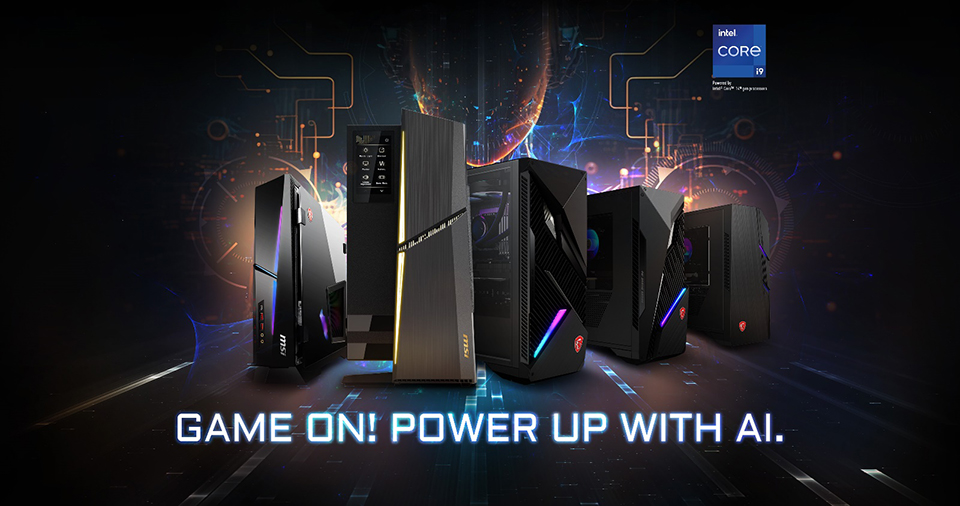
Daftar Dukungan MSI AI Engine
MEG Trident X2 14th: https://id.msi.com/Desktop/MEG-Trident-X2-14th
MPG Trident AS 14th: https://id.msi.com/Desktop/MPG-Trident-AS-14th
MPG Infinite X2 14th: https://id.msi.com/Desktop/MPG-Infinite-X2-14th
MAG Infinite S3 14th: https://id.msi.com/Desktop/MAG-Infinite-S3-14th
MAG Codex 6 14th: https://id.msi.com/Desktop/MAG-Codex-6-14th
MPG Trident AS 14th: https://id.msi.com/Desktop/MPG-Trident-AS-14th
MPG Infinite X2 14th: https://id.msi.com/Desktop/MPG-Infinite-X2-14th
MAG Infinite S3 14th: https://id.msi.com/Desktop/MAG-Infinite-S3-14th
MAG Codex 6 14th: https://id.msi.com/Desktop/MAG-Codex-6-14th


